> ## Documentation Index
> Fetch the complete documentation index at: https://www.notifuse.com/docs/llms.txt
> Use this file to discover all available pages before exploring further.
# Abgebrochene Warenkörbe zurückgewinnen
> Senden Sie eine Erinnerung per E-Mail, wenn ein Kunde einen Warenkorb zurücklässt und innerhalb eines Tages keine Bestellung aufgibt.
Am Ende haben Sie eine Automatisierung, die nach jedem Warenkorb-Ereignis wartet, nach einer Bestellung sucht und dem Kunden die zurückgelassenen Artikel per E-Mail schickt.
## Bevor Sie beginnen
- Ein API-Schlüssel mit **Schreibzugriff auf Kontakte**, erstellt unter **Einstellungen** → **Team & API-Schlüssel**. Benutzerdefinierte Ereignisse unterliegen der Berechtigung für Kontakte.
- Ihre Arbeitsbereich-ID und die Adresse Ihrer Notifuse-Instanz (`YOUR_HOST` in den Beispielen).
- Eine Liste für die Automatisierung, etwa Ihre Newsletter-Liste. Ohne Liste kann eine Automatisierung keinen E-Mail-Knoten enthalten.
- Ein E-Mail-Anbieter, der für **Marketing-E-Mails** festgelegt ist.
## Warenkorb-Erinnerung einrichten
### 1. Warenkorb-Ereignis aus Ihrem Shop senden
Sobald ein Kunde einen Warenkorb anlegt, senden Sie ein benutzerdefiniertes Ereignis an `POST /api/customEvents.import`. Der Body enthält Ihre `workspace_id` und ein Array `events` mit 1 bis 50 Ereignissen.
Jedes Ereignis braucht:
- `external_id`: die ID des Warenkorbs in Ihrem Shop. Eine neue `external_id` startet die Automatisierung. Wird dieselbe ID erneut gesendet, aktualisiert sie nur das gespeicherte Ereignis und startet nichts.
- `email`: die Adresse des Kunden.
- `event_name`: Kleinbuchstaben, Ziffern, `_`, `.`, `/` und `-`, höchstens 100 Zeichen. Diese Anleitung verwendet `cart.created`.
- `properties`: alles, was die E-Mail anzeigen soll, etwa die Artikel und einen Link zurück zum Warenkorb.
`occurred_at` ist optional und steht standardmäßig auf dem aktuellen Zeitpunkt. Geben Sie dem Warenkorb-Ereignis keinen `goal_type`.
**cURL**
```bash
curl -X POST https://YOUR_HOST/api/customEvents.import \
-H "Authorization: Bearer YOUR_API_KEY" \
-H "Content-Type: application/json" \
-d '{
"workspace_id": "YOUR_WORKSPACE_ID",
"events": [
{
"external_id": "cart_8f3a2c",
"email": "jane@example.com",
"event_name": "cart.created",
"properties": {
"cart_url": "https://shop.example.com/cart/8f3a2c",
"total": 89.9,
"items": [
{ "name": "Linen shirt", "quantity": 1, "price": 59.9 },
{ "name": "Canvas tote", "quantity": 1, "price": 30.0 }
]
}
}
]
}'
```
**Node.js**
```javascript
const response = await fetch('https://YOUR_HOST/api/customEvents.import', {
method: 'POST',
headers: {
Authorization: `Bearer ${process.env.NOTIFUSE_API_KEY}`,
'Content-Type': 'application/json'
},
body: JSON.stringify({
workspace_id: 'YOUR_WORKSPACE_ID',
events: [
{
external_id: `cart_${cart.id}`,
email: cart.email,
event_name: 'cart.created',
properties: {
cart_url: cart.url,
total: cart.total,
items: cart.items.map((item) => ({
name: item.name,
quantity: item.quantity,
price: item.price
}))
}
}
]
})
})
if (!response.ok) {
throw new Error(`Notifuse returned ${response.status}: ${await response.text()}`)
}
```
**Python**
```python
import os
import requests
response = requests.post(
"https://YOUR_HOST/api/customEvents.import",
headers={"Authorization": f"Bearer {os.environ['NOTIFUSE_API_KEY']}"},
json={
"workspace_id": "YOUR_WORKSPACE_ID",
"events": [
{
"external_id": f"cart_{cart['id']}",
"email": cart["email"],
"event_name": "cart.created",
"properties": {
"cart_url": cart["url"],
"total": cart["total"],
"items": [
{"name": i["name"], "quantity": i["quantity"], "price": i["price"]}
for i in cart["items"]
],
},
}
],
},
)
response.raise_for_status()
```
Notifuse legt aus einem Ereignis keinen Kontakt an, und ohne Kontakt kann eine Journey ihre Schritte nicht ausführen. Ist der Kunde womöglich noch kein Kontakt, legen Sie ihn vorher mit `POST /api/contacts.upsert` an.
Die E-Mail zeigt den Warenkorb so, wie er beim Eintreffen dieses ersten Ereignisses war. Spätere Aktualisierungen unter derselben `external_id` ändern das gespeicherte Ereignis, nicht aber die bereits gestartete Journey.
### 2. Bestellungen als Kaufziele senden
Die Automatisierung prüft mit einer Bedingung vom Typ **Ziel**, ob eine Bestellung vorliegt, und eine Zielbedingung zählt nur Ereignisse mit einem `goal_type`. Senden Sie jede Bestellung mit `goal_type: "purchase"` und dem Bestellbetrag in `goal_value` (dieses Feld ist bei Käufen Pflicht).
**cURL**
```bash
curl -X POST https://YOUR_HOST/api/customEvents.import \
-H "Authorization: Bearer YOUR_API_KEY" \
-H "Content-Type: application/json" \
-d '{
"workspace_id": "YOUR_WORKSPACE_ID",
"events": [
{
"external_id": "order_1042",
"email": "jane@example.com",
"event_name": "order.completed",
"goal_type": "purchase",
"goal_value": 89.9,
"properties": { "cart_id": "8f3a2c" }
}
]
}'
```
**Node.js**
```javascript
await fetch('https://YOUR_HOST/api/customEvents.import', {
method: 'POST',
headers: {
Authorization: `Bearer ${process.env.NOTIFUSE_API_KEY}`,
'Content-Type': 'application/json'
},
body: JSON.stringify({
workspace_id: 'YOUR_WORKSPACE_ID',
events: [
{
external_id: `order_${order.id}`,
email: order.email,
event_name: 'order.completed',
goal_type: 'purchase',
goal_value: order.total,
properties: { cart_id: order.cartId }
}
]
})
})
```
**Python**
```python
requests.post(
"https://YOUR_HOST/api/customEvents.import",
headers={"Authorization": f"Bearer {os.environ['NOTIFUSE_API_KEY']}"},
json={
"workspace_id": "YOUR_WORKSPACE_ID",
"events": [
{
"external_id": f"order_{order['id']}",
"email": order["email"],
"event_name": "order.completed",
"goal_type": "purchase",
"goal_value": order["total"],
"properties": {"cart_id": order["cart_id"]},
}
],
},
).raise_for_status()
```
Notifuse verknüpft eine Bestellung nicht mit einem Warenkorb. Die Eigenschaft `cart_id` dient nur Ihren eigenen Aufzeichnungen.
### 3. Erinnerungs-E-Mail schreiben
Erstellen Sie eine Vorlage in der Kategorie **Marketing**. Das Ereignis, das die Journey gestartet hat, steht als `trigger_event` zur Verfügung, die Eigenschaften des Warenkorbs unter `trigger_event.properties`:
```liquid
Hi {{ contact.first_name | default: "there" }}, you left these in your cart:
{% for item in trigger_event.properties.items %}
{{ item.quantity }} × {{ item.name }}: {{ item.price }}
{% endfor %}
Back to your cart
```
### 4. Automatisierung erstellen
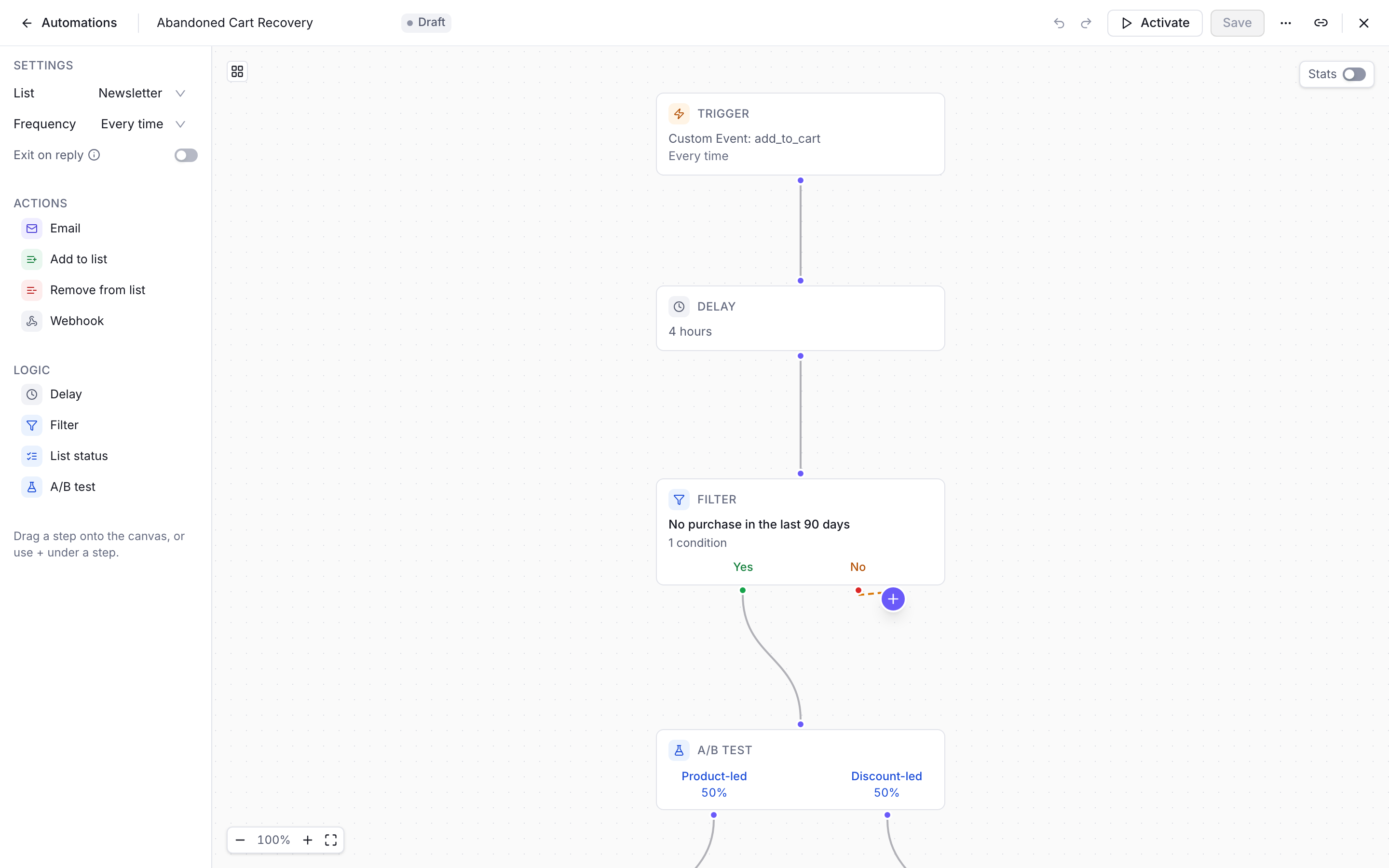
Gehen Sie zu **Automatisierungen** und klicken Sie auf **Neue Automatisierung**. Wählen Sie links unter **Einstellungen** die **Liste** und legen Sie die **Häufigkeit** fest:
- **Jedes Mal**: Jeder neue Warenkorb startet eine eigene Journey.
- **Einmal pro Kontakt**: Nur der allererste Warenkorb eines Kontakts löst eine Erinnerung aus.
Setzen Sie beim Auslöser **Auslöserereignis** auf **Benutzerdefiniertes Ereignis** und **Ereignisname** auf `cart.created`.
### 5. Verzögerung hinzufügen
Fügen Sie nach dem Auslöser einen Schritt **Verzögerung** hinzu. Setzen Sie die **Wartezeit** auf 1 und die Einheit auf **Tage**.
Warum eine Wartezeit von einem Tag am besten zur Bestellprüfung passt, erklärt der nächste Schritt.
### 6. Filter hinzufügen, der nach einer Bestellung sucht
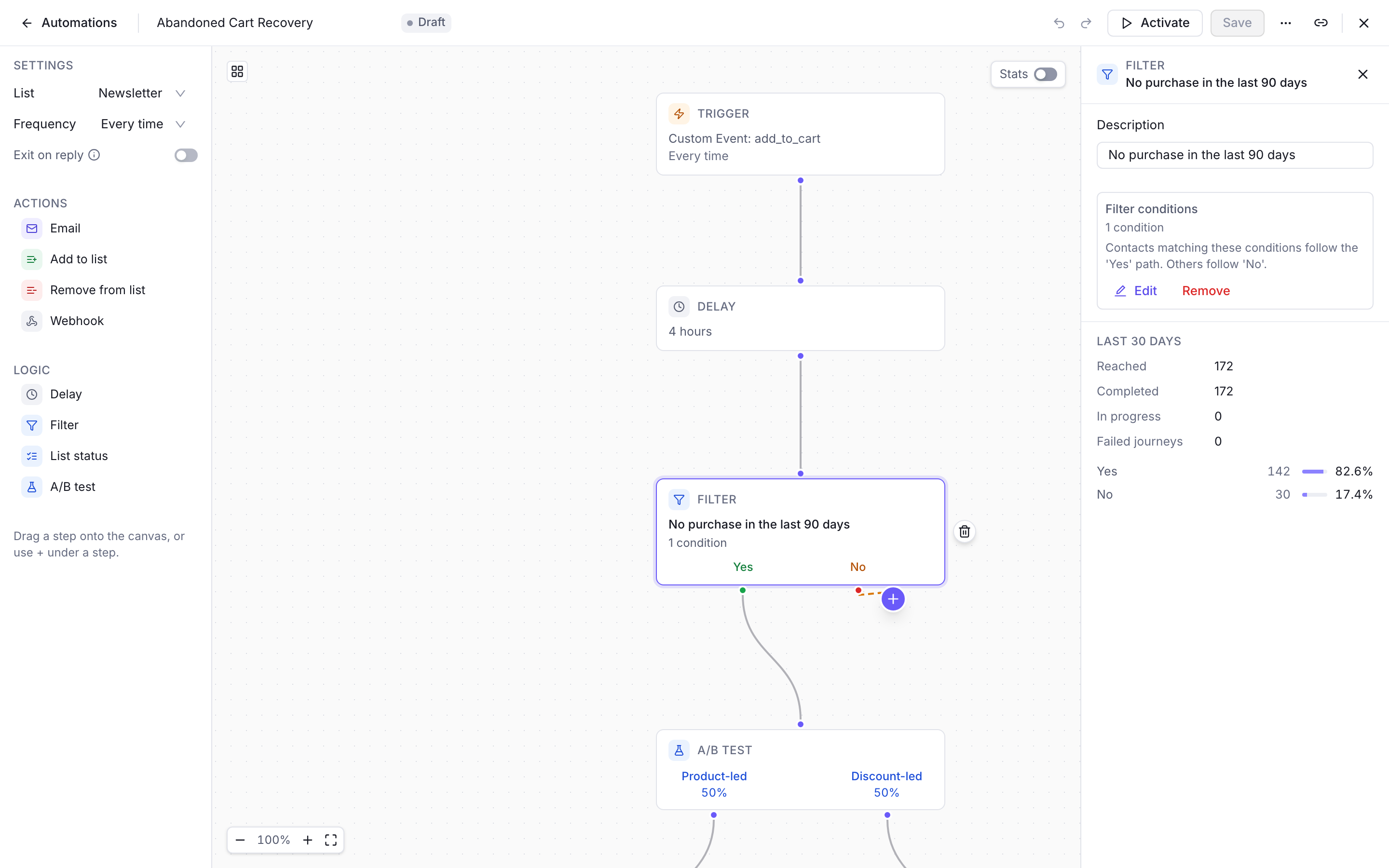
Fügen Sie nach der Verzögerung einen Schritt **Filtern** hinzu und klicken Sie auf **Filterbedingungen hinzufügen**. Fügen Sie eine **Bedingung** vom Typ **Ziel** hinzu und füllen Sie sie aus:
- **Der Kontakt**: **Ziel nicht erreicht:** **Kauf**.
- **Messgröße**: **Anzahl**, **größer oder gleich**, 1.
- **Wann**: **in den letzten** 1 **Tage**.
Klicken Sie auf **Bestätigen**. Passende Kontakte folgen dem Pfad **Ja**. Lassen Sie **Nein** leer: Für einen Kunden, der bestellt hat, endet die Journey dort.
> [!NOTE]
>
> Der Filter kann nicht „keine Bestellung seit diesem Warenkorb“ prüfen. Das Zielfenster zählt ganze Tage ab dem Moment zurück, in dem der Filter läuft, und kann nicht beim Warenkorb-Ereignis beginnen.
>
> Mit einer Verzögerung von einem Tag und einem Fenster von einem Tag passen beide zusammen: Der Filter blickt ungefähr bis zum Eintreffen des Warenkorb-Ereignisses zurück. Eine kürzere Verzögerung mit demselben Fenster reicht weiter zurück als der Warenkorb. Bei einer Verzögerung von 4 Stunden gilt ein Kunde, der in den 20 Stunden vor dem Anlegen des Warenkorbs bestellt hat, als Käufer und erhält keine Erinnerung.
>
> Das Fenster zählt außerdem jeden Kauf. Auch eine Bestellung von etwas ganz anderem verhindert also die Erinnerung.
Im Filter können Sie die E-Mail auch auf Abonnenten beschränken. Kontakte, die nie auf der Liste der Automatisierung standen, erhalten trotzdem eine Marketing-E-Mail. Übersprungen werden nur diejenigen, die sich von ihr abgemeldet haben, deren E-Mails zurückgewiesen wurden oder die sich beschwert haben. Um nur Mitgliedern der Liste zu schreiben, fügen Sie neben dem Ziel eine Bedingung **Listenabonnement** hinzu.
### 7. E-Mail-Schritt hinzufügen und aktivieren
Fügen Sie auf dem Pfad **Ja** einen Schritt **E-Mail** hinzu und wählen Sie Ihre Erinnerung unter **E-Mail-Vorlage**.
Klicken Sie auf **Aktivieren** und dann auf **Ja, aktivieren**. Nur Warenkörbe, die ab jetzt eintreffen, starten eine Journey.
## Prüfen, ob es funktioniert
1. Stellen Sie die Verzögerung zum Testen auf ein paar **Minuten**.
2. Senden Sie ein Ereignis `cart.created` für Ihre eigene Adresse, mit einer `external_id`, die Sie noch nicht verwendet haben.
3. Öffnen Sie Ihren Kontakt unter **Kontakte**, wechseln Sie zum Tab **Aktivität** und wählen Sie den Filter **Ereignisse**. Sie sollten das Warenkorb-Ereignis und „Ist in die Automation eingetreten“ sehen.
4. Nach Ablauf der Verzögerung trifft die Erinnerung ein, und die Aktivität zeigt „Hat die Automation abgeschlossen“.
5. Senden Sie einen zweiten Warenkorb und vor Ende der Verzögerung ein Kaufereignis. Diese Journey endet am Filter, und es wird keine E-Mail versendet.
Stellen Sie die Verzögerung wieder auf einen Tag, bevor echte Warenkörbe eintreffen.
## Nächste Schritte
> [card] [Benutzerdefinierte Ereignisse und Ziele](https://www.notifuse.com/de/docs/features/custom-events.md)
>
> Zieltypen, Erstattungen als negative Werte und die Felder eines Ereignisses.
> [card] [Inaktive Kunden zurückgewinnen](https://www.notifuse.com/de/docs/guides/win-back-customers.md)
>
> Mit denselben Kaufzielen Kunden finden, die nicht mehr kaufen.
> [card] [Variablen in Automatisierungen](https://www.notifuse.com/de/docs/features/templates.md#automation-variables)
>
> Alles, was `trigger_event` in einer E-Mail einer Automatisierung enthält.