> ## Documentation Index
> Fetch the complete documentation index at: https://www.notifuse.com/docs/llms.txt
> Use this file to discover all available pages before exploring further.
# Anmeldeformular mit Double Opt-in einrichten
> Binden Sie auf Ihrer Website ein Anmeldeformular ein, das Abonnenten erst nach der Bestätigung ihrer Adresse zu einer Notifuse-Liste hinzufügt.
Am Ende haben Sie auf Ihrer Website ein Formular, das Besucher bei einer Notifuse-Liste anmeldet, ihnen eine Bestätigungs-E-Mail schickt und sie als aktiv markiert, sobald sie auf den Link klicken.
## Voraussetzungen
- Ein Arbeitsbereich, in dem unter Einstellungen › **Integrationen** ein E-Mail-Anbieter für **Marketing-E-Mails** eingerichtet ist. Über diesen Anbieter gehen die Bestätigungs-E-Mails hinaus.
- Die ID Ihres Arbeitsbereichs. Sie haben sie beim Anlegen des Arbeitsbereichs gewählt, und sie steht in der URL der Konsole nach `/console/workspace/`.
- Die Adresse Ihrer Notifuse-Instanz, also dieselbe, unter der Sie die Konsole öffnen. Die Beispiele verwenden `https://YOUR_NOTIFUSE_HOST`.
- Eine Seite auf Ihrer Website, in die Sie HTML und JavaScript einfügen können.
### 1. Öffentliche Liste mit Double Opt-in anlegen
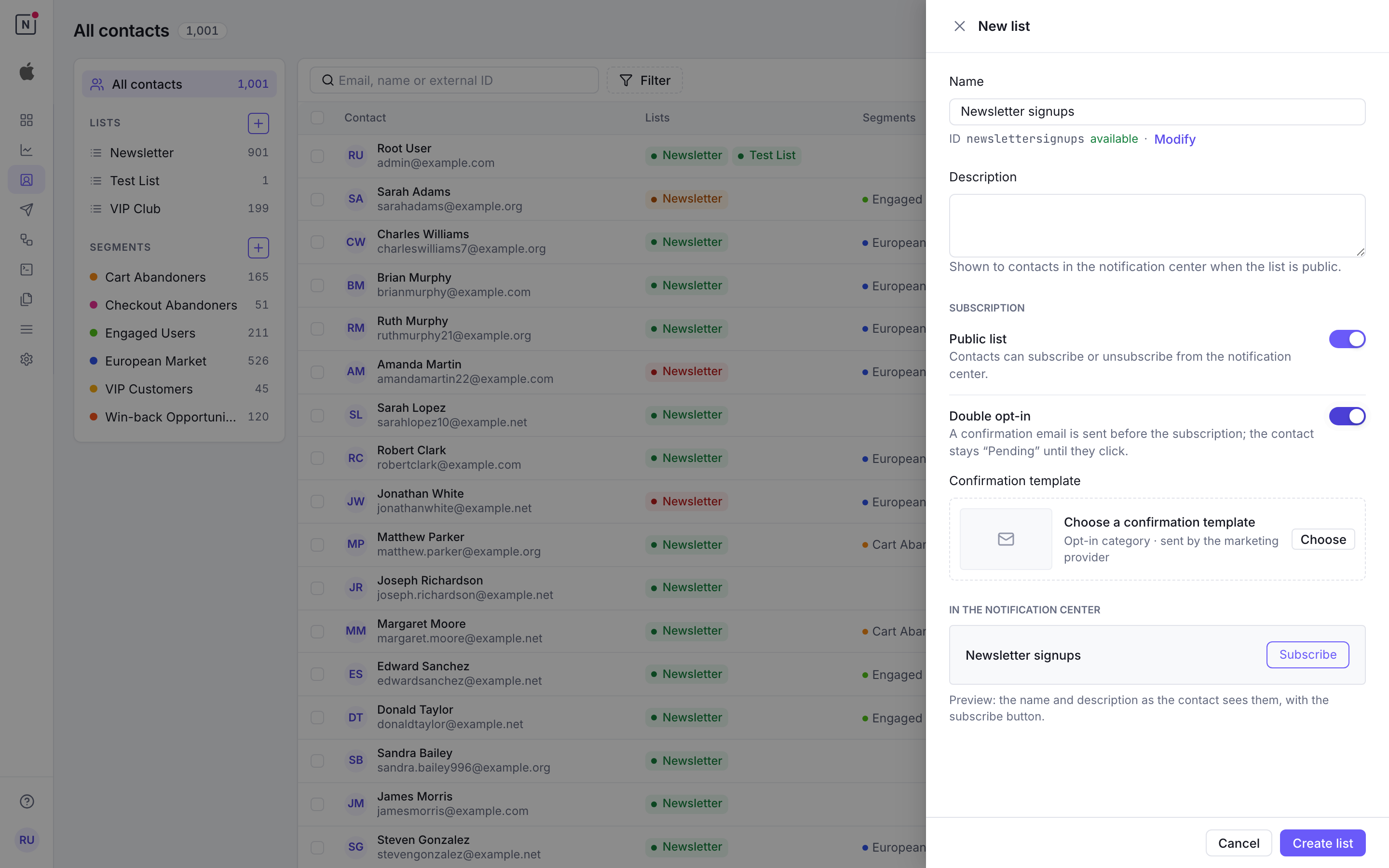
Öffnen Sie **Kontakte** und klicken Sie in der linken Leiste neben **Listen** auf **Neue Liste**. Füllen Sie Folgendes aus:
- **Name**: zum Beispiel „Newsletter“.
- **ID**: wird aus dem Namen abgeleitet, oder Sie klicken auf **Ändern** und geben eine eigene ein. Nur Buchstaben und Ziffern, höchstens 32 Zeichen. Ihr Formular sendet diese ID, und sie lässt sich nach dem Anlegen nicht mehr ändern.
Schalten Sie unter **Abonnement** beide Schalter ein:
- **Öffentliche Liste**: Der öffentliche Endpunkt `/subscribe` nimmt nur öffentliche Listen an.
- **Double Opt-in**: Neue Abonnenten erhalten eine Bestätigungs-E-Mail und bleiben **Ausstehend**, bis sie auf deren Link klicken. Dieser Schalter verlangt eine **Bestätigungsvorlage**.
Wählen Sie unter **Bestätigungsvorlage** eine Vorlage der Kategorie **Opt-in**. Wenn Sie noch keine haben, klicken Sie in der Auswahl auf **Neue Vorlage** und gehen Sie vom Muster **Abonnementbestätigung** aus. Es öffnet sich im Vorlageneditor und ist nach dem Speichern bereits ausgewählt.
Die Bestätigungs-E-Mail muss auf `{{ confirm_subscription_url }}` verlinken. Das Muster enthält schon eine Schaltfläche mit diesem Ziel. In einer eigenen Vorlage schreiben Sie:
```html
Confirm your subscription
```
Klicken Sie auf **Liste erstellen**.
### 2. Formular auf Ihrer Website einbinden
Diese Seite ist ein vollständiges, lauffähiges Beispiel. Ersetzen Sie `YOUR_NOTIFUSE_HOST`, `YOUR_WORKSPACE_ID` und `YOUR_LIST_ID`, und fügen Sie sie dann in Ihre Website ein oder öffnen Sie sie zum Ausprobieren als Datei.
```html signup-form.html
Subscribe to our newsletter
```
Die Erfolgsmeldung bittet den Besucher, in seinem Posteingang nachzusehen: Bei einer Liste mit Double Opt-in ist er erst angemeldet, wenn er auf den Link klickt.
### 3. So funktioniert der Anmeldeaufruf
Wenn Sie das Formular in Ihrem eigenen Framework bauen, ist dies der Aufruf, den Sie nachbilden. `POST /subscribe` ist öffentlich: Der Endpunkt braucht keinen API-Schlüssel und lässt sich daher gefahrlos aus dem Browser aufrufen.
```json
{
"workspace_id": "YOUR_WORKSPACE_ID",
"contact": {
"email": "visitor@example.com",
"first_name": "Ada"
},
"list_ids": ["YOUR_LIST_ID"]
}
```
Pflicht sind `workspace_id`, `contact` mit einer gültigen `email` und mindestens ein Eintrag in `list_ids`. Weitere Kontaktfelder wie `first_name` oder `last_name` sind optional.
Die Antworten:
| Status | Body | Wann |
| ------ | ---------------------------------------------------- | ------------------------------------------------------------------------------------------------------------------- |
| `200` | `{"success": true}` | Die Anfrage wurde angenommen. |
| `400` | `{"error": "list is not public"}` | Eine Liste in `list_ids` ist nicht öffentlich. |
| `400` | `{"error": "invalid contact: invalid email format"}` | Die E-Mail-Adresse ist fehlerhaft. Ein fehlendes Feld erzeugt eine eigene Meldung, etwa `workspace_id is required`. |
| `429` | `{"error": "Too many subscription attempts. …"}` | Ein Ratenlimit wurde erreicht. Der Header `Retry-After` gibt die Wartezeit in Sekunden an. |
| `500` | `{"error": "Failed to subscribe to lists"}` | Alle anderen Fälle, etwa eine unbekannte Listen-ID oder eine Bestätigungs-E-Mail, die nicht gesendet werden konnte. |
Außerdem gelten diese Regeln:
- Die Ratenlimits liegen bei 10 Anfragen pro Minute für eine E-Mail-Adresse und 50 pro Minute von einer IP-Adresse.
- Wegwerfadressen werden stillschweigend verworfen. Die Antwort ist trotzdem `200`, und es wird kein Kontakt angelegt.
- Eine anonyme Anfrage überschreibt nie die Felder eines Kontakts, der schon im Arbeitsbereich existiert.
- Ein ausstehender Kontakt, der das Formular erneut absendet, erhält die Bestätigungs-E-Mail noch einmal. Ein aktiver Kontakt bleibt aktiv und erhält nichts.
Für CORS setzt Notifuse `Access-Control-Allow-Origin` aus der Umgebungsvariable `CORS_ALLOW_ORIGIN`, deren Standardwert `*` ist. Wenn Sie selbst hosten und den Wert einschränken, fügen Sie den Origin Ihrer Website hinzu. Die Variable nimmt eine kommagetrennte Liste an.
### 4. Was nach dem Absenden passiert
Bei einer Liste mit Double Opt-in fügt Notifuse den Besucher mit dem Status **Ausstehend** zur Liste hinzu und sendet die Bestätigungsvorlage.
Der Link in dieser E-Mail öffnet das Benachrichtigungscenter, das die Anmeldung bestätigt. Der Kontakt wechselt von **Ausstehend** zu **Aktiv**, und Notifuse erfasst ein Ereignis `list.confirmed`.
Auf diesem Ereignis bauen Sie weiter auf. Eine Automatisierung mit dem Auslöser **Liste** › **Bestätigt** erreicht nur Personen, die bestätigt haben. Siehe [Willkommensserie aufbauen](https://www.notifuse.com/de/docs/guides/welcome-sequence.md).
Kontakte, die Sie in der Konsole oder mit einem API-Schlüssel hinzufügen, erhalten keine Bestätigungs-E-Mail und sind sofort **Aktiv**. Ausnahme ist ein Kontakt, der sich von der Liste abgemeldet hatte: Melden Sie ihn erneut über das Formular, die Konsole oder die API an, wird er wieder auf **Ausstehend** gesetzt und erhält die Bestätigungs-E-Mail.
## Prüfen, ob es funktioniert
1. Senden Sie das Formular mit einer Adresse ab, deren Posteingang Sie lesen können. Das Formular sollte die Meldung zeigen, dass Sie in Ihrem Posteingang nachsehen sollen.
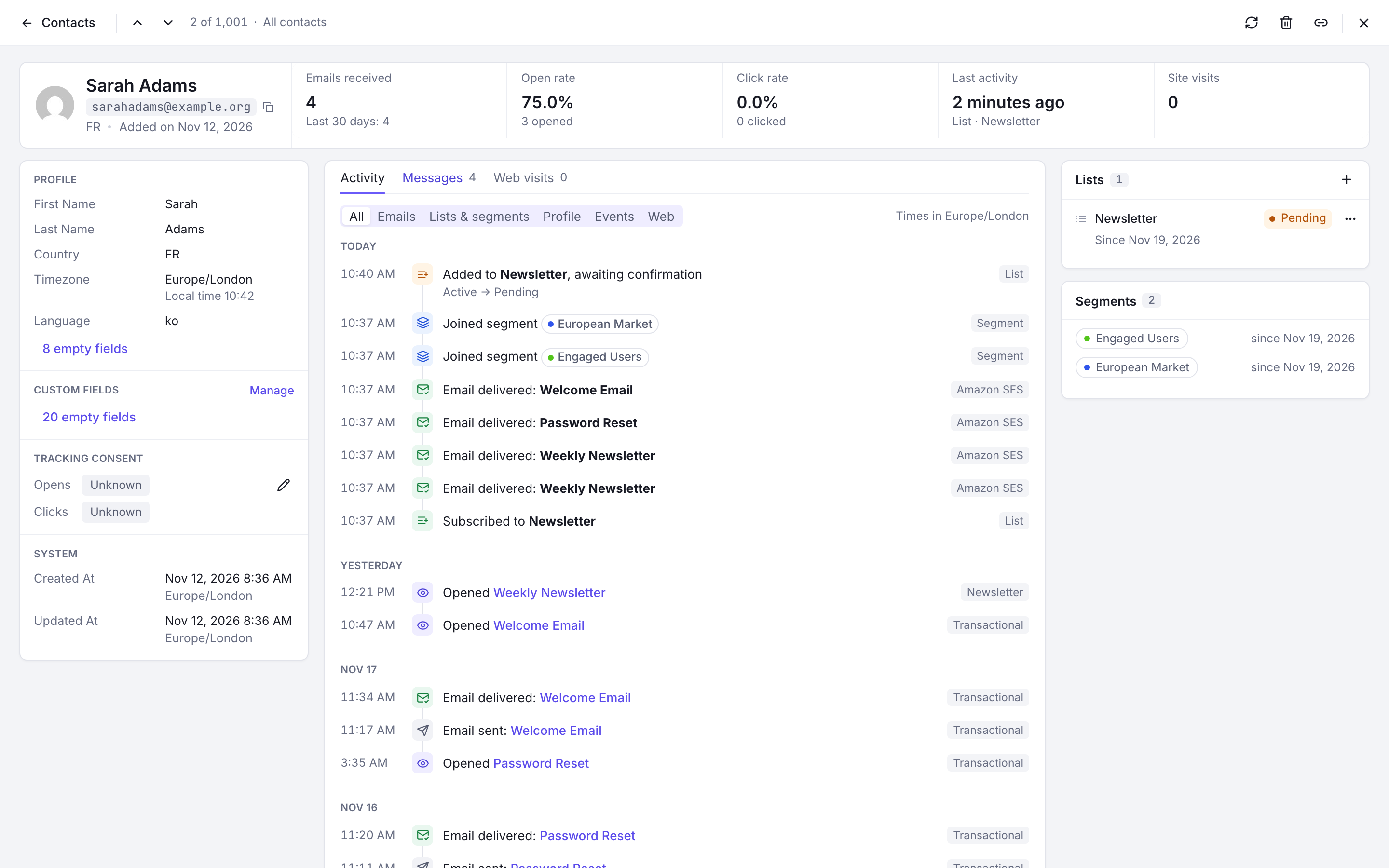
2. Öffnen Sie **Kontakte**, suchen Sie Ihre Adresse und öffnen Sie den Kontakt. In seinem Bereich **Listen** zeigt die Liste **Ausstehend**.
3. Öffnen Sie die Bestätigungs-E-Mail und klicken Sie auf den Link. Das Benachrichtigungscenter öffnet sich und bestätigt die Anmeldung.
4. Öffnen Sie Ihren Kontakt erneut: Die Liste zeigt jetzt **Aktiv**. Auf dem Tab **Aktivität** zeigt der Filter **Listen & Segmente** die Änderung.
Die Bestätigungs-E-Mail erscheint auch unter **Protokolle** auf dem Tab **Nachrichten**, mit der Herkunft **Andere**. Siehe [Protokolle](https://www.notifuse.com/de/docs/features/logs.md).
## Empfehlungen
- Weisen Sie im Formular darauf hin, dass Sie eine Bestätigungs-E-Mail senden, und lassen Sie die Erfolgsmeldung auf den Posteingang verweisen.
- Verlinken Sie neben dem Formular Ihre Datenschutzerklärung.
- Halten Sie die Bestätigungs-E-Mail kurz, mit dem Link als Hauptschaltfläche. Auch ihre Textversion sollte `{{ confirm_subscription_url }}` enthalten.
- Zeigen Sie bei einer fehlgeschlagenen Antwort das Feld `error` an, oder eine eigene, verständliche Meldung für jeden Status.
- Testen Sie das Formular auf dem Smartphone und am Desktop.
## Fehlerbehebung
- **`400` "list is not public"**: Klicken Sie unter **Kontakte** in der Leiste auf die Liste, dann auf **Liste bearbeiten**, und schalten Sie **Öffentliche Liste** ein.
- **`400` "invalid contact: invalid email format"**: Die Adresse ist fehlerhaft. Prüfen Sie das Feld, das Ihr Formular als `contact.email` sendet.
- **`429` "Too many subscription attempts"**: Sie haben das Limit von 10 pro E-Mail-Adresse oder 50 pro IP-Adresse und Minute erreicht, was beim Testen schnell passiert. Warten Sie die Zeit aus `Retry-After` ab.
- **`500` "Failed to subscribe to lists"**: Prüfen Sie die Listen-ID in `list_ids` und ob ein E-Mail-Anbieter für **Marketing-E-Mails** eingerichtet ist, denn die Bestätigungs-E-Mail wird während der Anfrage gesendet.
- **`200`, aber keine Bestätigungs-E-Mail**: Suchen Sie unter **Protokolle** › **Nachrichten** nach einem fehlgeschlagenen Versand. Eine Wegwerfadresse erhält absichtlich `200` und keine E-Mail.
- **Der Browser blockiert die Anfrage (CORS)**: Prüfen Sie, ob `NOTIFUSE_HOST` stimmt und erreichbar ist. Prüfen Sie auf einer selbst gehosteten Instanz, ob `CORS_ALLOW_ORIGIN` den Origin Ihrer Website enthält.
- **Der Kontakt bleibt Ausstehend**: Er hat noch nicht auf den Link geklickt. Wird das Formular mit derselben Adresse erneut abgesendet, geht die Bestätigungs-E-Mail noch einmal hinaus.
## Nächste Schritte
- [Willkommensserie aufbauen](https://www.notifuse.com/de/docs/guides/welcome-sequence.md), ausgelöst durch **Bestätigt**.
- [Listen](https://www.notifuse.com/de/docs/features/lists.md) beschreibt die Listeneinstellungen und die Abonnementstatus.
- Das [Benachrichtigungscenter](https://www.notifuse.com/de/docs/features/notification-center.md) ist die Seite, auf der Ihre Abonnenten ihre Anmeldung bestätigen und ihre Abonnements verwalten.