> ## Documentation Index
> Fetch the complete documentation index at: https://www.notifuse.com/docs/llms.txt
> Use this file to discover all available pages before exploring further.
# Añadir un formulario de suscripción con doble confirmación
> Coloca en tu sitio un formulario que añade suscriptores a una lista de Notifuse solo después de que confirmen su dirección.
Al terminar tendrás en tu sitio web un formulario que suscribe a los visitantes a una lista de Notifuse, les envía un correo de confirmación y los marca como activos cuando hacen clic en el enlace.
## Antes de empezar
- Un espacio de trabajo con un proveedor de correo definido para **Correos de marketing** en Configuración › **Integraciones**. Los correos de confirmación salen por ese proveedor.
- El ID de tu espacio de trabajo. Es el ID que elegiste al crear el espacio de trabajo y aparece en la URL de la consola después de `/console/workspace/`.
- La dirección de tu instancia de Notifuse, la misma en la que abres la consola. Los ejemplos usan `https://YOUR_NOTIFUSE_HOST`.
- Una página de tu sitio donde puedas añadir HTML y JavaScript.
### 1. Crea una lista pública con doble confirmación
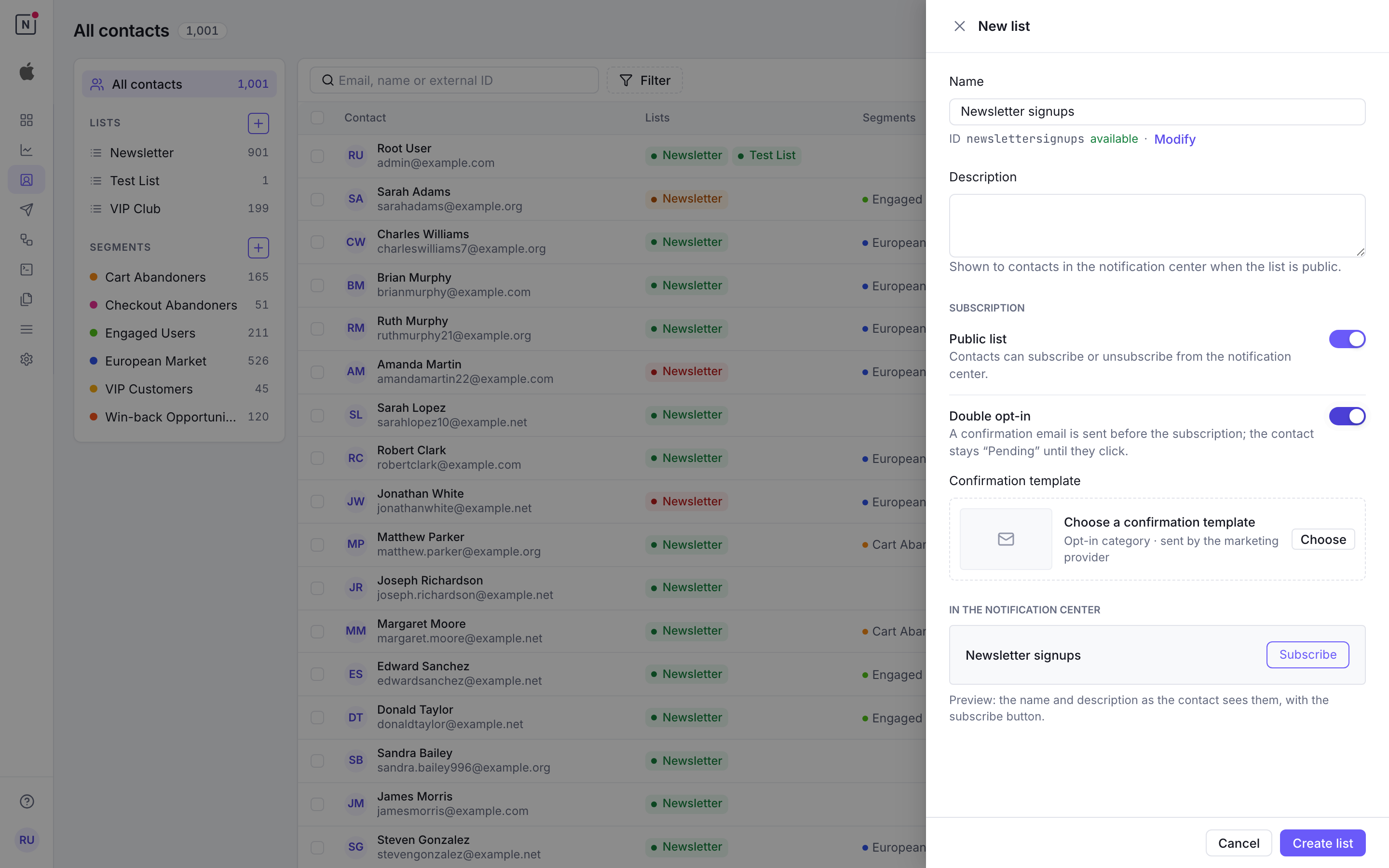
Abre **Contactos** y haz clic en **Nueva lista**, junto a **Listas** en la columna izquierda. Rellena:
- **Nombre**: por ejemplo "Newsletter".
- **ID**: se deriva del nombre, o haz clic en **Modificar** para escribir el tuyo. Solo letras y cifras, 32 caracteres como máximo. Tu formulario envía este ID, y no se puede cambiar después de crear la lista.
En **Suscripción**, activa los dos interruptores:
- **Lista pública**: el endpoint público `/subscribe` solo acepta listas públicas.
- **Doble confirmación**: los nuevos suscriptores reciben un correo de confirmación y quedan en **Pendiente** hasta que hacen clic en su enlace. Este interruptor requiere una **Plantilla de confirmación**.
En **Plantilla de confirmación**, elige una plantilla de la categoría **Suscripción**. Si no tienes ninguna, haz clic en **Nueva plantilla** en el selector y parte del modelo **Confirmación de suscripción**. Se abre en el editor de plantillas y vuelve seleccionada cuando la guardas.
El correo de confirmación debe enlazar a `{{ confirm_subscription_url }}`. El modelo ya tiene un botón que apunta ahí. En tu propia plantilla, escribe:
```html
Confirm your subscription
```
Haz clic en **Crear la lista**.
### 2. Añade el formulario a tu sitio
Esta página es un ejemplo completo que funciona. Sustituye `YOUR_NOTIFUSE_HOST`, `YOUR_WORKSPACE_ID` y `YOUR_LIST_ID`, y luego pégala en tu sitio o ábrela como archivo para probarla.
```html signup-form.html
Subscribe to our newsletter
```
El mensaje de éxito pide al visitante que revise su bandeja de entrada: en una lista con doble confirmación, no queda suscrito hasta que hace clic en el enlace.
### 3. Cómo funciona la llamada de suscripción
Si construyes el formulario con tu propio framework, esta es la llamada que debes reproducir. `POST /subscribe` es público: no necesita clave API, así que puedes llamarlo sin riesgo desde el navegador.
```json
{
"workspace_id": "YOUR_WORKSPACE_ID",
"contact": {
"email": "visitor@example.com",
"first_name": "Ada"
},
"list_ids": ["YOUR_LIST_ID"]
}
```
Son obligatorios `workspace_id`, `contact` con un `email` válido y al menos una entrada en `list_ids`. Los demás campos del contacto, como `first_name` o `last_name`, son opcionales.
Las respuestas:
| Estado | Cuerpo | Cuándo |
| ------ | ---------------------------------------------------- | -------------------------------------------------------------------------------------------------------- |
| `200` | `{"success": true}` | La solicitud se aceptó. |
| `400` | `{"error": "list is not public"}` | Una lista de `list_ids` no es pública. |
| `400` | `{"error": "invalid contact: invalid email format"}` | El correo está mal formado. Un campo que falta tiene su propio mensaje, como `workspace_id is required`. |
| `429` | `{"error": "Too many subscription attempts. …"}` | Se alcanzó un límite de frecuencia. La cabecera `Retry-After` indica la espera en segundos. |
| `500` | `{"error": "Failed to subscribe to lists"}` | Cualquier otro caso, como un ID de lista desconocido o un correo de confirmación que no se pudo enviar. |
Se aplican además algunas reglas:
- Los límites son 10 solicitudes por minuto para una misma dirección de correo y 50 por minuto desde una misma dirección IP.
- Las direcciones desechables se descartan sin aviso. La respuesta sigue siendo `200` y no se crea ningún contacto.
- Una solicitud anónima nunca sobrescribe los campos de un contacto que ya está en el espacio de trabajo.
- Un contacto pendiente que vuelve a enviar el formulario recibe otra vez el correo de confirmación. Un contacto activo sigue activo y no recibe nada.
Para CORS, Notifuse define `Access-Control-Allow-Origin` a partir de la variable de entorno `CORS_ALLOW_ORIGIN`, que vale `*` por defecto. Si alojas Notifuse tú mismo y la restringes, añade el origen de tu sitio web. La variable acepta una lista separada por comas.
### 4. Qué pasa después del envío
En una lista con doble confirmación, Notifuse añade al visitante a la lista como **Pendiente** y le envía la plantilla de confirmación.
El enlace de ese correo abre el centro de notificaciones, que confirma la suscripción. El contacto pasa de **Pendiente** a **Activo**, y Notifuse registra un evento `list.confirmed`.
Es el evento en el que apoyarte. Una automatización con el disparador **Lista** › **Confirmado** solo llega a quienes confirmaron. Consulta [Crear una secuencia de bienvenida](https://www.notifuse.com/es/docs/guides/welcome-sequence.md).
Los contactos que añades desde la consola o con una clave API no reciben el correo de confirmación y pasan directamente a **Activo**. La excepción es un contacto que se había dado de baja de la lista: si lo vuelves a suscribir desde el formulario, la consola o la API, vuelve a **Pendiente** y recibe el correo de confirmación.
## Comprobar que funciona
1. Envía el formulario con una dirección cuyo correo puedas leer. El formulario debe mostrar el mensaje que pide revisar la bandeja de entrada.
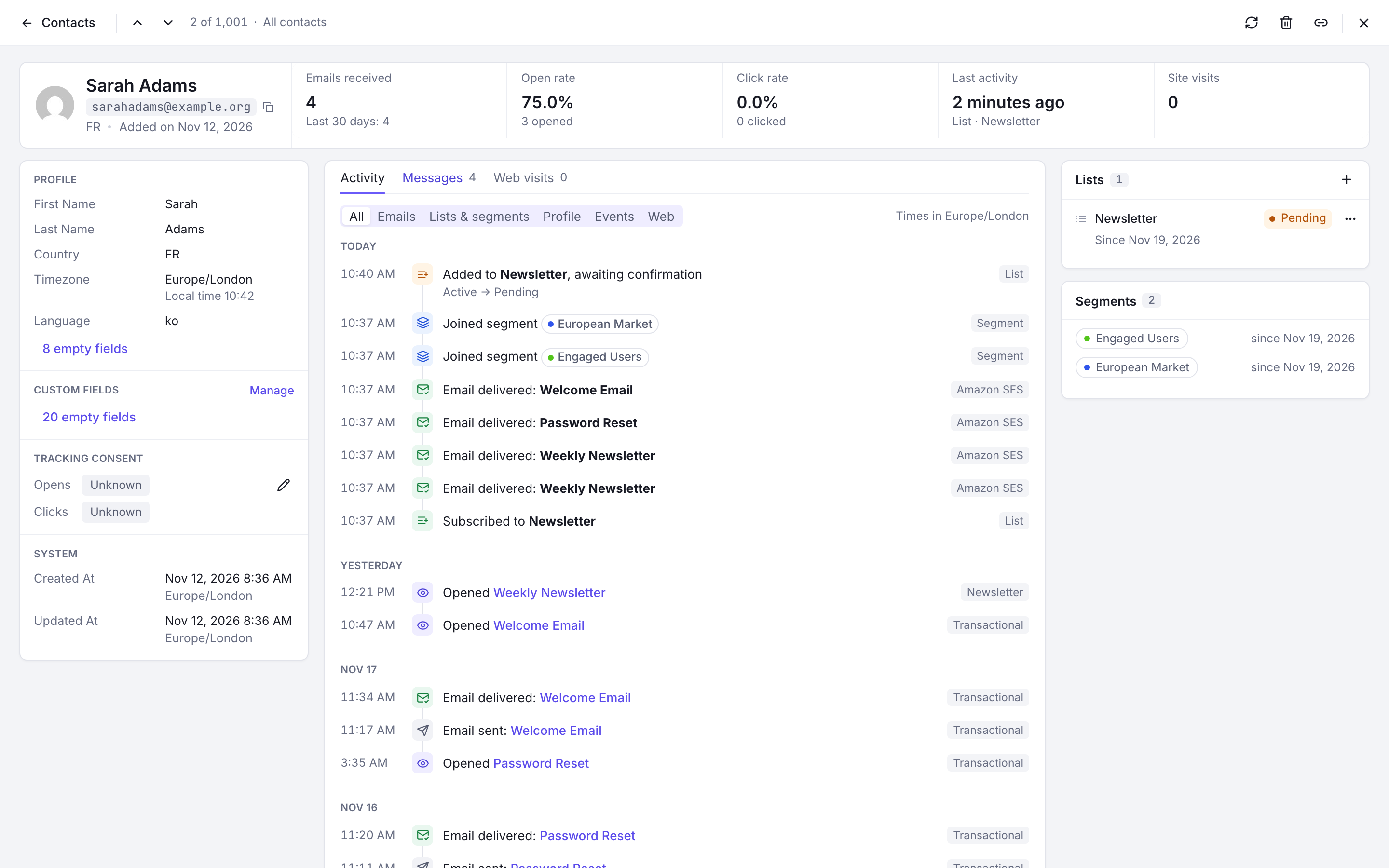
2. Abre **Contactos**, busca tu dirección y ábrela. En su panel **Listas**, la lista aparece como **Pendiente**.
3. Abre el correo de confirmación y haz clic en su enlace. Se abre el centro de notificaciones y confirma la suscripción.
4. Vuelve a abrir tu contacto: la lista aparece ahora como **Activo**. En la pestaña **Actividad**, el filtro **Listas y segmentos** muestra el cambio.
El correo de confirmación también aparece en **Registros**, en la pestaña **Mensajes**, con el origen **Otro**. Consulta [Registros](https://www.notifuse.com/es/docs/features/logs.md).
## Buenas prácticas
- Indica en el formulario que enviarás un correo de confirmación, y haz que el mensaje de éxito remita a la bandeja de entrada.
- Enlaza tu política de privacidad junto al formulario.
- Mantén el correo de confirmación breve, con el enlace como botón principal. Su versión de texto también debe incluir `{{ confirm_subscription_url }}`.
- Muestra el campo `error` de una respuesta fallida, o un mensaje claro propio para cada estado.
- Prueba el formulario en un móvil además de en un ordenador.
## Solución de problemas
- **`400` "list is not public"**: en **Contactos**, haz clic en la lista en la columna, luego en **Editar lista**, y activa **Lista pública**.
- **`400` "invalid contact: invalid email format"**: la dirección está mal formada. Revisa el campo que tu formulario envía como `contact.email`.
- **`429` "Too many subscription attempts"**: alcanzaste el límite de 10 por correo o 50 por IP por minuto, algo fácil durante las pruebas. Espera el tiempo que indica `Retry-After`.
- **`500` "Failed to subscribe to lists"**: revisa el ID de lista en `list_ids` y que haya un proveedor de correo definido para **Correos de marketing**, porque el correo de confirmación se envía durante la solicitud.
- **`200` pero ningún correo de confirmación**: busca un envío fallido en **Registros** › **Mensajes**. Una dirección desechable recibe `200` y ningún correo, por diseño.
- **El navegador bloquea la solicitud (CORS)**: comprueba que `NOTIFUSE_HOST` es correcto y accesible. En una instancia autoalojada, comprueba que `CORS_ALLOW_ORIGIN` incluye el origen de tu sitio.
- **El contacto sigue en Pendiente**: no ha hecho clic en el enlace. Si envía otra vez el formulario con la misma dirección, se le reenvía el correo de confirmación.
## Próximos pasos
- [Crea una secuencia de bienvenida](https://www.notifuse.com/es/docs/guides/welcome-sequence.md) que se dispare con **Confirmado**.
- [Listas](https://www.notifuse.com/es/docs/features/lists.md) explica la configuración de las listas y los estados de suscripción.
- [Centro de notificaciones](https://www.notifuse.com/es/docs/features/notification-center.md) es la página que tus suscriptores usan para confirmar y gestionar sus suscripciones.