> ## Documentation Index
> Fetch the complete documentation index at: https://www.notifuse.com/docs/llms.txt
> Use this file to discover all available pages before exploring further.
# Newsletters
> Envoyez une campagne email à une liste de contacts, avec filtres par segment, tests A/B, suivi UTM et programmation.
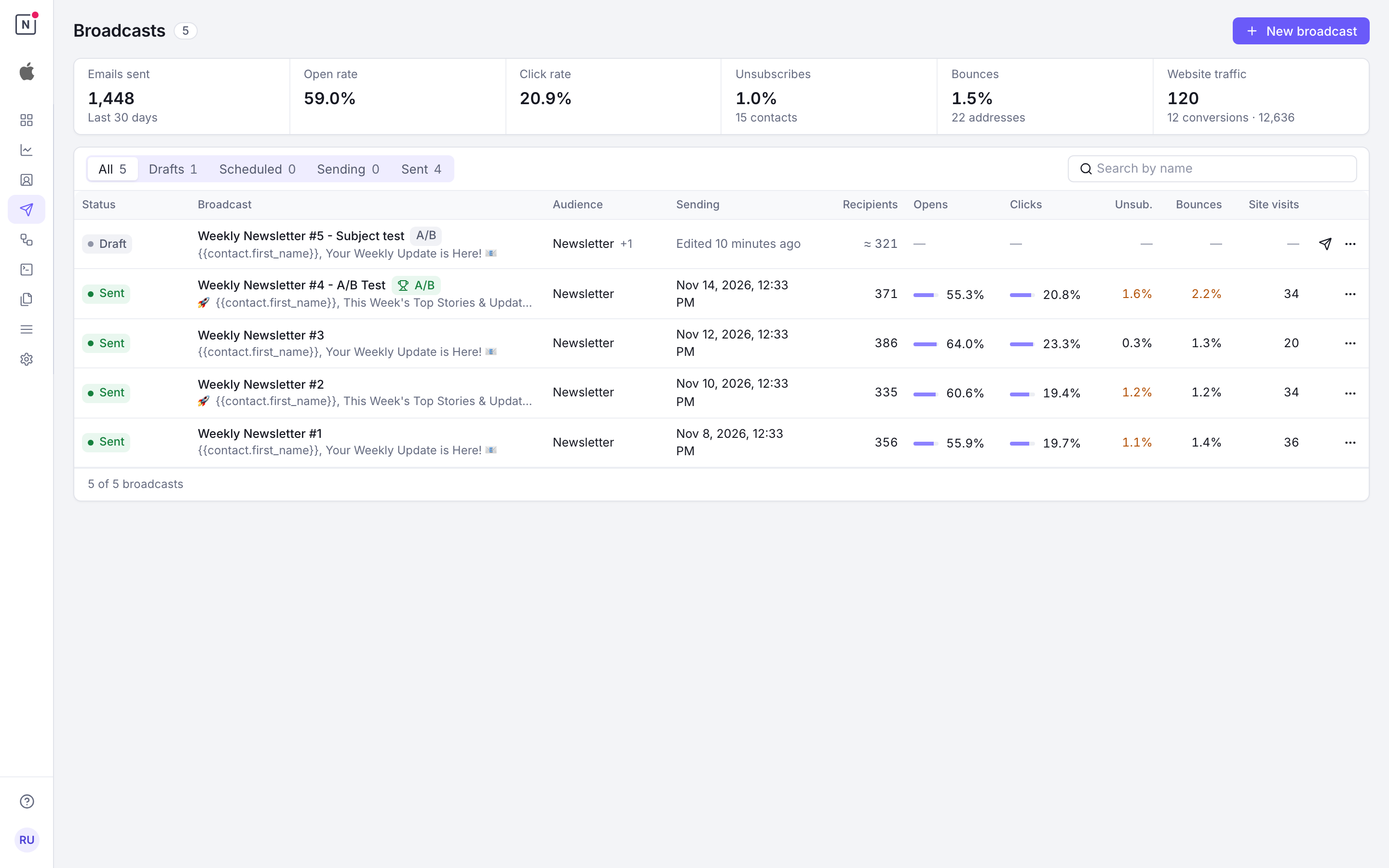
La page **Newsletters** liste vos campagnes avec leurs résultats des 30 derniers jours : emails envoyés, taux d'ouverture et de clic, désabonnements et rebonds. Des onglets filtrent par statut (Brouillons, Programmées, En cours, Envoyées, et Échouées quand une newsletter a des destinataires en échec) et indiquent combien de newsletters chacun contient ; la recherche retrouve une newsletter par son nom. Chaque ligne affiche l'audience, l'heure d'envoi ou de programmation, les destinataires (une estimation avant l'envoi), les ouvertures, les clics, les désabonnements, les rebonds et, si vous avez l'[analyse web](https://www.notifuse.com/fr/docs/web-analytics/setup.md), les visites du site qu'elle a apportées. Un brouillon s'ouvre dans l'éditeur, toute autre newsletter s'ouvre sur ses résultats. Dans une newsletter ouverte, `J` et `K` passent à la suivante et à la précédente.
## Ciblage de l'audience
L'audience d'une newsletter est une liste de contacts, que des segments dynamiques peuvent restreindre.
### Choisir une liste
Chaque newsletter vise une seule liste de contacts. L'historique des messages et les désabonnements sont suivis par liste, et comme un contact n'apparaît qu'une fois dans une liste, il n'y a pas de doublons à gérer.
Par exemple, envoyez l'annonce d'un produit à votre liste « Newsletter Subscribers ».
### Avis destinés à tous les membres
Par défaut, une newsletter laisse de côté les contacts désabonnés de la liste. Pour un avis que chaque membre doit recevoir (sécurité, panne ou obligation légale), désactivez **Exclure les destinataires désinscrits** : les contacts désabonnés de la liste le reçoivent aussi, et ses emails ne portent pas d'en-tête `List-Unsubscribe`, si bien que les clients de messagerie n'affichent pas de bouton de désabonnement. Les contacts dont l'adresse a rebondi ou qui ont porté plainte ne reçoivent toujours rien, et le lien de désabonnement de votre modèle reste tel quel. Les statuts d'abonnement sont décrits dans [Listes](https://www.notifuse.com/fr/docs/features/lists.md).
### Filtres par segment
Les filtres par segment restreignent la liste aux contacts de vos segments. Un segment peut porter sur :
- les propriétés du contact, comme le pays, la langue ou n'importe quel champ personnalisé ;
- l'activité email : emails envoyés, ouverts, cliqués ou rejetés ;
- les objectifs, comme les achats, les inscriptions ou les leads, comptés ou additionnés en valeur.
Une newsletter qui nomme plusieurs segments part vers les contacts présents dans au moins l'un d'eux. Pour exiger plusieurs conditions à la fois, combinez-les avec AND dans un seul segment.
Notifuse calcule l'appartenance aux segments à l'avance et la tient à jour en arrière-plan (voir [Contacts](https://www.notifuse.com/fr/docs/features/contacts.md#contact-segmentation-engine)). Une newsletter lit l'appartenance du moment, au fil de l'envoi.
#### Exemples de filtres par segment
- Clients à forte valeur : la liste « All Customers » avec un segment dont la condition **Objectif** porte sur un **total** **Achat** d'au moins 1000
- Réengagement : la liste « Newsletter » avec un segment des contacts qui n'ont ouvert aucun email depuis 90 jours
- Campagne géographique : « All Contacts » avec un segment sur `country = "US"` AND `state = "California"`
- Clients fidèles : un segment dont la condition **Objectif** compte au moins 3 objectifs **Achat**, pour les récompenser
Quand une newsletter a à la fois une liste et des filtres par segment, seuls les contacts qui appartiennent à la liste ET à au moins un des segments la reçoivent.
## Expéditeur
Une newsletter passe toujours par l'intégration d'emails marketing de l'espace de travail. Par défaut, chaque email part avec l'expéditeur de son modèle, ou avec l'expéditeur par défaut de l'intégration quand le modèle n'en a pas.
Pour envoyer une campagne depuis une autre adresse sans modifier le modèle, choisissez un **Expéditeur** à côté du modèle, dans la carte **Contenu** de l'éditeur de newsletter. Seuls les expéditeurs de l'intégration d'emails marketing sont proposés ; vider le champ revient à l'expéditeur du modèle. Par l'API, renseignez `sender_id` sur la variante dans `test_settings.variations`.
Un expéditeur choisi sur la newsletter ne se rabat jamais sur une autre adresse (l'expéditeur propre à un modèle, une fois supprimé, laisse la place à celui par défaut de l'intégration) :
- Un expéditeur qui n'appartient pas à l'intégration est refusé à l'enregistrement de la newsletter.
- Si l'expéditeur choisi est ensuite retiré de l'intégration, les destinataires restants de cette variante ne sont pas mis en file tant que vous n'en avez pas choisi un autre. La newsletter ne peut pas être programmée, ni reprise tant que cette variante a encore des destinataires à mettre en file.
- Une newsletter en train de mettre en file les destinataires de cette variante au moment où l'expéditeur est retiré se met en pause avant son lot suivant. Cliquez sur **Changer l'expéditeur** à côté de **Reprendre** sur la newsletter en pause, choisissez un autre expéditeur, puis reprenez-la.
- Dans un test A/B, une fois la gagnante choisie, l'expéditeur supprimé d'une variante perdante ne bloque plus la newsletter. Il reste vérifié à chaque enregistrement des variantes, donc la boîte de dialogue **Changer l'expéditeur**, quand elle s'affiche, le demande aussi.
- Les emails déjà en file gardent l'expéditeur avec lequel ils y sont entrés, y compris après la reprise. Une newsletter dont tous les destinataires sont en file ne propose pas **Changer l'expéditeur**, puisqu'un nouvel expéditeur n'y changerait rien.
## Tests A/B
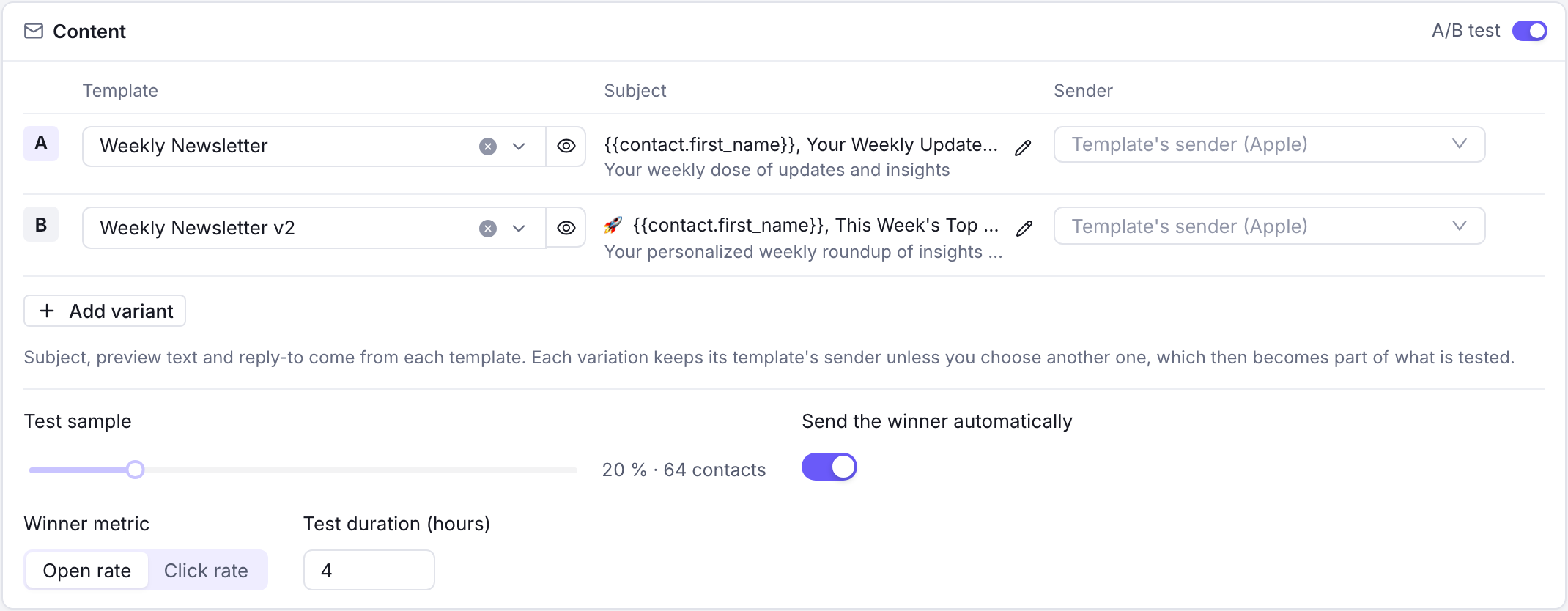
Un test A/B envoie plusieurs variantes à un échantillon de l'audience et compare leurs résultats.
### Mise en place du test
- L'échantillon de test est un pourcentage de vos destinataires.
- Les variantes peuvent différer par l'objet, le contenu ou le modèle.
- Chaque variante garde l'expéditeur de son modèle ou en choisit un autre : l'expéditeur peut donc faire partie de ce que vous testez.
- L'échantillon de test est réparti à parts égales entre les variantes.
### Choix de la gagnante
#### Choix manuel
Consultez les résultats de chaque variante, choisissez vous-même la gagnante, et Notifuse l'envoie au reste de l'audience.
#### Choix automatique
Notifuse peut choisir la gagnante lui-même, sur le meilleur taux d'ouverture ou le meilleur taux de clic, mesuré sur une durée que vous fixez (par exemple 2 heures ou 24 heures). À la fin de cette période, il envoie la variante gagnante au reste de l'audience.
Les taux sont calculés sur les destinataires dont les ouvertures ou les clics ont été suivis, ce qui dépend de leur [consentement au suivi](https://www.notifuse.com/fr/docs/features/email-tracking.md). Une newsletter envoyée sans suivi ne peut pas choisir sa gagnante automatiquement.
### Mettre en pause ou annuler un test
Un test A/B peut être mis en pause ou annulé à chaque étape : pendant l'envoi de l'échantillon, pendant l'attente de la gagnante et pendant l'envoi de la gagnante. À la reprise, il repart de l'étape où il s'était arrêté : un test qui attendait sa gagnante attend de nouveau, et une gagnante en cours d'envoi continue vers le reste de l'audience. Le temps passé en pause pendant l'attente de la gagnante ne compte pas dans la durée du test ; une gagnante automatique n'est choisie qu'une fois cette durée écoulée hors pause. L'annulation retire les emails qui attendaient encore de partir, et plus rien n'est envoyé.
Une newsletter programmée avec un test A/B lance son test à l'heure prévue, comme une newsletter envoyée tout de suite : d'abord l'échantillon, puis la gagnante.
### Exemple de test A/B
1. Créez une campagne avec 2 variantes d'objet
2. Fixez l'échantillon de test à 20 % de votre audience
3. Configurez le choix automatique de la gagnante sur le taux d'ouverture au bout de 4 heures
4. Notifuse envoie la variante gagnante aux 80 % restants
## Suivi UTM
### Paramètres UTM automatiques
Notifuse ajoute des paramètres UTM à chaque lien externe de vos modèles d'email :
- **utm_source** : la source de l'email
- **utm_medium** : « email » pour toutes les newsletters
- **utm_campaign** : le nom de votre campagne
- **utm_content** : l'ID du modèle
### Exemple de liens avec UTM
**Lien d'origine** : `https://yourwebsite.com/products`
**Avec les paramètres UTM** :
```
https://yourwebsite.com/products?utm_campaign=summer_sale_2024&utm_content=summer_sale_template&utm_medium=email&utm_source=notifuse
```
### Envoyer sans suivi des ouvertures et des clics
Cochez **Ne pas suivre les ouvertures et les clics de cette newsletter** pour l'envoyer sans pixel de suivi ni redirection des clics, pour tous les destinataires. Les paramètres UTM sont conservés. Sinon, le [consentement au suivi](https://www.notifuse.com/fr/docs/features/email-tracking.md) de chaque destinataire s'applique.
### Statistiques par lien
Le panneau **Liens cliqués** des résultats d'une newsletter liste chaque lien cliqué avec ses clics uniques, son taux de clic et son total de clics, pour toutes les variantes ou pour une seule. Sur chaque ligne, **Voir qui a cliqué** ouvre le [journal des messages](https://www.notifuse.com/fr/docs/features/logs.md#filtering-options) sur les emails
où le lien a été cliqué. Pour agir sur ces clics, par exemple ajouter les contacts à une liste, utilisez le déclencheur
d'automation [A cliqué sur un lien](https://www.notifuse.com/fr/docs/features/automations.md#link-click-triggers).

### Intégration avec les outils d'analyse
- **Analyse web de Notifuse** : attribuez les visites qu'apportent ces liens, dans votre propre base de données. La règle intégrée du canal Email s'appuie sur les paramètres ci-dessus. Voir [Analyse web → Attribution](https://www.notifuse.com/fr/docs/web-analytics/attribution.md).
- **Google Analytics** : suivez les performances de vos emails dans votre tableau de bord d'analyse.
Dans les deux cas, vous voyez quels emails amènent du trafic et des conversions sur votre site, et vous mesurez le retour sur investissement de chaque campagne.
## Flux de données
Les flux de données récupèrent des données depuis vos API pour les utiliser dans les modèles d'email, afin que le contenu ne se limite pas aux propriétés des contacts stockées dans Notifuse.
### Flux de données global
Le flux de données global récupère les données une seule fois avant le début de la newsletter et les met à disposition de tous les destinataires.
#### Configuration
- **Activation** : activez-le pour mettre en service le flux de données global
- **URL du flux** : le point d'accès qui renvoie des données JSON, en HTTPS ou en HTTP
- **En-têtes personnalisés** : ajoutez des en-têtes d'authentification ou personnalisés (par exemple `Authorization: Bearer token123`)
#### Fonctionnement
1. Au démarrage de la newsletter, Notifuse envoie une requête POST à l'URL configurée
2. Le corps de la requête contient les informations de la newsletter, de la liste et de l'espace de travail :
```json
{
"broadcast": {
"id": "abc123",
"name": "Summer Sale"
},
"list": {
"id": "list456",
"name": "Newsletter Subscribers"
},
"workspace": {
"id": "ws789",
"name": "My Company"
}
}
```
3. Votre API doit renvoyer un objet JSON avec les données que vous voulez utiliser
4. Les données sont mises en cache et disponibles dans les modèles sous la variable `global_feed`
#### Utilisation dans les modèles
Accédez aux données du flux global dans vos modèles avec la variable `global_feed` :
```liquid
{% if global_feed.promotion %}
{{ global_feed.promotion.title }}
{{ global_feed.promotion.description }}
Shop Now
{% endif %}
```
#### Cas d'usage
- **Promotions dynamiques** : récupérez les soldes en cours, des codes de réduction ou des produits mis en avant
- **Contenu en temps réel** : affichez l'état des stocks, les prix ou la disponibilité du moment
- **Données centralisées** : tirez le contenu d'un CMS ou d'une plateforme marketing
### Flux de données par destinataire
Le flux de données par destinataire récupère des données personnalisées pour chaque destinataire avant l'envoi de son email.
#### Configuration
- **Activation** : activez-le pour mettre en service le flux de données par destinataire
- **URL du flux** : le point d'accès qui renvoie des données JSON, obligatoirement en HTTPS
- **En-têtes personnalisés** : ajoutez des en-têtes d'authentification ou personnalisés
#### Fonctionnement
1. Avant l'envoi de chaque email, Notifuse envoie une requête POST à l'URL configurée
2. Le corps de la requête contient les informations du contact, de la newsletter, de la liste et de l'espace de travail :
```json
{
"contact": {
"email": "john@example.com",
"external_id": "user_789",
"timezone": "America/New_York",
"language": "en",
"first_name": "John",
"last_name": "Doe",
"full_name": "John Doe",
"phone": "+1234567890",
"address_line_1": "123 Main St",
"address_line_2": "Apt 4B",
"country": "US",
"postcode": "10001",
"state": "NY",
"job_title": "Engineer",
"custom_string_1": "value",
"custom_number_1": 42,
"custom_datetime_1": "2024-06-15T00:00:00Z",
"custom_json_1": {"key": "value"},
"created_at": "2024-01-15T10:30:00Z",
"updated_at": "2024-06-01T14:00:00Z"
},
"broadcast": {
"id": "abc123",
"name": "Summer Sale"
},
"list": {
"id": "list456",
"name": "Newsletter Subscribers"
},
"workspace": {
"id": "ws789",
"name": "My Company"
}
}
```
Chaque champ du contact qui a une valeur est inclus, les champs vides sont omis. Il en va de même pour les champs personnalisés (`custom_string_1` à `custom_string_5`, `custom_number_1` à `custom_number_5`, `custom_datetime_1` à `custom_datetime_5`, `custom_json_1` à `custom_json_5`).
3. Votre API doit renvoyer un objet JSON avec les données personnalisées de ce contact
4. Les données sont disponibles dans les modèles sous la variable `recipient_feed`
#### Utilisation dans les modèles
Accédez aux données du flux par destinataire avec la variable `recipient_feed` :
```liquid
{% if recipient_feed.recommendations %}
Recommended for You
{% for product in recipient_feed.recommendations %}

{{ product.name }} - ${{ product.price }}
{% endfor %}
{% endif %}
```
#### Cas d'usage
- **Recommandations de produits** : récupérez des suggestions personnalisées selon l'historique d'achat
- **Informations de compte** : affichez le statut d'abonnement, le solde de points ou le niveau de fidélité du moment
- **Contenu dynamique** : affichez un contenu qui dépend des préférences de l'utilisateur stockées dans votre système
### Gestion des erreurs
#### Nouvelles tentatives automatiques
Si une requête de flux par destinataire échoue, Notifuse réessaie automatiquement :
- **Nouvelles tentatives** : 2 nouvelles tentatives, soit 3 essais en tout
- **Délai entre les tentatives** : 5 secondes entre deux essais
#### Quand toutes les tentatives échouent
- **La newsletter se met en pause** : si le flux d'un destinataire échoue encore après ses nouvelles tentatives, la newsletter se met en pause et la raison s'affiche sur la newsletter. Aucun destinataire n'est sauté : un email ne part jamais sans les données de son flux
- **Reprise manuelle** : une fois le problème corrigé, reprenez la newsletter depuis l'interface
### Performances
#### Flux global
- **Une seule requête** : un seul appel d'API par newsletter, quelle que soit la taille de l'audience
- **Données en cache** : les données sont récupérées une fois et réutilisées pour tous les destinataires
- **Recommandé** : pour les données identiques pour tous les destinataires
#### Flux par destinataire
- **Une requête par destinataire** : un appel d'API pour chaque destinataire de votre audience
- **Effet sur le traitement** : peut ralentir nettement le traitement de la newsletter pour une grande audience
- **Limites de débit de l'API** : vérifiez que votre API supporte ce volume de requêtes
- **Recommandé** : seulement quand des données réellement personnalisées sont nécessaires
#### Bonnes pratiques
- **Réponses d'API rapides** : gardez vos points d'accès de flux rapides (moins de 2 secondes)
- **Infrastructure fiable** : assurez une haute disponibilité à vos points d'accès de flux
- **Contenu de repli** : un flux en échec n'envoie jamais un email sans ses données. Si le flux global échoue, la newsletter n'est ni programmée ni envoyée et reste un brouillon ; si un flux par destinataire échoue, la newsletter se met en pause. Un flux qui répond peut tout de même omettre un champ : vérifiez donc chaque variable de flux avec `if` avant de l'utiliser, comme dans les exemples ci-dessus
- **Tester avant l'envoi** : utilisez le bouton « Tester » pour vérifier les réponses du flux avant le lancement
### Sécurité
Les URL des flux de données sont appelées par le serveur Notifuse, elles sont donc protégées contre la [falsification de requête côté serveur (SSRF)](https://owasp.org/www-community/attacks/Server_Side_Request_Forgery) :
- **Adresses privées bloquées** : par défaut, le serveur refuse de se connecter aux plages d'adresses IP privées, de bouclage, link-local et aux autres plages réservées, y compris le point d'accès des métadonnées des instances cloud. Cela vaut qu'un flux pointe directement vers une telle adresse ou vers un nom d'hôte qui s'y résout, et les redirections sont vérifiées de nouveau pour empêcher le DNS rebinding.
- **Accès en écriture requis** : ajouter, tester ou actualiser un flux de données demande la permission **écriture** sur `broadcasts`, le même accès que pour créer une newsletter. Les membres en lecture seule ne peuvent pas déclencher de requêtes de flux.
> [!NOTE]
>
> **Auto-hébergement :** si vous servez volontairement des flux de données depuis des services de votre propre réseau interne, vous pouvez autoriser les adresses privées avec `BROADCAST_DATA_FEED_ALLOW_PRIVATE_HOSTS=true`. Cela désactive la protection SSRF pour les requêtes de flux de données : ne l'activez que dans des environnements de confiance. Voir [Variables d'environnement](https://www.notifuse.com/fr/docs/self-hosting/installation.md#optional-variables).
## Permissions
Les newsletters suivent la permission **Newsletters** : **lecture** ouvre les newsletters, leur configuration et les résultats de leurs tests A/B ; **écriture** les crée et les modifie, gère les flux de données, et les programme, les envoie, les met en pause, les reprend, les repasse en brouillon, les annule et les supprime.
Deux points sont faciles à mal comprendre :
- **L'écriture sur Newsletters permet d'envoyer à toute votre audience.** La permission qui permet de rédiger une campagne permet aussi de l'envoyer ; il n'existe pas de droit d'envoi séparé.
- **La lecture sur Newsletters n'inclut pas les statistiques d'envoi.** Les décomptes de livraisons, d'ouvertures, de clics, de rebonds et par lien viennent du journal des messages, ils demandent donc la lecture sur **Historique des messages**. La liste des destinataires demande la lecture sur **Contacts**. Un membre qui n'a que la lecture sur Newsletters voit la campagne, pas ses résultats.
Voir [Admins et clés API](https://www.notifuse.com/fr/docs/features/admins-api-keys.md).
## Rédiger une newsletter
**Nouvelle newsletter** ouvre l'éditeur : un seul écran avec l'audience, le contenu, le moment de l'envoi, le suivi web et les paramètres avancés, à côté d'un aperçu en direct et d'un résumé.
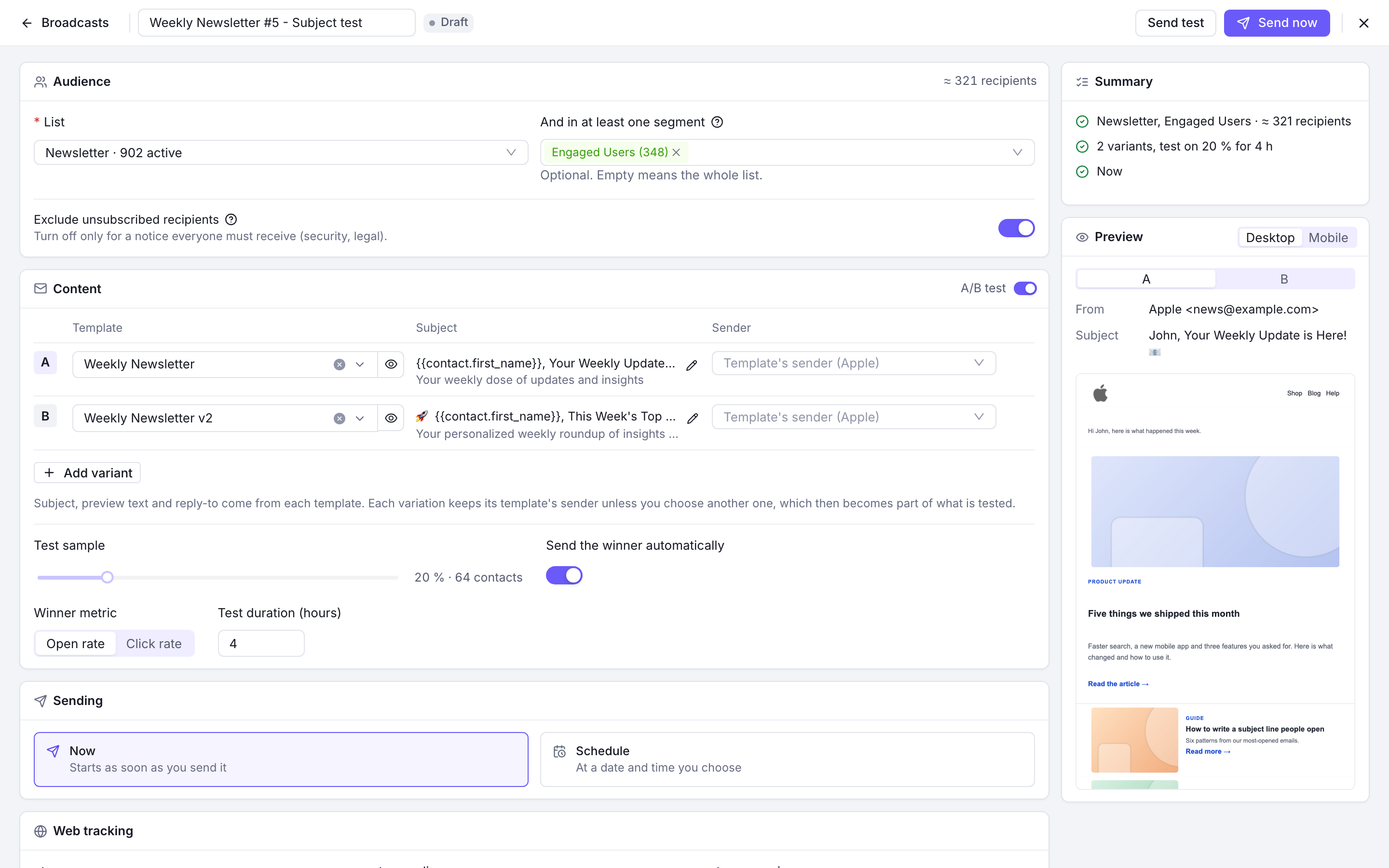
- **Enregistrement au fil de la saisie** : la newsletter est créée comme brouillon dès qu'elle a un nom et une liste, puis chaque modification est enregistrée une seconde après que vous avez cessé de taper. La barre du haut indique le dernier enregistrement, ou ce qui manque. Fermer avec des modifications pas encore enregistrées demande une confirmation.
- **Audience** : choisissez une liste et, si besoin, des segments. Le nombre de destinataires est estimé au fur et à mesure, à partir des contacts actifs de la liste et des segments ajoutés.
- **Contenu** : choisissez un modèle pour chaque variante. L'objet, le texte d'aperçu et l'adresse de réponse viennent du modèle ; le crayon l'ouvre pour les modifier. Activez **Test A/B** pour ajouter des variantes et régler l'échantillon de test, la mesure qui désigne la gagnante et la durée du test.
- **Aperçu** : l'email tel qu'il s'affichera sur ordinateur ou sur téléphone, pour chaque variante.
- **Résumé** : toutes les vérifications avant l'envoi, comme une liste ou un modèle manquant, un expéditeur qui n'existe plus, un modèle sans lien de désabonnement ou l'absence de fournisseur d'emails marketing. **Envoyer maintenant** reste désactivé tant que les erreurs ne sont pas corrigées.
- **Envoyer un test** envoie le modèle choisi aux adresses que vous indiquez.
### Envoyer maintenant ou plus tard
- **Maintenant** : **Envoyer maintenant** demande une confirmation avec le nombre de destinataires, puis la newsletter commence à partir et ses résultats s'ouvrent.
- **Programmer** : choisissez une date, une heure et un fuseau horaire (celui de l'espace de travail par défaut), puis **Programmer**. Une newsletter programmée reste modifiable jusqu'à son démarrage : changez-la, puis **Enregistrer les modifications**. Pour la retravailler, **Repasser en brouillon**, proposé jusqu'au début de l'envoi, la ramène à l'état de brouillon ; elle garde sa date et ne part pas tant que vous ne la programmez pas de nouveau. Une fois l'envoi commencé, elle apparaît comme en cours d'envoi : mettez-la en pause ou annulez-la depuis ses résultats.
### Bonnes pratiques de programmation
- Programmez l'envoi au moment où votre audience est la plus active.
- Tenez compte des fuseaux horaires dans lesquels vit votre audience.
- Évitez les jours fériés et les périodes chargées de votre secteur.
## Résultats
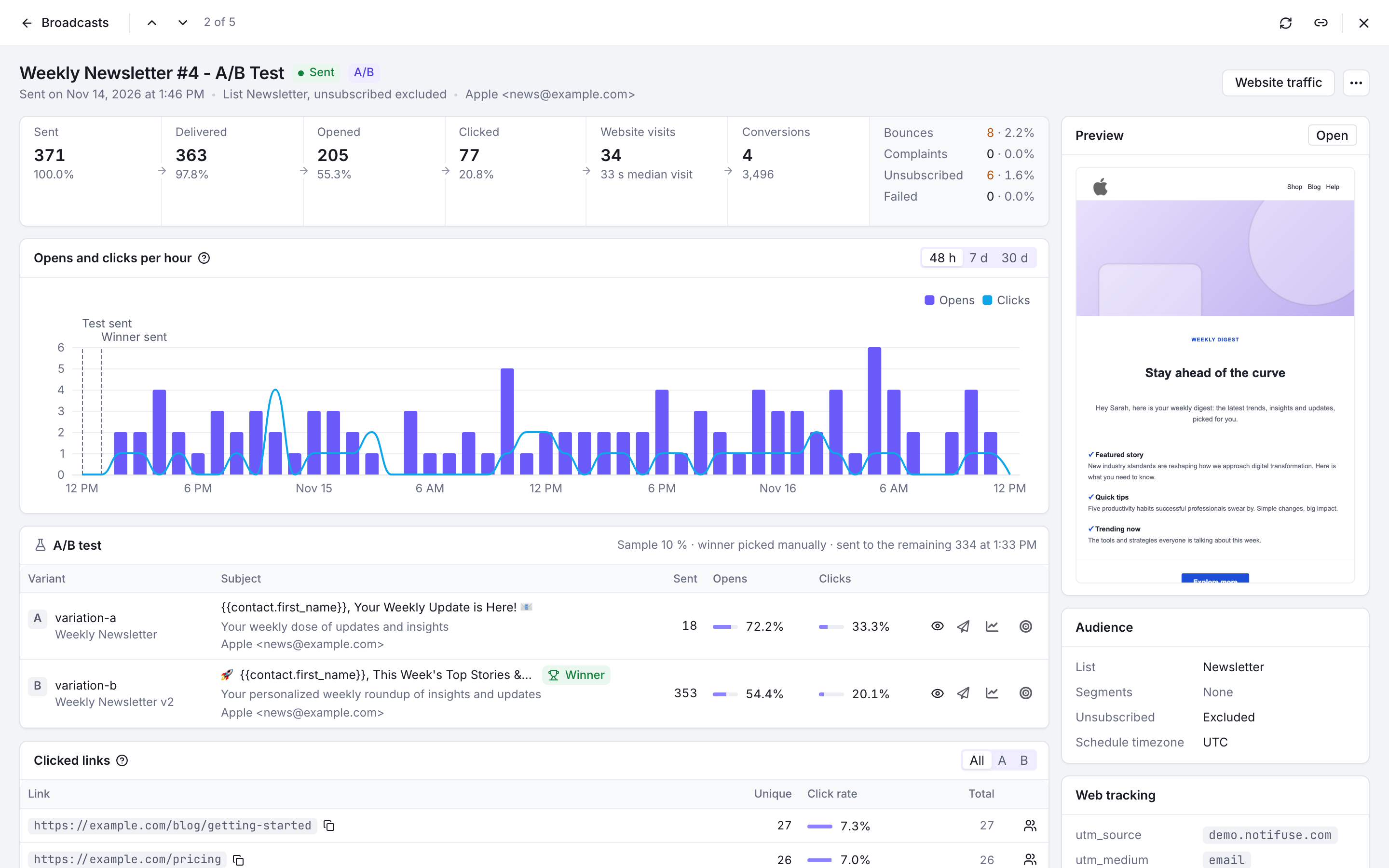
Une newsletter envoyée s'ouvre sur ses résultats :
- **Entonnoir** : envoyés, livrés, ouverts et cliqués, avec à côté les rebonds, les plaintes, les désabonnements et les échecs.
- **Ouvertures et clics dans le temps** : premières ouvertures et premiers clics sur 48 heures, 7 jours ou 30 jours à partir du début de l'envoi, avec les moments où le test A/B et la gagnante ont été envoyés.
- **Test A/B** : chaque variante avec son modèle, son objet, son expéditeur et ses résultats, la gagnante une fois choisie, et **Choisir comme gagnante** tant que le test attend votre choix.
- **Liens cliqués** : voir [Statistiques par lien](#per-link-statistics).
- **À côté** : l'aperçu, l'audience, les paramètres UTM, la tâche d'envoi et l'historique de la newsletter (création, démarrage, envoi du test et de la gagnante, fin, pauses).
L'en-tête donne le statut et les actions qu'il permet : modifier un brouillon ou une newsletter programmée, envoyer un test, mettre en pause, reprendre, changer l'expéditeur, relancer les destinataires en échec ou annuler et, avec l'analyse web, ouvrir le trafic du site apporté par la newsletter. Le menu « … » actualise les statistiques, ouvre les logs d'envoi et les conversions du site, et supprime la newsletter.
## Vitesse d'envoi
Les newsletters et les emails d'automation partent par la file d'envoi des emails, au **Débit pour le marketing** réglé dans le panneau **Débit d'envoi** de chaque intégration d'email, en emails par minute.
- **Réglez la limite sur ce qu'accepte votre fournisseur, moins votre autre trafic sur le même compte.** Les emails transactionnels partent dès l'appel à l'API et ne comptent pas dans cette limite, mais sur le même compte fournisseur ils consomment le même quota. Les autres intégrations sur ce compte aussi, dans cet espace de travail ou un autre : leurs limites s'additionnent. Amazon SES exprime son quota par seconde : 100 emails par seconde font 6 000 par minute.
- **La limite est un maximum, et elle s'applique par instance Notifuse.** Plusieurs instances qui partagent une base de données l'appliquent chacune de leur côté, et chacune ralentit séparément quand le fournisseur le demande (voir plus bas). Tant que c'est la limite qui les retient, elles se disputent les mêmes emails et envoient ensemble à peu près au niveau de la limite ; quand elle est réglée au-dessus de ce qu'une instance peut atteindre (voir plus bas), leurs débits s'additionnent et peuvent la dépasser. Sous la limite, le rythme d'une instance dépend des points qui suivent.
- **Emails envoyés en même temps.** Chaque intégration d'email envoie jusqu'à 10 emails à la fois, les intégrations SMTP un seul à la fois : chaque email SMTP ouvre sa propre connexion, et beaucoup de serveurs SMTP en refusent plusieurs simultanées. Une intégration ne peut pas aller plus vite que ce nombre divisé par le temps que prend un email, c'est-à-dire la réponse du fournisseur plus environ trois requêtes sur la base de données de l'espace de travail : 10 à la fois à 100 ms chacun font 6 000 par minute, un à la fois à 300 ms font 200 par minute. Une instance auto-hébergée peut augmenter `EMAIL_QUEUE_CONCURRENCY`, ou `EMAIL_QUEUE_SMTP_CONCURRENCY` si son serveur SMTP accepte plusieurs connexions (voir [Installation](https://www.notifuse.com/fr/docs/self-hosting/installation.md#optional-variables)). Cela aide quand c'est la réponse du fournisseur qui est lente. Quand ce sont les requêtes à la base de données (avec une base distante, par exemple), l'envoi est freiné par les quelques connexions de l'espace de travail, partagées avec l'API (`DB_MAX_CONNECTIONS_PER_DB`, 3 par défaut).
- **Tours.** Une intégration envoie au plus 200 emails par tour, et un tour démarre au plus une fois par seconde : elle ne dépasse donc jamais environ 12 000 par minute et par instance. Un tour se termine quand toutes les intégrations de l'instance ont envoyé leurs emails pour ce tour. Pendant qu'une autre intégration envoie aussi vite que sa propre limite le permet, un tour dure environ deux secondes, ou moins quand cette limite dépasse 6 000 par minute. Le plafond descend alors à 6 000 par minute, ou à la limite de cette intégration quand elle se situe entre 6 000 et 12 000. Les tours s'allongent quand les emails d'une intégration sont lents à partir.
- **Espaces de travail.** Une instance envoie pour cinq espaces de travail à la fois. Quand plus de cinq envoient en même temps, ils passent à tour de rôle, et chacun reste sous sa limite.
### Quand le fournisseur demande de ralentir
Une limite au-dessus de ce qu'accepte le fournisseur l'amène à répondre que les emails arrivent trop vite. L'intégration ralentit alors d'un quart à chaque fois, jusqu'à un dixième de sa limite (au moins un email par minute), puis, une fois que les emails passent de nouveau, elle remonte de 5 % de sa limite toutes les 10 secondes, jusqu'à la limite. L'email refusé est renvoyé au rythme réduit, garde ses tentatives de livraison, et sa newsletter continue de partir. Tant qu'il n'est pas envoyé, l'email n'apparaît pas dans l'Historique des messages, sauf les emails d'automation passés par Mailgun, qui y montrent le refus en attendant. Gardez malgré tout la limite au niveau de ce qu'accepte le fournisseur ou en dessous : chaque remontée au-delà coûte quelques emails refusés.
- **Ce qui compte comme « trop vite »** : un HTTP 429 de SendGrid, Mailgun, Mailjet, SparkPost ou Postmark, une erreur de throttling d'Amazon SES, et un refus SMTP avec un code 4xx qui le dit (rate limit, too many messages, sending rate…), sauf s'il met en cause la boîte du destinataire.
- **Les quotas ne comptent pas comme « trop vite »** : un refus qui nomme un quota journalier, horaire ou mensuel, ou des crédits, est une défaillance du fournisseur. Les refus de SendGrid, Mailgun, Mailjet et SparkPost ne portent que leur code de statut : un quota qu'ils signalent par un 429 ressemble donc à « trop vite », et l'intégration commence par ralentir jusqu'à un dixième de sa limite.
- **Quand ralentir ne suffit pas** : des refus qui continuent pendant 30 secondes à un dixième de la limite sont eux aussi des défaillances du fournisseur.
Les autres refus du fournisseur sont des défaillances. Un email en échec est réessayé une minute plus tard, puis deux minutes après, et abandonné à son troisième refus ; relancer la newsletter l'envoie de nouveau. Plusieurs défaillances d'affilée mettent en pause les newsletters de l'intégration (voir plus bas), et ses autres emails en file, comme les emails d'automation, attendent la fin du temps de repos. L'intégration envoie alors l'un d'eux en guise de test et, s'il passe, reprend l'envoi, en remontant jusqu'à sa limite si elle avait ralenti. Une newsletter qui mène un test A/B est mise en pause elle aussi, quelle que soit l'étape de son test. Avec Amazon SES, le client réessaie d'abord un email refusé pendant plusieurs secondes, ce qui retient le tour pour les autres intégrations de l'instance.
## Gestion des échecs de transmission
### Protection par disjoncteur
Après 5 échecs de transmission consécutifs, un disjoncteur met la newsletter en pause ; un fournisseur qui demande de ralentir ne compte pas comme un échec (voir [Quand le fournisseur demande de ralentir](#when-the-provider-asks-to-slow-down)). Le statut de la newsletter passe à « En pause », avec une raison qui indique que le disjoncteur s'est déclenché. S'arrêter là évite d'autres tentatives vaines et protège votre réputation d'expéditeur.
### Sort des messages en échec
Quand le disjoncteur se déclenche :
- **Les destinataires sont conservés** : tout ce qui est encore en file est mis en pause, pas supprimé, et garde ses tentatives de livraison restantes. Seuls les quelques messages réellement refusés en ont consommé une ; ceux que le fournisseur a refusés définitivement, ou lors de leur dernière tentative, sont abandonnés. Sur une seule instance Notifuse, un email encore en cours d'envoi au moment du déclenchement est mis en pause avec les autres si le fournisseur le fait échouer, sauf s'il en était à sa dernière tentative ; un email refusé à cause de son destinataire est abandonné comme d'habitude.
- **Messages en échec** : ces destinataires sont marqués « failed » dans les logs de l'Historique des messages, avec l'explication du fournisseur lui-même dans la colonne Erreur.
- **Récupérable** : la pause en elle-même ne fait rien perdre. La reprise envoie aux destinataires en pause, et ceux qui ont été abandonnés peuvent être relancés à part.
### Reprise manuelle obligatoire
Une newsletter mise en pause par le disjoncteur doit être reprise à la main depuis l'interface, une fois le problème de livraison trouvé et corrigé. Elle reprend alors là où elle s'était arrêtée. Les destinataires qui ont épuisé toutes leurs tentatives ne sont pas repris automatiquement : utilisez **Relancer les échecs** pour eux.
### Relancer les destinataires en échec
Un destinataire dont toutes les tentatives de livraison ont été refusées est conservé **7 jours**, pour que vous puissiez lui envoyer de nouveau l'email une fois la cause corrigée.
- **Où** : une newsletter terminée avec des échecs affiche « N échecs » au lieu de « Envoyée ». **Relancer les échecs** se trouve dans son en-tête, et dans le menu « … » de sa ligne dans la liste.
- **Quand** : seulement une fois l'envoi de la newsletter terminé. Une newsletter qui traite encore sa file, ou qui est en pause, doit d'abord se terminer ou être reprise.
- **Ce qui se passe** : le même email est renvoyé à ces destinataires. Corrigez d'abord ce que le fournisseur a reproché, sinon l'envoi échouera une deuxième fois.
- **Par l'API** : `POST /api/broadcasts.retryFailed` avec `workspace_id` et `id`, qui répond avec le nombre de destinataires remis en file.
> [!WARNING]
>
> Au bout de 7 jours, les destinataires en échec sont effacés et ne peuvent plus être relancés depuis la newsletter.
### Ce que signifie « terminée »
Une newsletter n'apparaît comme terminée que quand sa file est vide et que personne n'a été abandonné. Le chiffre **Envoyé** compte les messages acceptés par le fournisseur d'email ; un message qu'il a refusé est compté sous **Échoué**, jamais sous Envoyé.
### Causes d'échec courantes
Le disjoncteur se déclenche le plus souvent à cause de :
- **Problèmes du fournisseur d'email** : pannes temporaires, quota d'envoi atteint, ou fournisseur qui refuse encore à un dixième de la limite
- **Problèmes d'authentification** : clés API ou identifiants invalides
- **Erreurs de configuration** : paramètres SMTP ou configuration du fournisseur incorrects
- **Problèmes de réputation** : taux de rebond élevés ou plaintes pour spam
### Étapes de reprise
1. **Consultez les logs de l'Historique des messages** pour trouver les raisons précises des échecs
2. **Réglez le problème de fond** (corriger les identifiants, contacter le fournisseur, etc.)
3. **Reprenez la newsletter** à la main depuis l'interface de la campagne
4. **Surveillez de près** que la livraison se poursuit correctement
## Bonnes pratiques
- **Segmentation des listes** : utilisez les filtres par segment pour viser des sous-ensembles précis de votre liste
- **Tests A/B** : testez les objets et le contenu pour améliorer l'engagement
- **Cohérence des UTM** : nommez vos campagnes de façon cohérente pour un meilleur suivi analytique
- **Flux de données** : utilisez les flux globaux pour les données communes ; réservez les flux par destinataire au contenu vraiment personnalisé
- **Programmation réfléchie** : envoyez quand votre audience est la plus active
- **Suivi des performances** : consultez les indicateurs pour améliorer vos prochaines campagnes
- **Surveillance du fournisseur** : gardez un œil sur l'état et les limites de votre fournisseur d'email
- **Campagnes de test** : envoyez des campagnes de test pour vérifier la configuration avant les gros envois