> ## Documentation Index
> Fetch the complete documentation index at: https://www.notifuse.com/docs/llms.txt
> Use this file to discover all available pages before exploring further.
# Ajouter un formulaire d'inscription avec double opt-in
> Placez sur votre site un formulaire qui ajoute les inscrits à une liste Notifuse seulement après qu'ils ont confirmé leur adresse.
Au terme de ce tutoriel, votre site aura un formulaire qui inscrit les visiteurs à une liste Notifuse, leur envoie un email de confirmation et les passe à l'état actif dès qu'ils cliquent sur le lien.
## Avant de commencer
- Un espace de travail dont un fournisseur d'email est défini pour les **Emails marketing** dans Paramètres › **Intégrations**. Les emails de confirmation partent par ce fournisseur.
- L'ID de votre espace de travail. C'est l'ID choisi à la création de l'espace de travail, et il figure dans l'URL de la console après `/console/workspace/`.
- L'adresse de votre instance Notifuse, celle sur laquelle vous ouvrez la console. Les exemples utilisent `https://YOUR_NOTIFUSE_HOST`.
- Une page de votre site où vous pouvez ajouter du HTML et du JavaScript.
### 1. Créer une liste publique avec double opt-in
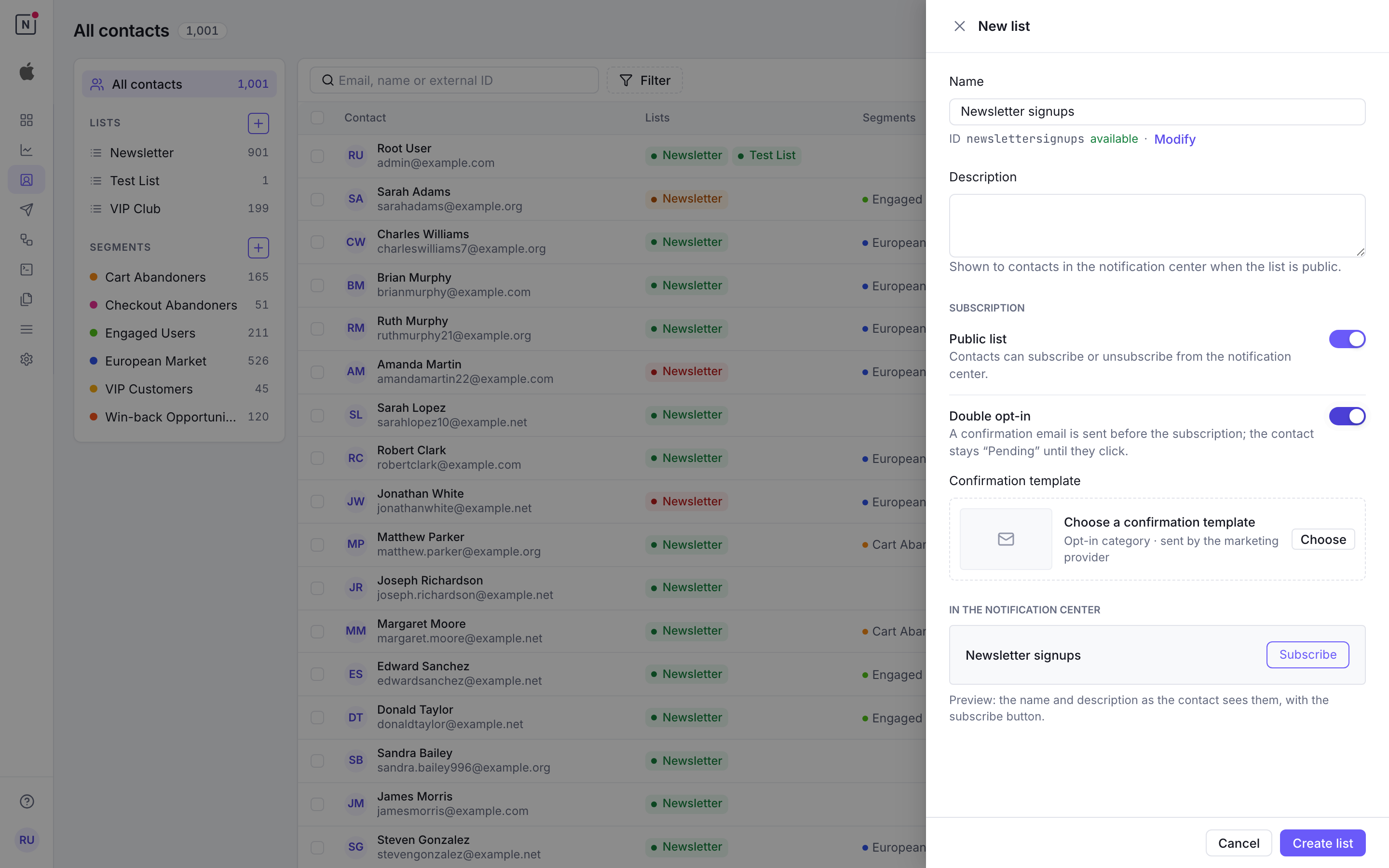
Ouvrez **Contacts** et cliquez sur **Nouvelle liste** à côté de **Listes**, dans le panneau de gauche. Renseignez :
- **Nom** : par exemple « Newsletter ».
- **ID** : déduit du nom, ou cliquez sur **Modifier** pour saisir le vôtre. Lettres et chiffres uniquement, 32 caractères au plus. Votre formulaire envoie cet ID, qui ne peut plus changer après la création.
Sous **Abonnement**, activez les deux interrupteurs :
- **Liste publique** : le point d'accès public `/subscribe` n'accepte que les listes publiques.
- **Double opt-in** : les nouveaux inscrits reçoivent un email de confirmation et restent **En attente** jusqu'à ce qu'ils cliquent sur son lien. Cette option exige un **Modèle de confirmation**.
Dans **Modèle de confirmation**, choisissez un modèle de la catégorie **Opt-in**. Si vous n'en avez pas, cliquez sur **Nouveau modèle** dans le sélecteur et partez du modèle **Confirmation d'inscription**. Il s'ouvre dans l'éditeur de modèles et revient sélectionné une fois enregistré.
L'email de confirmation doit pointer vers `{{ confirm_subscription_url }}`. Le modèle fourni contient déjà un bouton qui y mène. Dans votre propre modèle, écrivez :
```html
Confirm your subscription
```
Cliquez sur **Créer la liste**.
### 2. Ajouter le formulaire à votre site
Cette page est un exemple complet et fonctionnel. Remplacez `YOUR_NOTIFUSE_HOST`, `YOUR_WORKSPACE_ID` et `YOUR_LIST_ID`, puis collez-la dans votre site ou ouvrez-la comme fichier pour l'essayer.
```html signup-form.html
Subscribe to our newsletter
```
Le message de réussite invite le visiteur à consulter sa boîte de réception : sur une liste en double opt-in, il n'est inscrit qu'après avoir cliqué sur le lien.
### 3. Comment fonctionne l'appel d'inscription
Si vous construisez le formulaire dans votre propre framework, voici l'appel à reproduire. `POST /subscribe` est public : il ne demande pas de clé API, vous pouvez donc l'appeler depuis le navigateur sans risque.
```json
{
"workspace_id": "YOUR_WORKSPACE_ID",
"contact": {
"email": "visitor@example.com",
"first_name": "Ada"
},
"list_ids": ["YOUR_LIST_ID"]
}
```
`workspace_id`, `contact` avec un `email` valide et au moins une entrée dans `list_ids` sont obligatoires. Les autres champs du contact, comme `first_name` ou `last_name`, sont facultatifs.
Les réponses :
| Statut | Corps | Quand |
| ------ | ---------------------------------------------------- | ------------------------------------------------------------------------------------------------------ |
| `200` | `{"success": true}` | La requête a été acceptée. |
| `400` | `{"error": "list is not public"}` | Une liste de `list_ids` n'est pas publique. |
| `400` | `{"error": "invalid contact: invalid email format"}` | L'email est mal formé. Un champ manquant a son propre message, par exemple `workspace_id is required`. |
| `429` | `{"error": "Too many subscription attempts. …"}` | Une limite de débit a été atteinte. L'en-tête `Retry-After` donne le délai d'attente en secondes. |
| `500` | `{"error": "Failed to subscribe to lists"}` | Tout autre cas, par exemple un ID de liste inconnu ou un email de confirmation qui n'a pas pu partir. |
Quelques règles s'ajoutent :
- Les limites de débit sont de 10 requêtes par minute pour une même adresse email et de 50 par minute depuis une même adresse IP.
- Les adresses jetables sont ignorées sans message. La réponse reste `200`, et aucun contact n'est créé.
- Une requête anonyme n'écrase jamais les champs d'un contact déjà présent dans l'espace de travail.
- Un contact en attente qui soumet à nouveau le formulaire reçoit à nouveau l'email de confirmation. Un contact actif reste actif et ne reçoit rien.
Pour CORS, Notifuse définit `Access-Control-Allow-Origin` à partir de la variable d'environnement `CORS_ALLOW_ORIGIN`, qui vaut `*` par défaut. Si vous auto-hébergez Notifuse et restreignez cette variable, ajoutez-y l'origine de votre site. Elle accepte une liste séparée par des virgules.
### 4. Ce qui se passe après l'envoi du formulaire
Sur une liste en double opt-in, Notifuse ajoute le visiteur à la liste à l'état **En attente** et envoie le modèle de confirmation.
Le lien de cet email ouvre le centre de notifications, qui confirme l'abonnement. Le contact passe de **En attente** à **Actif**, et Notifuse enregistre un événement `list.confirmed`.
C'est sur cet événement qu'il faut s'appuyer. Une automation dont le déclencheur est **Liste** › **Confirmé** ne touche que les personnes qui ont confirmé. Voir [Créer une séquence de bienvenue](https://www.notifuse.com/fr/docs/guides/welcome-sequence.md).
Les contacts ajoutés depuis la console ou avec une clé API ne reçoivent pas d'email de confirmation et passent directement à **Actif**. Exception : un contact qui s'était désabonné de la liste. L'inscrire à nouveau, depuis le formulaire, la console ou l'API, le remet **En attente** et lui envoie l'email de confirmation.
## Vérifier que tout fonctionne
1. Soumettez le formulaire avec une adresse que vous pouvez consulter. Le formulaire doit afficher le message qui invite à consulter la boîte de réception.
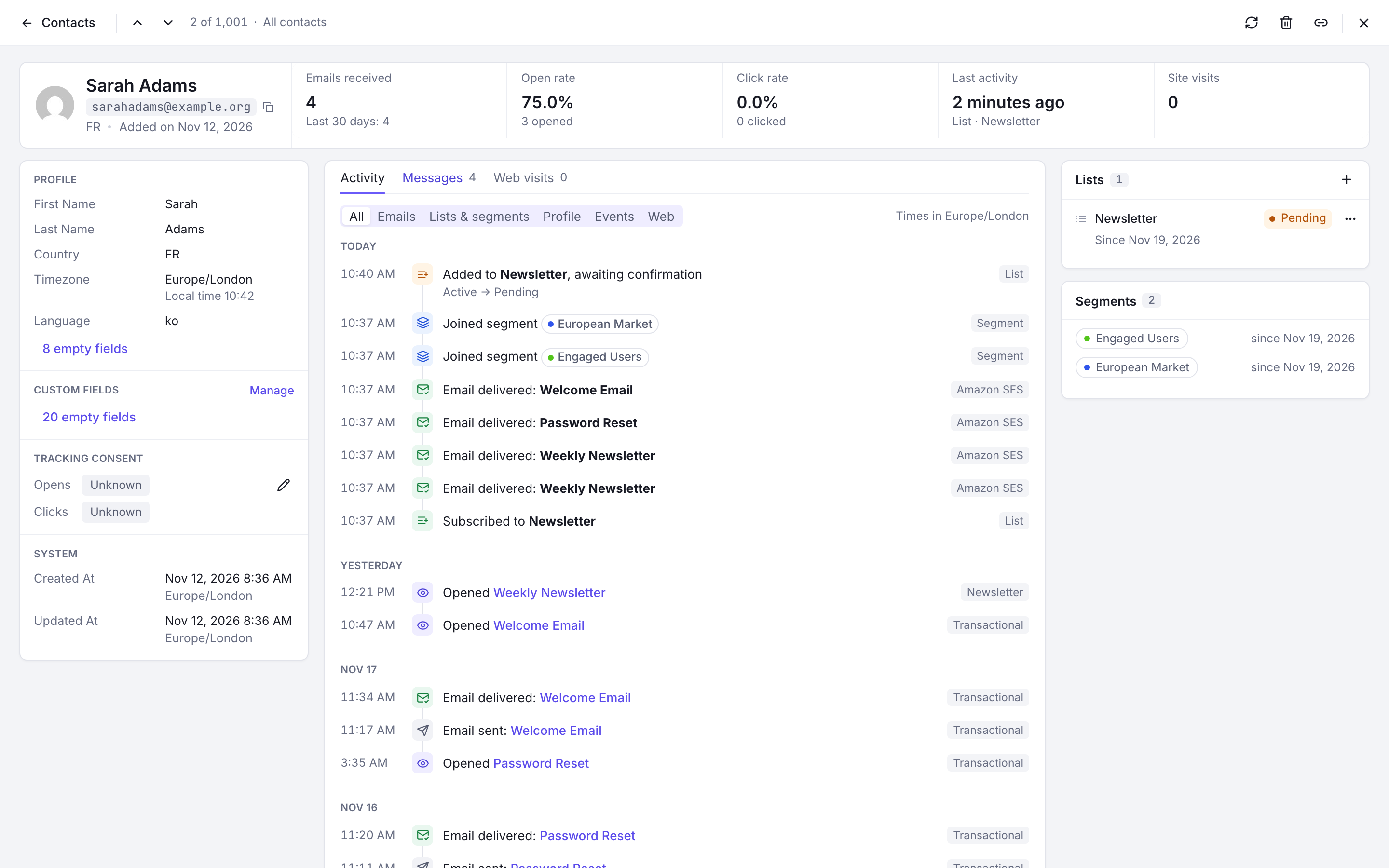
2. Ouvrez **Contacts**, trouvez votre adresse et ouvrez-la. Dans son panneau **Listes**, la liste affiche **En attente**.
3. Ouvrez l'email de confirmation et cliquez sur son lien. Le centre de notifications s'ouvre et confirme l'abonnement.
4. Rouvrez votre contact : la liste affiche maintenant **Actif**. Dans l'onglet **Activité**, le filtre **Listes et segments** montre le changement.
L'email de confirmation apparaît aussi dans **Logs**, onglet **Messages**, avec l'origine **Autre**. Voir [Logs](https://www.notifuse.com/fr/docs/features/logs.md).
## Bonnes pratiques
- Indiquez sur le formulaire que vous enverrez un email de confirmation, et gardez un message de réussite qui renvoie vers la boîte de réception.
- Placez un lien vers votre politique de confidentialité à côté du formulaire.
- Gardez l'email de confirmation court, avec le lien comme bouton principal. Sa version texte doit elle aussi contenir `{{ confirm_subscription_url }}`.
- Affichez le champ `error` d'une réponse en échec, ou un message clair de votre cru pour chaque statut.
- Testez le formulaire sur téléphone autant que sur ordinateur.
## Dépannage
- **`400` "list is not public"** : dans **Contacts**, cliquez sur la liste dans le panneau de gauche, puis sur **Modifier la liste**, et activez **Liste publique**.
- **`400` "invalid contact: invalid email format"** : l'adresse est mal formée. Vérifiez le champ que votre formulaire envoie en tant que `contact.email`.
- **`429` "Too many subscription attempts"** : vous avez atteint la limite de 10 par email ou de 50 par IP et par minute, ce qui arrive vite pendant les tests. Attendez le délai indiqué par `Retry-After`.
- **`500` "Failed to subscribe to lists"** : vérifiez l'ID de liste dans `list_ids`, et qu'un fournisseur d'email est défini pour les **Emails marketing**, puisque l'email de confirmation part pendant la requête.
- **`200` mais aucun email de confirmation** : cherchez un envoi en échec dans **Logs** › **Messages**. Une adresse jetable reçoit `200` et aucun email, c'est voulu.
- **Le navigateur bloque la requête (CORS)** : vérifiez que `NOTIFUSE_HOST` est correct et joignable. Sur une instance auto-hébergée, vérifiez que `CORS_ALLOW_ORIGIN` contient l'origine de votre site.
- **Le contact reste En attente** : il n'a pas cliqué sur le lien. Soumettre à nouveau le formulaire avec la même adresse renvoie l'email de confirmation.
## Étapes suivantes
- [Créer une séquence de bienvenue](https://www.notifuse.com/fr/docs/guides/welcome-sequence.md) déclenchée par **Confirmé**.
- [Listes](https://www.notifuse.com/fr/docs/features/lists.md) décrit les réglages des listes et les statuts d'abonnement.
- [Centre de notifications](https://www.notifuse.com/fr/docs/features/notification-center.md) est la page où vos abonnés confirment et gèrent leurs abonnements.