> ## Documentation Index
> Fetch the complete documentation index at: https://www.notifuse.com/docs/llms.txt
> Use this file to discover all available pages before exploring further.
# Recuperare i carrelli abbandonati
> Invia un'email di promemoria quando un cliente lascia un carrello e non effettua un ordine nel giorno successivo.
Alla fine avrai un'automazione che aspetta dopo ogni evento carrello, controlla se c'è stato un ordine e invia al cliente un'email con gli articoli rimasti nel carrello.
## Prima di iniziare
- Una API Key con **scrittura su Contatti**, creata in **Impostazioni** → **Team e API Key**. Gli eventi personalizzati dipendono dal permesso sui contatti.
- L'ID del tuo workspace e l'indirizzo della tua istanza Notifuse (`YOUR_HOST` negli esempi).
- Una lista per l'automazione, per esempio la lista della newsletter. Senza lista, un'automazione non può contenere un nodo Email.
- Un provider email impostato per le **Email di marketing**.
## Configurare il recupero dei carrelli
### 1. Invia un evento carrello dal tuo negozio
Quando un cliente crea un carrello, invia un evento personalizzato a `POST /api/customEvents.import`. Il body contiene il tuo `workspace_id` e un array `events` con da 1 a 50 eventi.
Ogni evento richiede:
- `external_id`: l'ID del carrello nel tuo negozio. Un nuovo `external_id` avvia l'automazione. Se invii di nuovo lo stesso, l'evento salvato viene aggiornato e non parte nulla.
- `email`: l'indirizzo del cliente.
- `event_name`: lettere minuscole, numeri, `_`, `.`, `/` e `-`, al massimo 100 caratteri. Questa guida usa `cart.created`.
- `properties`: tutto ciò che l'email mostrerà, per esempio gli articoli e un link per tornare al carrello.
`occurred_at` è facoltativo e per impostazione predefinita vale l'istante attuale. Non dare un `goal_type` all'evento carrello.
**cURL**
```bash
curl -X POST https://YOUR_HOST/api/customEvents.import \
-H "Authorization: Bearer YOUR_API_KEY" \
-H "Content-Type: application/json" \
-d '{
"workspace_id": "YOUR_WORKSPACE_ID",
"events": [
{
"external_id": "cart_8f3a2c",
"email": "jane@example.com",
"event_name": "cart.created",
"properties": {
"cart_url": "https://shop.example.com/cart/8f3a2c",
"total": 89.9,
"items": [
{ "name": "Linen shirt", "quantity": 1, "price": 59.9 },
{ "name": "Canvas tote", "quantity": 1, "price": 30.0 }
]
}
}
]
}'
```
**Node.js**
```javascript
const response = await fetch('https://YOUR_HOST/api/customEvents.import', {
method: 'POST',
headers: {
Authorization: `Bearer ${process.env.NOTIFUSE_API_KEY}`,
'Content-Type': 'application/json'
},
body: JSON.stringify({
workspace_id: 'YOUR_WORKSPACE_ID',
events: [
{
external_id: `cart_${cart.id}`,
email: cart.email,
event_name: 'cart.created',
properties: {
cart_url: cart.url,
total: cart.total,
items: cart.items.map((item) => ({
name: item.name,
quantity: item.quantity,
price: item.price
}))
}
}
]
})
})
if (!response.ok) {
throw new Error(`Notifuse returned ${response.status}: ${await response.text()}`)
}
```
**Python**
```python
import os
import requests
response = requests.post(
"https://YOUR_HOST/api/customEvents.import",
headers={"Authorization": f"Bearer {os.environ['NOTIFUSE_API_KEY']}"},
json={
"workspace_id": "YOUR_WORKSPACE_ID",
"events": [
{
"external_id": f"cart_{cart['id']}",
"email": cart["email"],
"event_name": "cart.created",
"properties": {
"cart_url": cart["url"],
"total": cart["total"],
"items": [
{"name": i["name"], "quantity": i["quantity"], "price": i["price"]}
for i in cart["items"]
],
},
}
],
},
)
response.raise_for_status()
```
Notifuse non crea un contatto a partire da un evento, e un percorso non può eseguire i suoi passaggi senza contatto. Se il cliente potrebbe non essere ancora un contatto, crealo prima con `POST /api/contacts.upsert`.
L'email mostra il carrello com'era all'arrivo di questo primo evento. Gli aggiornamenti inviati in seguito con lo stesso `external_id` modificano l'evento salvato, ma non il percorso già avviato.
### 2. Invia gli ordini come obiettivi di acquisto
L'automazione cerca un ordine con una condizione **Obiettivo**, e una condizione di questo tipo conta solo gli eventi che hanno un `goal_type`. Invia ogni ordine con `goal_type: "purchase"` e il suo importo in `goal_value`, obbligatorio per gli acquisti.
**cURL**
```bash
curl -X POST https://YOUR_HOST/api/customEvents.import \
-H "Authorization: Bearer YOUR_API_KEY" \
-H "Content-Type: application/json" \
-d '{
"workspace_id": "YOUR_WORKSPACE_ID",
"events": [
{
"external_id": "order_1042",
"email": "jane@example.com",
"event_name": "order.completed",
"goal_type": "purchase",
"goal_value": 89.9,
"properties": { "cart_id": "8f3a2c" }
}
]
}'
```
**Node.js**
```javascript
await fetch('https://YOUR_HOST/api/customEvents.import', {
method: 'POST',
headers: {
Authorization: `Bearer ${process.env.NOTIFUSE_API_KEY}`,
'Content-Type': 'application/json'
},
body: JSON.stringify({
workspace_id: 'YOUR_WORKSPACE_ID',
events: [
{
external_id: `order_${order.id}`,
email: order.email,
event_name: 'order.completed',
goal_type: 'purchase',
goal_value: order.total,
properties: { cart_id: order.cartId }
}
]
})
})
```
**Python**
```python
requests.post(
"https://YOUR_HOST/api/customEvents.import",
headers={"Authorization": f"Bearer {os.environ['NOTIFUSE_API_KEY']}"},
json={
"workspace_id": "YOUR_WORKSPACE_ID",
"events": [
{
"external_id": f"order_{order['id']}",
"email": order["email"],
"event_name": "order.completed",
"goal_type": "purchase",
"goal_value": order["total"],
"properties": {"cart_id": order["cart_id"]},
}
],
},
).raise_for_status()
```
Notifuse non collega un ordine a un carrello. La proprietà `cart_id` serve solo per i tuoi archivi.
### 3. Scrivi l'email di promemoria
Crea un template nella categoria **Marketing**. L'evento che ha avviato il percorso è disponibile come `trigger_event`, con le proprietà del carrello sotto `trigger_event.properties`:
```liquid
Hi {{ contact.first_name | default: "there" }}, you left these in your cart:
{% for item in trigger_event.properties.items %}
{{ item.quantity }} × {{ item.name }}: {{ item.price }}
{% endfor %}
Back to your cart
```
### 4. Crea l'automazione
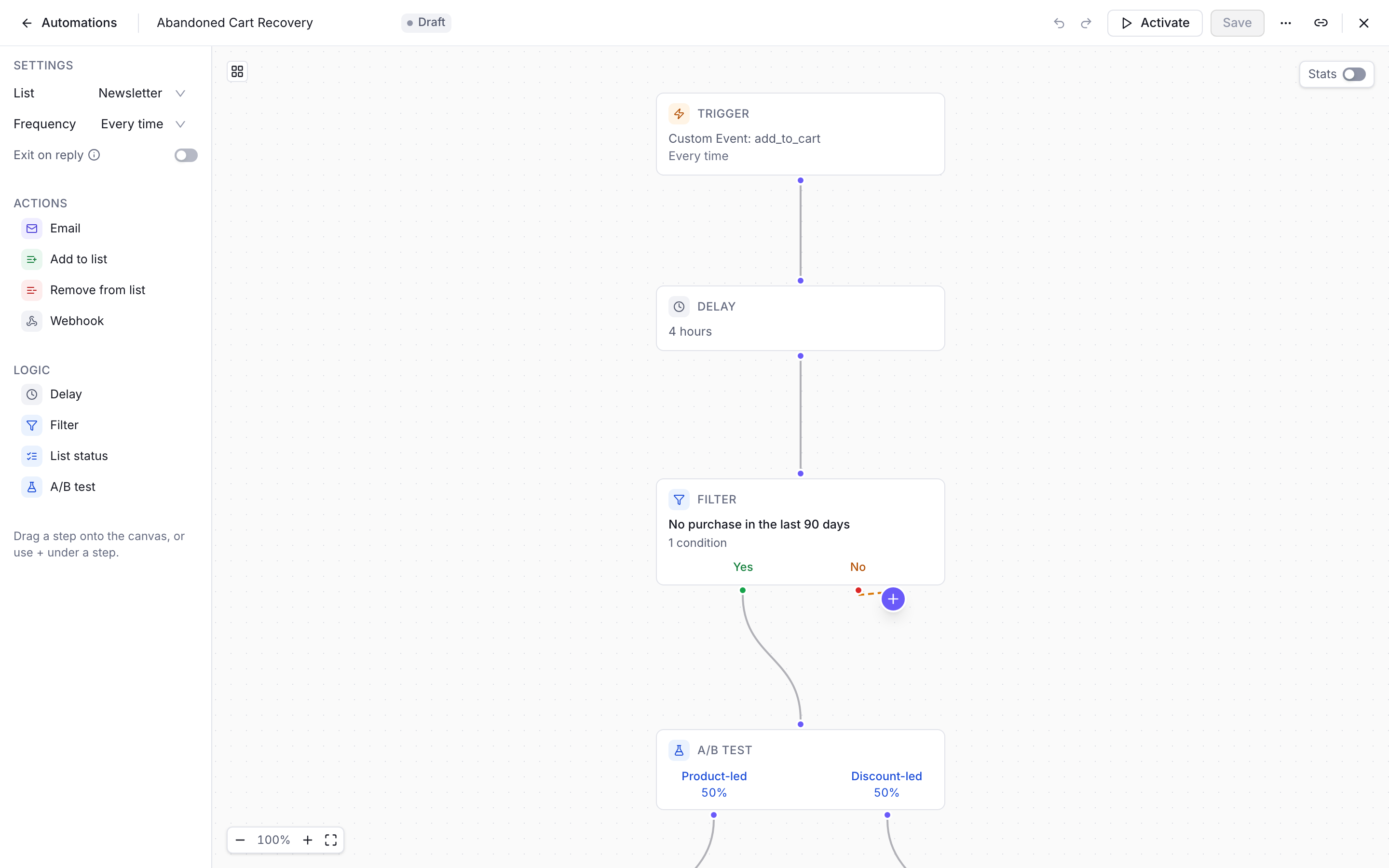
Vai in **Automazioni** e fai clic su **Nuova automazione**. In **Impostazioni**, a sinistra, scegli la **Lista** e imposta la **Frequenza**:
- **Ogni volta**: ogni nuovo carrello avvia un proprio percorso.
- **Una volta per contatto**: solo il primo carrello in assoluto di un contatto riceve un promemoria.
Sul trigger, imposta **Evento trigger** su **Evento personalizzato** e **Nome Evento** su `cart.created`.
### 5. Aggiungi un Ritardo
Aggiungi un passaggio **Ritardo** dopo il trigger. Imposta **Durata attesa** su 1 e l'unità su **Giorni**.
Il passaggio successivo spiega perché un'attesa di 1 giorno è la più adatta al controllo dell'ordine.
### 6. Aggiungi un Filtro che cerca un ordine
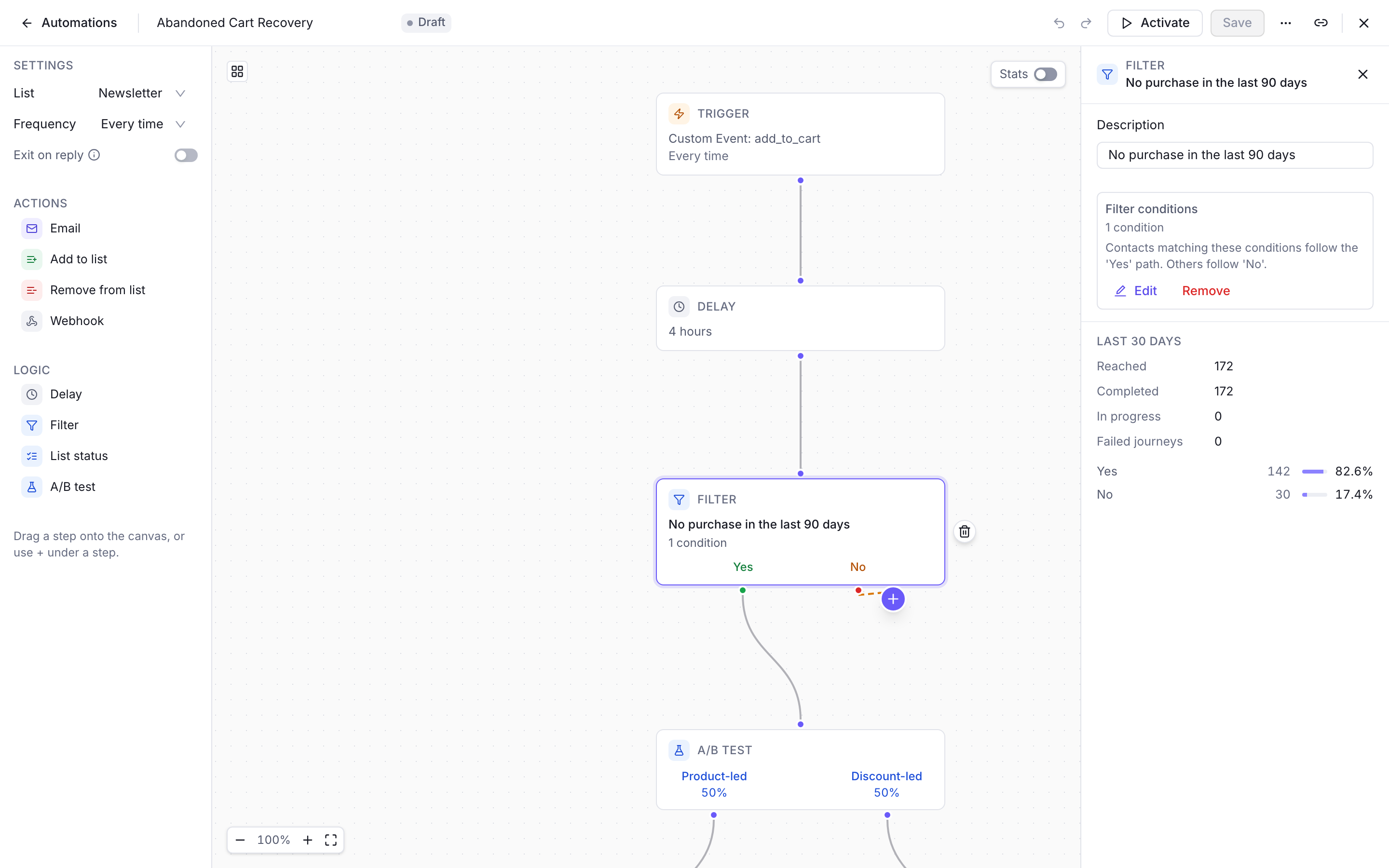
Aggiungi un passaggio **Filtro** dopo il Ritardo e fai clic su **Aggiungi condizioni del filtro**. Aggiungi una **Condizione** di tipo **Obiettivo** e compilala:
- **Il contatto**: **non ha raggiunto**, **Acquisto**.
- **Misura**: **conteggio**, **maggiore o uguale a**, 1.
- **Quando**: **negli ultimi** 1 **giorni**.
Fai clic su **Conferma**. I contatti che soddisfano la condizione seguono il ramo **Si**. Lascia vuoto il ramo **No**: lì termina il percorso di chi ha fatto un ordine.
> [!NOTE]
>
> Il Filtro non può verificare "nessun ordine dopo questo carrello". La finestra dell'obiettivo conta giorni interi a ritroso dal momento in cui il Filtro viene eseguito, e non può partire dall'evento carrello.
>
> Con un Ritardo di 1 giorno e una finestra di 1 giorno, i due coincidono: il Filtro guarda indietro fino a circa il momento in cui è arrivato l'evento carrello. Con un Ritardo più breve e la stessa finestra, il Filtro guarda più indietro del carrello. Con un Ritardo di 4 ore, un cliente che ha ordinato nelle 20 ore prima di creare il carrello viene considerato un acquirente e non riceve il promemoria.
>
> La finestra conta inoltre tutti gli acquisti, quindi anche un ordine di tutt'altro blocca il promemoria.
Nel Filtro puoi anche limitare l'email agli iscritti. I contatti che non sono mai stati nella lista dell'automazione ricevono comunque un'email di marketing: vengono esclusi solo quelli che si sono disiscritti, sono andati in bounce o hanno segnalato un reclamo su quella lista. Per scrivere solo ai membri della lista, aggiungi una condizione **Sottoscrizione lista** accanto all'Obiettivo.
### 7. Aggiungi il passaggio Email e attiva
Aggiungi un passaggio **Email** sul ramo **Si** e scegli il tuo promemoria in **Template email**.
Fai clic su **Attiva**, poi su **Si, attiva**. Solo i carrelli che arrivano da questo momento in poi avviano un percorso.
## Verificare che funzioni
1. Durante il test, imposta il Ritardo a qualche minuto, con l'unità **Minuti**.
2. Invia un evento `cart.created` per il tuo indirizzo, con un `external_id` che non hai ancora usato.
3. Apri il tuo contatto in **Contatti**, vai nella scheda **Attività** e scegli il filtro **Eventi**. Dovresti vedere l'evento carrello e "È entrato nell’automazione".
4. Al termine del ritardo arriva il promemoria e l'attività mostra "Ha completato l’automazione".
5. Invia un secondo carrello, poi un evento di acquisto prima che il ritardo finisca. Quel percorso termina al Filtro e non parte nessuna email.
Prima che arrivino i carrelli reali, riporta il Ritardo a 1 giorno.
## Prossimi passi
> [card] [Eventi personalizzati e obiettivi](https://www.notifuse.com/it/docs/features/custom-events.md)
>
> Tipi di obiettivo, rimborsi come valori negativi e campi dell'evento.
> [card] [Riconquistare i clienti inattivi](https://www.notifuse.com/it/docs/guides/win-back-customers.md)
>
> Usa gli stessi obiettivi di acquisto per trovare i clienti che hanno smesso di comprare.
> [card] [Variabili delle automazioni](https://www.notifuse.com/it/docs/features/templates.md#automation-variables)
>
> Tutto ciò che contiene `trigger_event` in un'email di automazione.