> ## Documentation Index
> Fetch the complete documentation index at: https://www.notifuse.com/docs/llms.txt
> Use this file to discover all available pages before exploring further.
# ブロードキャスト
> コンタクトリストにメールキャンペーンを送信します。セグメントによる絞り込み、A/Bテスト、UTMトラッキング、予約送信に対応しています。
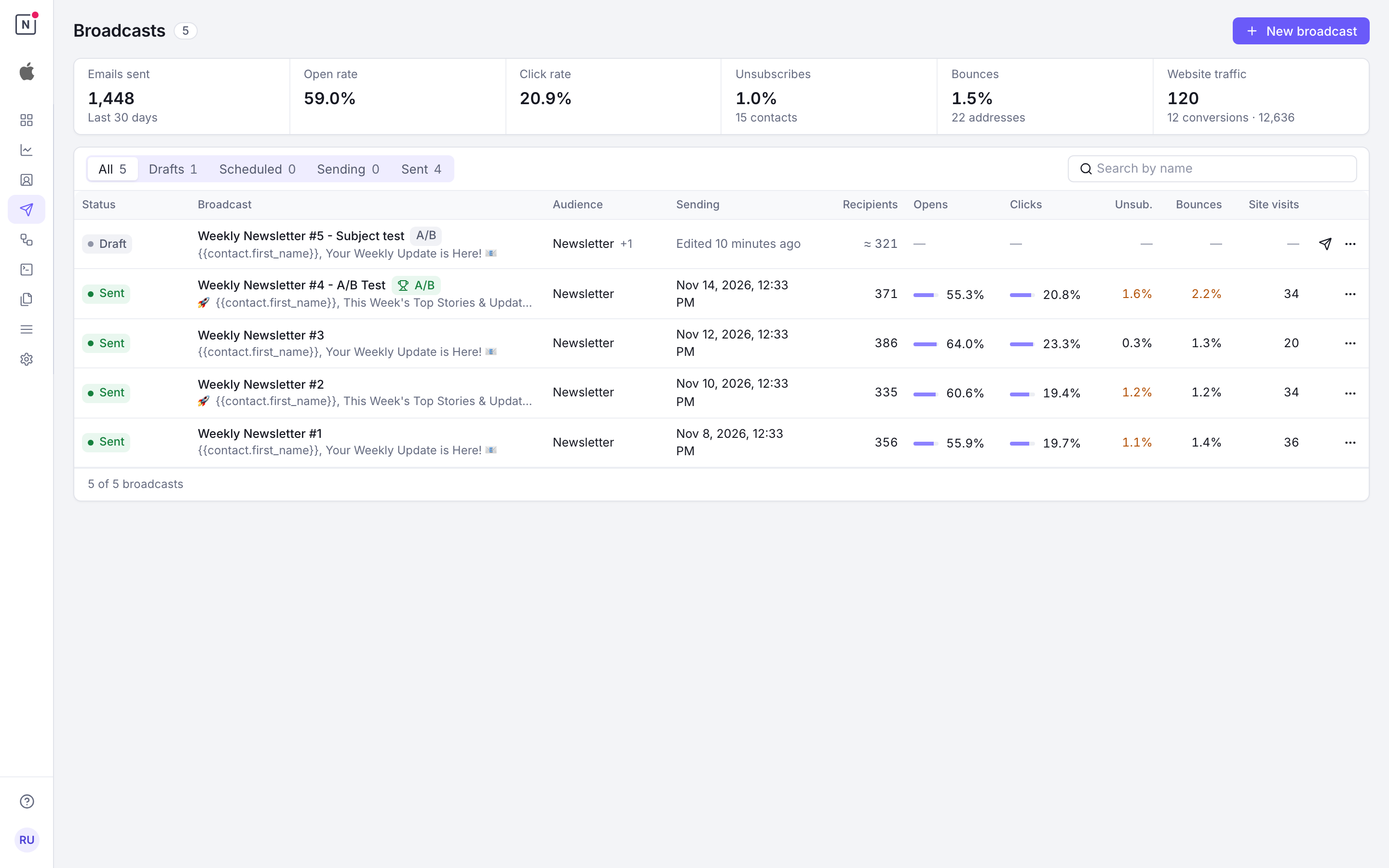
**ブロードキャスト**ページには、キャンペーンの一覧と過去30日間の結果(送信数、開封率、クリック率、購読解除数、バウンス数)が表示されます。タブはステータス別の絞り込みで(下書き、予約済み、送信中、送信済み、そして受信者への送信に失敗したブロードキャストがあるときは失敗)、それぞれの件数も表示されます。検索では名前でブロードキャストを探せます。各行には、オーディエンス、送信日時または予約日時、受信者数(送信前は推定値)、開封数、クリック数、購読解除数、バウンス数が表示され、[Webアナリティクス](https://www.notifuse.com/ja/docs/web-analytics/setup.md)を使っている場合はそのブロードキャスト経由のWebサイト訪問数も表示されます。下書きはエディタで開き、それ以外のブロードキャストは結果のページで開きます。ブロードキャストを開いているときは、`J`と`K`で次と前のブロードキャストに移動できます。
## オーディエンスの指定
ブロードキャストのオーディエンスはコンタクトリストで、必要に応じて動的なセグメントで絞り込めます。
### リストの選択
1つのブロードキャストの送信先は、ちょうど1つのコンタクトリストです。メッセージ履歴と購読解除はリストごとに記録されます。また、コンタクトは1つのリストに1回しか登録されないため、重複を気にする必要はありません。
たとえば、製品のお知らせを「Newsletter Subscribers」リストに送ります。
### メンバー全員へのお知らせ
デフォルトでは、ブロードキャストはリストの購読解除済みコンタクトを除外します。セキュリティ、障害、法的事項など、メンバー全員に届ける必要があるお知らせでは、**購読解除した受信者を除外**をオフにします。すると、リストの購読解除済みコンタクトにもメールが届きます。このメールには`List-Unsubscribe`ヘッダーが付かないため、メールクライアントに購読解除ボタンは表示されません。バウンスや苦情のあったコンタクトには、この場合も送信されません。テンプレート内の購読解除リンクはそのまま残ります。購読ステータスについては[リスト](https://www.notifuse.com/ja/docs/features/lists.md)を参照してください。
### セグメントによる絞り込み
セグメントで絞り込むと、リストのうち指定したセグメントに属するコンタクトだけに送信します。セグメントでは次の条件を使えます。
- 国、言語、任意のカスタムフィールドなどのコンタクトのプロパティ
- メールのアクティビティ:送信、開封、クリック、バウンス
- 購入、登録、リードなどのゴール(件数、または値の合計で判定)
複数のセグメントを指定したブロードキャストは、そのいずれか1つ以上に属するコンタクトに送信します。複数の条件を同時に満たすことを求める場合は、1つのセグメントの中でANDで組み合わせてください。
Notifuseはセグメントのメンバーを事前に計算し、バックグラウンドで最新の状態に保ちます([コンタクト](https://www.notifuse.com/ja/docs/features/contacts.md#contact-segmentation-engine)を参照)。ブロードキャストは、送信時点のメンバーを読み取ります。
#### セグメントによる絞り込みの例
- 高額顧客:「All Customers」リストに、**ゴール**条件で**購入**の**合計**が1000以上のセグメントを組み合わせる
- 再エンゲージメント:「Newsletter」リストに、90日間メールを開封していないコンタクトのセグメントを組み合わせる
- 地域限定キャンペーン:「All Contacts」に、`country = "US"` AND `state = "California"`のセグメントを組み合わせる
- 優良顧客への特典:**ゴール**条件で**購入**のゴールが3件以上あるコンタクトのセグメントを使う
ブロードキャストにリストとセグメントの両方がある場合、送信されるのは、リストに属し、かつ1つ以上のセグメントに属するコンタクトだけです。
## 送信者
ブロードキャストは、常にワークスペースのマーケティングメール連携を通じて送信されます。デフォルトでは、各メールはテンプレートの送信者から送られ、テンプレートに送信者がない場合は連携のデフォルト送信者から送られます。
テンプレートを編集せずに別のアドレスからキャンペーンを送るには、ブロードキャストエディタの**コンテンツ**カードで、テンプレートの横にある**送信者**を選びます。選べるのはマーケティングメール連携の送信者だけです。欄を空にすると、テンプレートの送信者に戻ります。APIでは、`test_settings.variations`のパターンに`sender_id`を設定します。
ブロードキャストで選んだ送信者は、ほかのアドレスにフォールバックしません(テンプレート自身の送信者が削除された場合は、連携のデフォルト送信者が使われます)。
- 連携に含まれない送信者は、ブロードキャストの保存時に拒否されます。
- 選んだ送信者があとで連携から削除された場合、そのパターンの残りの受信者は、別の送信者を選ぶまでキューに入りません。このブロードキャストは予約できず、そのパターンにキューに入れる受信者が残っている間は再開もできません。
- そのパターンの受信者をキューに入れている途中で送信者が削除されると、ブロードキャストは次のバッチの前に一時停止します。一時停止したブロードキャストで**再開**の横にある**送信者を変更**をクリックし、別の送信者を選んでから再開してください。
- A/Bテストでは、勝者が決まったあとは、負けたパターンの送信者が削除されてもブロードキャストは止まりません。ただし、パターンを保存するたびにその送信者もチェックされるため、**送信者を変更**ダイアログが表示されるときは、その送信者の変更も求められます。
- すでにキューに入ったメールは、再開後も、キューに入ったときの送信者で送られます。受信者が全員キューに入ったブロードキャストには、**送信者を変更**は表示されません。新しい送信者を選んでも何も変わらないためです。
## A/Bテスト
A/Bテストでは、オーディエンスの一部のサンプルに複数のパターンを送り、その結果を比較します。
### テストの設定
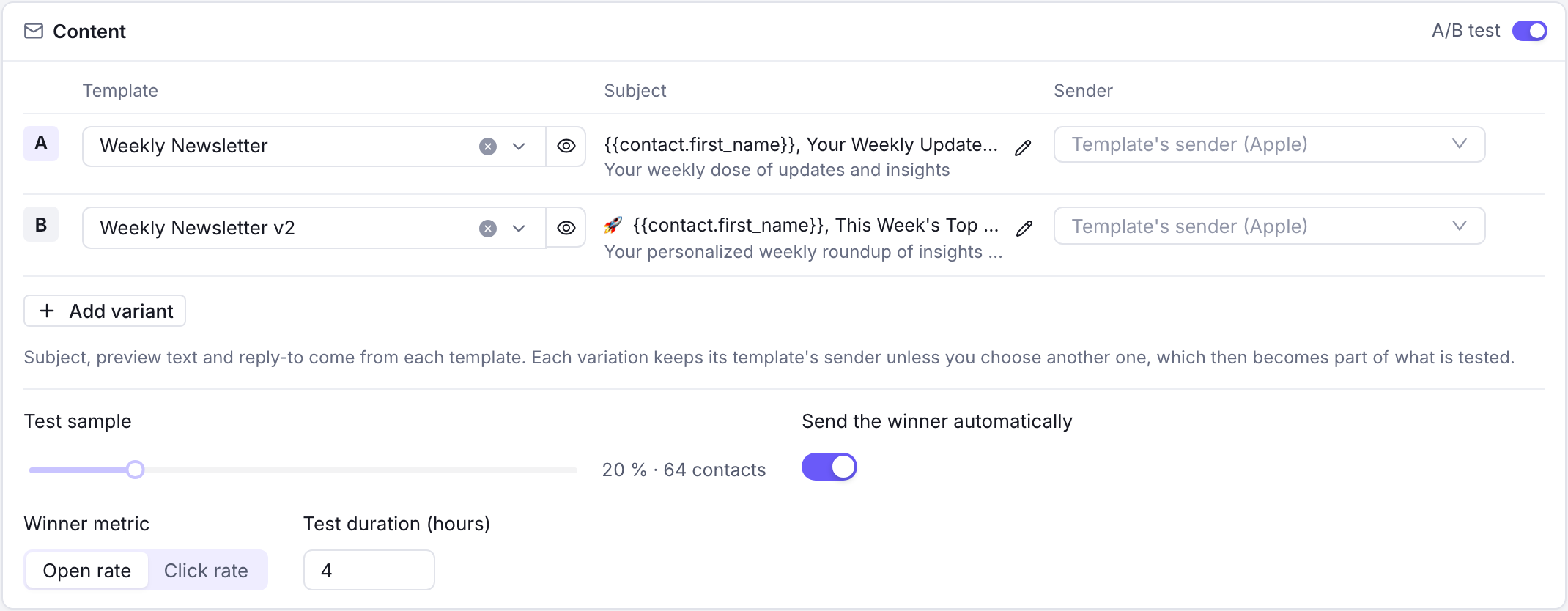
- テストサンプルは、受信者に対する割合で指定します。
- パターンごとに件名、内容、テンプレートを変えられます。
- 各パターンはテンプレートの送信者をそのまま使うことも、別の送信者を選ぶこともできるので、送信者もテストの対象にできます。
- テストサンプルは各パターンに均等に分けられます。
### 勝者の選択
#### 手動で選ぶ
各パターンの結果を確認して自分で勝者を選ぶと、Notifuseがそれを残りのオーディエンスに送信します。
#### 自動で選ぶ
Notifuseが自動で勝者を選ぶこともできます。指定した期間(たとえば2時間や24時間)で測定した開封率またはクリック率が最も高いパターンが勝者になります。期間が終わると、勝ったパターンが残りのオーディエンスに送信されます。
率は、開封やクリックがトラッキングされた受信者を対象に計算されます。トラッキングされるかどうかは、受信者の[トラッキングへの同意](https://www.notifuse.com/ja/docs/features/email-tracking.md)によって決まります。トラッキングなしで送信したブロードキャストでは、勝者を自動で選べません。
### テストの一時停止とキャンセル
A/Bテストは、どの段階でも一時停止やキャンセルができます。サンプルを送信している間、勝者の決定を待っている間、勝者を送信している間のいずれもです。再開すると、一時停止した段階から続きます。勝者を待っていたテストは再び待ち、勝者を送信中だったテストは残りのオーディエンスへの送信を続けます。勝者を待つ間に一時停止していた時間は、テスト期間に数えられません。自動の勝者は、一時停止の時間を除いて期間が過ぎたときに選ばれます。キャンセルすると、まだ送信待ちのメールが削除され、それ以上は何も送信されません。
A/Bテスト付きで予約したブロードキャストは、予約した時刻に、すぐに送信した場合と同じ順序でテストを実行します。まずサンプル、次に勝者です。
### A/Bテストの例
1. 件名が異なる2つのパターンでキャンペーンを作成する
2. テストサンプルをオーディエンスの20%に設定する
3. 4時間後の開封率で勝者を自動選択するように設定する
4. Notifuseが勝ったパターンを残りの80%に送信する
## UTMトラッキング
### UTMパラメータの自動付与
Notifuseは、メールテンプレート内のすべての外部リンクにUTMパラメータを付けます。
- **utm_source**:メールの送信元
- **utm_medium**:ブロードキャストでは常に「email」
- **utm_campaign**:キャンペーン名
- **utm_content**:テンプレートID
### UTMパラメータの例
**元のリンク**:`https://yourwebsite.com/products`
**UTMパラメータ付き**:
```
https://yourwebsite.com/products?utm_campaign=summer_sale_2024&utm_content=summer_sale_template&utm_medium=email&utm_source=notifuse
```
### 開封とクリックをトラッキングせずに送信する
**このブロードキャストでは開封とクリックをトラッキングしない**にチェックを入れると、すべての受信者について、トラッキングピクセルもクリックのリダイレクトもなしで送信します。UTMパラメータは残ります。チェックを入れない場合は、受信者ごとの[トラッキングへの同意](https://www.notifuse.com/ja/docs/features/email-tracking.md)に従います。
### リンクごとの統計
ブロードキャストの結果にある**クリックされたリンク**パネルには、クリックされた各リンクのユニーククリック数、クリック率、合計クリック数が、全パターンまたはパターンごとに表示されます。各行の**クリックした人を表示**を押すと、そのリンクがクリックされたメールに絞り込んだ[メッセージログ](https://www.notifuse.com/ja/docs/features/logs.md#filtering-options)が開きます。コンタクトをリストに追加するなど、クリックに応じて処理を行うには、[リンクをクリック](https://www.notifuse.com/ja/docs/features/automations.md#link-click-triggers)のオートメーショントリガーを使います。

### アナリティクスとの連携
- **Notifuse Webアナリティクス**:これらのリンクから来た訪問を、自分のデータベース内でアトリビューションします。組み込みのEmailチャネルのルールは、上のパラメータで照合します。[Webアナリティクス → アトリビューション](https://www.notifuse.com/ja/docs/web-analytics/attribution.md)を参照してください。
- **Google Analytics**:アナリティクスのダッシュボードでメールの成果を追跡します。
どちらの場合も、どのメールがWebサイトへのトラフィックとコンバージョンを生んだかを確認でき、キャンペーンごとの費用対効果を測定できます。
## データフィード
データフィードは、自社のAPIからデータを取得してメールテンプレートで使えるようにします。これにより、Notifuseに保存されたコンタクトのプロパティ以外のデータもメールの内容に使えます。
### グローバルデータフィード
グローバルデータフィードは、ブロードキャストの開始前にデータを1回だけ取得し、すべての受信者で使えるようにします。
#### 設定
ブロードキャストの**データフィード**パネルで**グローバル**をオンにし、次を設定します。
- **フィードURL**:JSONデータを返すエンドポイント。HTTPSでもHTTPでもかまいません
- 認証などエンドポイントが必要とするヘッダー。**カスタムヘッダーを追加**で追加します(例:`Authorization: Bearer token123`)
#### 仕組み
1. ブロードキャストが始まると、Notifuseは設定したURLにPOSTリクエストを送ります
2. リクエストボディには、ブロードキャスト、リスト、ワークスペースの情報が入ります。
```json
{
"broadcast": {
"id": "abc123",
"name": "Summer Sale"
},
"list": {
"id": "list456",
"name": "Newsletter Subscribers"
},
"workspace": {
"id": "ws789",
"name": "My Company"
}
}
```
3. APIは、使いたいデータを入れたJSONオブジェクトを返します
4. データはキャッシュされ、テンプレートでは`global_feed`変数として使えます
#### テンプレートでの使い方
テンプレートでは、`global_feed`変数でグローバルフィードのデータにアクセスします。
```liquid
{% if global_feed.promotion %}
{{ global_feed.promotion.title }}
{{ global_feed.promotion.description }}
Shop Now
{% endif %}
```
#### 用途
- **動的なプロモーション**:開催中のセール情報、割引コード、注目商品を取得する
- **リアルタイムの内容**:在庫数、価格、在庫状況を最新の値で表示する
- **データの一元管理**:CMSやマーケティングプラットフォームから内容を取り込む
### 受信者ごとのデータフィード
受信者ごとのデータフィードは、各受信者へのメールを送る前に、その受信者向けのデータを取得します。
#### 設定
同じパネルで**受信者ごと**をオンにし、次を設定します。
- **フィードURL**:JSONデータを返すエンドポイント。HTTPSである必要があります
- 認証などエンドポイントが必要とするヘッダー。**カスタムヘッダーを追加**で追加します
#### 仕組み
1. 各メールを送る前に、Notifuseは設定したURLにPOSTリクエストを送ります
2. リクエストボディには、コンタクト、ブロードキャスト、リスト、ワークスペースの情報が入ります。
```json
{
"contact": {
"email": "john@example.com",
"external_id": "user_789",
"timezone": "America/New_York",
"language": "en",
"first_name": "John",
"last_name": "Doe",
"full_name": "John Doe",
"phone": "+1234567890",
"address_line_1": "123 Main St",
"address_line_2": "Apt 4B",
"country": "US",
"postcode": "10001",
"state": "NY",
"job_title": "Engineer",
"custom_string_1": "value",
"custom_number_1": 42,
"custom_datetime_1": "2024-06-15T00:00:00Z",
"custom_json_1": {"key": "value"},
"created_at": "2024-01-15T10:30:00Z",
"updated_at": "2024-06-01T14:00:00Z"
},
"broadcast": {
"id": "abc123",
"name": "Summer Sale"
},
"list": {
"id": "list456",
"name": "Newsletter Subscribers"
},
"workspace": {
"id": "ws789",
"name": "My Company"
}
}
```
値のあるコンタクトフィールドはすべて含まれ、空のフィールドは省かれます。カスタムフィールド(`custom_string_1`〜`custom_string_5`、`custom_number_1`〜`custom_number_5`、`custom_datetime_1`〜`custom_datetime_5`、`custom_json_1`〜`custom_json_5`)も同様です。
3. APIは、そのコンタクト向けのデータを入れたJSONオブジェクトを返します
4. データはテンプレートで`recipient_feed`変数として使えます
#### テンプレートでの使い方
受信者ごとのフィードのデータには、`recipient_feed`変数でアクセスします。
```liquid
{% if recipient_feed.recommendations %}
Recommended for You
{% for product in recipient_feed.recommendations %}

{{ product.name }} - ${{ product.price }}
{% endfor %}
{% endif %}
```
#### 用途
- **商品のおすすめ**:購入履歴に基づく、その人向けの商品候補を取得する
- **アカウント情報**:現在の契約状況、ポイント残高、会員ランクを表示する
- **動的な内容**:自社システムに保存しているユーザーの好みに応じた内容を表示する
### エラー処理
#### 自動リトライ
受信者ごとのフィードのリクエストが失敗すると、Notifuseは自動でリトライします。
- **リトライ回数**:2回(最初の試行と合わせて計3回)
- **リトライ間隔**:試行の間に5秒
#### すべての試行が失敗した場合
- **ブロードキャストは一時停止する**:リトライしても受信者のフィードが失敗し続けると、ブロードキャストは一時停止し、その理由がブロードキャストに表示されます。スキップされる受信者はおらず、フィードのデータなしでメールが送られることはありません
- **手動で再開する**:問題を解決したら、UIからブロードキャストを再開します
### パフォーマンスの考慮事項
#### グローバルフィード
- **リクエストは1回**:オーディエンスの規模にかかわらず、API呼び出しはブロードキャストごとに1回だけです
- **キャッシュされたデータ**:データは1回だけ取得され、すべての受信者で再利用されます
- **おすすめ**:すべての受信者に共通のデータに使います
#### 受信者ごとのフィード
- **受信者ごとのリクエスト**:オーディエンスの受信者1人につき1回APIを呼び出します
- **処理への影響**:オーディエンスが大きいと、ブロードキャストの処理が大幅に遅くなることがあります
- **APIのレート制限**:APIがこのリクエスト量に耐えられることを確認してください
- **おすすめ**:受信者ごとに異なるデータが本当に必要な場合だけ使います
#### ベストプラクティス
- **APIの応答を速くする**:フィードのエンドポイントは2秒未満で応答するようにします
- **安定したインフラ**:フィードのエンドポイントの高い可用性を確保します
- **フォールバックの内容**:フィードが失敗したときに、データなしでメールが送られることはありません。グローバルフィードが失敗すると、ブロードキャストは予約も送信もされず、下書きのままになります。受信者ごとのフィードが失敗すると、ブロードキャストは一時停止します。応答したフィードでもフィールドが欠けていることはあるので、上の例のように、各フィード変数は使う前に`if`で確認してください
- **送信前のテスト**:開始前に「テスト」ボタンでフィードの応答を確認します
### セキュリティ
データフィードのURLはNotifuseサーバーが取得するため、[サーバーサイドリクエストフォージェリ(SSRF)](https://owasp.org/www-community/attacks/Server_Side_Request_Forgery)への対策が入っています。
- **プライベートアドレスはブロックされる**:デフォルトでは、サーバーはプライベート、ループバック、リンクローカル、その他の予約済みIPアドレス範囲(クラウドインスタンスのメタデータエンドポイントを含む)への接続を拒否します。これは、フィードがそのようなアドレスを直接指している場合にも、そのアドレスに名前解決されるホスト名を指している場合にも適用されます。リダイレクト先も改めてチェックされるため、DNSリバインディングも防げます。
- **書き込み権限が必要**:データフィードの追加、テスト、更新には、ブロードキャストの作成と同じ`broadcasts`の**書き込み**権限が必要です。読み取り専用のメンバーはフィードのリクエストを実行できません。
> [!NOTE]
>
> **セルフホスト:** 自社の内部ネットワーク上のサービスから意図的にデータフィードを配信する場合は、`BROADCAST_DATA_FEED_ALLOW_PRIVATE_HOSTS=true`を設定するとプライベートアドレスを許可できます。これによりデータフィードのリクエストに対するSSRF対策が無効になるため、信頼できる環境でだけ有効にしてください。[環境変数](https://www.notifuse.com/ja/docs/self-hosting/installation.md#optional-variables)を参照してください。
## 権限
ブロードキャストは**ブロードキャスト**権限に従います。**読み取り**では、ブロードキャスト、その設定、A/Bテストの結果を開けます。**書き込み**では、ブロードキャストの作成と編集、データフィードの管理、予約、送信、一時停止、再開、下書きへの差し戻し、キャンセル、削除ができます。
間違えやすい点が2つあります。
- **ブロードキャストの書き込み権限があれば、オーディエンス全体に送信できます。** キャンペーンの下書きを作れる権限で、そのまま送信もできます。「送信のみ」の権限は別にありません。
- **ブロードキャストの読み取り権限には、配信統計が含まれません。** 配信、開封、クリック、バウンス、リンクごとの数値はメッセージログから取得するため、**メッセージ履歴**の読み取り権限が必要です。受信者の一覧には**コンタクト**の読み取り権限が必要です。ブロードキャストの読み取り権限だけを持つメンバーは、キャンペーンは見られますが、その結果は見られません。
[管理者とAPIキー](https://www.notifuse.com/ja/docs/features/admins-api-keys.md)を参照してください。
## ブロードキャストの作成
**新しいブロードキャスト**を押すとエディタが開きます。オーディエンス、コンテンツ、送信タイミング、Webトラッキング、詳細設定が1つの画面にまとまり、その横にライブプレビューと概要が表示されます。
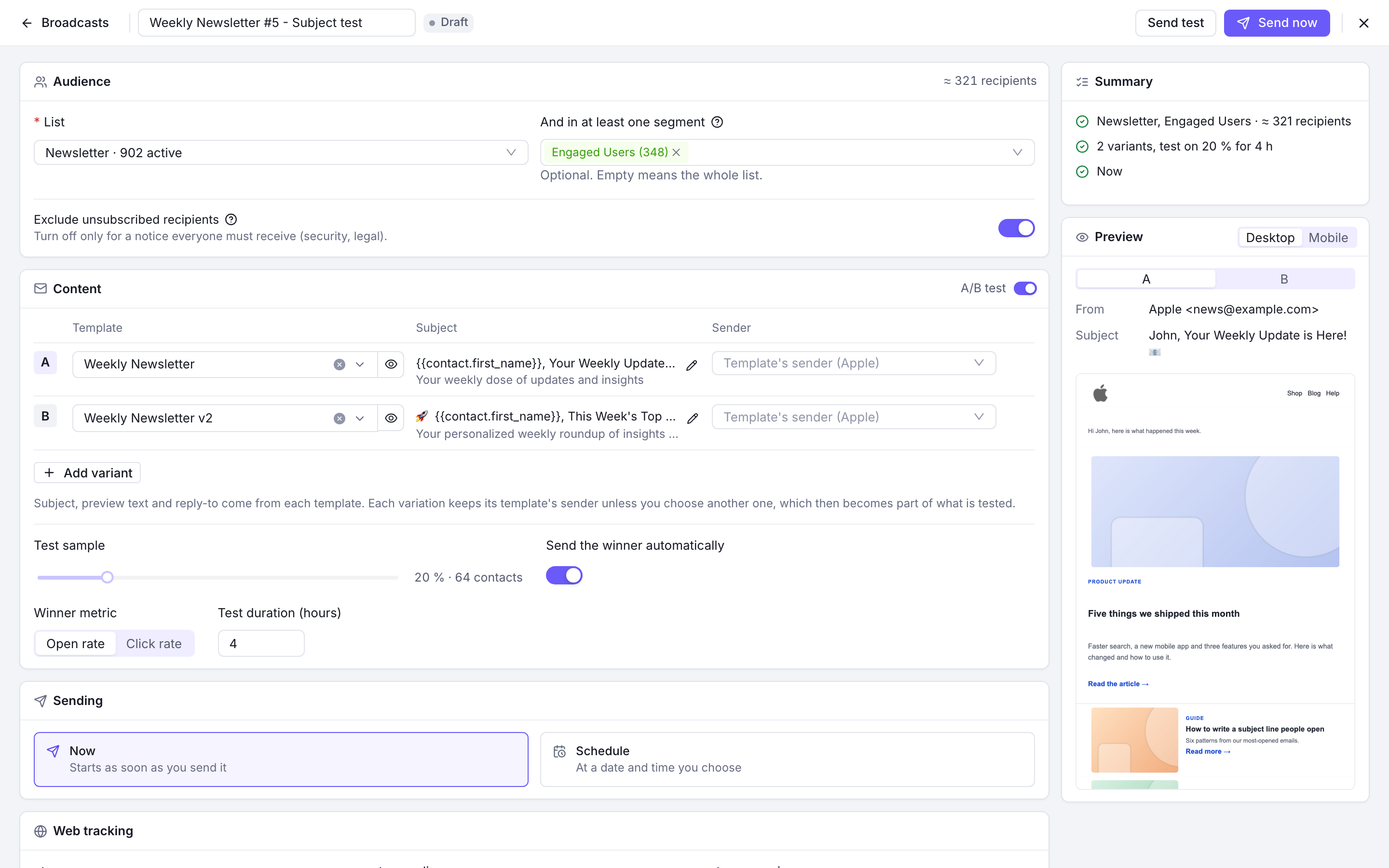
- **入力しながら保存**:名前とリストが決まった時点でブロードキャストが下書きとして作成され、以後の変更は入力を止めてから1秒後に保存されます。上部のバーには、最後に保存した時刻か、足りない項目が表示されます。保存されていない変更があるまま閉じようとすると、確認が表示されます。
- **オーディエンス**:リストを選び、必要に応じてセグメントを選びます。受信者数は、リストのアクティブなコンタクトと追加したセグメントから、その都度推定されます。
- **コンテンツ**:パターンごとにテンプレートを選びます。件名、プレビューテキスト、返信先はテンプレートから取られます。鉛筆アイコンでテンプレートを開くと編集できます。**A/Bテスト**をオンにすると、パターンを追加し、テストサンプル、勝者の指標、テスト期間を設定できます。
- **プレビュー**:デスクトップとスマートフォンでの見え方を、パターンごとに表示します。
- **概要**:送信前のチェックがすべて表示されます。リストやテンプレートの未設定、存在しなくなった送信者、購読解除リンクのないテンプレート、マーケティングメールのプロバイダがないことなどです。エラーを解消するまで、**今すぐ送信**は無効のままです。
- **テスト送信**:選んだテンプレートを、指定したアドレスに送ります。
### すぐに送信するか、あとで送信するか
- **今すぐ**:**今すぐ送信**を押すと受信者数とともに確認を求められ、確認するとブロードキャストの送信が始まり、結果のページが開きます。
- **予約**:日付、時刻、タイムゾーン(デフォルトはワークスペースのタイムゾーン)を選び、**予約**を押します。予約したブロードキャストは、送信が始まるまで編集できます。変更したら**変更を保存**を押します。大きく作り直す場合は、送信が始まるまで表示される**下書きに戻す**を使います。ブロードキャストは日付を保ったまま下書きに戻り、再び予約するまで送信されません。送信が始まると送信中として表示され、一時停止やキャンセルは結果のページから行います。
### 予約送信のベストプラクティス
- オーディエンスが最もアクティブな時間帯に予約します。
- オーディエンスが住むタイムゾーンを考慮します。
- 祝日や業界の繁忙期は避けます。
## 結果
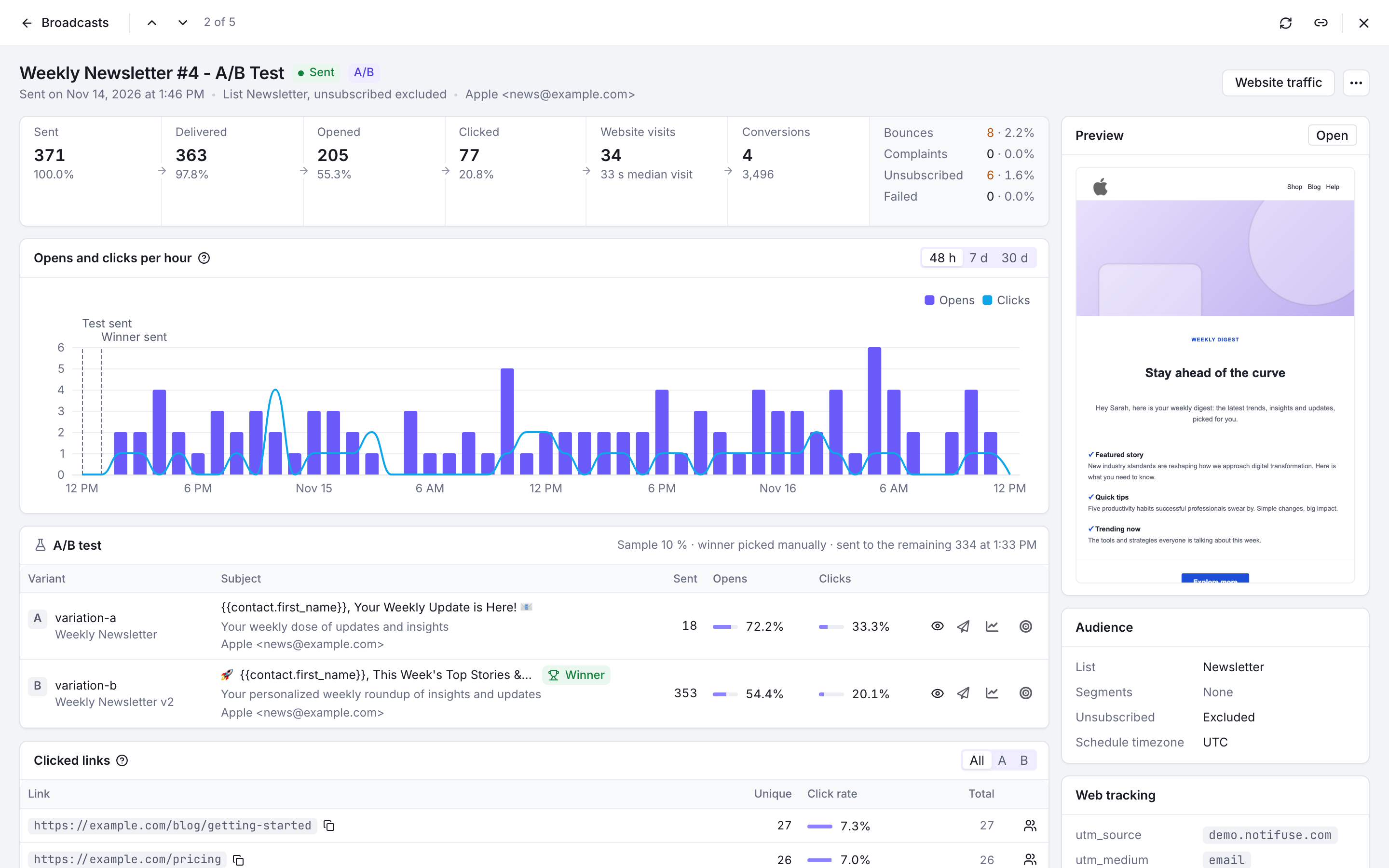
送信済みのブロードキャストは、結果のページで開きます。
- **ファネル**:送信、配信、開封、クリックの数と、その横にバウンス、苦情、購読解除、失敗の数が表示されます。
- **開封とクリックの推移**:送信開始から48時間、7日間、30日間の初回開封と初回クリックの推移が、A/Bテストと勝者を送信した時点とともに表示されます。
- **A/Bテスト**:各パターンのテンプレート、件名、送信者、結果と、決まった勝者が表示されます。テストが選択を待っている間は**勝者に選ぶ**も表示されます。
- **クリックされたリンク**:[リンクごとの統計](#per-link-statistics)を参照してください。
- **そのほか**:プレビュー、オーディエンス、UTMパラメータ、送信タスク、ブロードキャストの履歴(作成、開始、テストと勝者の送信、完了、一時停止)が並びます。
ヘッダーには、ステータスと、そのステータスで行える操作が表示されます。下書きや予約済みのブロードキャストの編集、テスト送信、一時停止、再開、送信者の変更、失敗した受信者への再試行、キャンセル、そしてWebアナリティクスがある場合はブロードキャストのWebサイトトラフィックの表示です。「…」メニューでは、統計の更新、送信ログとWebサイトのコンバージョンの表示、ブロードキャストの削除ができます。
## 送信速度
ブロードキャストとオートメーションのメールは、メールキューを通じて、各メール連携の**送信レート**パネルで設定した**マーケティングの送信レート**(1分あたりのメール数)で送信されます。
- **上限は、プロバイダが受け付ける量から、同じアカウントのほかのトラフィックを差し引いた値に設定してください。** トランザクションメールはAPIが呼ばれるとすぐに送信され、この上限には数えられませんが、同じプロバイダアカウントでは同じクォータを使います。そのアカウントを使うほかの連携も、このワークスペースか別のワークスペースかを問わず同様で、それぞれの上限が合算されます。Amazon SESはクォータを1秒あたりで示します。1秒あたり100通は1分あたり6,000通です。
- **上限は最大値で、Notifuseインスタンスごとに適用されます。** 1つのデータベースを共有する複数のインスタンスは、それぞれ個別に上限を適用し、プロバイダから求められたときもそれぞれ個別に減速します(下記参照)。上限が送信のボトルネックになっている間は、インスタンス同士が同じメールを取り合い、合計でほぼ上限の速度で送信します。上限を1つのインスタンスで到達できる速度より高く設定した場合は(下記参照)、各インスタンスの速度が合算され、上限を超えることがあります。上限に達していないとき、インスタンスの速度は次の項目で決まります。
- **同時に送信するメール数。** 各メール連携は最大10通を同時に送信します。SMTP連携は1通ずつです。SMTPのメールはそれぞれ独自の接続を開き、多くのSMTPサーバーは複数の同時接続を拒否するためです。連携の速度は、この同時送信数を1通の送信にかかる時間で割った値を超えられません。1通の時間は、プロバイダの応答に、ワークスペースのデータベースへのクエリ約3回分を加えたものです。10通同時で1通100 msなら1分あたり6,000通、1通ずつで1通300 msなら1分あたり200通です。セルフホストのインスタンスでは、`EMAIL_QUEUE_CONCURRENCY`を引き上げるか、SMTPサーバーが複数の接続を受け付けるなら`EMAIL_QUEUE_SMTP_CONCURRENCY`を引き上げられます([インストール](https://www.notifuse.com/ja/docs/self-hosting/installation.md#optional-variables)を参照)。これはプロバイダの応答が遅い場合に効果があります。データベースのクエリが遅い場合(たとえばデータベースが遠い場合)は、APIと共有するワークスペースの少ない接続数(`DB_MAX_CONNECTIONS_PER_DB`、デフォルトは3)が送信のボトルネックになります。
- **ラウンド。** 連携は1ラウンドで最大200通を送信し、ラウンドは最短でも1秒に1回しか始まりません。そのため、1インスタンスあたり1分間に約12,000通を超えることはありません。ラウンドは、インスタンス上のすべての連携がそのラウンドの分を送信し終えたときに終わります。別の連携が自身の上限いっぱいの速度で送信している間は、1ラウンドに約2秒かかります(その上限が1分あたり6,000通を超える場合はもっと短くなります)。この場合の上限は1分あたり6,000通に下がり、その連携の上限が6,000〜12,000通の間ならその値になります。連携のメール送信が遅いと、ラウンドは長くなります。
- **ワークスペース。** 1つのインスタンスは、同時に5つのワークスペース分を送信します。同時に送信するワークスペースが5つを超えると順番に送信し、それぞれ自身の上限を下回る速度になります。
### プロバイダから減速を求められたとき
プロバイダが受け付ける量より上限が高いと、プロバイダはメールの到着が速すぎると応答します。すると連携は、そのたびに速度を4分の1ずつ下げ、最低で上限の10分の1(最低でも1分あたり1通)まで下げます。メールが再び通るようになると、10秒ごとに上限の5%ずつ速度を戻し、上限まで回復します。拒否されたメールは遅い速度で再送され、配信試行回数はそのまま保たれ、ブロードキャストも送信を続けます。送信されるまで、そのメールはメッセージ履歴に何も表示されません。例外はMailgunのオートメーションメールで、送信されるまで拒否の記録が表示されます。それでも上限は、プロバイダが受け付ける量以下にしておいてください。上限を超えて速度を戻すたびに、数通のメールが拒否されます。
- **「速すぎる」とみなされるもの**:SendGrid、Mailgun、Mailjet、SparkPost、PostmarkのHTTP 429、Amazon SESのスロットリングエラー、そしてその旨を示す4xxコードのSMTP拒否(rate limit、too many messages、sending rateなど)です。ただし、受信者のメールボックスが原因とされている場合は除きます。
- **クォータは「速すぎる」には含まれない**:日次、時間単位、月次のクォータやクレジットを挙げた拒否は、プロバイダの障害として扱われます。SendGrid、Mailgun、Mailjet、SparkPostの拒否にはステータスコードしか含まれないため、429で返されたクォータ超過は「速すぎる」に見えます。この場合、連携はまず上限の10分の1まで減速します。
- **減速しても解消しない場合**:上限の10分の1で30秒間拒否が続いた場合も、プロバイダの障害として扱われます。
プロバイダからのそれ以外の拒否は失敗です。失敗したメールは1分後、さらにその2分後に再試行され、3回目の拒否で諦められます。ブロードキャストを再試行すると、再び送信されます。失敗が続くと、その連携のブロードキャストは一時停止し(下記参照)、オートメーションメールなどキューにあるほかのメールはクールダウンを待ちます。その後、連携はそのうち1通をテストとして送信し、通れば送信を再開します。減速していた場合は上限まで速度を戻します。A/Bテスト実行中のブロードキャストも、テストがどの段階にあっても一時停止します。Amazon SESでは、クライアントが拒否されたメールをまず数秒間再試行するため、インスタンス上のほかの連携のラウンドがその間止まります。
## 送信失敗の処理
### サーキットブレーカーによる保護
送信の失敗が5回連続すると、サーキットブレーカーがブロードキャストを一時停止します。プロバイダからの減速要求は失敗に数えません([プロバイダから減速を求められたとき](#when-the-provider-asks-to-slow-down)を参照)。ブロードキャストのステータスは「一時停止中」に変わり、サーキットブレーカーが作動したという理由が表示されます。ここで止めることで、失敗する試行がそれ以上増えるのを防ぎ、送信者の評価を守ります。
### 失敗したメッセージの扱い
サーキットブレーカーが作動すると、次のようになります。
- **受信者は保持される**:キューに残っているものはすべて一時停止され、破棄されません。残りの配信試行回数もそのまま保たれます。試行回数を1回使ったのは、実際に拒否された少数のメッセージだけです。プロバイダが恒久的に拒否したものや、最後の試行で拒否されたものは、諦められます。Notifuseインスタンスが1つの場合、作動した時点で送信中だったメールは、プロバイダに失敗とされれば、最後の試行でない限りほかのメールと一緒に一時停止されます。受信者を理由に拒否されたメールは、通常どおり諦められます。
- **失敗したメッセージ**:該当する受信者は、メッセージ履歴のログで「失敗」と記録され、エラー列にプロバイダ自身の説明が表示されます。
- **復旧できる**:一時停止そのものによって失われるものはありません。再開すると一時停止中の受信者に送信され、諦められた受信者は別途再試行できます。
### 手動での再開が必要
サーキットブレーカーで一時停止したブロードキャストは、配信の問題を突き止めて解決したあと、UIから手動で再開する必要があります。再開すると、止まったところから続きを送信します。試行回数を使い切った受信者は自動では再開されないので、**失敗分を再試行**を使ってください。
### 失敗した受信者への再試行
すべての配信試行が拒否された受信者は**7日間**保持されるため、原因を解決したあとに再送できます。
- **場所**:失敗を含んで完了したブロードキャストには、「送信済み」の代わりに「N件失敗」と表示されます。**失敗分を再試行**は、そのヘッダーと、一覧の行の「…」メニューにあります。
- **タイミング**:ブロードキャストの送信が完了したあとだけです。キューを処理中のブロードキャストや一時停止中のブロードキャストは、先に完了させるか再開する必要があります。
- **何が起きるか**:同じメールがその受信者に再送されます。再試行の前に、プロバイダが問題にした点を直してください。直さないと、もう一度失敗します。
- **APIで行う場合**:`workspace_id`と`id`を指定して`POST /api/broadcasts.retryFailed`を呼び出します。応答には、キューに戻した受信者の数が入ります。
> [!WARNING]
>
> 7日を過ぎると失敗した受信者は消去され、ブロードキャストから再試行できなくなります。
### 「完了」の意味
ブロードキャストが完了と表示されるのは、キューが空で、諦めた受信者が1人もいない場合だけです。**送信済み**の数は、メールプロバイダが受け付けたメッセージを数えたものです。プロバイダが拒否したメッセージは**失敗**に数えられ、送信済みには数えられません。
### よくある失敗の原因
サーキットブレーカーが作動する主な原因は次のとおりです。
- **メールプロバイダの問題**:一時的な障害、送信クォータへの到達、上限の10分の1に下げても続く拒否
- **認証の問題**:無効なAPIキーや認証情報
- **設定の誤り**:SMTPの設定やプロバイダの設定の誤り
- **評価の問題**:高いバウンス率やスパムの苦情
### 復旧の手順
1. **メッセージ履歴のログを確認**して、具体的な失敗の理由を特定します
2. **根本の問題を解決**します(認証情報の修正、プロバイダへの問い合わせなど)
3. キャンペーンの画面から**ブロードキャストを手動で再開**します
4. 配信が正常に続くことを**注意して見守ります**
## ベストプラクティス
- **リストのセグメント化**:セグメントで絞り込み、リストの中の特定のグループに送ります
- **A/Bテスト**:件名と内容をテストして、エンゲージメントを高めます
- **UTMの一貫性**:キャンペーン名の付け方を揃えて、分析しやすくします
- **データフィード**:共通のデータにはグローバルフィードを使い、受信者ごとのフィードは個別の内容が本当に必要な場合に限ります
- **送信時刻を考えて予約**:オーディエンスが最もアクティブな時間帯に送ります
- **成果の確認**:指標を見直して、次のキャンペーンに活かします
- **プロバイダの監視**:メールプロバイダのステータスと上限に注意を払います
- **テスト送信**:大規模なブロードキャストの前に、テスト送信で設定を確認します