> ## Documentation Index
> Fetch the complete documentation index at: https://www.notifuse.com/docs/llms.txt
> Use this file to discover all available pages before exploring further.
# Adicione um formulário de inscrição com confirmação dupla
> Coloque no seu site um formulário que adiciona inscritos a uma lista do Notifuse só depois que eles confirmam o endereço.
Ao final, você terá no seu site um formulário que inscreve os visitantes em uma lista do Notifuse, envia a eles um email de confirmação e os marca como ativos quando clicam no link.
## Antes de começar
- Um workspace com um provedor de email definido para **Emails de marketing** em Configurações › **Integrações**. Os emails de confirmação saem por esse provedor.
- O ID do seu workspace. É o ID que você escolheu ao criar o workspace, e ele aparece na URL do console depois de `/console/workspace/`.
- O endereço da sua instância do Notifuse, o mesmo em que você abre o console. Os exemplos usam `https://YOUR_NOTIFUSE_HOST`.
- Uma página do seu site em que você possa adicionar HTML e JavaScript.
### 1. Crie uma lista pública com confirmação dupla
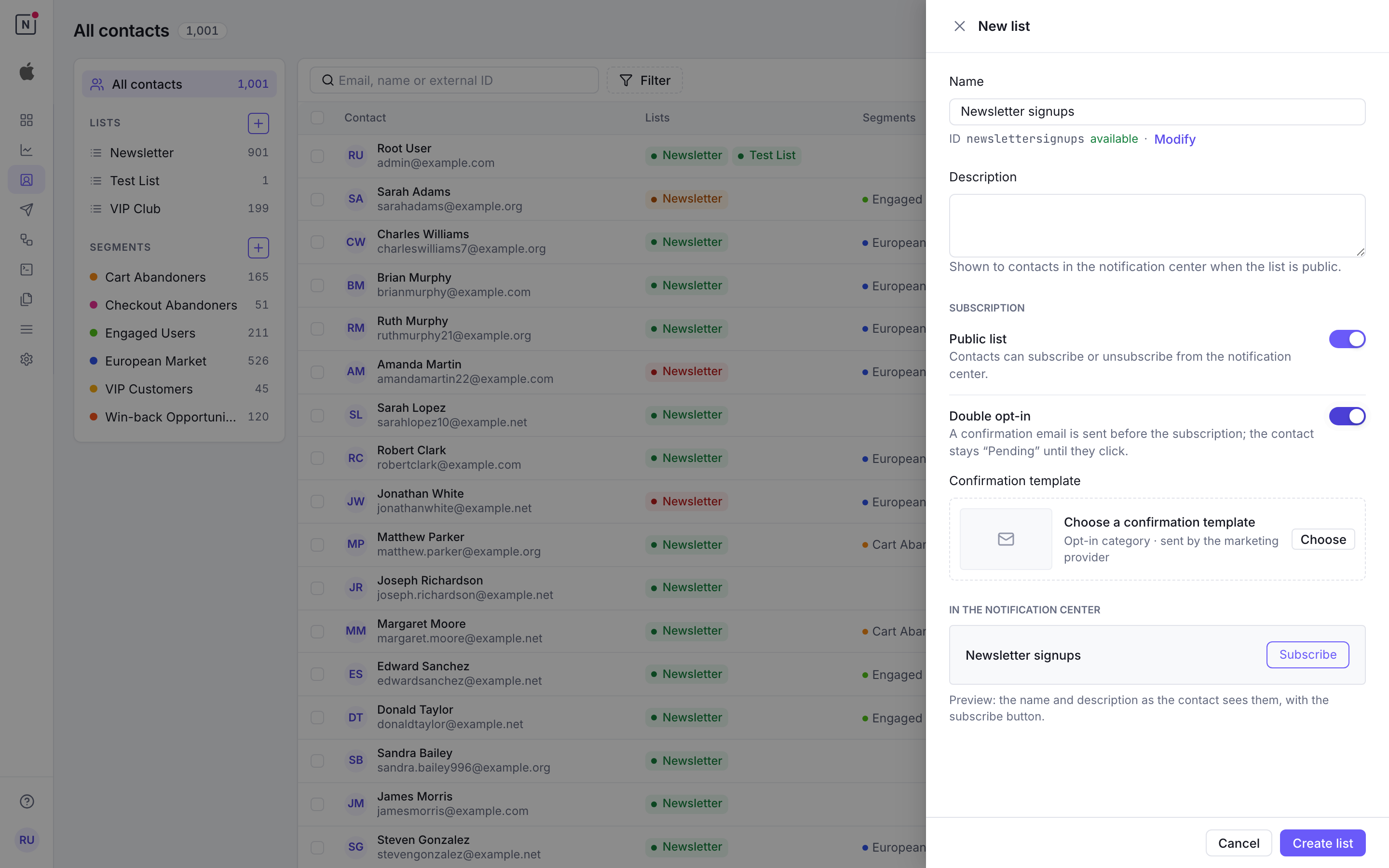
Abra **Contatos** e clique em **Nova lista**, ao lado de **Listas**, na coluna da esquerda. Preencha:
- **Nome**: por exemplo, "Newsletter".
- **ID**: vem do nome, ou clique em **Modificar** para digitar o seu. Só letras e dígitos, com no máximo 32 caracteres. O seu formulário envia esse ID, e ele não pode mudar depois da criação.
Em **Assinatura**, ative as duas opções:
- **Lista pública**: o endpoint público `/subscribe` só aceita listas públicas.
- **Confirmação dupla**: os novos inscritos recebem um email de confirmação e ficam como **Pendente** até clicarem no link dele. Essa opção exige um **Modelo de confirmação**.
Em **Modelo de confirmação**, escolha um template da categoria **Opt-in**. Se você não tiver nenhum, clique em **Novo modelo** no seletor e parta do modelo pronto **Confirmação de inscrição**. Ele abre no editor de templates e volta já selecionado quando você o salva.
O email de confirmação precisa ter um link para `{{ confirm_subscription_url }}`. O modelo pronto já traz um botão que aponta para ele. No seu próprio template, escreva:
```html
Confirm your subscription
```
Clique em **Criar lista**.
### 2. Adicione o formulário ao seu site
Esta página é um exemplo completo que já funciona. Substitua `YOUR_NOTIFUSE_HOST`, `YOUR_WORKSPACE_ID` e `YOUR_LIST_ID`, depois cole a página no seu site ou abra-a como arquivo para testar.
```html signup-form.html
Subscribe to our newsletter
```
A mensagem de sucesso pede ao visitante que olhe a caixa de entrada: numa lista com confirmação dupla, ele só fica inscrito depois de clicar no link.
### 3. Como funciona a chamada de inscrição
Se você montar o formulário no seu próprio framework, esta é a chamada a reproduzir. `POST /subscribe` é público: não pede chave API, então pode ser chamado do navegador com segurança.
```json
{
"workspace_id": "YOUR_WORKSPACE_ID",
"contact": {
"email": "visitor@example.com",
"first_name": "Ada"
},
"list_ids": ["YOUR_LIST_ID"]
}
```
`workspace_id`, `contact` com um `email` válido e pelo menos um item em `list_ids` são obrigatórios. Os outros campos do contato, como `first_name` ou `last_name`, são opcionais.
As respostas:
| Status | Corpo | Quando |
| ------ | ---------------------------------------------------- | ---------------------------------------------------------------------------------------------------------- |
| `200` | `{"success": true}` | A solicitação foi aceita. |
| `400` | `{"error": "list is not public"}` | Uma lista em `list_ids` não é pública. |
| `400` | `{"error": "invalid contact: invalid email format"}` | O email está malformado. Um campo ausente tem a sua própria mensagem, como `workspace_id is required`. |
| `429` | `{"error": "Too many subscription attempts. …"}` | Um limite de taxa foi atingido. O cabeçalho `Retry-After` indica a espera em segundos. |
| `500` | `{"error": "Failed to subscribe to lists"}` | Qualquer outro caso, como um ID de lista desconhecido ou um email de confirmação que não pôde ser enviado. |
Algumas regras a mais:
- Os limites são de 10 solicitações por minuto para um mesmo endereço de email e de 50 por minuto a partir de um mesmo endereço IP.
- Endereços descartáveis são ignorados sem aviso. A resposta continua sendo `200`, e nenhum contato é criado.
- Uma solicitação anônima nunca sobrescreve os campos de um contato que já está no workspace.
- Um contato pendente que envia o formulário de novo recebe outra vez o email de confirmação. Um contato ativo continua ativo e não recebe nada.
Para o CORS, o Notifuse define `Access-Control-Allow-Origin` a partir da variável de ambiente `CORS_ALLOW_ORIGIN`, cujo padrão é `*`. Se você hospeda o Notifuse por conta própria e restringe essa variável, adicione a origem do seu site. A variável aceita uma lista separada por vírgulas.
### 4. Saiba o que acontece depois do envio
Numa lista com confirmação dupla, o Notifuse adiciona o visitante à lista como **Pendente** e envia o modelo de confirmação.
O link desse email abre a central de notificações, que confirma a inscrição. O contato passa de **Pendente** para **Ativo**, e o Notifuse registra um evento `list.confirmed`.
É sobre esse evento que você deve construir o resto. Uma automação com o gatilho **Lista** › **Confirmado** só alcança quem confirmou. Veja [Crie uma sequência de boas-vindas](https://www.notifuse.com/pt/docs/guides/welcome-sequence.md).
Os contatos que você adiciona pelo console ou com uma chave API não recebem o email de confirmação e vão direto para **Ativo**. A exceção é um contato que tinha cancelado a inscrição na lista: inscrevê-lo de novo pelo formulário, pelo console ou pela API o deixa outra vez como **Pendente** e envia o email de confirmação.
## Verifique se funciona
1. Envie o formulário com um endereço cuja caixa de entrada você consiga ler. O formulário deve mostrar a mensagem que pede para olhar a caixa de entrada.
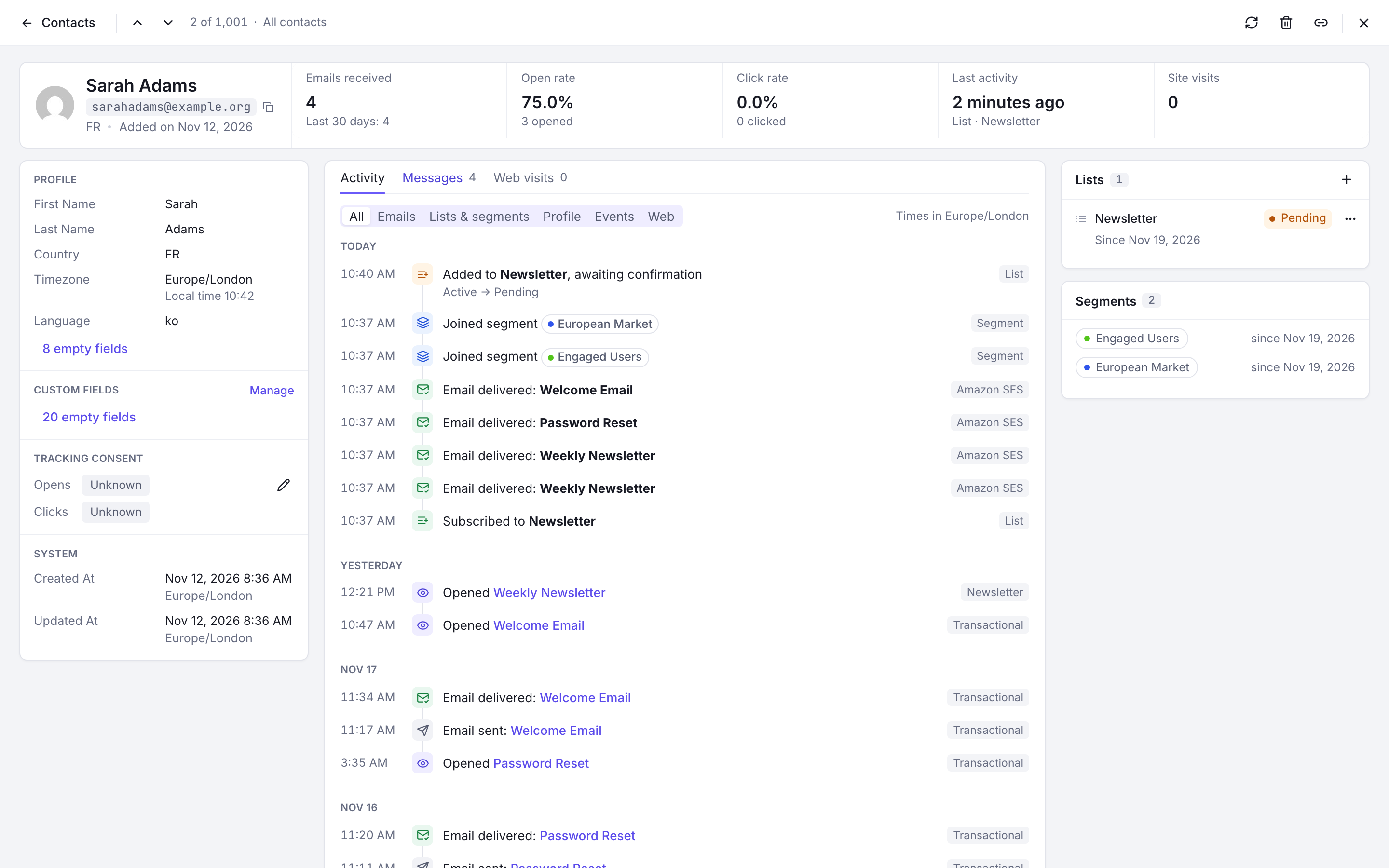
2. Abra **Contatos**, encontre o seu endereço e abra o contato. No painel **Listas**, a lista aparece como **Pendente**.
3. Abra o email de confirmação e clique no link. A central de notificações abre e confirma a inscrição.
4. Abra o contato de novo: a lista agora aparece como **Ativo**. Na aba **Atividade**, o filtro **Listas e segmentos** mostra a mudança.
O email de confirmação também aparece em **Logs**, na aba **Mensagens**, com a origem **Outro**. Veja [Logs](https://www.notifuse.com/pt/docs/features/logs.md).
## Boas práticas
- Avise no formulário que você vai enviar um email de confirmação, e mantenha a mensagem de sucesso apontando para a caixa de entrada.
- Coloque um link para a sua política de privacidade ao lado do formulário.
- Mantenha o email de confirmação curto, com o link como botão principal. A versão em texto também deve conter `{{ confirm_subscription_url }}`.
- Mostre o campo `error` de uma resposta com falha, ou uma mensagem clara sua para cada status.
- Teste o formulário no celular e também no computador.
## Solução de problemas
- **`400` "list is not public"**: em **Contatos**, clique na lista na coluna da esquerda, depois em **Editar lista**, e ative **Lista pública**.
- **`400` "invalid contact: invalid email format"**: o endereço está malformado. Verifique o campo que o seu formulário envia como `contact.email`.
- **`429` "Too many subscription attempts"**: você atingiu o limite de 10 por email ou 50 por IP por minuto, o que acontece com facilidade durante os testes. Aguarde o tempo indicado em `Retry-After`.
- **`500` "Failed to subscribe to lists"**: confira o ID da lista em `list_ids` e se há um provedor de email definido para **Emails de marketing**, já que o email de confirmação é enviado durante a solicitação.
- **`200` mas nenhum email de confirmação**: procure um envio com falha em **Logs** › **Mensagens**. Um endereço descartável recebe `200` e nenhum email, e isso é intencional.
- **O navegador bloqueia a solicitação (CORS)**: verifique se `NOTIFUSE_HOST` está correto e acessível. Numa instância auto-hospedada, verifique se `CORS_ALLOW_ORIGIN` inclui a origem do seu site.
- **O contato continua Pendente**: ele ainda não clicou no link. Enviar o formulário de novo com o mesmo endereço reenvia o email de confirmação.
## Próximos passos
- [Crie uma sequência de boas-vindas](https://www.notifuse.com/pt/docs/guides/welcome-sequence.md) disparada por **Confirmado**.
- [Listas](https://www.notifuse.com/pt/docs/features/lists.md) explica as configurações de lista e os status de inscrição.
- [Central de notificações](https://www.notifuse.com/pt/docs/features/notification-center.md) é a página que os seus inscritos usam para confirmar e para gerenciar as inscrições.