
Am Ende läuft Notifuse auf Ihrem Server, und Sie haben ein Administratorkonto, einen Arbeitsbereich und einen E-Mail-Anbieter, der Ihnen eine Test-E-Mail geschickt hat.
Bevor Sie beginnen
- Ein Server mit Docker Engine 25.0 oder neuer und Docker Compose v2.24 oder neuer. Prüfen Sie das mit
docker compose version. - Port 8081 muss von Ihrem Browser aus erreichbar sein. Dort stellt Notifuse die Konsole und die API bereit.
- Ein SMTP-Server für die E-Mails der Instanz selbst: Anmeldecodes und Einladungen. Ohne ihn können Sie sich nicht anmelden.
- Zugangsdaten für den E-Mail-Anbieter, über den Ihr Arbeitsbereich senden wird: ein SMTP-Server oder ein Amazon-SES-Konto mit verifiziertem Absender. Es kann derselbe SMTP-Server sein.
Installieren und senden
Compose-Datei herunterladen und .env anlegen
Führen Sie Folgendes in einem leeren Verzeichnis aus:
mkdir notifuse && cd notifuse curl -fsSL https://raw.githubusercontent.com/Notifuse/notifuse/main/compose.yaml -o compose.yaml test -e .env || cat > .env <<EOF SECRET_KEY=$(openssl rand -base64 32) DB_PASSWORD=$(openssl rand -hex 24) EOFSECRET_KEYverschlüsselt Ihre gespeicherten Daten. Compose startet ohne ihn nicht, und Notifuse lehnt einen Schlüssel ab, der kürzer als 32 Byte ist. Bewahren Sie eine Kopie der Datei.envauf: Mit einem neuen Schlüssel sind Ihre gespeicherten Daten nicht mehr lesbar.DB_PASSWORDist das PostgreSQL-Passwort. Fehlt es, verwendet die Datenbankpostgres.Warnung
Compose benennt das Datenbank-Volume nach diesem Verzeichnis. Behalten Sie den Namen bei: In einem umbenannten oder verschobenen Verzeichnis startet
docker compose up -deine neue Installation mit leerer Datenbank.Notifuse starten
docker compose up -dDamit wird das Notifuse-Image heruntergeladen und mit einer eigenen PostgreSQL-Datenbank gestartet. Konsole und API lauschen auf Port 8081. PostgreSQL ist nur vom Server selbst aus erreichbar, unter
127.0.0.1:5433.Um das Serverprotokoll zu verfolgen, führen Sie
docker compose logs -f apiaus.Warnung
Notifuse liefert reines HTTP aus. Bevor Sie eine Domain darauf zeigen lassen, schalten Sie einen Reverse Proxy mit TLS davor. Läuft dieser Proxy auf demselben Server, setzen Sie
HTTP_BIND=127.0.0.1in.env, damit Port 8081 nur auf dem Server selbst antwortet, und führen Siedocker compose up -derneut aus. Installation behandelt das und alles Weitere: Umgebungsvariablen, Docker ohne Compose, Updates und den geheimen Schlüssel.Einrichtungsassistenten ausfüllen
Öffnen Sie
http://<server>:8081. Bis die Einrichtung abgeschlossen ist, führt jede Seite zum Assistenten Richten Sie Ihre Notifuse-Instanz ein. Er besteht aus einer Seite mit fünf Bereichen:- Administrator: eine oder mehrere Adressen unter Root-E-Mail, die sich als Root anmelden, und der API-Endpunkt, vorausgefüllt mit der Adresse der Seite. Behalten Sie diese Adresse vorerst bei: Den späteren Umzug auf Ihre HTTPS-Domain beschreibt Domain ändern.
- Versand von System-E-Mails (SMTP): Host, Port (standardmäßig 587), TLS verwenden, Benutzername, Passwort, Absender-E-Mail und Absendername. Notifuse nutzt diesen Server nur für Anmeldecodes und Einladungen. Klicken Sie auf Verbindung testen, um ihn zu prüfen.
- Updates und Telemetrie: beide sind standardmäßig eingeschaltet. Schalten Sie sie bei Bedarf aus.
- Single Sign-on (OpenID Connect): optional. Überspringen Sie es vorerst.
- SMTP-Bridge: optional. Überspringen Sie sie vorerst.
Eine Einstellung, die Sie bereits in
.envgesetzt haben, erscheint gesperrt, mit dem Namen ihrer Variablen.Klicken Sie auf Einrichtung abschließen. Der Server startet neu, um die Konfiguration zu übernehmen, was meist einige Sekunden dauert. Sobald Notifuse ist bereit erscheint, klicken Sie auf Zur Anmeldung.
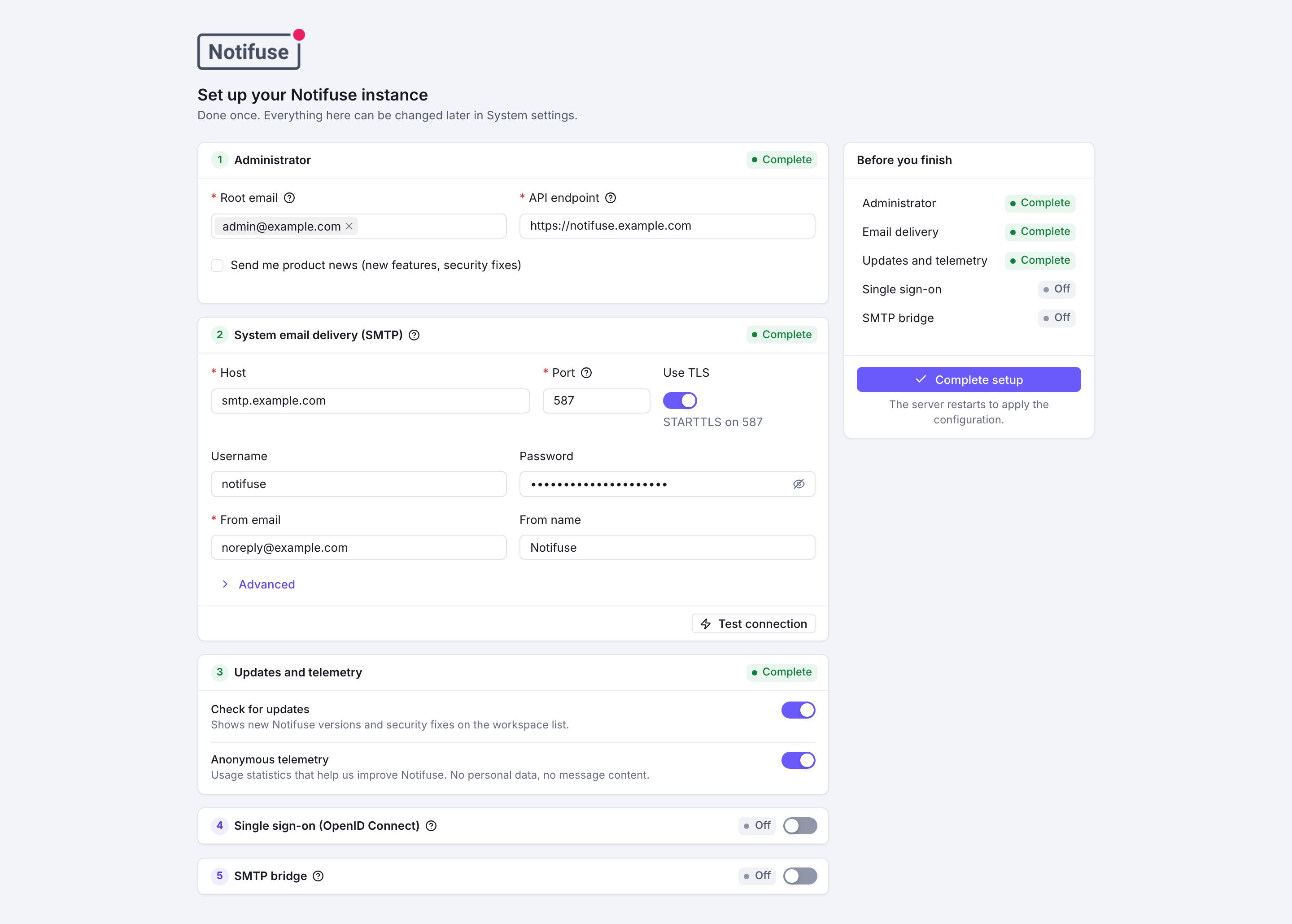
Der Einrichtungsassistent: Administrator, Versand von System-E-Mails, Updates und Telemetrie, Single Sign-on und SMTP-Bridge Anmelden
Geben Sie die erste Root-E-Mail ein und klicken Sie auf Magic-Code senden. Der Code kommt über den SMTP-Server, den Sie im Assistenten eingetragen haben. Geben Sie den 6-stelligen Code ein und klicken Sie auf Code verifizieren.
Kommt kein Code an, sind die SMTP-Einstellungen des Systems falsch. Prüfen Sie das Serverprotokoll mit
docker compose logs -f api.Arbeitsbereich anlegen
Die Einrichtung legt keinen Arbeitsbereich an, deshalb öffnet die Konsole die Seite Neuer Arbeitsbereich.
- Arbeitsbereichsname: 3 bis 32 Zeichen.
- Arbeitsbereich-ID: wird aus dem Namen erzeugt. Sie darf nur Kleinbuchstaben und Ziffern enthalten, höchstens 20 Zeichen, und erscheint in URLs und API-Anfragen.
- Website-URL: optional. Notifuse ermittelt darüber Ihr Favicon.
Klicken Sie auf Arbeitsbereich erstellen. Der Arbeitsbereich enthält bereits einen Kontakt für Sie und eine Liste namens Test List, die Sie abonniert haben. Nur ein Root-Benutzer kann Arbeitsbereiche anlegen, und eine Installation ohne Lizenz kann drei haben.
E-Mail-Anbieter verbinden
Der System-SMTP-Server aus dem Assistenten versendet keine E-Mails der Arbeitsbereiche. Jeder Arbeitsbereich verbindet seinen eigenen Anbieter.
Gehen Sie zu Einstellungen und dann unter Versand zu Integrationen. Klicken Sie auf Integration hinzufügen und wählen Sie Ihren Anbieter in der Gruppe E-Mail-Versand.
Bei jedem Anbieter füllen Sie Name aus, geben mindestens einen Absender an (Absender hinzufügen fragt nach E-Mail und Name) und legen eine Rate für Marketing in E-Mails pro Minute fest, standardmäßig 25. Danach füllen Sie die Felder des jeweiligen Anbieters aus:
SMTP
- Host: der Name Ihres SMTP-Servers.
- Port: 587 für STARTTLS, 465 für TLS ab dem ersten Byte, 25 unverschlüsselt.
- Verschlüsselung: Lassen Sie TLS verwenden eingeschaltet, außer Ihr Server akzeptiert nur Klartext.
- EHLO-Hostname: optional. Standardmäßig der Host.
- Methode: Benutzername und Passwort oder OAuth2 für ein Postfach bei Microsoft 365 oder Google Workspace.
- Benutzername und Passwort: Lassen Sie beide leer, wenn Ihr Server E-Mails ohne Anmeldung annimmt.
OAuth2 und gängige Server beschreibt SMTP.
Amazon SES
- Region: die AWS-Region, in der Ihre verifizierten Identitäten liegen.
- Zugriffsschlüssel-ID und Geheimer Zugriffsschlüssel: die eines IAM-Benutzers, der über SES senden darf.
- Mandantenisolierung: optional. Der Arbeitsbereich erhält damit eine eigene SES-Reputation und eine eigene Sperrliste, und AWS rechnet pro Mandant ab.
- Erweitert: Konfigurationssatz und SES-Mandant, für Namen, die Sie selbst in AWS verwalten. Lassen Sie beide leer.
Die IAM-Berechtigungen beschreibt Amazon SES.
Klicken Sie auf Speichern. Bei jedem Anbieter außer SMTP registriert Notifuse anschließend dort Webhooks, die auf Ihren API-Endpunkt zeigen. So erfährt Notifuse von Zustellungen, Bounces und Beschwerden. Zeigt die Karte Webhooks nicht registriert, klicken Sie in ihrem Menü auf Webhooks registrieren, sobald die Instanz unter ihrer öffentlichen Adresse antwortet.
Festlegen, was der Anbieter sendet
Ein neuer Anbieter sendet nichts, bis Sie ihm eine Rolle geben. Wählen Sie ihn im Bereich E-Mail-Versand für Marketing-E-Mails (Kampagnen und E-Mails aus Automatisierungen) und für Transaktionale E-Mails (Benachrichtigungen, die über die API, Zapier oder Supabase gesendet werden). Bestätigen Sie jede Änderung mit Ja.
Das Menü der Anbieterkarte bietet dieselben Optionen: Für Marketing verwenden und Für Transaktionales verwenden.
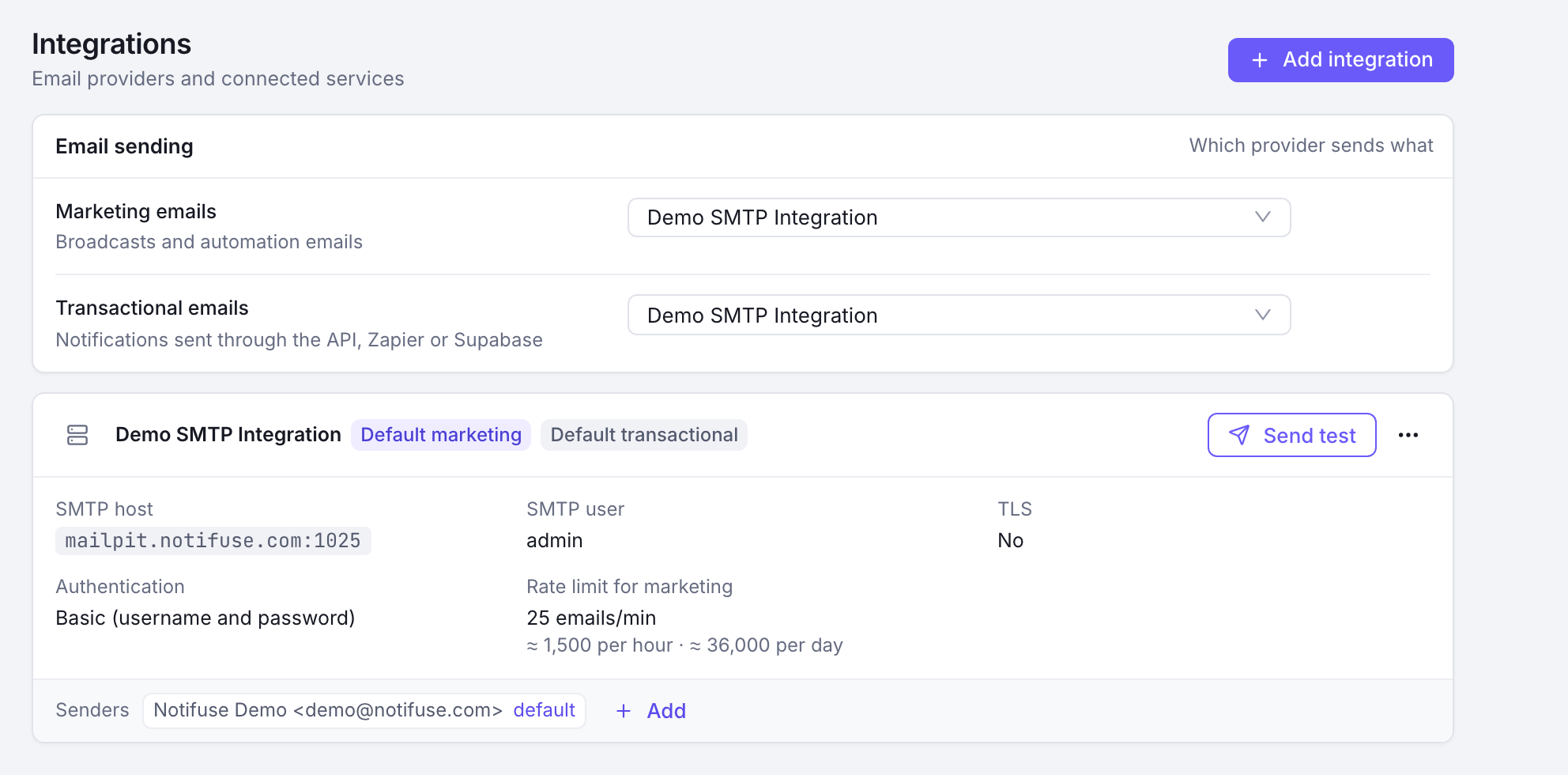
Der Bereich E-Mail-Versand mit einem Anbieter für Marketing- und transaktionale E-Mails, darunter die Anbieterkarte Test senden
Klicken Sie auf der Anbieterkarte auf Test senden. Geben Sie unter Senden an Ihre Adresse ein und klicken Sie auf Test-E-Mail senden.
Prüfen, ob es funktioniert
- Die Test-E-Mail liegt in Ihrem Posteingang. Falls nicht, sehen Sie im Spam-Ordner nach und prüfen Sie dann die Zugangsdaten des Anbieters und die Absenderadresse.
- Im Bereich E-Mail-Versand zeigt keine der beiden Rollen Nicht festgelegt.
docker compose pslistet die Diensteapiundpostgresals laufend auf.
Nächste Schritte
Was Sie prüfen sollten, bevor die Instanz echten Traffic verarbeitet.
Arbeitsbereiche, Kontakte, Listen, Segmente und die drei Versandwege.
Schreiben Sie eine Kampagne und senden Sie sie an eine Liste. Die Test List ist eine sichere erste Zielgruppe.