
Gehen Sie diese Liste durch, bevor eine selbst gehostete Instanz ihre erste echte Kampagne versendet. Sie geht von der offiziellen compose.yaml aus der Installation aus.
Netzwerk und HTTPS
- Stellen Sie Notifuse einen Reverse Proxy mit TLS voran.
compose.yamlliefert unverschlüsseltes HTTP auf Port8081aus, und zwar auf allen Schnittstellen, außer Sie setzenHTTP_BIND=127.0.0.1in.env. Das sollten Sie tun, wenn der Proxy auf demselben Server läuft. Siehe Installation. - Lassen Sie den Proxy den ursprünglichen Header
Hostweitergeben, oder setzen SieX-Forwarded-Host. Ohne ihn öffnen sich die Webversionen Ihrer E-Mails nicht mehr (Ein öffentlicher API-Endpunkt). - Setzen Sie den API-Endpunkt auf die öffentliche HTTPS-Adresse, etwa
https://emails.yourcompany.com. Der Einrichtungsassistent füllt API-Endpunkt mit der Adresse der Seite vor; prüfen Sie den Wert also, wenn Sie den Assistenten über unverschlüsseltes HTTP ausgeführt haben. Notifuse schreibt diese Adresse in E-Mails, Einladungen und die Webhooks der Anbieter. Um sie später zu ändern, folgen Sie Domain wechseln.
Geheimnisse und Datenbank
- Erzeugen Sie
SECRET_KEYeinmal mitopenssl rand -base64 32und bewahren Sie eine Kopie außerhalb des Servers auf. Der Schlüssel verschlüsselt die gespeicherten Zugangsdaten, und ein neuer Schlüssel allein macht sie unlesbar. Um ihn zu ändern, folgen Sie Den geheimen Schlüssel ersetzen. - Geben Sie PostgreSQL mit
DB_PASSWORDin.envein eigenes Passwort, wie es die Installationsbefehle tun. Ohne diese Variable verwendetcompose.yamldas Passwortpostgres. - Lassen Sie den PostgreSQL-Port an
127.0.0.1gebunden. Die offiziellecompose.yamlveröffentlicht ihn als127.0.0.1:5433, erreichbar vom Server selbst fürpsqlund Sicherungen. Ist 5433 belegt, setzen SiePOSTGRES_HOST_PORTin.env, statt den Port für das Netzwerk zu öffnen. - Lassen Sie das Verzeichnis mit der
compose.yamlan seinem Ort. Compose benennt das Datenbank-Volume danach, und ein umbenanntes Verzeichnis beginnt eine neue Installation auf einer leeren Datenbank (Installation).
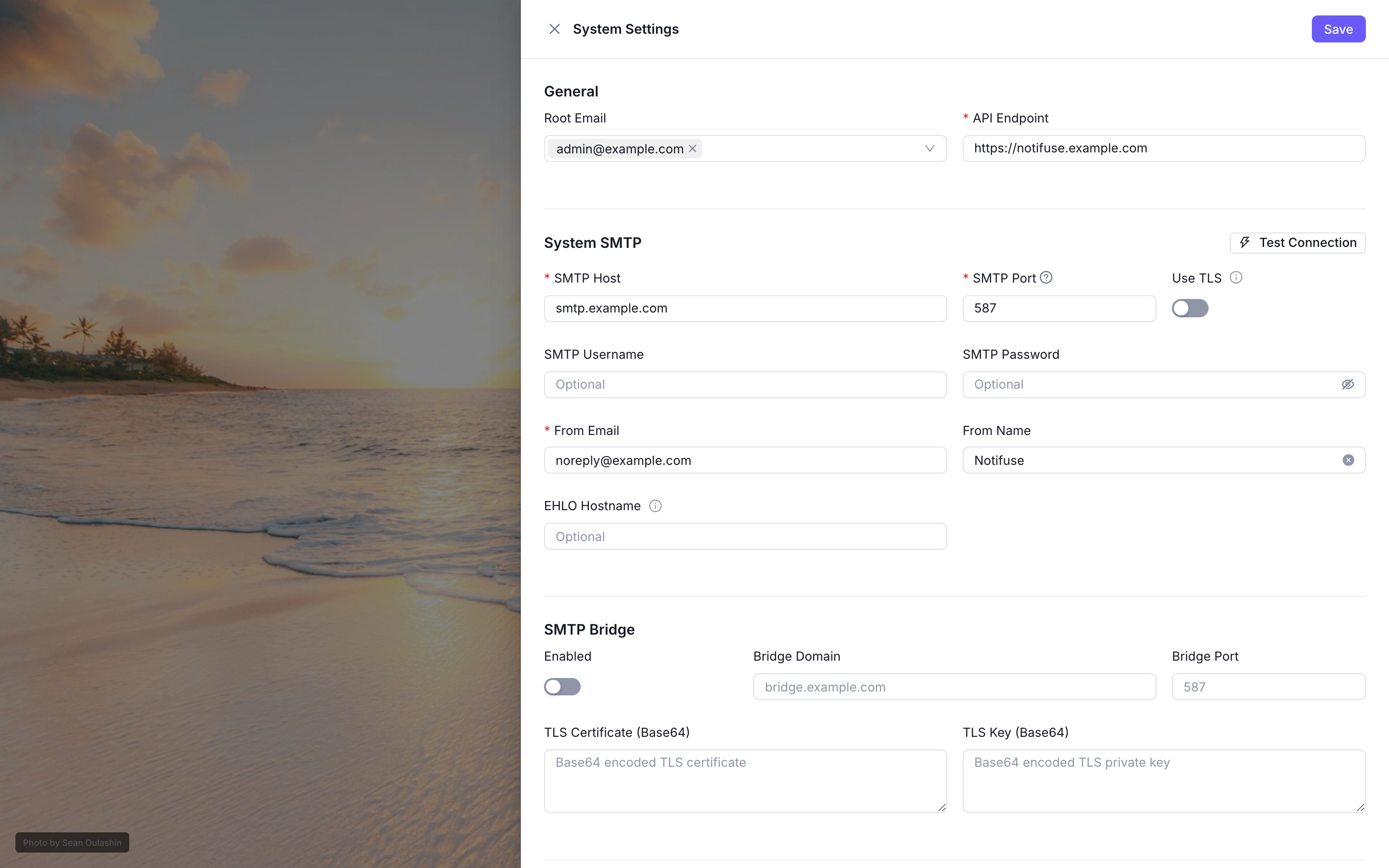
- Richten Sie den System-SMTP-Server ein und senden Sie im Einrichtungsassistenten über Verbindung testen einen Test. Notifuse versendet darüber Anmeldecodes und Einladungen, niemand kann also einen Anmeldecode erhalten, solange er nicht funktioniert. Als Root können Sie ihn später unter Systemeinstellungen ändern.
- Verbinden Sie jeden Arbeitsbereich mit seinem E-Mail-Anbieter. Der System-SMTP-Server überträgt nur Anmeldecodes und Einladungen; für Kampagnen und Transaktions-E-Mails richten die Arbeitsbereiche ihren eigenen Anbieter ein.
- Authentifizieren Sie Ihre Absenderdomain (SPF, DKIM, DMARC) bei diesem Anbieter vor der ersten Kampagne. Notifuse prüft diese Einträge nicht, prüfen Sie sie also beim Anbieter. Siehe Domain authentifizieren.
Sicherungen
- Sichern Sie jede Datenbank (
notifuse_systemund jede Datenbanknotifuse_ws_…) nach einem festen Zeitplan, und bewahren SieSECRET_KEYzusammen mit den Dumps außerhalb des Servers auf. Die Befehle stehen unter Sicherungen. - Spielen Sie mindestens einmal eine Sicherung in eine leere Installation ein und melden Sie sich an, um Ihre Arbeitsbereiche zu prüfen, bevor Sie sich auf die Sicherungen verlassen.
- Sobald die Wiederherstellung funktioniert, setzen Sie
DB_EXPECT_EXISTING=truein.env. Notifuse verweigert dann den Start auf einer leeren Datenbank, statt darauf eine neue Installation anzulegen.
Updates und Telemetrie
- Entscheiden Sie über Nach Updates suchen und Anonyme Telemetrie, die im Einrichtungsassistenten beide standardmäßig eingeschaltet sind. Die Update-Prüfung zeigt neue Versionen und Sicherheitskorrekturen in der Liste der Arbeitsbereiche. Ändern Sie beides später unter Systemeinstellungen (Nach Updates suchen, Telemetrie) oder mit den Variablen
CHECK_FOR_UPDATESundTELEMETRY, die Vorrang vor der Konsole haben. - Legen Sie das laufende Release mit
NOTIFUSE_VERSIONin.envfest (zum BeispielNOTIFUSE_VERSION=v44.0), damit eine neue Kopie dercompose.yamlSie nicht unerwartet aktualisiert. Folgen Sie beim Aktualisieren der Anleitung Auf ein neues Release aktualisieren.
Überwachung
- Überwachen Sie
GET /healthz. Der Endpunkt antwortet mit200und{"status":"ok"}, wenn Notifuse seine Systemdatenbank innerhalb von 2 Sekunden erreicht, sonst mit503und{"status":"unavailable"}.compose.yamlverwendet ihn bereits alle 30 Sekunden als Health Check des Containers. - Lesen Sie das Server-Log mit
docker compose logs -f api.compose.yamlbegrenzt es auf fünf Dateien zu je 10 MB.