
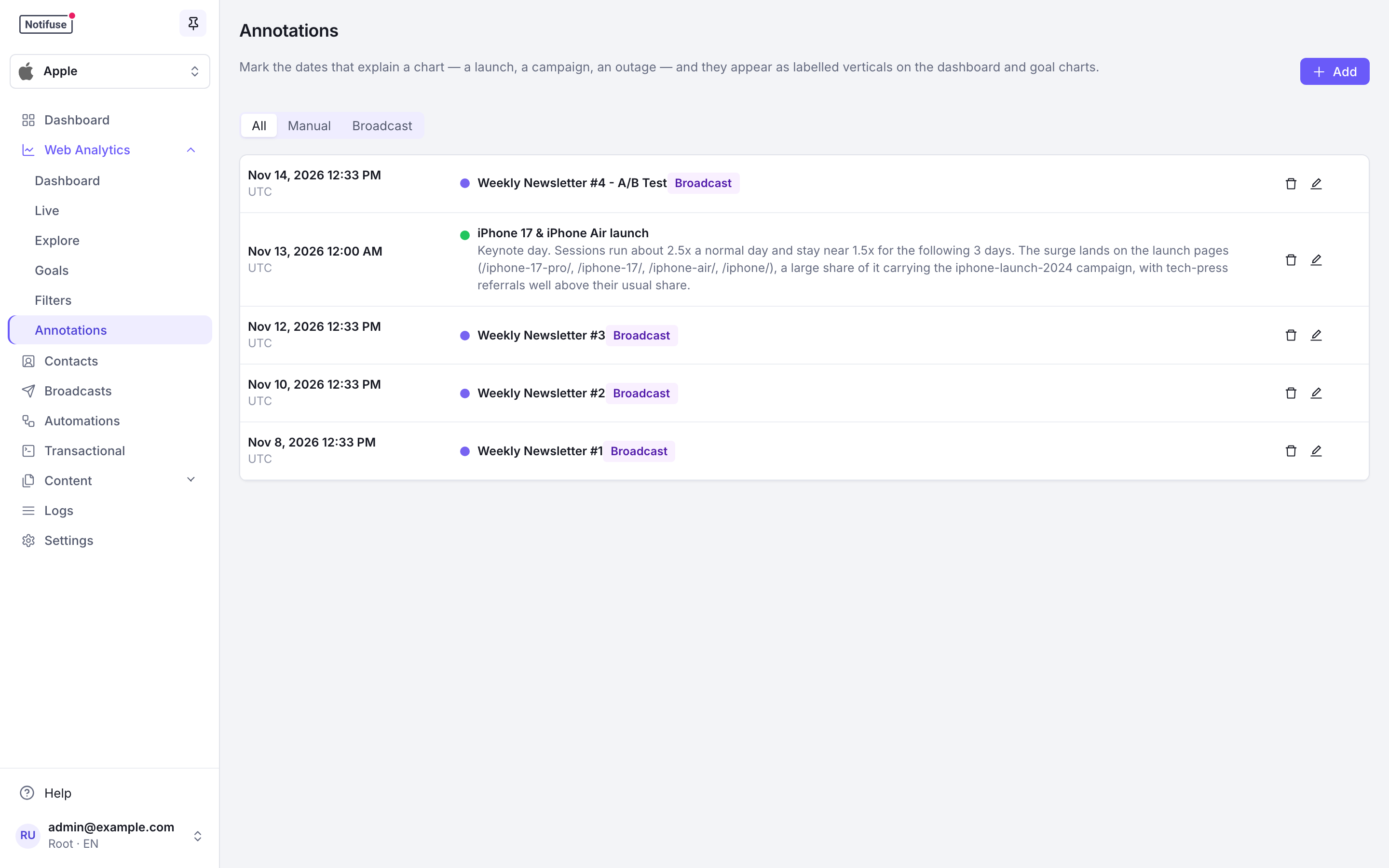
Una anotación marca un momento, como el día en que lanzaste algo, la mañana en que se cayó el sitio o la hora en que salió una campaña. Aparece como una línea vertical con etiqueta en tus gráficos de Analíticas web, así que un pico o una caída tiene su explicación al lado.
Las anotaciones pertenecen al espacio de trabajo y se gestionan en Analíticas web → Anotaciones.
Añadir una anotación
Haz clic en Añadir y rellena el formulario:
| Campo | Obligatorio | Notas |
|---|---|---|
| Fecha | Sí | El día que se marca. |
| Hora | Sí | Por defecto, las 12:00, que suele bastar para un gráfico diario. |
| Zona horaria | Sí | Empieza con la zona horaria en la que se dibujan tus gráficos. |
| Título | Sí | Hasta 100 caracteres. Es lo que se muestra en el gráfico. |
| Descripción | No | Hasta 500 caracteres; se muestra en la información emergente del gráfico y en la lista. |
| Color | No | Valores predefinidos: verde, rojo, ámbar, azul y el morado que usan los envíos masivos. Azul si no eliges ninguno. |
Nota
La zona horaria se guarda con la anotación, así que el momento se muestra tal como se escribió: una caída registrada a las 9:00 en Tokio sigue mostrándose a las 9:00 para un compañero en París.
Dónde aparecen
En el gráfico del Dashboard y en el gráfico del panel lateral de un objetivo, en la sección Objetivos.
Cada anotación se dibuja como una línea vertical de puntos en su propio color, con su título en la parte superior del área del gráfico (recortado si es largo). Al pasar el ratón por ese punto del gráfico, la información emergente añade el título y la descripción de la anotación debajo de los valores de la métrica.
La línea cae en el intervalo que contiene el momento, así que su precisión depende de la granularidad que estés viendo. Las anotaciones fuera del periodo que se muestra en pantalla no se dibujan.
Nota
Si varias anotaciones caen en el mismo intervalo, se agrupan en una sola línea, con el primer título y un +N. Pasa el ratón por encima y la información emergente las muestra todas completas.
Anotaciones de envíos masivos
Cuando un envío masivo empieza a enviarse, Notifuse escribe una anotación con su nombre, etiquetada como Envío masivo en la lista y dibujada en morado en los gráficos, así que un aumento de tráfico y la campaña que lo causó aparecen en el mismo gráfico.
- Solo se escribe cuando empieza el envío, después de que se hayan superado todas las comprobaciones del espacio de trabajo, el proveedor y la plantilla. Un envío masivo que no consigue cargar sus plantillas no envía nada a nadie y nunca se anota.
- Una anotación por envío masivo, por muchas veces que se reanude su tarea de envío.
- Siempre se muestran en los gráficos, y a propósito no hay ningún ajuste que las oculte.
- Después, la anotación es independiente del envío masivo: eliminar el envío masivo no la borra, porque el envío sí ocurrió, y eliminar la anotación no afecta al envío masivo.
El filtro Todos / Manual / Envío masivo situado encima de la lista solo filtra esa lista, no los gráficos.
Editar y eliminar
Cualquier anotación se puede editar o eliminar desde la lista, incluidas las de envíos masivos, por ejemplo para cambiar un título automático por algo que reconozcas dentro de seis meses.
Al editar solo cambian el momento y su zona horaria, el texto y el color. Una anotación de envío masivo conserva su origen y su etiqueta aunque la reescribas, y una anotación que escribiste tú nunca puede convertirse en una de envío masivo.
La eliminación es inmediata y no se puede deshacer.
Gestionarlas con la API
Las anotaciones tienen cinco endpoints, documentados en la Referencia de la API:
| Endpoint | Para qué sirve |
|---|---|
GET /api/annotations.list | Listar, con filtro opcional por start, end y sources |
GET /api/annotations.get | Obtener una por id |
POST /api/annotations.create | Crear |
POST /api/annotations.update | Editar |
POST /api/annotations.delete | Eliminar |
El acceso sigue el permiso de Analíticas web: lectura para list y get, escritura para el resto.
Conecta tu pipeline de despliegue o tu página de estado a estos endpoints para que las versiones y los incidentes lleguen al gráfico sin que nadie tenga que escribirlos.
Advertencia
La API solo crea anotaciones de tipo Manual (quien llama no puede crear una de envío masivo), y no hay clave de idempotencia. Un job que reintenta una creación escribe una segunda anotación. Deduplica por tu lado o haz limpieza desde la página Anotaciones.
Notas
listdevuelve por defecto las 100 anotaciones más recientes, y 1.000 como máximo. La página Anotaciones y los gráficos piden ambos el máximo.- La página Anotaciones funciona incluso antes de instalar el tracker, a diferencia del resto de Analíticas web: un espacio de trabajo que solo hace envíos masivos sigue acumulando anotaciones de envíos masivos.
- Referencia de la API