
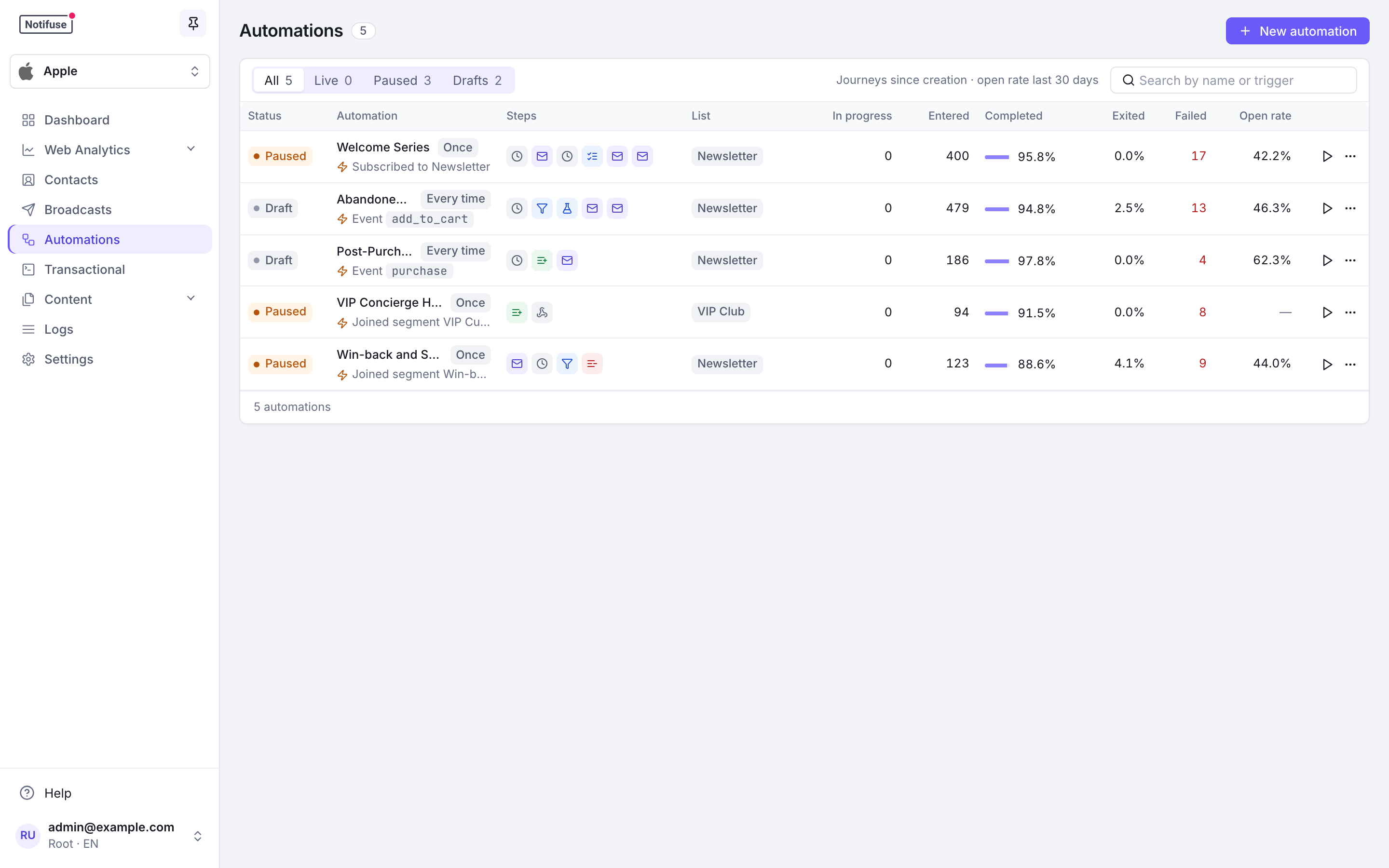
Las automatizaciones de marketing son flujos de trabajo basados en eventos: actúan sobre un contacto cuando ocurre un evento concreto, como suscribirse a una lista, abrir un correo o registrar un evento personalizado. Úsalas para secuencias de bienvenida, flujos de onboarding y campañas de reactivación, o para reaccionar a aperturas, clics, rebotes y eventos personalizados.
Ciclo de vida de una automatización
Una automatización está en uno de estos tres estados:
| Estado | Descripción |
|---|---|
| Borrador | Modo de construcción y pruebas. No se inscribe ningún contacto. |
| En vivo | Automatización activa. Los contactos se inscriben cuando ocurren los eventos del disparador. |
| Pausado | Detiene las nuevas inscripciones. Los recorridos en curso continúan hasta terminar. |
Flujo de trabajo:
- Crea la automatización en modo Borrador
- Configura el disparador y añade nodos
- Pulsa Activar para ponerla en vivo y empezar a inscribir contactos
- Pulsa Pausar cuando haga falta: los contactos activos siguen su recorrido
- Eliminar hace un borrado lógico de la automatización, que se puede recuperar
La lista de automatizaciones
La página Automatizaciones muestra todas las automatizaciones con su estado, disparador, pasos y lista. Las pestañas muestran las que están en vivo, pausadas o en borrador, y la búsqueda encuentra una automatización por nombre o por disparador (una lista, un segmento, el nombre de un evento personalizado, un enlace clicado). Cada fila cuenta los recorridos desde que se creó la automatización: en curso, entrados, la proporción de recorridos terminados que se completaron y que salieron, y el número de los que fallaron. La tasa de apertura cubre sus correos de los últimos 30 días y necesita el permiso de lectura de Historial de mensajes.
Activa o pausa una automatización desde su fila; edítala o elimínala mientras no esté en vivo. Al hacer clic en una fila se abre la automatización en su editor, con sus resultados si ya se ha ejecutado.
Disparadores
Los disparadores definen cuándo entran los contactos en una automatización, a partir de los eventos del historial del contacto.
Frecuencia del disparador
| Frecuencia | Comportamiento |
|---|---|
once (Una vez por contacto) | El contacto solo entra la primera vez que ocurre el evento |
every_time (Cada vez) | El contacto puede volver a entrar cada vez que ocurre el evento |
Tipos de evento
Las automatizaciones pueden dispararse con cualquiera de estos eventos del historial:
Eventos de contacto
| Evento | Descripción |
|---|---|
contact.created | Nuevo contacto añadido al espacio de trabajo |
contact.updated | Campos del contacto modificados |
contact.deleted | Contacto eliminado del espacio de trabajo |
Eventos de lista
| Evento | Descripción |
|---|---|
list.subscribed | El contacto se suscribió a una lista |
list.unsubscribed | El contacto se dio de baja de una lista |
list.confirmed | El contacto confirmó la suscripción (doble opt-in) |
list.resubscribed | Un contacto que se había dado de baja volvió a suscribirse |
list.bounced | Rebotó un correo enviado al contacto |
list.complained | El contacto marcó un correo como spam |
list.pending | El contacto está pendiente de confirmación |
list.removed | El contacto se quitó de la lista |
Consejo
Eventos de segmento
| Evento | Descripción |
|---|---|
segment.joined | El contacto cumple los criterios del segmento |
segment.left | El contacto ya no cumple los criterios del segmento |
Eventos de correo
| Evento | Descripción |
|---|---|
email.opened | El contacto abrió el correo |
email.clicked | El contacto hizo clic en un enlace del correo |
email.link_clicked | El contacto hizo clic por primera vez en un enlace de un correo, una vez por enlace |
email.bounced | El correo rebotó |
email.complained | El contacto lo marcó como spam |
email.unsubscribed | El contacto se dio de baja desde el enlace del correo |
Eventos personalizados
| Evento | Descripción |
|---|---|
custom_event | Evento definido por ti y enviado por la API |
Consejo
purchase, trial_started).Una automatización arranca cuando un evento se registra por primera vez. Desde la versión 44.0, actualizar, eliminar o restaurar un evento que conserva su external_id no la vuelve a arrancar: para arrancarla con una nueva ocurrencia (una renovación, un segundo pedido), envía el evento con un external_id nuevo.
Disparadores por campo
Para los eventos contact.updated, puedes filtrar por los campos concretos que cambiaron:
Campos principales: first_name, last_name, phone, external_id, timezone, language, photo_url
Campos de dirección: address_line_1, address_line_2, country, state, postcode
Campos personalizados:
- Texto: de
custom_string_1acustom_string_5 - Número: de
custom_number_1acustom_number_5 - Fecha: de
custom_datetime_1acustom_datetime_5 - JSON: de
custom_json_1acustom_json_5
Disparadores por clic en un enlace
email.link_clicked (Hizo clic en un enlace en la consola) arranca una automatización cuando un contacto hace clic
en un enlace determinado, por ejemplo para añadir a una lista que alimenta una secuencia de seguimiento a todos los que
hicieron clic en tu enlace de precios. email.clicked ocurre una vez por correo, en su primer clic;
email.link_clicked ocurre la primera vez que un contacto hace clic en cada enlace del correo, así que el enlace de
precios arranca la automatización aunque el contacto haya hecho clic antes en otro enlace. Volver a hacer clic en el
mismo enlace no la arranca.
Tres filtros opcionales lo acotan:
| Campo | Consola | Coincide con |
|---|---|---|
link_url | El enlace clicado contiene | Los enlaces cuya URL contiene este texto, sin distinguir mayúsculas y minúsculas. La URL registrada conserva sus parámetros UTM, así que busca una parte de la dirección como /pricing |
broadcast_id | Envío masivo | Los enlaces de los correos de este envío masivo |
template_id | Plantilla | Los enlaces de los correos enviados con esta plantilla |
{
  "event_kind": "email.link_clicked",
  "link_url": "/pricing",
  "broadcast_id": "YOUR_BROADCAST_ID",
  "frequency": "once"
}
Un clic en un correo que envió la propia automatización nunca la vuelve a arrancar, así que una automatización con
every_time no entra en bucle con los enlaces de sus propios correos.
Los enlaces a tu instancia de Notifuse nunca la arrancan, y Notifuse compara los nombres de host sin tener en cuenta el puerto. Así, un enlace a tu blog servido en tu dominio personalizado, o a otro sitio con el mismo nombre de host que tu instancia, no arranca nada; consulta Seguimiento de correos para ver los enlaces que no registran clics.
Nota
Solo arrancan la automatización los clics que Notifuse puede verificar: los clics en los enlaces firmados de los correos enviados desde la versión 42.2. Los clics hechos antes de actualizar a 44.0 no se reproducen, pero un enlace clicado antes de la actualización arranca la automatización en su siguiente clic. Consulta qué registra un clic en un enlace.
Nota
Algunos analizadores de seguridad de correo siguen todos los enlaces de los correos que entregan. Notifuse descarta los clics que reconoce como automáticos, y un analizador que no reconoce arranca la automatización igual que lo haría un contacto.
Disparadores condicionales
Añade condiciones de segmento para filtrar qué contactos entran en la automatización. Por ejemplo:
- Disparar con
list.subscribed, pero solo para contactos concountry = "US" - Disparar con
contact.updated, pero solo cuandocustom_number_1 > 100
Defínelas en el panel del disparador, en Condiciones de entrada, o por la API con el campo conditions.
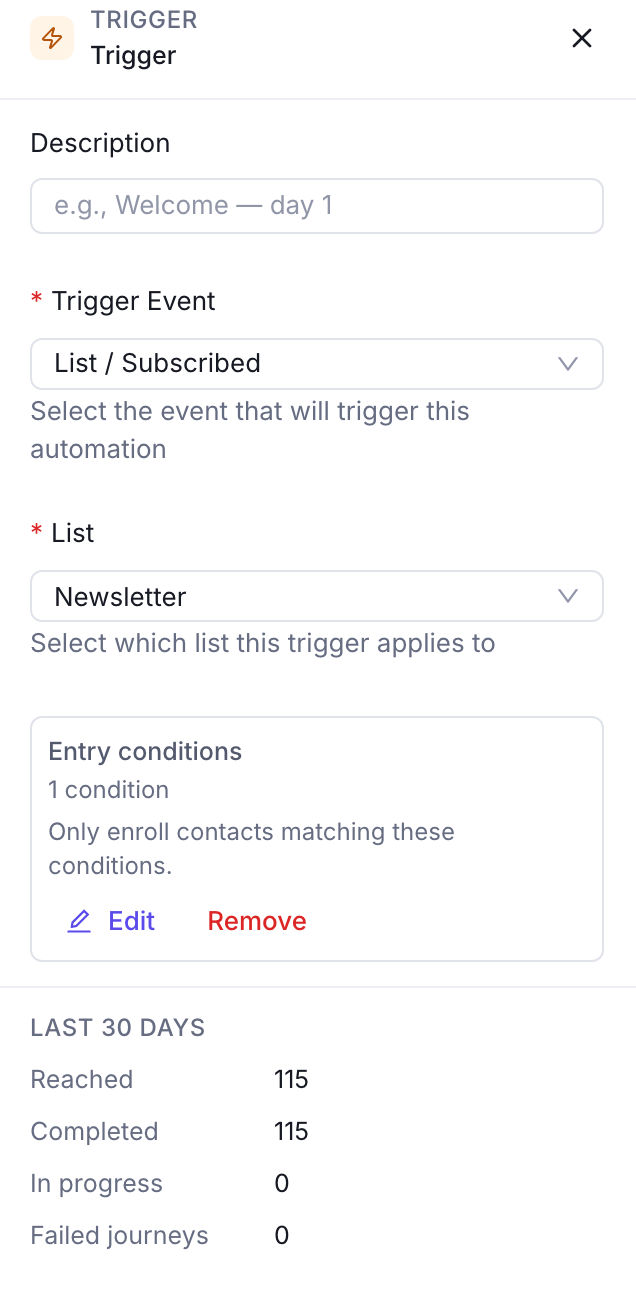
Usan el mismo editor de condiciones que los segmentos y el nodo Filtro.
Un contacto que no cumple la condición nunca se inscribe, y eso no equivale a poner un nodo Filtro después del disparador. Con Una vez por contacto, un contacto inscrito al que luego un nodo Filtro manda por la rama “No” ya ha gastado su única inscripción y no puede entrar más adelante; una condición de entrada se la deja disponible.
Nota
Una condición que cuenta actividad del historial incluye el evento que activó el disparador. “Ha abierto al menos
3 correos” con un disparador email.opened inscribe, por tanto, en la tercera apertura y no en la cuarta. Cuando
se registran varios eventos en la misma operación, como una importación masiva, las condiciones de cada uno los
ven todos.
Tipos de nodo
Los nodos son los pasos de un flujo de trabajo: nodos de acción (flujo lineal) o nodos de bifurcación (varios caminos).
Cada nodo admite además una descripción opcional, una nota breve tuya que se escribe en la parte superior de su panel de configuración. Aparece como título del nodo en el lienzo y en su panel, para que puedas leer qué hace una secuencia de nodos Correo electrónico y Retraso sin abrir cada uno. No influye en la ejecución.
Nodos de acción
| Nodo | Función | Configuración principal |
|---|---|---|
| Disparador | Punto de entrada de la automatización | event_kind (obligatorio), frequency, conditions |
| Retraso | Pausa la ejecución durante un tiempo | duration (1-365), unit (minutes/hours/days) |
| Correo electrónico | Envía una plantilla al contacto | template_id (obligatorio) |
| Añadir a la lista | Suscribe al contacto a una lista | list_id, status (active o pending) |
| Quitar de la lista | Da de baja al contacto de una lista | list_id |
| Webhook | Envía un HTTP POST a una URL externa | url (obligatorio), secret (token Bearer opcional) |
Nodos de bifurcación
| Nodo | Función | Configuración principal |
|---|---|---|
| Filtro | Dirige según condiciones (Sí/No) | conditions, caminos para los que cumplen y los que no |
| Prueba A/B | Reparte los contactos para hacer pruebas | De 2 a 4 variants con pesos (deben sumar 100 %) |
| Rama por estado de lista | Dirige según el estado de suscripción a una lista | list_id, 3 caminos: no está en la lista, activo, no activo |
Detalle de los nodos
Nodo Retraso
Detiene el recorrido del contacto durante un tiempo fijo y luego pasa al siguiente nodo.
- Duración: de 1 a 365
- Unidad:
minutes,hoursodays
Ejemplo: esperar 24 horas tras el registro antes de enviar el correo de bienvenida.
Nodo Correo electrónico
Envía una plantilla de correo al contacto.
- ID de plantilla: obligatorio. Se elige entre las plantillas del espacio de trabajo.
- Asunto y remitente: siempre los de la plantilla. La API acepta
subject_overrideyfrom_overrideen el nodo, pero el envío los ignora.
Advertencia
La plantilla puede usar el evento que inició el recorrido como {{ trigger_event }}: las propiedades de un evento personalizado ({{ trigger_event.properties.items }}), la lista o el segmento al que se unió el contacto, o el enlace en el que hizo clic. Consulta Variables de automatización. Los recorridos que empezaron antes de la versión 44 no tienen trigger_event.
La lista de la automatización no limita quién recibe sus correos. Un correo de marketing solo se omite para los contactos que se dieron de baja, rebotaron o se quejaron en esa lista; los contactos sin suscripción a ella también reciben el correo. Su enlace de baja los registra en la lista como dados de baja, y los siguientes correos de marketing de la automatización los hacen salir. Para escribir solo a los suscriptores de la lista, pon una Rama por estado de lista antes del nodo de correo y deja sin conectar su camino No está en lista, lo que termina la automatización para los contactos que no están en la lista.
Nodo Filtro
Dirige a los contactos según condiciones de segmento. Los contactos que cumplen las condiciones siguen por el camino “Sí”; los demás toman el camino “No” o salen.
Usa el mismo editor de condiciones que los segmentos, con campos de contacto, eventos personalizados y lógica AND/OR anidada.
Nodo Prueba A/B
Reparte los contactos en variantes para probar caminos distintos.
- Variantes: de 2 a 4 variantes (A, B, C, D)
- Pesos: cada variante tiene un peso (1-100 %), y deben sumar 100 %
- Determinista: el mismo contacto en el mismo nodo siempre recibe la misma variante (usa el hash FNV-32a)
Ejemplo: probar dos plantillas de correo con un reparto 50/50.
Nodo Rama por estado de lista
Dirige a los contactos según su estado de suscripción en una lista concreta:
| Camino | Condición |
|---|---|
| No está en lista | El contacto no está suscrito a la lista |
| Activo | El contacto tiene el estado active en la lista |
| No activo | El contacto tiene el estado pending, unsubscribed, bounced o complained |
Nodo Webhook
Envía datos del contacto y de la automatización a una URL externa mediante HTTP POST.
- URL: obligatoria. Debe empezar por
http://ohttps:// - Secreto: opcional. Se envía en la cabecera
Authorization: Bearer {secret}
El payload incluye los datos del contacto, el contexto de la automatización y metadatos de la ejecución.
El receptor debe ser accesible desde internet. Notifuse se niega a conectarse a direcciones privadas, de loopback, de enlace local y reservadas, incluido el endpoint de metadatos de las instancias en la nube. Vuelve a comprobarlo en cada redirección, así que también rechaza una URL pública que redirige a una interna. El editor marca un nodo webhook cuya URL apunta a una de esas direcciones, y la automatización no se puede guardar hasta que se corrija. Un paso rechazado así se reintenta como cualquier otro paso fallido y luego hace fallar el recorrido del contacto.
Nota
Solo en autoalojado: para enviar a propósito a un servicio de tu propia red privada (un contenedor en la misma red de Docker, una herramienta de automatización interna), define WEBHOOK_DELIVERY_ALLOW_PRIVATE_HOSTS=true. No lo definas en ningún despliegue donde pueda editar automatizaciones alguien a quien no confiarías tu red interna.
Editor visual de flujos
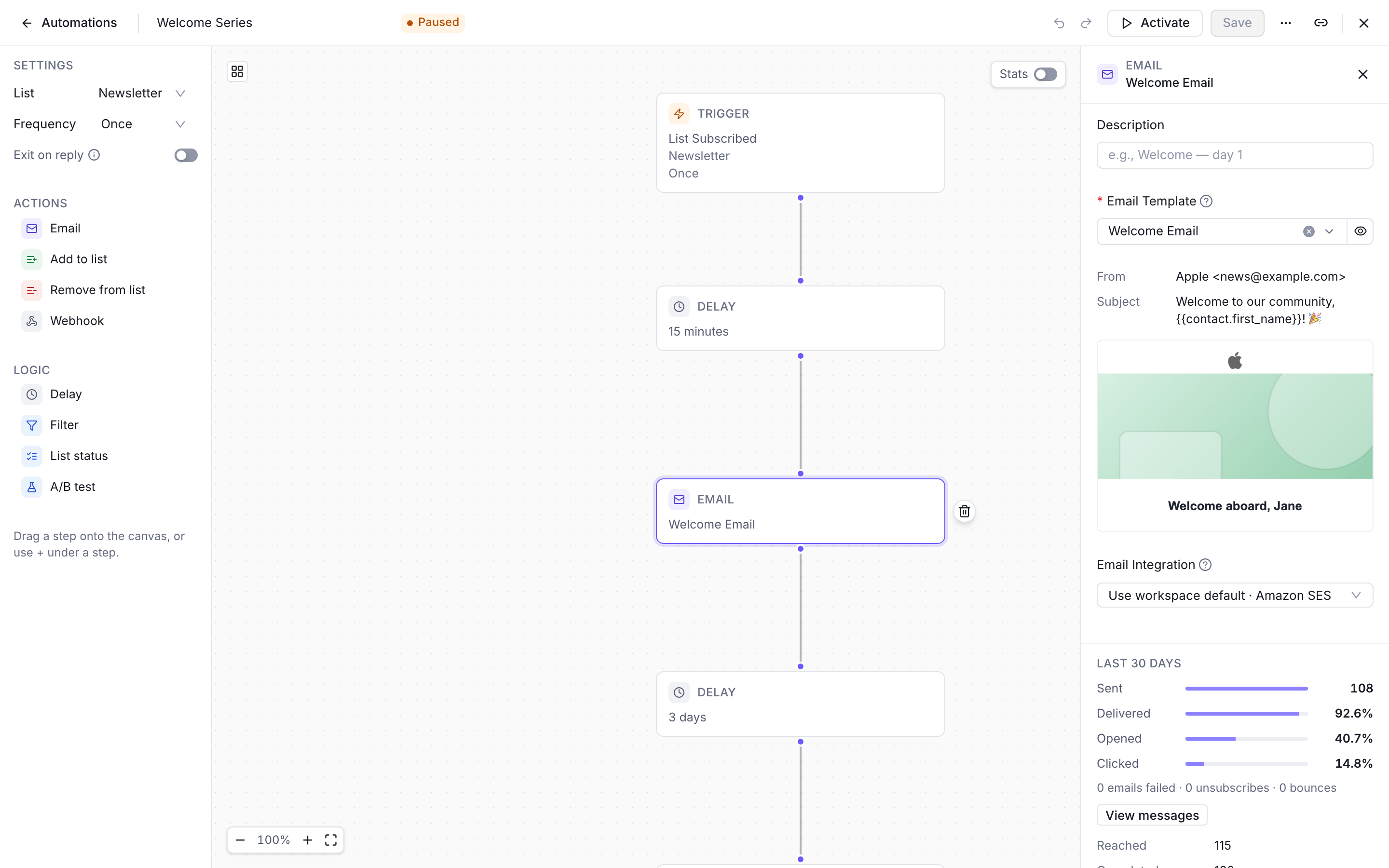
El editor se abre a pantalla completa sobre la lista y tiene su propio enlace, que abre la misma automatización a quien se lo compartas. La columna de la izquierda contiene la configuración de la automatización (su lista, su frecuencia y Salir al responder) y los pasos que puedes añadir, agrupados en Acciones y Lógica. El lienzo muestra el flujo, con controles de zoom, un minimapa y Reorganizar diseño.
Construir flujos de trabajo
- Empieza por el disparador: toda automatización comienza con un nodo disparador
- Añade nodos: arrastra un paso desde la columna de la izquierda al lienzo, o usa el ”+” bajo una salida sin conectar
- Conecta los nodos: arrastra conexiones entre los nodos; cada camino de un filtro, de una prueba A/B o de un estado de lista lleva su etiqueta en la conexión
- Configurar: haz clic en un nodo para abrir su panel con su descripción, su configuración y la vista previa del correo en un paso de correo. Para quitar un paso, selecciona su tarjeta en el lienzo y haz clic en el botón de la papelera (Eliminar nodo) junto a ella.
Un paso de correo necesita primero la lista de la automatización: elígela en la columna de la izquierda.
Guardar
Crear guarda una automatización nueva, y luego Guardar guarda tus cambios (⌘S o Ctrl+S); deshacer y rehacer son ⌘Z y ⇧⌘Z. La barra muestra Cambios sin guardar hasta que guardes, y Activar espera a que estén guardados. Si cierras el editor o sales de la página con cambios sin guardar, se te pide confirmación.
Una automatización en vivo se abre en solo lectura: páusala para editarla. Si otra persona cambió la automatización mientras la editabas, se rechaza el guardado y el editor te ofrece recargarla.
Salir al responder
Cuando un contacto responde a un correo de una automatización, lo normal es detener el resto de la secuencia en lugar de enviar los correos programados a alguien que ya ha contestado. Salir al responder hace eso.
Activarlo
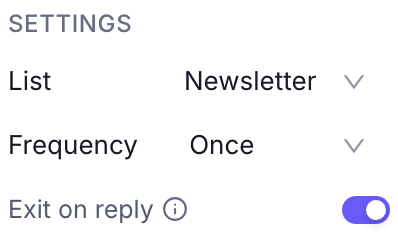
Activa Salir al responder en la configuración de la automatización, en la columna izquierda del editor, al crearla o editarla. Una vez activado, una respuesta real a cualquier correo que envió la automatización hace salir al contacto de su recorrido, con el motivo de salida replied.
Advertencia
Salir al responder requiere configurar la recepción de correo en tu proveedor de correo. La función de análisis de correo entrante del proveedor devuelve las respuestas a Notifuse. Por ahora funciona con Mailgun (consulta Mailgun → Respuestas entrantes) y Amazon SES (consulta Amazon SES → Respuestas entrantes), cada uno con una configuración que se hace una sola vez. Con otros proveedores, el interruptor no tiene efecto hasta que se configure la recepción de correo entrante.
Cómo se emparejan las respuestas
Notifuse empareja una respuesta con el correo exacto al que contesta comparando sus cabeceras estándar de hilo (In-Reply-To / References) con el Message-ID que puso al enviarlo. Por eso:
- El contacto solo sale de la automatización a la que respondió. Un contacto inscrito en varias automatizaciones que responde a una sigue en las demás.
- Las respuestas que no coinciden con ningún envío conocido se ignoran y ningún recorrido termina.
Qué cuenta como respuesta
No todo mensaje entrante se trata como una respuesta:
| Tipo de mensaje | Efecto |
|---|---|
| Una respuesta real de una persona | Hace salir del recorrido (cuando Salir al responder está activado) |
| Respuesta automática de fuera de la oficina o de vacaciones | Se registra en el historial, pero nunca hace salir |
| Rebote o informe de estado de entrega | Se descarta |
Las respuestas emparejadas aparecen en el historial del contacto como email.replied (o email.auto_reply para las respuestas automáticas).
Nota
La salida se mantiene aunque el siguiente correo esté a mitad de un retraso o ya en cola para enviarse, así que un contacto que responde no recibe el siguiente correo programado.
Recorridos de los contactos
El avance de cada contacto por una automatización se registra como un “recorrido”, con el historial completo de ejecución.
Estados del recorrido
| Estado | Descripción |
|---|---|
active | Avanza ahora por la automatización |
completed | Llegó a un nodo final (terminó el flujo) |
exited | Salió antes de tiempo por un filtro, una baja o un borrado |
failed | Error tras el número máximo de reintentos |
Motivos de salida
Cuando un contacto sale antes de tiempo, se registra el motivo:
| Motivo | Descripción |
|---|---|
completed | Finalización normal en un nodo final |
filter_rejected | Nunca se registra. Un contacto que no pasa un nodo Filtro sin camino “No” termina el recorrido como completed |
unsubscribed | El contacto se dio de baja de la lista de la automatización |
replied | El contacto respondió a uno de los correos de la automatización (requiere Salir al responder) |
automation_paused | La automatización se pausó mientras el contacto estaba activo |
manual | Un administrador lo quitó manualmente |
Eventos del historial
La actividad de las automatizaciones se registra en el historial del contacto:
automation.start: el contacto se inscribió en la automatizaciónautomation.end: el contacto terminó, salió o falló
Motor de ejecución
Las automatizaciones se ejecutan en un planificador en segundo plano que hace avanzar a los contactos por sus flujos.
Cómo funciona
- Sondeo: el planificador se ejecuta cada 10 segundos
- Procesamiento por lotes: los contactos se procesan en lotes para ganar eficiencia
- Reparto equitativo: rotación entre los espacios de trabajo
Procesamiento de los nodos
- Ejecución de varios nodos: hasta 10 nodos procesados por ciclo (evita los bucles sin control)
- Recuperación tras fallos: el estado se guarda después de cada nodo
- Gestión de los retrasos: los nodos Retraso programan la ejecución futura en la hora
scheduled_at
Lógica de reintentos
Cuando falla la ejecución de un nodo:
- Se incrementa el contador de reintentos
- Se programa un reintento con espera exponencial: 2 minutos después del primer fallo, luego 4 minutos
- Tras el número máximo de reintentos (3 por defecto), se marca como
failed
Estadísticas
Estadísticas por automatización
La lista de automatizaciones da los recorridos de cada automatización desde su creación:
| Estadística | Descripción |
|---|---|
| En curso | Contactos que están ahora en su recorrido |
| Entrados | Todos los recorridos que empezaron, sea cual sea su estado |
| Completado | Proporción de recorridos terminados que llegaron al final |
| Salido | Proporción de recorridos terminados que salieron antes (un filtro, una respuesta, una baja) |
| Fallido | Recorridos que fallaron tras sus reintentos |
| Tasa de apertura | Aperturas sobre los correos con seguimiento de aperturas, en los últimos 30 días |
Un borrador en el que no entró ningún contacto muestra ”—”. La API da los mismos recuentos con automations.list y with_journey_counts=true.
Estadísticas por nodo
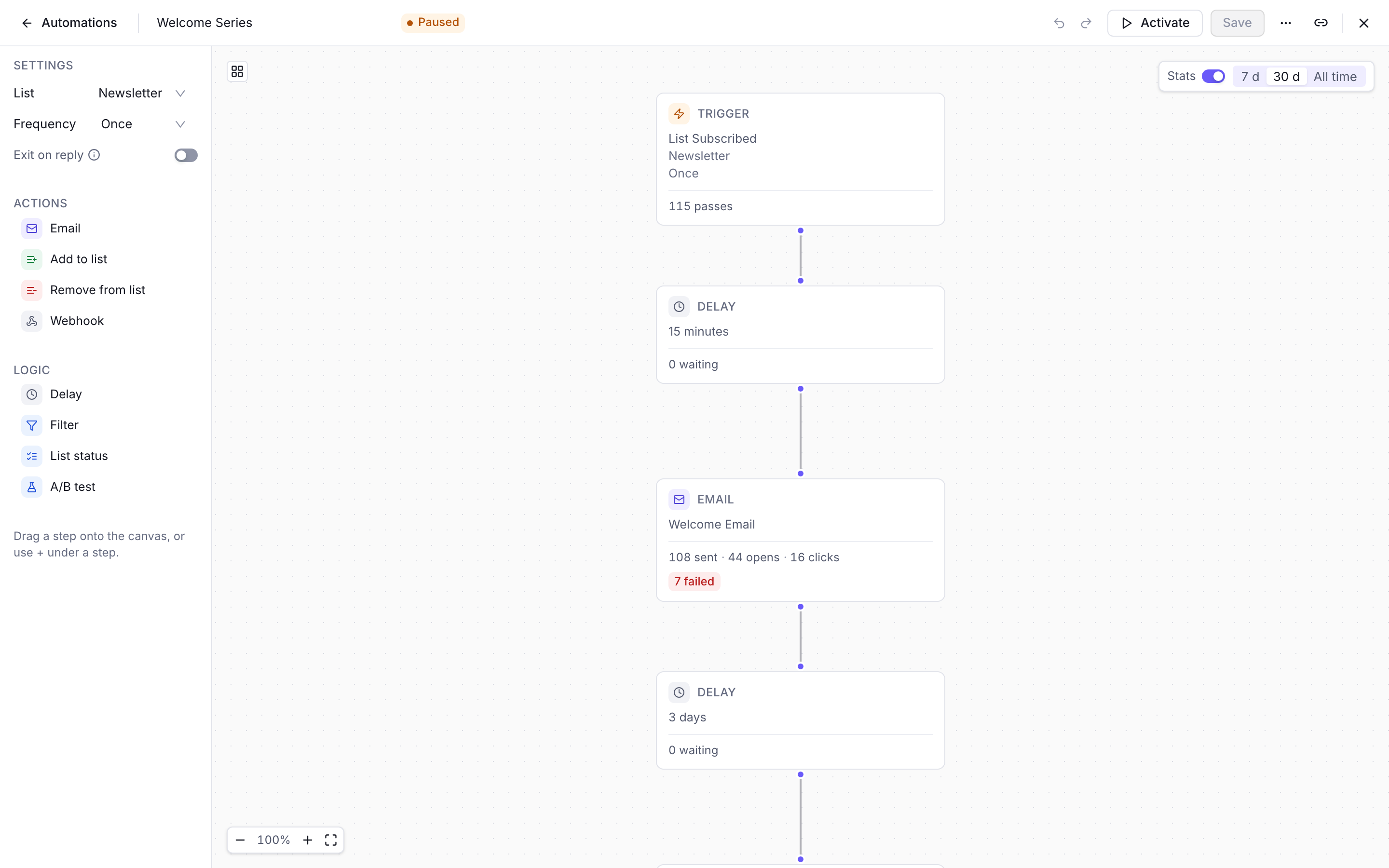
Activa el interruptor Estadísticas en el editor para ver los resultados de cada paso, en 7 d, 30 d (hoy incluido, en la zona horaria del espacio de trabajo) o Todo el tiempo. Cada tarjeta muestra su cifra principal (pasadas por el disparador, que cuenta un recorrido cada vez que un bucle lo trae de vuelta; enviados, con aperturas y clics; en espera; comprobados; añadidos o quitados; llamadas), con los recorridos que fallaron, se están reintentando o siguen en curso en él, y los correos omitidos. Cada camino de una bifurcación muestra la proporción de las pasadas por el paso que lo tomaron.
El panel de un paso da el detalle:
- Alcanzados: veces que los recorridos llegaron al paso. Un recorrido que vuelve en bucle cuenta en cada vuelta, y un reintento cuenta como la misma pasada. En un periodo, una pasada se fecha por su intento correcto o, si no lo hay, por su último intento. Una pasada cuyo reintento sale bien en un periodo posterior pasa a ese periodo, así que el valor Alcanzados de un periodo anterior puede bajar y quedarse solo con los intentos fallidos
- Completado: ejecuciones que terminaron
- En curso, En espera y Reintentando: recorridos que están ahora en el paso, sea cual sea el periodo
- Fallido: recorridos que fallaron en el paso
- Errores: ejecuciones que registraron un error, como un paso de lista cuya lista se eliminó
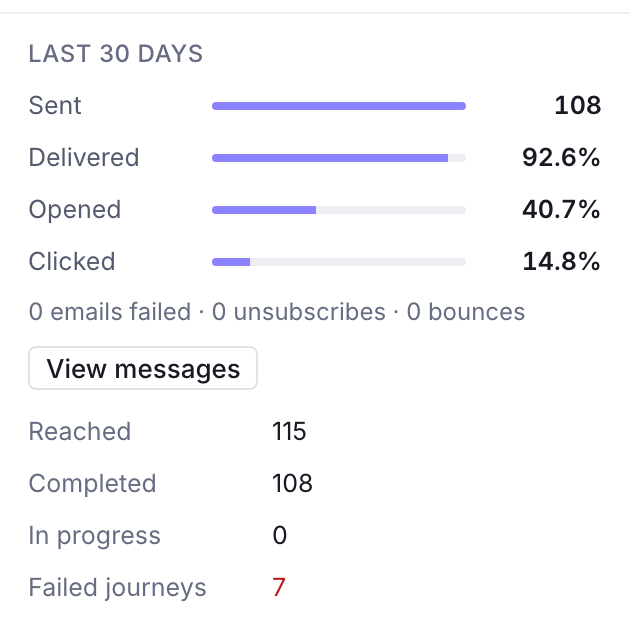
Un paso de correo añade sus correos: enviados, entregados, abiertos y con clic, luego los que fallaron, rebotaron o se dieron de baja, los que están en cola y los no enviados, con Ver mensajes para abrirlos en el registro de mensajes. SMTP no informa de las entregas, así que esa fila muestra ”—”. Las cifras de correo necesitan el permiso de lectura de Historial de mensajes.
Un paso añadido desde el último guardado no tiene nada que contar hasta que guardes. La API da las mismas cifras con automations.nodeStats.
Permisos
Las automatizaciones dependen del permiso Automatizaciones: Leído abre las automatizaciones y sus grafos de nodos completos, las estadísticas de cada paso (automations.nodeStats) y el recorrido de un contacto concreto; Escribir las crea, edita y elimina, y las activa o pausa. Sin la escritura, el editor se abre en solo lectura. Las cifras de correo de las estadísticas y la tasa de apertura también necesitan la lectura de Historial de mensajes, y la vista previa del correo necesita la lectura de Plantillas.
Advertencia
La escritura de Automatizaciones va más allá de su propia área. Un nodo webhook envía el registro completo del contacto a cualquier URL que indique la automatización, y nada comprueba los permisos mientras se ejecuta una automatización, así que este permiso es una lectura indirecta de contactos que la lectura de Contactos no puede restringir. Sus otros nodos añaden contactos a listas, los quitan y envían correo, sin ningún permiso de Listas ni de Transaccional.
La lectura de Automatizaciones expone secretos. La configuración de nodos que devuelve incluye la URL de cada nodo webhook y el secreto bearer guardado en él.
Consulta Administradores y claves API.
Buenas prácticas
- Empieza por lo simple: empieza con disparador → retraso → correo y luego añade complejidad
- Usa los filtros con criterio: segmenta a los contactos dentro de los flujos para enviar mensajes dirigidos
- Prueba antes de activar: usa una lista de prueba pequeña antes de activarla en producción
- Vigila las estadísticas: revisa con regularidad los recuentos de inscritos, completados y fallidos
- Revisa los registros de ejecución: depura los problemas con el historial del recorrido del contacto
- Usa nombres descriptivos: pon a las automatizaciones nombres que permitan identificarlas fácilmente
- Piensa en la frecuencia: elige entre
onceyevery_timesegún tu caso de uso