
As automações de marketing são fluxos guiados por eventos: elas agem sobre um contato quando um evento específico acontece, como a inscrição em uma lista, a abertura de um email ou o registro de um evento personalizado. Use-as em sequências de boas-vindas, fluxos de onboarding e campanhas de reengajamento, ou para reagir a aberturas, cliques, retornos e eventos personalizados.
Ciclo de vida de uma automação
Uma automação fica em um de três estados:
| Status | Descrição |
|---|---|
| Rascunho | Modo de criação e teste. Nenhum contato é inscrito. |
| Ao Vivo | Automação ativa. Os contatos são inscritos quando os eventos do gatilho acontecem. |
| Pausado | Interrompe as novas inscrições. As jornadas em andamento seguem até o fim. |
Fluxo de trabalho:
- Crie a automação no modo Rascunho
- Configure o gatilho e adicione os nós
- Clique em Ativar para colocá-la no ar e começar a inscrever contatos
- Clique em Pausar quando precisar: os contatos ativos continuam a jornada
- Excluir faz uma exclusão lógica da automação, que pode ser recuperada
A lista de automações
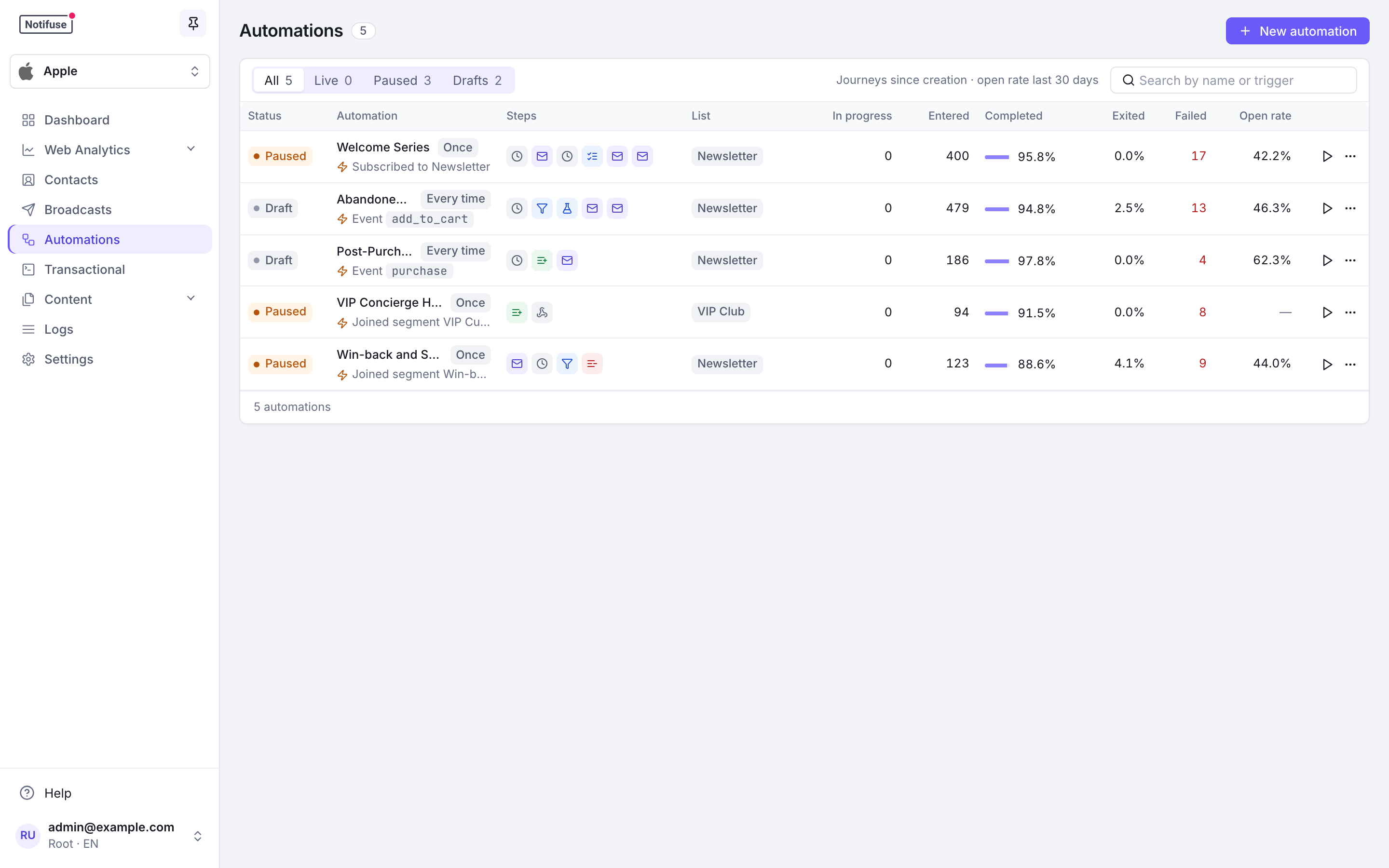
A página Automacoes lista todas as automações com o status, o gatilho, as etapas e a lista de cada uma. As abas mostram as que estão ao vivo, pausadas ou em rascunho, e a busca encontra uma automação pelo nome ou pelo gatilho (uma lista, um segmento, o nome de um evento personalizado, um link clicado). Cada linha conta as jornadas desde a criação da automação: em andamento, iniciadas, a parcela das jornadas encerradas que foram concluídas e a que saiu, e o número das que falharam. A taxa de abertura cobre os emails da automação nos últimos 30 dias e exige a permissão de leitura de Histórico de Mensagens.
Ative ou pause uma automação pela sua linha; edite ou exclua enquanto ela não estiver ao vivo. Clicar em uma linha abre a automação no editor, com os resultados dela quando já foi executada.
Gatilhos
Os gatilhos definem quando os contatos entram em uma automação, com base nos eventos da timeline do contato.
Frequência do gatilho
| Frequência | Comportamento |
|---|---|
once (Uma vez por contato) | O contato só entra na primeira ocorrência do evento |
every_time (Toda vez) | O contato pode entrar de novo a cada ocorrência do evento |
Tipos de evento
As automações podem disparar com qualquer um destes eventos da timeline:
Eventos de contato
| Evento | Descrição |
|---|---|
contact.created | Novo contato adicionado ao workspace |
contact.updated | Campos do contato modificados |
contact.deleted | Contato removido do workspace |
Eventos de lista
| Evento | Descrição |
|---|---|
list.subscribed | O contato se inscreveu em uma lista |
list.unsubscribed | O contato cancelou a inscrição em uma lista |
list.confirmed | O contato confirmou a inscrição (confirmação dupla) |
list.resubscribed | Um contato que tinha cancelado a inscrição se inscreveu de novo |
list.bounced | O email enviado ao contato retornou |
list.complained | O contato marcou o email como spam |
list.pending | O contato está aguardando confirmação |
list.removed | O contato foi removido da lista |
Dica
Eventos de segmento
| Evento | Descrição |
|---|---|
segment.joined | O contato passou a atender aos critérios do segmento |
segment.left | O contato deixou de atender aos critérios do segmento |
Eventos de email
| Evento | Descrição |
|---|---|
email.opened | O contato abriu o email |
email.clicked | O contato clicou em um link do email |
email.link_clicked | O contato clicou em um link de um email pela primeira vez, uma vez por link |
email.bounced | O email retornou |
email.complained | O contato marcou como spam |
email.unsubscribed | O contato cancelou a inscrição pelo link do email |
Eventos personalizados
| Evento | Descrição |
|---|---|
custom_event | Evento definido por você e enviado pela API |
Dica
purchase, trial_started).Uma automação começa quando um evento é registrado pela primeira vez. Desde a versão 44.0, atualizar, excluir ou restaurar um evento que mantém o mesmo external_id não a inicia de novo. Para iniciá-la em uma nova ocorrência (uma renovação, um segundo pedido), envie o evento com um novo external_id.
Gatilhos por campo
Nos eventos contact.updated, você pode filtrar pelos campos específicos que mudaram:
Campos principais: first_name, last_name, phone, external_id, timezone, language, photo_url
Campos de endereço: address_line_1, address_line_2, country, state, postcode
Campos personalizados:
- Texto:
custom_string_1acustom_string_5 - Número:
custom_number_1acustom_number_5 - Data:
custom_datetime_1acustom_datetime_5 - JSON:
custom_json_1acustom_json_5
Gatilhos de clique em link
email.link_clicked (Clicou em um link no console) inicia uma automação quando um contato clica em um link
específico. Por exemplo, para adicionar a uma lista que alimenta uma sequência de acompanhamento todos os que clicaram
no link da sua página de preços. email.clicked acontece uma vez por email, no primeiro clique. Já
email.link_clicked acontece na primeira vez que o contato clica em cada link do email, então o link de preços inicia
a automação mesmo que o contato tenha clicado antes em outro link. Clicar de novo no mesmo link não a inicia.
Três filtros opcionais restringem o gatilho:
| Campo | Console | Corresponde a |
|---|---|---|
link_url | O link clicado contém | Links cuja URL contém este texto, sem diferenciar maiúsculas de minúsculas. A URL registrada mantém os parâmetros UTM, então busque por uma parte do endereço, como /pricing |
broadcast_id | Broadcast | Links dos emails deste broadcast |
template_id | Template | Links dos emails enviados com este template |
{
  "event_kind": "email.link_clicked",
  "link_url": "/pricing",
  "broadcast_id": "YOUR_BROADCAST_ID",
  "frequency": "once"
}
Um clique em um email enviado pela própria automação nunca a inicia de novo. Assim, uma automação configurada como
every_time não entra em loop com os links dos próprios emails.
Os links para a sua instância do Notifuse nunca a iniciam, e o Notifuse compara os nomes de host sem considerar a porta. Então um link para o seu blog servido no seu domínio personalizado, ou para outro site no mesmo nome de host da sua instância, não inicia nada. Veja em Rastreamento de email quais links não registram clique.
Nota
Só os cliques que o Notifuse consegue verificar iniciam a automação: os cliques nos links assinados dos emails enviados a partir da versão 42.2. Os cliques feitos antes da atualização para a 44.0 não são reprocessados, mas um link clicado antes da atualização inicia a automação no próximo clique. Veja o que registra um clique em link.
Nota
Alguns scanners de segurança de email seguem todos os links dos emails que entregam. O Notifuse descarta os cliques que reconhece como automatizados, e um scanner que ele não reconhece inicia a automação como um contato faria.
Gatilhos condicionais
Adicione condições de segmento para filtrar quais contatos entram na automação. Por exemplo:
- Disparar com
list.subscribed, mas só para contatos comcountry = "US" - Disparar com
contact.updated, mas só quandocustom_number_1 > 100
Defina as condições no painel do gatilho, em Condições de entrada, ou pela API com o campo conditions.
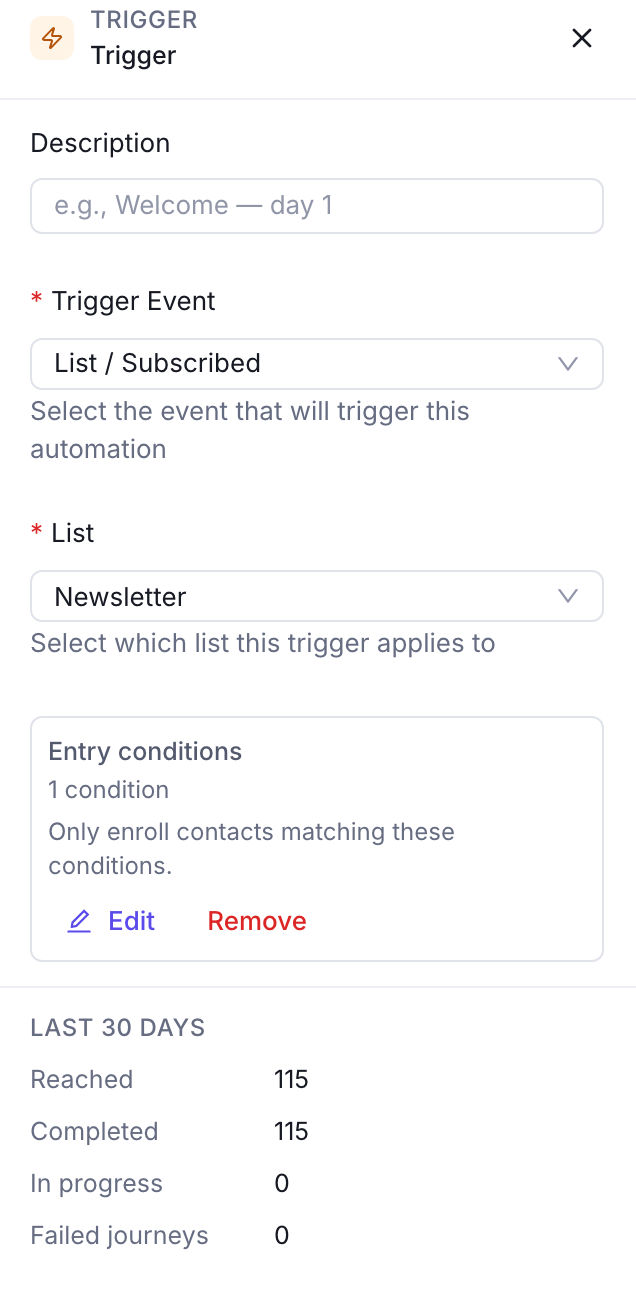
Elas usam o mesmo construtor de condições dos segmentos e do nó Filtro.
Um contato que não atende às condições nunca é inscrito, o que é diferente de um nó Filtro depois do gatilho. Com Uma vez por contato, um contato inscrito e depois enviado pelo caminho “Não” de um nó Filtro já usou a sua única inscrição e não pode entrar mais tarde. Com uma condição de entrada, a inscrição continua disponível.
Nota
Uma condição que conta a atividade da timeline inclui o evento que disparou o gatilho. Assim, “abriu pelo menos 3
emails” em um gatilho email.opened inscreve o contato na terceira abertura, não na quarta. Quando vários eventos são
registrados na mesma operação, como em uma importação em massa, as condições de cada um enxergam todos eles.
Tipos de nó
Os nós são as etapas de um fluxo: nós de ação (fluxo linear) ou nós de ramificação (vários caminhos).
Todo nó também aceita uma descrição opcional, uma nota curta sua definida no topo do painel de configuração. Ela aparece como título do nó na tela e no painel, para que você entenda o que uma sequência de nós Email e Atraso faz sem abrir cada um. Ela não tem efeito na execução.
Nós de ação
| Nó | Finalidade | Configuração principal |
|---|---|---|
| Gatilho | Ponto de entrada da automação | event_kind (obrigatório), frequency, conditions |
| Atraso | Pausa a execução por um tempo | duration (1-365), unit (minutos/horas/dias) |
| Envia um template ao contato | template_id (obrigatório) | |
| Adicionar à lista | Inscreve o contato em uma lista | list_id, status (active ou pending) |
| Remover da lista | Cancela a inscrição do contato em uma lista | list_id |
| Webhook | Envia um HTTP POST para uma URL externa | url (obrigatório), secret (token Bearer opcional) |
Nós de ramificação
| Nó | Finalidade | Configuração principal |
|---|---|---|
| Filtro | Direciona com base em condições (Sim/Não) | conditions, caminhos para quem atende e para quem não atende |
| Teste A/B | Divide os contatos para testes | 2 a 4 variants com pesos (a soma deve dar 100%) |
| Ramificação por status na lista | Direciona pelo status de inscrição na lista | list_id, 3 caminhos: fora da lista, ativo, não ativo |
Detalhes dos nós
Nó Atraso
Pausa a jornada do contato por um tempo definido e depois segue para o próximo nó.
- Duração: de 1 a 365
- Unidade:
minutes,hoursoudays
Exemplo: esperar 24 horas depois do cadastro antes de enviar o email de boas-vindas.
Nó Email
Envia um template de email ao contato.
- ID do Template: obrigatório. Escolha entre os templates do workspace.
- Assunto e remetente: sempre os do template. A API aceita
subject_overrideefrom_overrideno nó, mas o envio os ignora.
Atenção
O template pode usar o evento que iniciou a jornada como {{ trigger_event }}: as propriedades de um evento personalizado ({{ trigger_event.properties.items }}), a lista ou o segmento em que o contato entrou, ou o link clicado. Veja Variáveis de automação. As jornadas iniciadas antes da versão 44 não têm trigger_event.
A lista da automação não limita quem recebe os emails. Um email de marketing só é pulado para os contatos que cancelaram a inscrição, tiveram retorno ou reclamaram nessa lista. Os contatos sem inscrição nela também recebem o email.
O link de cancelamento do email registra esses contatos na lista como inscrição cancelada, e os emails de marketing seguintes da automação os fazem sair. Para enviar só aos inscritos da lista, coloque uma Ramificação por status na lista antes do nó Email e deixe o caminho Não está na Lista sem conexão, o que encerra a automação para os contatos fora da lista.
Nó Filtro
Direciona os contatos com base em condições de segmento. Os contatos que atendem às condições seguem pelo caminho “Sim”; os outros seguem pelo caminho “Não” ou saem.
Ele usa o mesmo construtor de condições dos segmentos, com campos do contato, eventos personalizados e lógica AND/OR aninhada.
Nó Teste A/B
Divide os contatos em variantes para testar caminhos diferentes.
- Variantes: de 2 a 4 variantes (A, B, C, D)
- Pesos: cada variante tem um peso (1-100%), e a soma deve dar 100%
- Determinístico: o mesmo contato no mesmo nó sempre cai na mesma variante (usa o hash FNV-32a)
Exemplo: testar dois templates de email com uma divisão de 50/50.
Nó Ramificação por status na lista
Direciona os contatos pelo status de inscrição deles em uma lista específica:
| Caminho | Condição |
|---|---|
| Não está na Lista | O contato não está inscrito na lista |
| Ativo | O contato tem o status active na lista |
| Não Ativo | O contato tem o status pending, unsubscribed, bounced ou complained |
Nó Webhook
Envia dados do contato e da automação para uma URL externa via HTTP POST.
- URL: obrigatória. Deve começar com
http://ouhttps:// - Segredo: opcional. Enviado no cabeçalho
Authorization: Bearer {secret}
O payload inclui os dados do contato, o contexto da automação e metadados da execução.
O destino precisa estar acessível pela internet pública. O Notifuse se recusa a conectar em endereços privados, de loopback, link-local e reservados, incluindo o endpoint de metadados da instância na nuvem. Ele verifica de novo a cada redirecionamento, então uma URL pública que redireciona para uma interna também é recusada.
O editor marca o nó Webhook cuja URL aponta para um desses endereços, e a automação não pode ser salva até que isso seja corrigido. Uma etapa recusada assim é tentada de novo como qualquer outra etapa com falha e depois faz a jornada do contato falhar.
Nota
Só em instalações auto-hospedadas: para enviar de propósito a um serviço da sua rede privada (um container na mesma rede Docker, uma ferramenta interna de automação), defina WEBHOOK_DELIVERY_ALLOW_PRIVATE_HOSTS=true. Não defina essa variável em uma instalação onde alguém a quem você não confiaria a sua rede interna pode editar automações.
Editor visual de fluxos
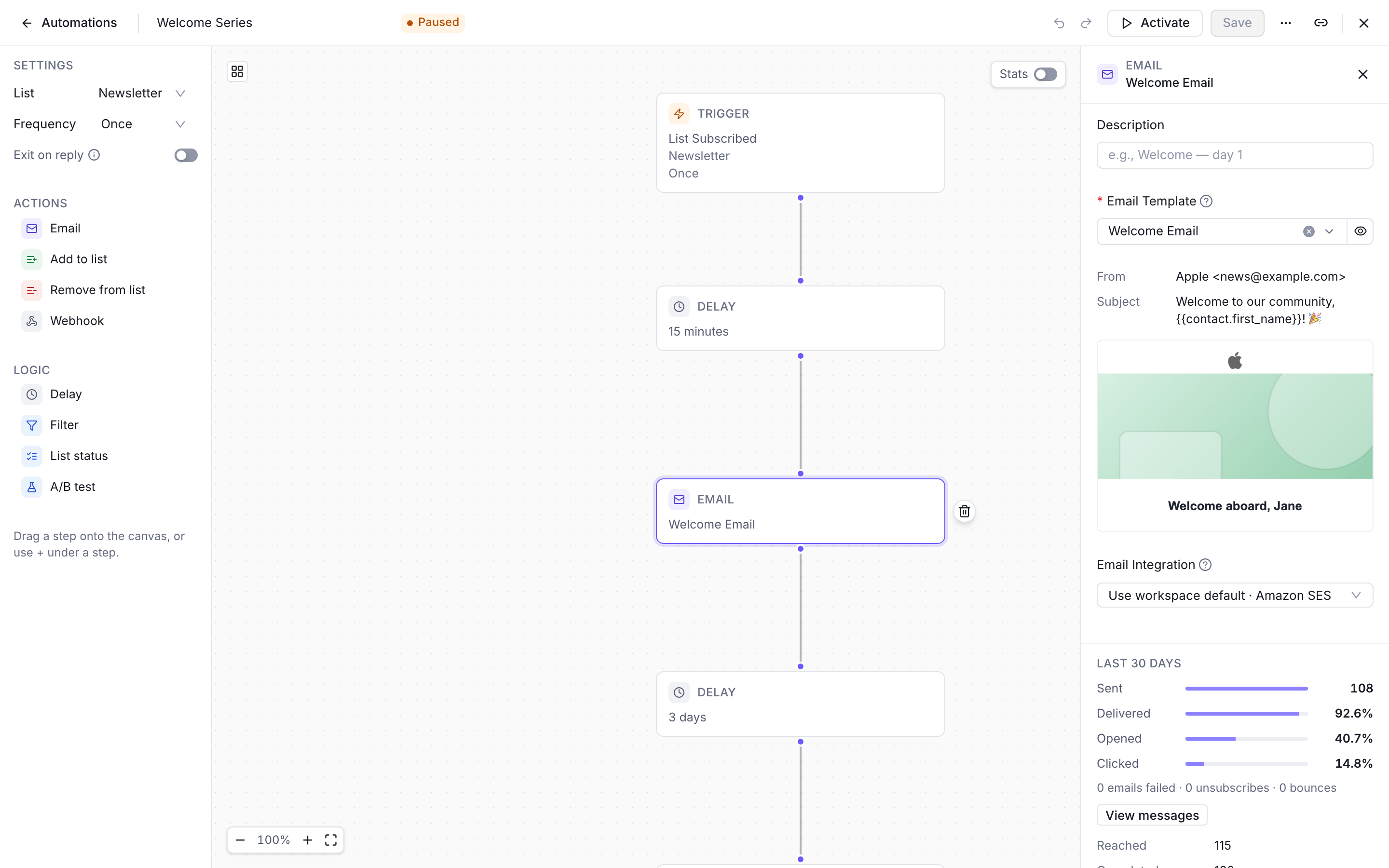
O editor abre em tela cheia sobre a lista e tem um link próprio, que abre a mesma automação para quem você o compartilhar. A coluna da esquerda reúne as configurações da automação (a lista, a frequência e Sair ao responder) e as etapas que você pode adicionar, agrupadas em Acoes e Lógica. A tela mostra o fluxo, com controles de zoom, um minimapa e Reorganizar layout.
Montando fluxos
- Comece pelo gatilho: toda automação começa com um nó de gatilho
- Adicione nós: arraste uma etapa da coluna da esquerda para a tela, ou use o ”+” abaixo de uma saída sem conexão
- Conecte os nós: arraste conexões entre os nós; cada caminho de um filtro, de um teste A/B ou de um status na lista tem seu rótulo na ligação
- Configurar: clique em um nó para abrir o painel dele, com a descrição, as configurações e a prévia do email em uma etapa de email. Para remover uma etapa, selecione o cartão dela na tela e clique no botão de lixeira (Excluir nó) ao lado.
Uma etapa Email precisa antes da lista da automação: escolha a lista na coluna da esquerda.
Salvando
Criar salva uma nova automação e, depois, Salvar grava as suas alterações (⌘S ou Ctrl+S). Desfazer e refazer são ⌘Z e ⇧⌘Z. A barra mostra Alterações não salvas até você salvar, e Ativar espera que elas sejam salvas. Fechar o editor ou sair da página com alterações não salvas pede confirmação antes.
Uma automação ao vivo abre somente para leitura: pause-a para editar. Se outra pessoa alterou a automação enquanto você a editava, o salvamento é recusado e o editor oferece recarregá-la.
Sair ao responder
Quando um contato responde a um email de uma automação, em geral você quer parar o resto da sequência em vez de mandar os emails agendados para alguém que já respondeu. É isso que Sair ao responder faz.
Como ativar
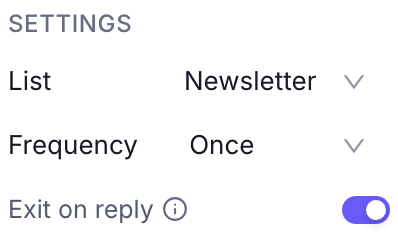
Ative Sair ao responder nas configurações da automação, na coluna da esquerda do editor, ao criá-la ou editá-la. Com a opção ligada, uma resposta real a qualquer email enviado pela automação faz o contato sair da jornada, com o motivo de saída replied.
Atenção
Sair ao responder exige configurar o recebimento de emails no seu provedor de email. O recurso de leitura de emails recebidos do provedor encaminha as respostas de volta ao Notifuse. Hoje isso funciona com o Mailgun (veja Mailgun → Respostas recebidas) e o Amazon SES (veja Amazon SES → Respostas recebidas), cada um com uma configuração única. Nos outros provedores, a opção não tem efeito até que o recebimento esteja configurado.
Como as respostas são associadas
O Notifuse associa uma resposta ao email exato que ela responde comparando os cabeçalhos padrão de encadeamento (In-Reply-To / References) com o Message-ID definido no envio. Por isso:
- O contato sai só da automação à qual respondeu. Um contato inscrito em várias automações que responde a uma delas continua nas outras.
- As respostas que não correspondem a nenhum envio conhecido são ignoradas, e nenhuma jornada termina.
O que conta como resposta
Nem toda mensagem recebida é tratada como resposta:
| Tipo de mensagem | Efeito |
|---|---|
| Uma resposta real de uma pessoa | Faz o contato sair da jornada (quando Sair ao responder está ativado) |
| Resposta automática de ausência ou férias | Registrada na timeline, mas nunca faz o contato sair |
| Retorno ou relatório de status de entrega | Descartado |
As respostas associadas aparecem na timeline do contato como email.replied (ou email.auto_reply para as respostas automáticas).
Nota
A parada vale mesmo quando o próximo email está no meio de um atraso ou já na fila de envio, então um contato que responde não recebe o próximo email agendado.
Jornadas dos contatos
O avanço de cada contato em uma automação é acompanhado como uma “jornada”, com o histórico completo da execução.
Estados da jornada
| Status | Descrição |
|---|---|
active | Avançando pela automação neste momento |
completed | Chegou a um nó final (terminou o fluxo) |
exited | Saiu antes por causa de um filtro, de um cancelamento de inscrição ou de uma exclusão |
failed | Erro depois do número máximo de tentativas |
Motivos de saída
Quando um contato sai antes do fim, o motivo fica registrado:
| Motivo | Descrição |
|---|---|
completed | Conclusão normal em um nó final |
filter_rejected | Nunca registrado. Um contato reprovado em um nó Filtro sem caminho “Não” termina a jornada como completed |
unsubscribed | O contato cancelou a inscrição na lista da automação |
replied | O contato respondeu a um dos emails da automação (exige Sair ao responder) |
automation_paused | A automação foi pausada enquanto o contato estava ativo |
manual | Removido manualmente por um admin |
Eventos da timeline
A atividade das automações é registrada na timeline do contato:
automation.start: o contato foi inscrito na automaçãoautomation.end: o contato concluiu, saiu ou falhou
Motor de execução
As automações rodam em um agendador em segundo plano, que faz os contatos avançarem pelos fluxos.
Como funciona
- Consulta periódica: o agendador roda a cada 10 segundos
- Lotes: os contatos são processados em lotes, por eficiência
- Distribuição justa: rodízio entre os workspaces
Processamento dos nós
- Execução de vários nós: até 10 nós processados por ciclo (evita loops descontrolados)
- Recuperação após falha: o estado é gravado depois de cada nó
- Tratamento dos atrasos: os nós Atraso agendam a execução futura no horário
scheduled_at
Lógica de novas tentativas
Quando a execução de um nó falha:
- O contador de tentativas aumenta
- Uma nova tentativa é agendada com espera exponencial: 2 minutos depois da primeira falha, depois 4 minutos
- Depois do número máximo de tentativas (padrão: 3), a jornada fica como
failed
Estatísticas
Estatísticas por automação
A lista de automações mostra as jornadas de cada automação desde a criação:
| Estatística | Descrição |
|---|---|
| Em andamento | Contatos em jornada neste momento |
| Entraram | Todas as jornadas iniciadas, qualquer que seja o status |
| Concluído | Parcela das jornadas encerradas que chegaram ao fim |
| Saiu | Parcela das jornadas encerradas que saíram antes (um filtro, uma resposta, um cancelamento de inscrição) |
| Falhou | Jornadas que falharam depois das novas tentativas |
| Taxa de abertura | Aberturas sobre os emails com abertura rastreada, nos últimos 30 dias |
Um rascunho em que nenhum contato entrou mostra ”—”. A API dá as mesmas contagens com automations.list e with_journey_counts=true.
Estatísticas por nó
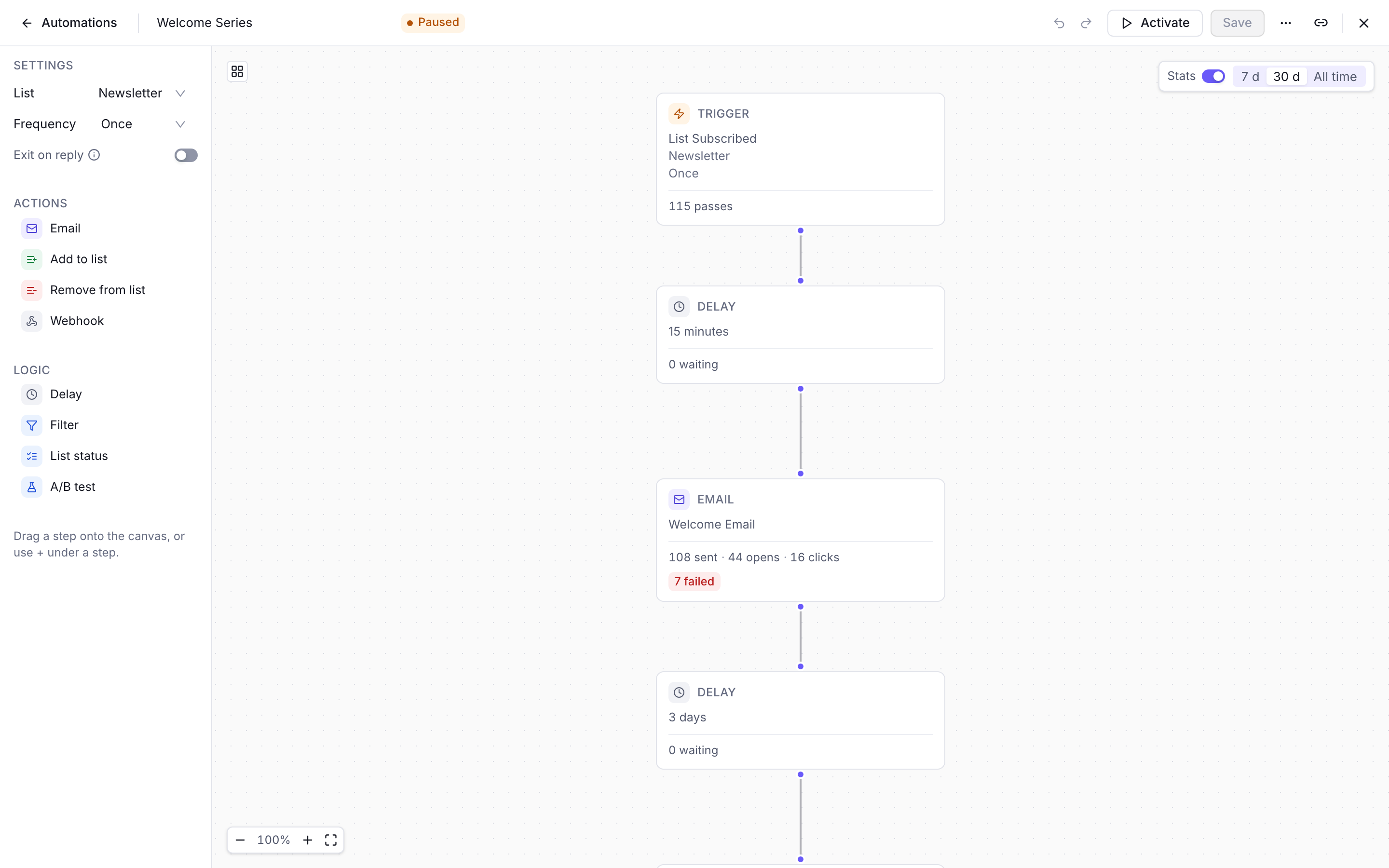
Ligue a opção Estatísticas no editor para ver os resultados de cada etapa em 7 d, 30 d (hoje incluído, no fuso horário do workspace) ou Todo o período. Cada cartão mostra o número principal (passagens no gatilho, que conta uma jornada a cada vez que um loop a traz de volta; enviados, com aberturas e cliques; aguardando; verificados; adicionados ou removidos; chamadas), com as jornadas que falharam, que estão em nova tentativa ou ainda em andamento nele, e os emails pulados. Cada caminho de uma divisão mostra a parcela das passagens da etapa que o seguiu.
O painel de uma etapa traz o detalhe:
- Alcançados: quantas vezes as jornadas chegaram à etapa. Uma jornada que volta em loop conta a cada volta, e uma nova tentativa conta como a mesma passagem. Em um período, a passagem é datada pela tentativa bem-sucedida ou, se não houver, pela última tentativa. Uma passagem cuja nova tentativa dá certo em um período posterior passa para esse período, então o valor de Alcançados de um período anterior pode cair e ficar só com as tentativas que falharam
- Concluído: execuções que terminaram
- Em andamento, Aguardando e Tentando novamente: jornadas na etapa agora, qualquer que seja o período
- Falhou: jornadas que falharam na etapa
- Erros: execuções que registraram um erro, como uma etapa de lista cuja lista foi excluída
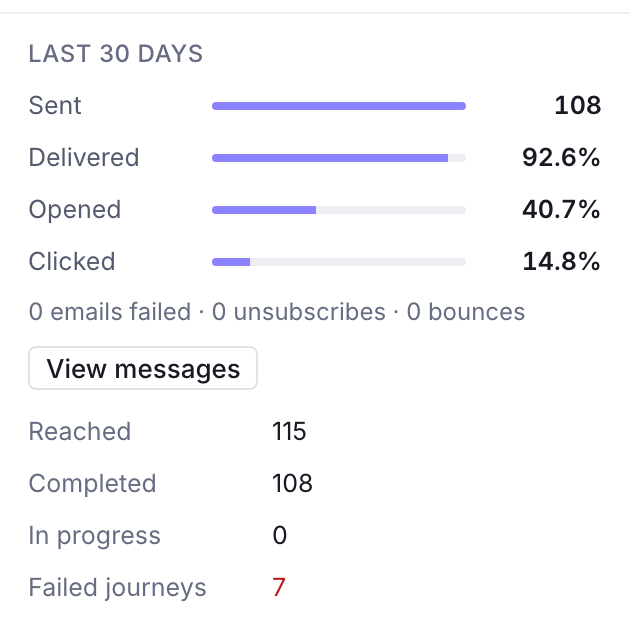
Uma etapa de email acrescenta os emails dela: enviados, entregues, abertos e clicados, depois os que falharam, retornaram ou cancelaram a inscrição, os que estão na fila e os não enviados, com Ver mensagens para abri-los no log de mensagens. O SMTP não informa entrega, então essa linha mostra ”—”. Os números de email exigem a permissão de leitura de Histórico de Mensagens.
Uma etapa adicionada depois do último salvamento não tem o que contar até você salvar. A API dá os mesmos números com automations.nodeStats.
Permissões
As automações seguem a permissão Automacoes: a leitura abre as automações e os grafos completos dos nós, as estatísticas de cada etapa (automations.nodeStats) e a jornada de um contato específico; a escrita cria, edita e exclui automações, e as ativa ou pausa. Sem escrita, o editor abre somente para leitura. Os números de email das estatísticas e a taxa de abertura também exigem a leitura de Histórico de Mensagens, e a prévia do email exige a leitura de Templates.
Atenção
A escrita de Automações vai além da própria área. Um nó Webhook envia o registro completo do contato para qualquer URL que a automação indicar, e nada verifica permissões enquanto uma automação roda. Por isso, esta permissão é uma leitura indireta de contatos que a leitura de Contatos não consegue restringir. Os outros nós adicionam contatos a listas, os removem e enviam email, sem nenhuma concessão de Listas ou de Transacional.
A leitura de Automações expõe segredos. A configuração dos nós que ela retorna inclui a URL de cada nó Webhook e o segredo bearer salvo nele.
Veja Admins e chaves API.
Boas práticas
- Comece simples: comece com gatilho → atraso → email e depois aumente a complexidade
- Use filtros com critério: segmente os contatos dentro dos fluxos para mandar mensagens direcionadas
- Teste antes de colocar no ar: use uma pequena lista de teste antes de ativar em produção
- Acompanhe as estatísticas: confira com frequência as contagens de inscritos, concluídos e com falha
- Consulte os logs de execução: investigue problemas pelo histórico da jornada do contato
- Dê nomes claros: use nomes descritivos para identificar as automações com facilidade
- Pense na frequência: escolha entre
onceeevery_timeconforme o seu caso de uso