
Marketing-Automatisierungen sind ereignisgesteuerte Abläufe: Sie handeln für einen Kontakt, sobald ein bestimmtes Ereignis eintritt, etwa das Abonnieren einer Liste, das Öffnen einer E-Mail oder ein erfasstes benutzerdefiniertes Ereignis. Nutzen Sie sie für Willkommensserien, Onboarding-Abläufe und Reaktivierungskampagnen oder um auf Öffnungen, Klicks, Bounces und benutzerdefinierte Ereignisse zu reagieren.
Lebenszyklus einer Automatisierung
Eine Automatisierung hat einen von drei Zuständen:
| Status | Beschreibung |
|---|---|
| Entwurf | Modus zum Aufbauen und Testen. Es werden keine Kontakte aufgenommen. |
| Live | Aktive Automatisierung. Kontakte werden aufgenommen, wenn Auslöserereignisse eintreten. |
| Pausiert | Stoppt neue Aufnahmen. Laufende Durchläufe werden zu Ende geführt. |
Ablauf:
- Automatisierung im Modus Entwurf erstellen
- Auslöser konfigurieren und Knoten hinzufügen
- Aktivieren, um live zu gehen und Kontakte aufzunehmen
- Bei Bedarf Pausieren: Aktive Kontakte setzen ihren Durchlauf fort
- Löschen löscht die Automatisierung vorläufig (Soft Delete), sie lässt sich wiederherstellen
Die Liste der Automatisierungen
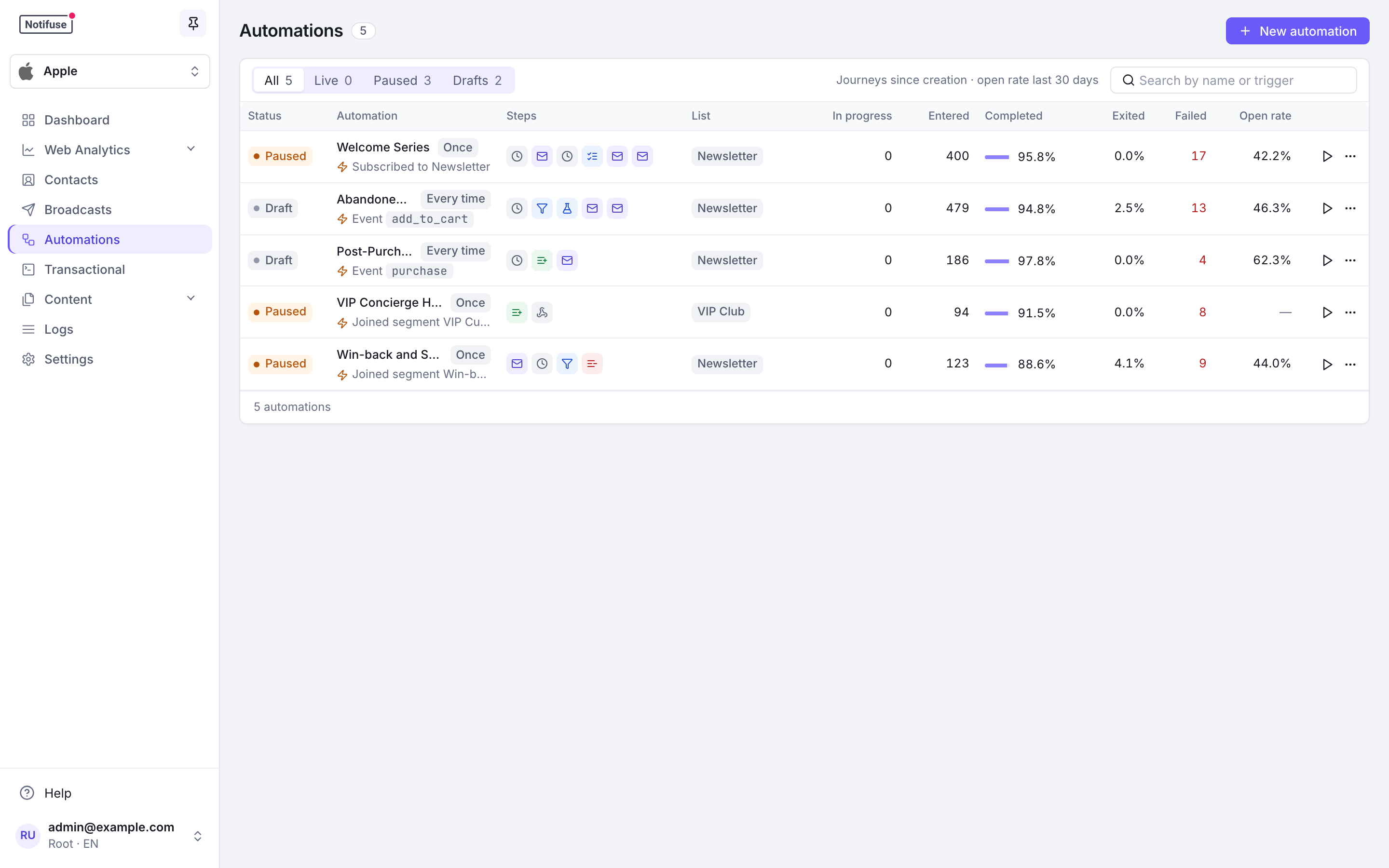
Die Seite Automatisierungen listet jede Automatisierung mit Status, Auslöser, Schritten und Liste. Tabs zeigen die aktiven, die pausierten oder die Entwürfe, und die Suche findet eine Automatisierung nach Name oder Auslöser (eine Liste, ein Segment, der Name eines benutzerdefinierten Ereignisses, ein geklickter Link). Jede Zeile zählt die Durchläufe seit Erstellung der Automatisierung: laufende und eingetretene, den Anteil der beendeten Durchläufe, die abgeschlossen wurden und die ausgetreten sind, sowie die Zahl der fehlgeschlagenen. Die Öffnungsrate gilt für ihre E-Mails der letzten 30 Tage und braucht das Leserecht für Nachrichtenverlauf.
In ihrer Zeile aktivieren oder pausieren Sie eine Automatisierung; bearbeiten oder löschen können Sie sie, solange sie nicht live ist. Ein Klick auf eine Zeile öffnet die Automatisierung im Editor, mit ihren Ergebnissen, wenn sie schon gelaufen ist.
Auslöser
Auslöser legen fest, wann Kontakte in eine Automatisierung eintreten, abhängig von Ereignissen in der Zeitleiste des Kontakts.
Häufigkeit des Auslösers
| Häufigkeit | Verhalten |
|---|---|
once (Einmal pro Kontakt) | Der Kontakt tritt nur beim ersten Auftreten des Ereignisses ein |
every_time (Jedes Mal) | Der Kontakt kann bei jedem Auftreten des Ereignisses erneut eintreten |
Ereignistypen
Automatisierungen können durch jedes dieser Zeitleistenereignisse ausgelöst werden:
Kontaktereignisse
| Ereignis | Beschreibung |
|---|---|
contact.created | Neuer Kontakt im Arbeitsbereich angelegt |
contact.updated | Kontaktfelder geändert |
contact.deleted | Kontakt aus dem Arbeitsbereich entfernt |
Listenereignisse
| Ereignis | Beschreibung |
|---|---|
list.subscribed | Kontakt hat eine Liste abonniert |
list.unsubscribed | Kontakt hat sich von einer Liste abgemeldet |
list.confirmed | Kontakt hat das Abonnement bestätigt (Double Opt-in) |
list.resubscribed | Zuvor abgemeldeter Kontakt hat erneut abonniert |
list.bounced | E-Mail an den Kontakt wurde zurückgewiesen |
list.complained | Kontakt hat eine E-Mail als Spam markiert |
list.pending | Kontakt wartet auf die Bestätigung |
list.removed | Kontakt wurde aus der Liste entfernt |
Tipp
Segmentereignisse
| Ereignis | Beschreibung |
|---|---|
segment.joined | Kontakt erfüllt die Kriterien des Segments |
segment.left | Kontakt erfüllt die Kriterien des Segments nicht mehr |
E-Mail-Ereignisse
| Ereignis | Beschreibung |
|---|---|
email.opened | Kontakt hat eine E-Mail geöffnet |
email.clicked | Kontakt hat auf einen Link in einer E-Mail geklickt |
email.link_clicked | Kontakt hat zum ersten Mal auf einen Link einer E-Mail geklickt, einmal pro Link |
email.bounced | E-Mail wurde zurückgewiesen |
email.complained | Kontakt hat als Spam markiert |
email.unsubscribed | Kontakt hat sich über den Link in einer E-Mail abgemeldet |
Benutzerdefinierte Ereignisse
| Ereignis | Beschreibung |
|---|---|
custom_event | Selbst definiertes Ereignis, über die API gesendet |
Tipp
purchase, trial_started).Eine Automatisierung startet, wenn ein Ereignis zum ersten Mal erfasst wird. Seit 44.0 startet sie nicht erneut, wenn ein Ereignis aktualisiert, gelöscht oder wiederhergestellt wird und dabei seine external_id behält. Um sie für ein neues Vorkommen zu starten (eine Verlängerung, eine zweite Bestellung), senden Sie das Ereignis mit einer neuen external_id.
Auslöser für bestimmte Felder
Bei contact.updated können Sie nach bestimmten Feldern filtern, die sich geändert haben:
Basisfelder: first_name, last_name, phone, external_id, timezone, language, photo_url
Adressfelder: address_line_1, address_line_2, country, state, postcode
Benutzerdefinierte Felder:
- Text:
custom_string_1biscustom_string_5 - Zahl:
custom_number_1biscustom_number_5 - Datum:
custom_datetime_1biscustom_datetime_5 - JSON:
custom_json_1biscustom_json_5
Auslöser bei Linkklicks
email.link_clicked (in der Konsole Hat einen Link geklickt) startet eine Automatisierung, wenn ein Kontakt auf einen
bestimmten Link klickt, zum Beispiel um alle, die auf Ihren Preislink geklickt haben, zu einer Liste hinzuzufügen, die eine
Folgeserie speist. email.clicked tritt einmal pro E-Mail ein, beim ersten Klick. email.link_clicked tritt ein, wenn ein
Kontakt zum ersten Mal auf einen bestimmten Link der E-Mail klickt, der Preislink startet die Automatisierung also auch dann,
wenn der Kontakt vorher auf einen anderen Link geklickt hat. Ein erneuter Klick auf denselben Link startet sie nicht.
Drei optionale Filter grenzen ihn ein:
| Feld | Konsole | Trifft zu auf |
|---|---|---|
link_url | Geklickter Link enthält | Links, deren URL diesen Text enthält, ohne Unterscheidung von Groß- und Kleinschreibung. Die erfasste URL behält ihre UTM-Parameter, vergleichen Sie also mit einem Teil der Adresse wie /pricing |
broadcast_id | Kampagne | Links in den E-Mails dieser Kampagne |
template_id | Vorlage | Links in den E-Mails, die mit dieser Vorlage gesendet wurden |
{
  "event_kind": "email.link_clicked",
  "link_url": "/pricing",
  "broadcast_id": "YOUR_BROADCAST_ID",
  "frequency": "once"
}
Ein Klick in einer E-Mail, die die Automatisierung selbst gesendet hat, startet sie nie erneut. Eine Automatisierung mit
every_time gerät so nicht in eine Schleife über die Links ihrer eigenen E-Mails.
Links zu Ihrer Notifuse-Instanz starten sie nie, und Notifuse vergleicht dabei die Hostnamen unabhängig vom Port. Ein Link zu Ihrem Blog auf Ihrer eigenen Domain oder zu einer anderen Website mit demselben Hostnamen wie Ihre Instanz startet also nichts. Welche Links keinen Klick erfassen, steht unter E-Mail-Tracking.
Hinweis
Nur Klicks, die Notifuse prüfen kann, starten sie: Klicks auf die signierten Links von E-Mails, die ab Version 42.2 gesendet wurden. Klicks vor dem Upgrade auf 44.0 werden nicht nachträglich verarbeitet, aber ein vor dem Upgrade geklickter Link startet die Automatisierung beim nächsten Klick. Siehe was einen Linkklick erfasst.
Hinweis
Manche E-Mail-Sicherheitsscanner folgen jedem Link der E-Mails, die sie zustellen. Notifuse lässt die Klicks weg, die es als automatisiert erkennt. Ein Scanner, den es nicht erkennt, startet die Automatisierung wie ein Kontakt.
Bedingte Auslöser
Mit Segmentbedingungen legen Sie fest, welche Kontakte in die Automatisierung eintreten. Zum Beispiel:
- Auslösen bei
list.subscribed, aber nur für Kontakte mitcountry = "US" - Auslösen bei
contact.updated, aber nur wenncustom_number_1 > 100
Sie legen sie im Auslöser-Bereich unter Eintrittsbedingungen fest oder über die API mit dem Feld conditions.
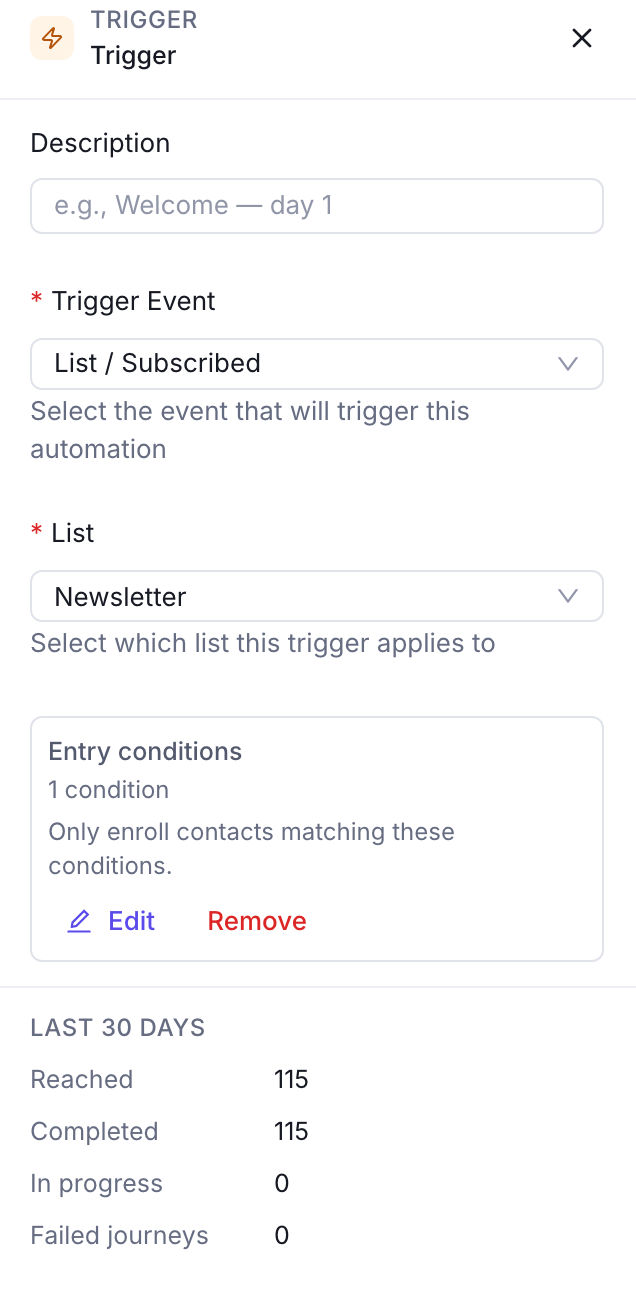
Sie verwenden denselben Bedingungseditor wie Segmente und der Filter-Knoten.
Ein Kontakt, der nicht passt, wird nie aufgenommen. Das wirkt anders als ein Filter-Knoten nach dem Auslöser: Mit Einmal pro Kontakt hat ein Kontakt, der aufgenommen und dann über den “Nein”-Pfad eines Filter-Knotens geschickt wurde, seine einzige Aufnahme verbraucht und kann später nicht mehr eintreten. Bei einer Eintrittsbedingung bleibt sie ihm erhalten.
Hinweis
Eine Bedingung, die Aktivität in der Zeitleiste zählt, schließt das Ereignis ein, das den Auslöser ausgelöst hat. “Hat
mindestens 3 E-Mails geöffnet” bei einem email.opened-Auslöser nimmt den Kontakt daher beim dritten Öffnen auf, nicht beim
vierten. Werden mehrere Ereignisse in derselben Operation erfasst, etwa bei einem Massenimport, sehen die Bedingungen jedes
einzelnen Ereignisses alle davon.
Knotentypen
Knoten sind die Schritte eines Ablaufs: entweder Aktionsknoten (linearer Ablauf) oder Verzweigungsknoten (mehrere Pfade).
Jeder Knoten hat außerdem eine optionale Beschreibung, eine kurze eigene Notiz, die Sie oben in seinem Konfigurationsbereich eintragen. Sie erscheint als Titel des Knotens auf der Arbeitsfläche und in seinem Bereich. So erkennen Sie, was eine Folge von E-Mail- und Verzögerungsknoten tut, ohne jeden einzeln zu öffnen. Auf die Ausführung hat sie keinen Einfluss.
Aktionsknoten
| Knoten | Zweck | Wichtige Konfiguration |
|---|---|---|
| Auslöser | Einstiegspunkt der Automatisierung | event_kind (Pflicht), frequency, conditions |
| Verzögerung | Ausführung für eine bestimmte Dauer anhalten | duration (1-365), unit (Minuten/Stunden/Tage) |
| Eine Vorlage an den Kontakt senden | template_id (Pflicht) | |
| Zur Liste hinzufügen | Kontakt in eine Liste eintragen | list_id, status (active oder pending) |
| Aus Liste entfernen | Kontakt von einer Liste abmelden | list_id |
| Webhook | HTTP POST an eine externe URL senden | url (Pflicht), secret (optionales Bearer-Token) |
Verzweigungsknoten
| Knoten | Zweck | Wichtige Konfiguration |
|---|---|---|
| Filtern | Nach Bedingungen weiterleiten (Ja/Nein) | conditions, Pfade für passende und nicht passende Kontakte |
| A/B-Test | Kontakte zum Testen aufteilen | 2-4 variants mit Gewichten (Summe muss 100 % ergeben) |
| Listenstatus-Verzweigung | Nach dem Abonnementstatus in einer Liste weiterleiten | list_id, 3 Pfade: nicht in der Liste, aktiv, nicht aktiv |
Knotendetails
Knoten Verzögerung
Hält den Durchlauf des Kontakts für eine festgelegte Dauer an und fährt dann mit dem nächsten Knoten fort.
- Dauer: 1 bis 365
- Einheit:
minutes,hoursoderdays
Beispiel: 24 Stunden nach der Anmeldung warten, bevor die Willkommens-E-Mail gesendet wird.
Knoten E-Mail
Sendet eine E-Mail-Vorlage an den Kontakt.
- Vorlagen-ID: Pflicht. Wählen Sie eine Vorlage des Arbeitsbereichs.
- Betreff und Absender: Immer die der Vorlage. Die API akzeptiert
subject_overrideundfrom_overrideauf dem Knoten, aber der Versand ignoriert sie.
Warnung
Die Vorlage kann das Ereignis, das den Durchlauf gestartet hat, als {{ trigger_event }} verwenden: die Eigenschaften eines benutzerdefinierten Ereignisses ({{ trigger_event.properties.items }}), die Liste oder das Segment, dem der Kontakt beigetreten ist, oder den geklickten Link. Siehe Automatisierungsvariablen. Durchläufe, die vor Version 44 gestartet sind, haben kein trigger_event.
Die Liste der Automatisierung begrenzt nicht, wer ihre E-Mails erhält. Eine Marketing-E-Mail wird nur für Kontakte übersprungen, die sich von dieser Liste abgemeldet haben, deren E-Mails zurückgewiesen wurden oder die sich beschwert haben; Kontakte ohne Abonnement dieser Liste erhalten die E-Mail ebenfalls. Ihr Abmeldelink trägt sie in der Liste als abgemeldet ein, und spätere Marketing-E-Mails der Automatisierung lassen sie dann austreten. Um nur die Abonnenten der Liste anzuschreiben, setzen Sie eine Listenstatus-Verzweigung vor den E-Mail-Knoten und lassen ihren Pfad Nicht in Liste unverbunden. Für Kontakte, die nicht in der Liste sind, endet die Automatisierung dann dort.
Knoten Filtern
Leitet Kontakte nach Segmentbedingungen weiter. Kontakte, die die Bedingungen erfüllen, gehen auf dem Pfad “Ja” weiter; die anderen nehmen den Pfad “Nein” oder treten aus.
Er verwendet denselben Bedingungseditor wie Segmente, mit Kontaktfeldern, benutzerdefinierten Ereignissen und verschachtelter UND/ODER-Logik.
Knoten A/B-Test
Teilt Kontakte in Varianten auf, um verschiedene Pfade zu testen.
- Varianten: 2 bis 4 Varianten (A, B, C, D)
- Gewichte: Jede Variante hat ein Gewicht (1-100 %), die Summe muss 100 % ergeben
- Deterministisch: Derselbe Kontakt erhält am selben Knoten immer dieselbe Variante (per FNV-32a-Hash)
Beispiel: Zwei E-Mail-Vorlagen im Verhältnis 50/50 testen.
Knoten Listenstatus-Verzweigung
Leitet Kontakte nach ihrem Abonnementstatus in einer bestimmten Liste weiter:
| Pfad | Bedingung |
|---|---|
| Nicht in Liste | Der Kontakt hat die Liste nicht abonniert |
| Aktiv | Der Kontakt hat in der Liste den Status active |
| Nicht aktiv | Der Kontakt hat den Status pending, unsubscribed, bounced oder complained |
Knoten Webhook
Sendet Kontakt- und Automatisierungsdaten per HTTP POST an eine externe URL.
- URL: Pflicht. Muss mit
http://oderhttps://beginnen - Geheimnis: Optional. Wird als Header
Authorization: Bearer {secret}gesendet
Die Payload enthält die Kontaktdaten, den Kontext der Automatisierung und Metadaten zur Ausführung.
Der Empfänger muss aus dem öffentlichen Internet erreichbar sein. Notifuse verweigert Verbindungen zu privaten, Loopback-, Link-Local- und reservierten Adressen, auch zum Metadaten-Endpunkt von Cloud-Instanzen. Die Prüfung wiederholt sich bei jeder Weiterleitung, daher wird auch eine öffentliche URL abgelehnt, die auf eine interne weiterleitet. Der Editor markiert einen Webhook-Knoten, dessen URL eine solche Adresse nennt, und die Automatisierung lässt sich erst speichern, wenn das behoben ist. Ein so abgelehnter Schritt wird wie jeder andere fehlgeschlagene Schritt erneut versucht und lässt danach den Durchlauf des Kontakts fehlschlagen.
Hinweis
Nur selbst gehostet: Um gezielt an einen Dienst in Ihrem eigenen privaten Netzwerk zu senden (einen Container im selben Docker-Netzwerk, ein internes Automatisierungstool), setzen Sie WEBHOOK_DELIVERY_ALLOW_PRIVATE_HOSTS=true. Setzen Sie die Variable auf keinem Deployment, auf dem Personen Automatisierungen bearbeiten können, denen Sie Ihr internes Netzwerk nicht anvertrauen würden.
Visueller Ablaufeditor
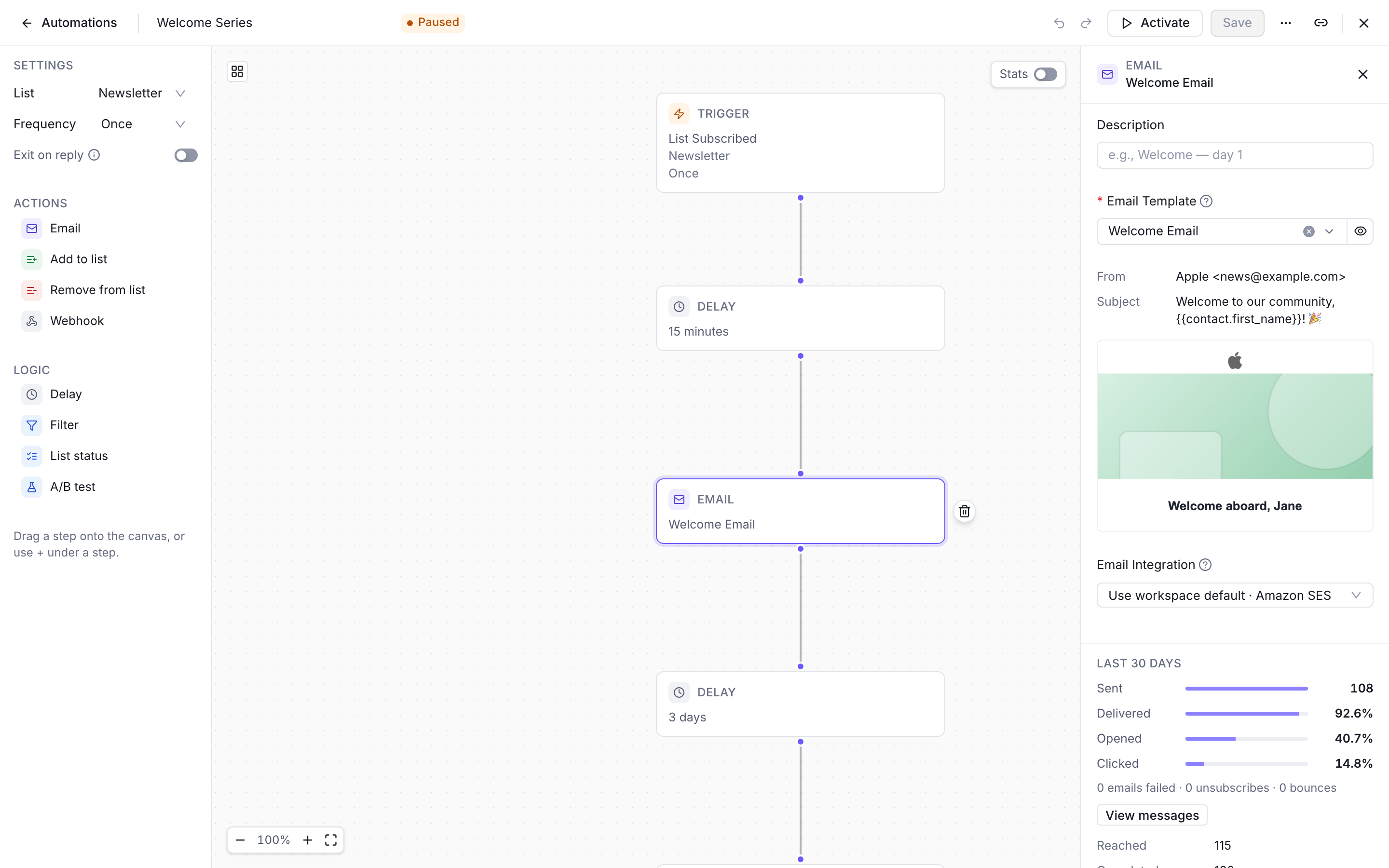
Der Editor öffnet sich im Vollbild über der Liste und hat einen eigenen Link, der dieselbe Automatisierung für jeden öffnet, mit dem Sie ihn teilen. Die linke Spalte enthält die Einstellungen der Automatisierung (ihre Liste, ihre Häufigkeit und Bei Antwort verlassen) und die Schritte, die Sie hinzufügen können, gruppiert als Aktionen und Logik. Die Arbeitsfläche zeigt den Ablauf, mit Zoom-Steuerung, einer Minikarte und Layout neu organisieren.
Abläufe aufbauen
- Mit dem Auslöser beginnen: Jede Automatisierung beginnt mit einem Auslöser-Knoten
- Knoten hinzufügen: Ziehen Sie einen Schritt aus der linken Spalte auf die Arbeitsfläche, oder verwenden Sie das ”+” unter einem unverbundenen Ausgang
- Knoten verbinden: Ziehen Sie Verbindungen zwischen den Knoten; jeder Pfad eines Filters, eines A/B-Tests oder eines Listenstatus ist an seiner Kante beschriftet
- Konfigurieren: Klicken Sie auf einen Knoten, um seinen Bereich mit Beschreibung, Einstellungen und bei einem E-Mail-Schritt der E-Mail-Vorschau zu öffnen. Um einen Schritt zu entfernen, wählen Sie seine Karte auf der Arbeitsfläche aus und klicken Sie daneben auf die Schaltfläche mit dem Papierkorb (Knoten löschen).
Ein E-Mail-Schritt braucht zuerst die Liste der Automatisierung: Wählen Sie sie in der linken Spalte.
Speichern
Erstellen speichert eine neue Automatisierung, danach speichert Speichern Ihre Änderungen (⌘S oder Ctrl+S). Rückgängig und Wiederholen sind ⌘Z und ⇧⌘Z. Die Leiste zeigt Nicht gespeicherte Änderungen, bis Sie speichern, und Aktivieren wartet, bis alles gespeichert ist. Wenn Sie den Editor schließen oder die Seite mit ungespeicherten Änderungen verlassen, fragt er vorher nach.
Eine Live-Automatisierung öffnet sich schreibgeschützt: Pausieren Sie sie, um sie zu bearbeiten. Hat jemand anderes die Automatisierung geändert, während Sie sie bearbeitet haben, wird das Speichern abgelehnt, und der Editor bietet an, sie neu zu laden.
Bei Antwort verlassen
Antwortet ein Kontakt auf eine E-Mail einer Automatisierung, wollen Sie meist den Rest der Serie stoppen, statt jemandem, der schon geantwortet hat, weitere geplante E-Mails zu senden. Dafür gibt es Bei Antwort verlassen.
Aktivieren
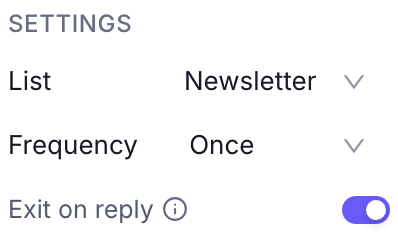
Schalten Sie Bei Antwort verlassen beim Erstellen oder Bearbeiten in den Einstellungen der Automatisierung ein, in der linken Spalte des Editors. Ist die Option eingeschaltet, beendet eine echte Antwort auf irgendeine E-Mail der Automatisierung den Durchlauf des Kontakts, mit dem Austrittsgrund replied.
Warnung
Bei Antwort verlassen setzt den Empfang eingehender E-Mails bei Ihrem E-Mail-Anbieter voraus. Die Funktion des Anbieters zum Verarbeiten eingehender E-Mails leitet Antworten an Notifuse zurück. Das wird derzeit für Mailgun (siehe Mailgun → Eingehende Antworten) und Amazon SES (siehe Amazon SES → Eingehende Antworten) unterstützt, jeweils mit einer einmaligen Einrichtung. Bei anderen Anbietern hat der Schalter keine Wirkung, solange der Empfang eingehender E-Mails nicht eingerichtet ist.
Wie Antworten zugeordnet werden
Notifuse ordnet eine Antwort genau der E-Mail zu, auf die sie antwortet. Dazu vergleicht es ihre Standard-Threading-Header (In-Reply-To / References) mit der Message-ID, die es beim Senden gesetzt hat. Daraus folgt:
- Der Kontakt tritt nur aus der Automatisierung aus, auf die er geantwortet hat. Ein Kontakt, der in mehreren Automatisierungen ist und auf eine davon antwortet, bleibt in den anderen.
- Antworten, die zu keinem bekannten Versand passen, werden ignoriert, und kein Durchlauf endet.
Was als Antwort zählt
Nicht jede eingehende Nachricht gilt als Antwort:
| Nachrichtentyp | Wirkung |
|---|---|
| Eine echte Antwort eines Menschen | Beendet den Durchlauf (wenn Bei Antwort verlassen eingeschaltet ist) |
| Abwesenheits- oder Urlaubsnotiz | Wird in der Zeitleiste erfasst, beendet den Durchlauf aber nie |
| Bounce oder Zustellstatusbericht | Wird verworfen |
Zugeordnete Antworten erscheinen in der Zeitleiste des Kontakts als email.replied (oder email.auto_reply bei automatischen Antworten).
Hinweis
Der Stopp greift auch, wenn die nächste E-Mail gerade in einer Verzögerung wartet oder schon zum Versand eingereiht ist. Ein Kontakt, der antwortet, erhält die nächste geplante E-Mail also nicht.
Durchläufe der Kontakte
Der Fortschritt jedes Kontakts durch eine Automatisierung wird als “Durchlauf” mit vollständigem Ausführungsverlauf erfasst.
Zustände eines Durchlaufs
| Status | Beschreibung |
|---|---|
active | Durchläuft gerade die Automatisierung |
completed | Hat einen Endknoten erreicht (den Ablauf beendet) |
exited | Ist vorzeitig ausgetreten, wegen eines Filters, einer Abmeldung oder einer Löschung |
failed | Fehler nach der maximalen Zahl von Wiederholungen |
Austrittsgründe
Tritt ein Kontakt vorzeitig aus, wird der Grund erfasst:
| Grund | Beschreibung |
|---|---|
completed | Normaler Abschluss an einem Endknoten |
filter_rejected | Wird nie erfasst. Ein Kontakt, der an einem Filter-Knoten ohne “Nein”-Pfad scheitert, beendet den Durchlauf als completed |
unsubscribed | Der Kontakt hat sich von der Liste der Automatisierung abgemeldet |
replied | Der Kontakt hat auf eine E-Mail der Automatisierung geantwortet (erfordert Bei Antwort verlassen) |
automation_paused | Die Automatisierung wurde pausiert, während der Kontakt aktiv war |
manual | Von einem Admin manuell entfernt |
Zeitleistenereignisse
Die Aktivität der Automatisierung wird in der Zeitleiste des Kontakts erfasst:
automation.start: Kontakt in die Automatisierung aufgenommenautomation.end: Kontakt hat abgeschlossen, ist ausgetreten oder fehlgeschlagen
Ausführungs-Engine
Automatisierungen laufen auf einem Scheduler im Hintergrund, der die Kontakte durch ihre Abläufe führt.
Funktionsweise
- Polling: Der Scheduler läuft alle 10 Sekunden
- Stapelverarbeitung: Kontakte werden aus Effizienzgründen in Stapeln verarbeitet
- Faire Verteilung: Round-Robin über die Arbeitsbereiche
Knotenverarbeitung
- Ausführung mehrerer Knoten: Bis zu 10 Knoten pro Tick (verhindert endlose Schleifen)
- Wiederherstellung nach Absturz: Der Zustand wird nach jedem Knoten gespeichert
- Umgang mit Verzögerungen: Verzögerungsknoten planen die weitere Ausführung zum Zeitpunkt
scheduled_at
Wiederholungslogik
Wenn die Ausführung eines Knotens fehlschlägt:
- Wiederholungszähler erhöhen
- Wiederholung mit exponentiellem Backoff planen: 2 Minuten nach dem ersten Fehler, dann 4 Minuten
- Nach der maximalen Zahl von Wiederholungen (Standard: 3) als
failedmarkieren
Statistiken
Statistiken pro Automatisierung
Die Liste der Automatisierungen zeigt für jede Automatisierung die Durchläufe seit ihrer Erstellung:
| Kennzahl | Beschreibung |
|---|---|
| Laufend | Kontakte, die gerade in ihrem Durchlauf sind |
| Eingetreten | Jeder gestartete Durchlauf, unabhängig vom Status |
| Abgeschlossen | Anteil der beendeten Durchläufe, die das Ende erreicht haben |
| Ausgetreten | Anteil der beendeten Durchläufe, die vorzeitig ausgetreten sind (Filter, Antwort, Abmeldung) |
| Fehlgeschlagen | Durchläufe, die nach ihren Wiederholungen fehlgeschlagen sind |
| Öffnungsrate | Öffnungen im Verhältnis zu den E-Mails mit erfassten Öffnungen, über die letzten 30 Tage |
Ein Entwurf, in den kein Kontakt eingetreten ist, zeigt ”—”. Die API liefert dieselben Zahlen mit automations.list und with_journey_counts=true.
Statistiken pro Knoten
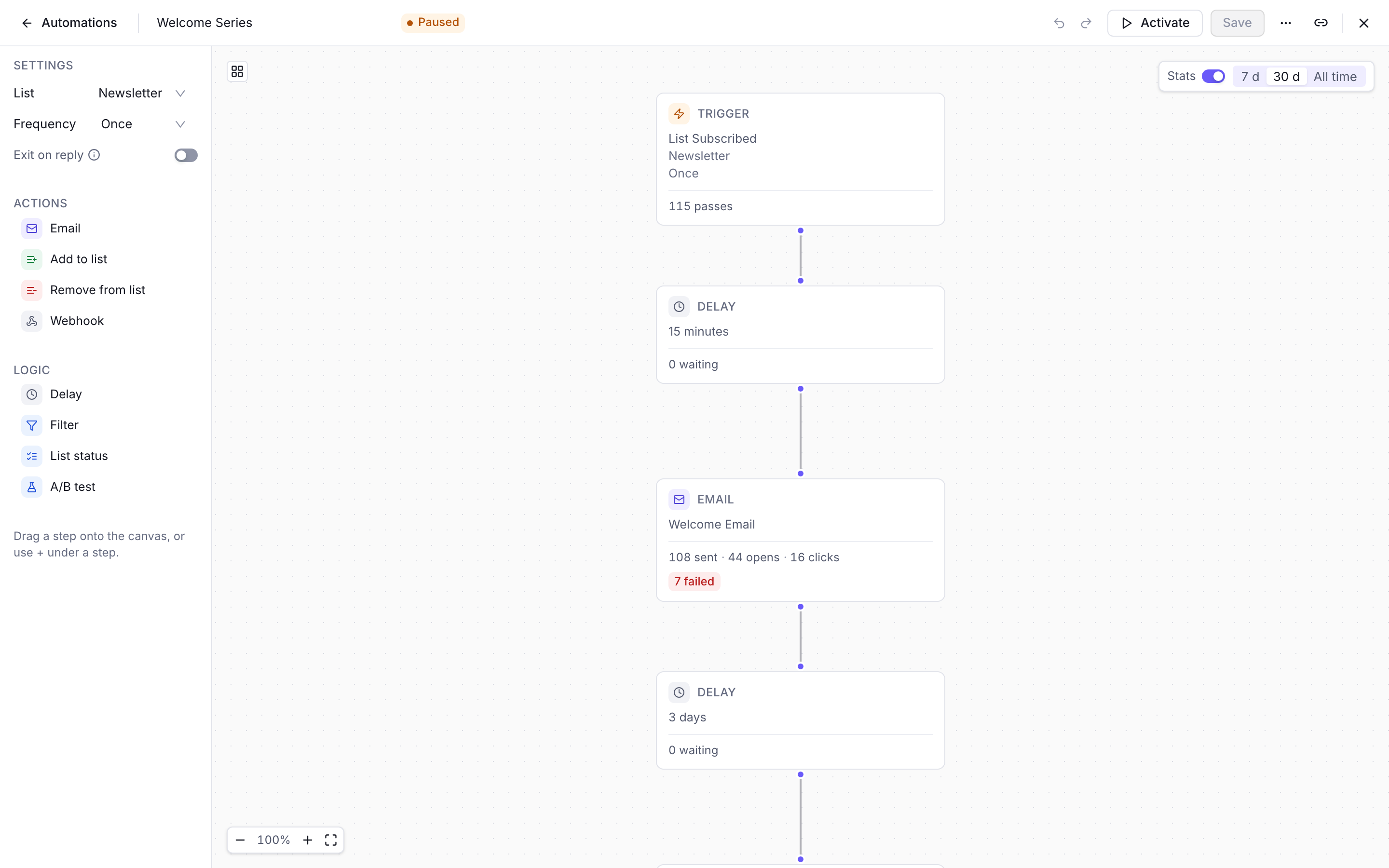
Schalten Sie im Editor den Schalter Statistiken ein, um die Ergebnisse jedes Schritts zu sehen, über 7 T, 30 T (heute eingeschlossen, in der Zeitzone des Arbeitsbereichs) oder Gesamter Zeitraum. Jede Karte zeigt ihre Hauptzahl: Durchgänge beim Auslöser (ein Durchlauf zählt jedes Mal, wenn eine Schleife ihn zurückbringt), gesendet mit Öffnungen und Klicks, wartend, geprüft, hinzugefügt oder entfernt, Aufrufe. Dazu kommen die Durchläufe, die an ihr fehlgeschlagen sind, gerade erneut versucht werden oder noch laufen, und die übersprungenen E-Mails. Jeder Pfad einer Verzweigung zeigt den Anteil der Durchgänge des Schritts, die ihn genommen haben.
Der Bereich eines Schritts zeigt die Details:
- Erreicht: Wie oft Durchläufe den Schritt erreicht haben. Ein Durchlauf, der zurückläuft, zählt bei jeder Runde, und eine Wiederholung zählt als derselbe Durchgang. Innerhalb eines Zeitraums wird ein Durchgang nach seinem erfolgreichen Versuch datiert, sonst nach seinem letzten Versuch. Ein Durchgang, dessen Wiederholung in einem späteren Zeitraum gelingt, wandert in diesen Zeitraum. Der Wert Erreicht eines früheren Zeitraums kann deshalb sinken und behält dann nur die fehlgeschlagenen Versuche
- Abgeschlossen: Ausführungen, die beendet wurden
- Laufend, Wartend und Erneuter Versuch: Durchläufe, die gerade an diesem Schritt sind, unabhängig vom Zeitraum
- Fehlgeschlagen: Durchläufe, die an diesem Schritt fehlgeschlagen sind
- Fehler: Ausführungen, die einen Fehler erfasst haben, etwa ein Listenschritt, dessen Liste gelöscht wurde
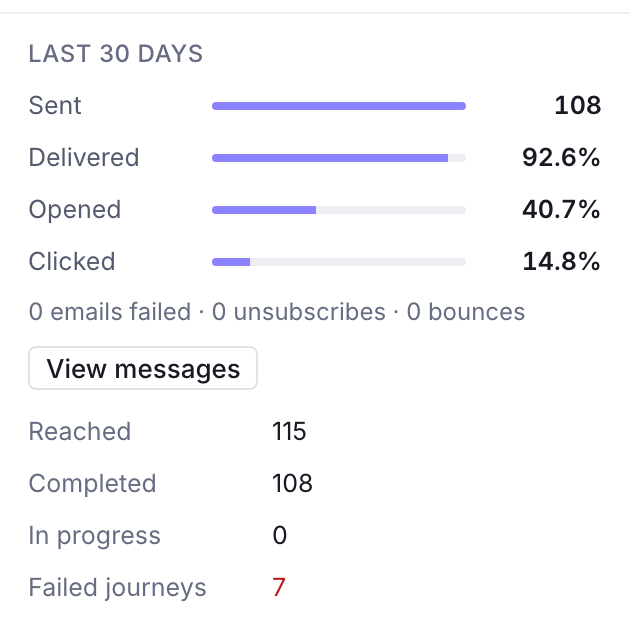
Ein E-Mail-Schritt zeigt zusätzlich seine E-Mails: gesendet, zugestellt, geöffnet und geklickt, dann die fehlgeschlagenen, zurückgewiesenen oder abgemeldeten, die eingereihten und die nicht gesendeten. Mit Nachrichten anzeigen öffnen Sie sie im Nachrichtenprotokoll. SMTP meldet keine Zustellung, deshalb steht in dieser Zeile ”—”. Die E-Mail-Zahlen brauchen das Leserecht für Nachrichtenverlauf.
Ein Schritt, der seit dem letzten Speichern hinzugekommen ist, hat bis zum Speichern nichts zu zählen. Die API liefert dieselben Zahlen mit automations.nodeStats.
Berechtigungen
Automatisierungen folgen der Berechtigung Automatisierungen. Der Schalter Gelesen öffnet Automatisierungen und ihre vollständigen Knotengraphen, die Statistiken jedes Schritts (automations.nodeStats) sowie den Durchlauf eines namentlich angegebenen Kontakts. Der Schalter Schreiben erlaubt, sie zu erstellen, zu bearbeiten, zu löschen, zu aktivieren und zu pausieren. Ohne Schreibrecht öffnet sich der Editor schreibgeschützt. Die E-Mail-Zahlen der Statistiken und die Öffnungsrate brauchen außerdem das Leserecht für Nachrichtenverlauf, die E-Mail-Vorschau das Leserecht für Vorlagen.
Warnung
Das Schreibrecht für Automatisierungen reicht über den eigenen Bereich hinaus. Ein Webhook-Knoten sendet den vollständigen Kontaktdatensatz an jede URL, die die Automatisierung nennt, und während eine Automatisierung läuft, prüft nichts die Berechtigungen. Diese Berechtigung ist also ein indirektes Leserecht für Kontakte, das sich über das Leserecht für Kontakte nicht einschränken lässt. Die anderen Knoten fügen Kontakte zu Listen hinzu, entfernen sie daraus und senden E-Mails, ganz ohne Berechtigung für Listen oder Transaktional.
Das Leserecht für Automatisierungen legt Secrets offen. Die zurückgegebene Knotenkonfiguration enthält die URL jedes Webhook-Knotens und das darauf gespeicherte Bearer-Secret.
Siehe Admins & API-Schlüssel.
Bewährte Vorgehensweisen
- Einfach anfangen: Beginnen Sie mit Auslöser → Verzögerung → E-Mail und bauen Sie den Ablauf dann aus
- Filter mit Bedacht einsetzen: Segmentieren Sie Kontakte innerhalb der Abläufe, um sie gezielt anzusprechen
- Vor dem Livegang testen: Verwenden Sie eine kleine Testliste, bevor Sie für den Produktivbetrieb aktivieren
- Statistiken beobachten: Prüfen Sie regelmäßig die Zahlen der aufgenommenen, abgeschlossenen und fehlgeschlagenen Kontakte
- Ausführungsprotokolle prüfen: Untersuchen Sie Probleme anhand des Durchlaufverlaufs des Kontakts
- Aussagekräftig benennen: Geben Sie Automatisierungen beschreibende Namen, damit sie leicht zu erkennen sind
- Häufigkeit bedenken: Wählen Sie je nach Anwendungsfall
onceoderevery_time