
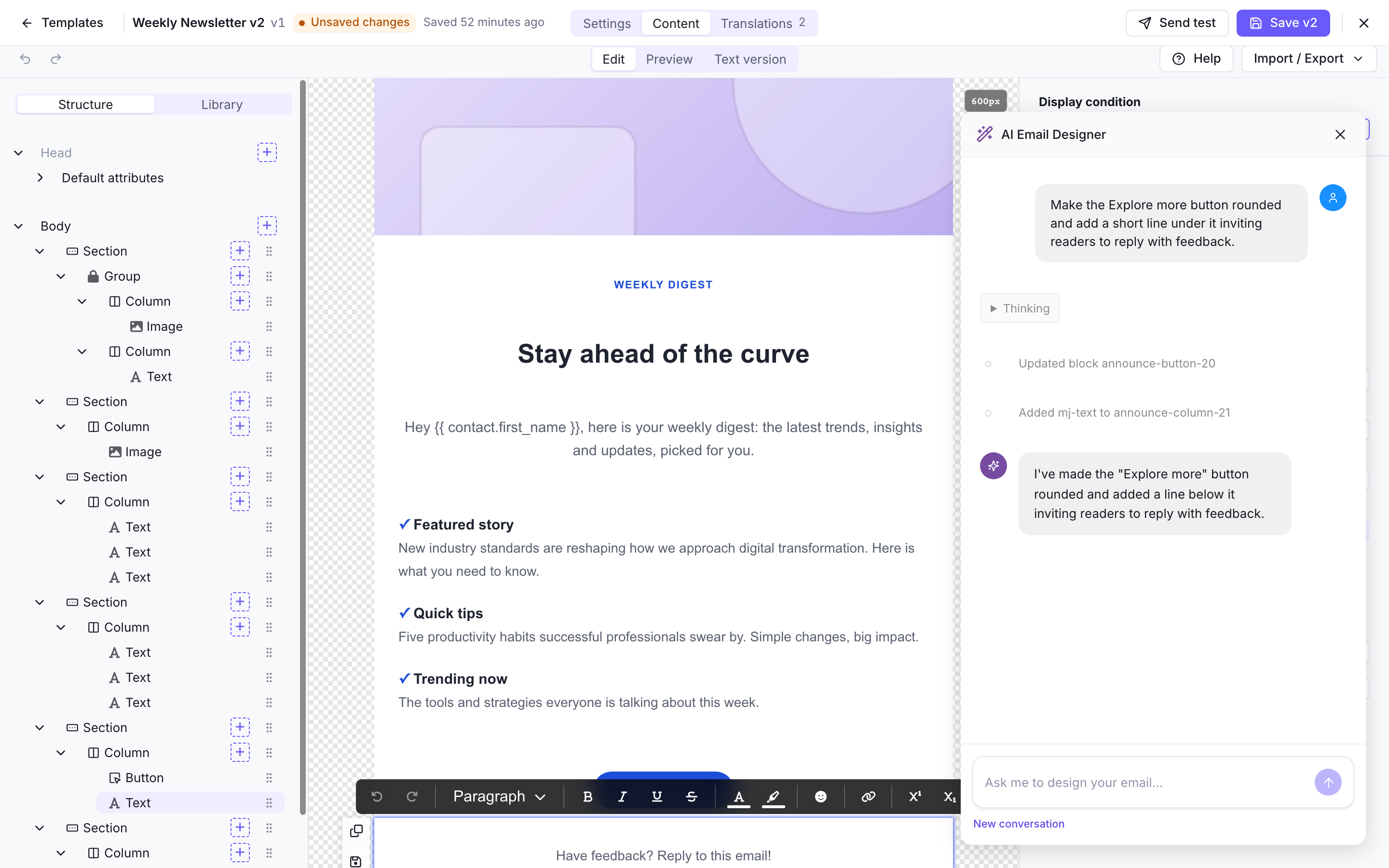
Notifuse ha un assistente IA dentro gli strumenti che usi già. Scrive e modifica gli articoli del blog, progetta i template email blocco per blocco e risponde a domande sul traffico del tuo sito. Se configuri Firecrawl, può anche cercare sul web e leggere pagine prima di scrivere.
Funziona con la tua chiave del provider. Il tuo server chiama direttamente Anthropic, OpenAI o Gemini, ed è quel provider a fatturarti; Notifuse non rivende crediti IA e non fa passare i tuoi prompt da un servizio ospitato.
Configurazione
- Vai in Impostazioni → Integrazioni, clicca Aggiungi integrazione, poi scegli un provider in Assistente IA.
- Scegli un provider LLM (Anthropic, OpenAI o Gemini) e inserisci la tua API Key e il modello.
- Se vuoi, aggiungi Firecrawl per dare all’assistente l’accesso al web.
Nota
Solo i proprietari del workspace possono aggiungere o modificare le integrazioni. Le API Key vengono cifrate prima di essere salvate. Finché non esiste un’integrazione LLM, il pannello dell’assistente mostra un link alla pagina delle impostazioni al posto della chat.
Per usare l’assistente serve il permesso LLM in scrittura. La lettura LLM oggi non sblocca nulla (la chat è l’unico endpoint LLM e richiede la scrittura), quindi la console la mostra concessa e bloccata.
Ogni conversazione consuma i crediti del tuo provider, e gli strumenti di Firecrawl partono dal tuo server con le tue credenziali: considera la scrittura LLM come un permesso di spesa. Vedi Amministratori e API Key.
Dove trovarlo
| Area | Dove | Cosa fa |
|---|---|---|
| Designer di email IA | L’editor dei template email, in modalità visuale | Costruisce e modifica l’email: blocchi, layout, stili, oggetto e testo di anteprima |
| Assistente AI Blog | L’editor degli articoli del blog | Scrive il corpo dell’articolo, oltre a titolo, estratto e metadati SEO e Open Graph |
| Assistente Web Analytics | Dashboard, Esplora e Obiettivi | Risponde a domande sul tuo traffico, riassume un periodo e controlla la dashboard |
Ognuno si apre da un pulsante nel proprio editor e conosce già ciò che è sullo schermo (l’albero dell’email corrente, l’articolo corrente, il periodo e i filtri correnti). Richieste come “rendi l’intestazione più compatta” o “perché la settimana scorsa c’è stato un calo” non richiedono altro contesto.
Comporre i template email
L’assistente email lavora sullo stesso albero di blocchi dell’editor visuale, quindi puoi modificare a mano tutto ciò che produce.
| Può | Esempio |
|---|---|
| Creare un template da zero | “Progetta un’email di lancio prodotto con un hero, tre colonne di funzionalità e una CTA” |
| Modificare i blocchi esistenti | “Rendi il pulsante verde e a tutta larghezza su mobile” |
| Aggiungere, eliminare, spostare e riordinare i blocchi | “Sposta la testimonianza sopra la sezione dei prezzi” |
| Impostare l’oggetto e il testo di anteprima | “Scrivi tre oggetti per questa email e usa il migliore” |
| Selezionare un blocco per mostrartelo | Evidenzia nell’editor ciò che ha appena modificato |
Tiene conto anche della categoria del template. Un template di marketing termina sempre con un footer che contiene i link di disiscrizione e delle preferenze. Uno transazionale non ha link di disiscrizione, perché un invio via API non ha una lista da cui disiscriversi, e uno di double opt-in riceve il suo pulsante di conferma.
Dopo ogni modifica, l’MJML viene compilato e ogni errore viene segnalato nella conversazione, quindi una generazione non riuscita non compare mai come riuscita.
Nota
L’assistente email è disponibile solo nell’editor visuale. I template scritti in modalità codice MJML non mostrano il pannello, perché l’assistente modifica l’albero dei blocchi e non il sorgente.
Comporre gli articoli del blog
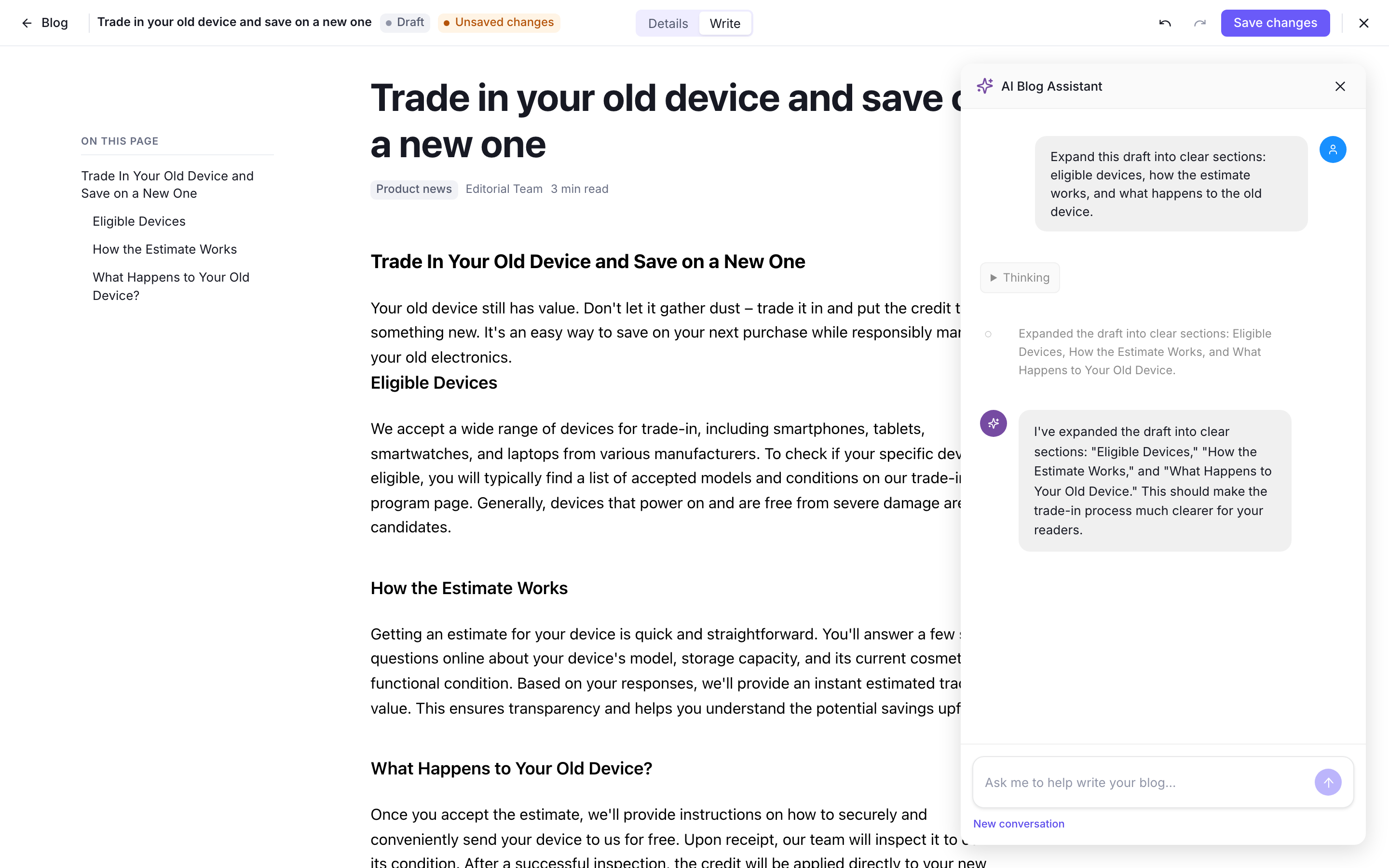
Nell’editor degli articoli, l’assistente scrive direttamente nel documento rich text, con titoli, elenchi, citazioni, blocchi di codice, link, immagini e video YouTube incorporati.
| Può | Esempio |
|---|---|
| Scrivere un articolo completo | “Scrivi un articolo di 1.200 parole sulla deliverability delle email per il SaaS” |
| Rielaborare il contenuto esistente | “Rendi più asciutta l’introduzione e aggiungi una tabella di riepilogo” |
| Compilare i metadati | “Scrivi l’estratto, il titolo SEO e la descrizione” |
| Illustrare l’articolo | Con Firecrawl cerca URL di immagini reali invece di inventare segnaposto |
Interrogare la web analytics
L’assistente Web Analytics risponde a domande sul tuo traffico eseguendo le stesse query della dashboard, quindi le sue risposte coincidono con i grafici. Può anche cambiare il periodo, applicare filtri e aprire per te i report di Esplora.
Ha dei limiti voluti: non raggruppa né filtra mai per indirizzo email del visitatore, non riporta mai le coordinate delle singole sessioni e non inventa cifre. Per i dettagli, vedi la pagina dell’assistente Web Analytics.
Accesso al web con Firecrawl
Aggiungi l’integrazione Firecrawl e l’assistente ottiene due strumenti, ovunque compaia:
| Strumento | Cosa fa |
|---|---|
search_web | Cerca sul web e restituisce gli URL pertinenti con titoli ed estratti |
scrape_url | Scarica una pagina e ne restituisce il contenuto principale in markdown pulito |
Con questi strumenti, “scrivi un articolo su X” produce un articolo documentato, e puoi chiedere “leggi la nostra pagina dei prezzi e scrivi da lì l’email di lancio”. Ogni chiamata viene eseguita sul tuo server Notifuse e compare come un passaggio della conversazione, così vedi cosa ha letto.
Attenzione
Ogni ricerca e ogni scraping consumano la tua quota Firecrawl, oltre ai token che il modello spende per leggere il risultato.
Scegliere un provider
| Provider | Modello | Note |
|---|---|---|
| Anthropic | Scelto da un elenco di modelli Claude | La scelta predefinita per generare template e contenuti |
| OpenAI | Qualsiasi nome di modello tu digiti | Un campo Base URL lo fa funzionare con qualsiasi API compatibile con OpenAI, e un’impostazione Sforzo di reasoning regola quanto ragionano i modelli di reasoning |
| Gemini | Un modello Gemini, o qualsiasi ID di modello tu digiti |
Poiché l’integrazione OpenAI accetta un Base URL, copre anche OpenRouter (una sola chiave per centinaia di modelli di Google, Meta, Mistral, DeepSeek, Qwen e altri), Azure OpenAI e i runtime self-hosted come Ollama, vLLM e LiteLLM. Per OpenRouter, imposta Base URL su https://openrouter.ai/api/v1, incolla la tua chiave sk-or-v1-... e digita l’ID del modello che vuoi.
Suggerimento
Se configuri più di un’integrazione LLM, in fondo al pannello dell’assistente compare un selettore, così puoi cambiare modello a metà lavoro: uno economico per la bozza, uno più potente per sistemare il layout.
Attenzione
L’assistente lavora chiamando strumenti con argomenti strutturati: blocchi MJML, JSON rich text, query di analytics. I modelli capaci se la cavano bene. I modelli piccoli o molto quantizzati tendono a produrre strutture malformate, a usare lo schema sbagliato o a rinunciare dopo una chiamata fallita. Se i risultati tornano rotti o vaghi, prova prima un modello più potente.
Costi
Per Anthropic e Gemini, il pannello mostra in fondo il costo progressivo della conversazione, diviso tra input e output; si azzera a ogni nuova conversazione. Viene calcolato dal numero di token restituito dal provider e dal prezzo pubblicato del modello che hai scelto.
L’integrazione OpenAI accetta qualsiasi ID di modello, compresi tutti quelli di OpenRouter e qualsiasi runtime self-hosted, quindi non c’è un listino su cui calcolare e non viene mostrato alcun costo. Controlla questa spesa nella dashboard del tuo provider.
I costi vanno sul tuo account del provider, non a Notifuse. L’uso degli strumenti rende una conversazione più costosa di una semplice chat della stessa lunghezza: ogni passaggio è un’altra richiesta, e una pagina letta con lo scraping o il risultato di una query aggiungono token di input.
Da sapere
| Le conversazioni non vengono salvate | La conversazione vive nel tuo browser finché l’editor è aperto. Nuova conversazione la cancella, e lo stesso fa la chiusura dell’editor. |
| Niente viene applicato a tua insaputa | L’assistente modifica ciò che è sullo schermo; l’articolo o il template viene salvato quando lo salvi tu, come sempre. |
| Un messaggio, un numero limitato di passaggi | Una singola richiesta esegue una catena limitata di chiamate agli strumenti prima di dover rispondere. Per un lavoro grande, dividilo in più messaggi invece di uno solo. |
| I tuoi dati vanno al tuo provider | Tutto ciò che l’assistente legge per rispondere (l’albero dell’email, l’articolo, le righe di analytics, una pagina letta con lo scraping) viene inviato al modello che hai configurato. Scegli il provider di conseguenza. |
Pagine correlate
- Anthropic, OpenAI, Gemini: configurazione del provider, modelli e prezzi
- Firecrawl: ricerca sul web e scraping
- Template: l’editor delle email in cui lavora l’assistente
- Articoli del blog: l’editor degli articoli in cui scrive l’assistente
- Assistente Web Analytics: il comportamento specifico per l’analytics e i suoi limiti