
Panoramica
I log mostrano in tempo reale l’attività email e gli eventi dei webhook, per aiutarti a fare il debug dei problemi di consegna e a seguire i risultati delle campagne. La sezione contiene anche le consegne dei tuoi webhook e il registro di audit del workspace (chi ha fatto cosa, e da dove), ciascuno nella sua scheda: Messaggi, Webhook in entrata, Webhook in uscita e Registro di audit.
Tipi di log
Scheda Messaggi
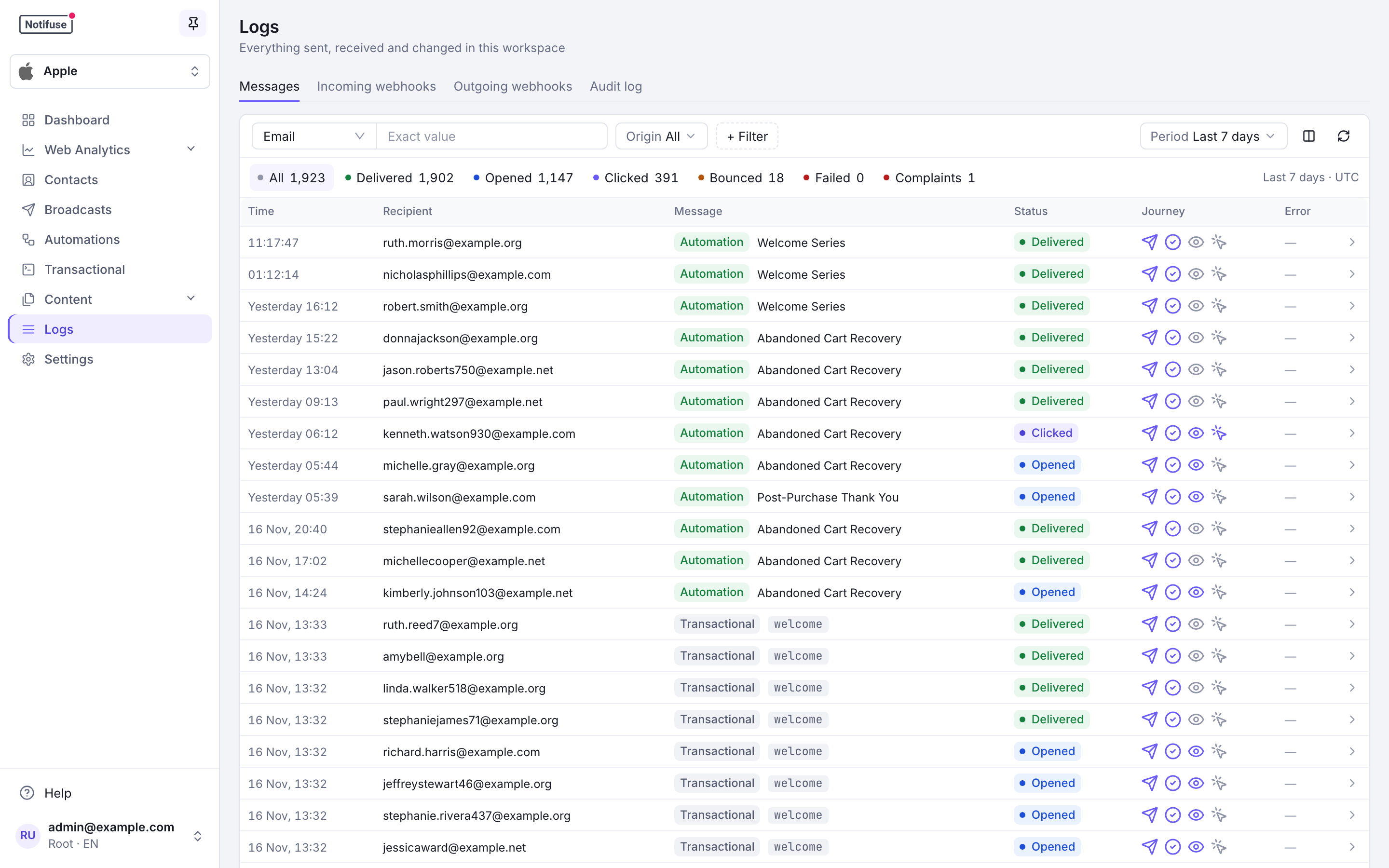
Tutte le email inviate dal workspace, dalla più recente, nelle ultime 24 ore per impostazione predefinita. Scegli un altro periodo (ultima ora, 7 giorni, 30 giorni o sempre) dal filtro Periodo.
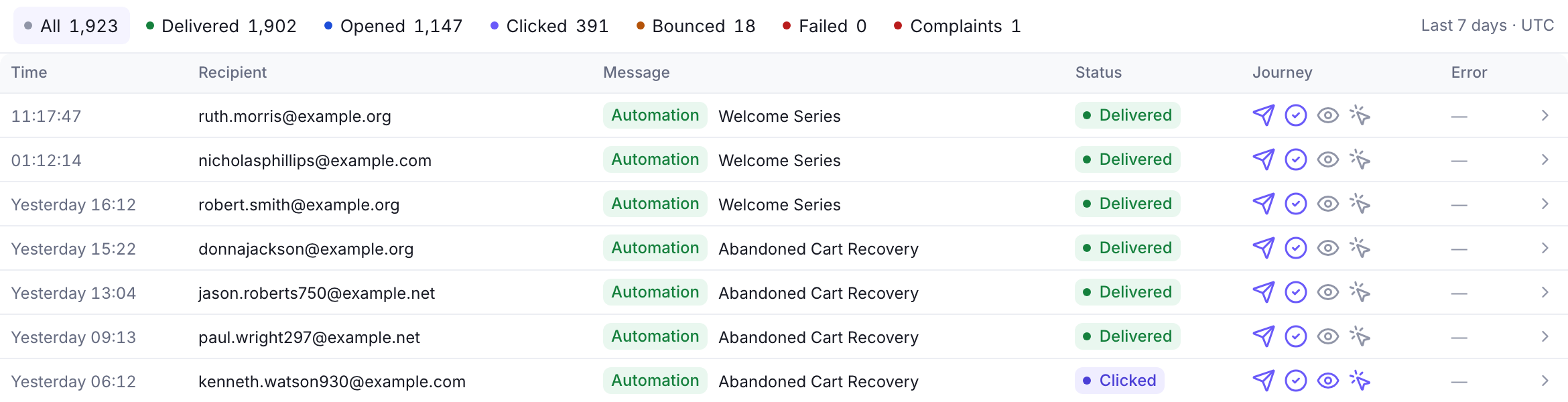
- Conteggi per stato: Tutti, Consegnati, Aperti, Cliccati, Respinti, Falliti e Reclami. Clicca un conteggio per elencare solo quei messaggi. I conteggi compaiono per periodi fino a 7 giorni; per 30 giorni o per sempre, aggiungi un filtro su un indirizzo email, un ID messaggio, una newsletter, un’automazione, una notifica transazionale o un template. Un workspace che invia solo tramite SMTP non mostra il conteggio dei consegnati, perché SMTP non segnala alcuna consegna.
- Cerca: per indirizzo email, ID messaggio o ID esterno, con corrispondenza esatta. Se digiti una ”@”, la ricerca passa all’indirizzo email, a meno che tu non abbia scelto il campo. Un indirizzo email viene cercato quando è completo.
- Origine: cosa ha inviato il messaggio. I controlli avvengono in questo ordine e vale il primo che si applica; la dashboard usa le stesse origini.
- Newsletter: il messaggio appartiene a un broadcast, invii di prova compresi.
- Automazioni: l’ha inviato un’automazione. Un’email di automazione che indica anche una notifica transazionale (alcune email meno recenti lo fanno dopo l’aggiornamento alla 28.0) conta come email dell’automazione.
- Transazionale: l’ha inviato una notifica transazionale.
- Altro: nessuna delle tre, come la prova di un template o una conferma di double opt-in.
- Percorso: ogni riga mostra fin dove è arrivato il messaggio: inviato, consegnato, aperto, cliccato.
- Errore: quando un invio è stato rifiutato, la risposta del provider: il codice SMTP e il suo testo, come
452: 4.3.1 Daily sending quota exceeded. Passaci sopra con il mouse per leggerlo per intero. - Colonne: mostra o nascondi l’ID messaggio, l’ID esterno, i metadati, il template, la lista e la data di creazione dal selettore delle colonne.
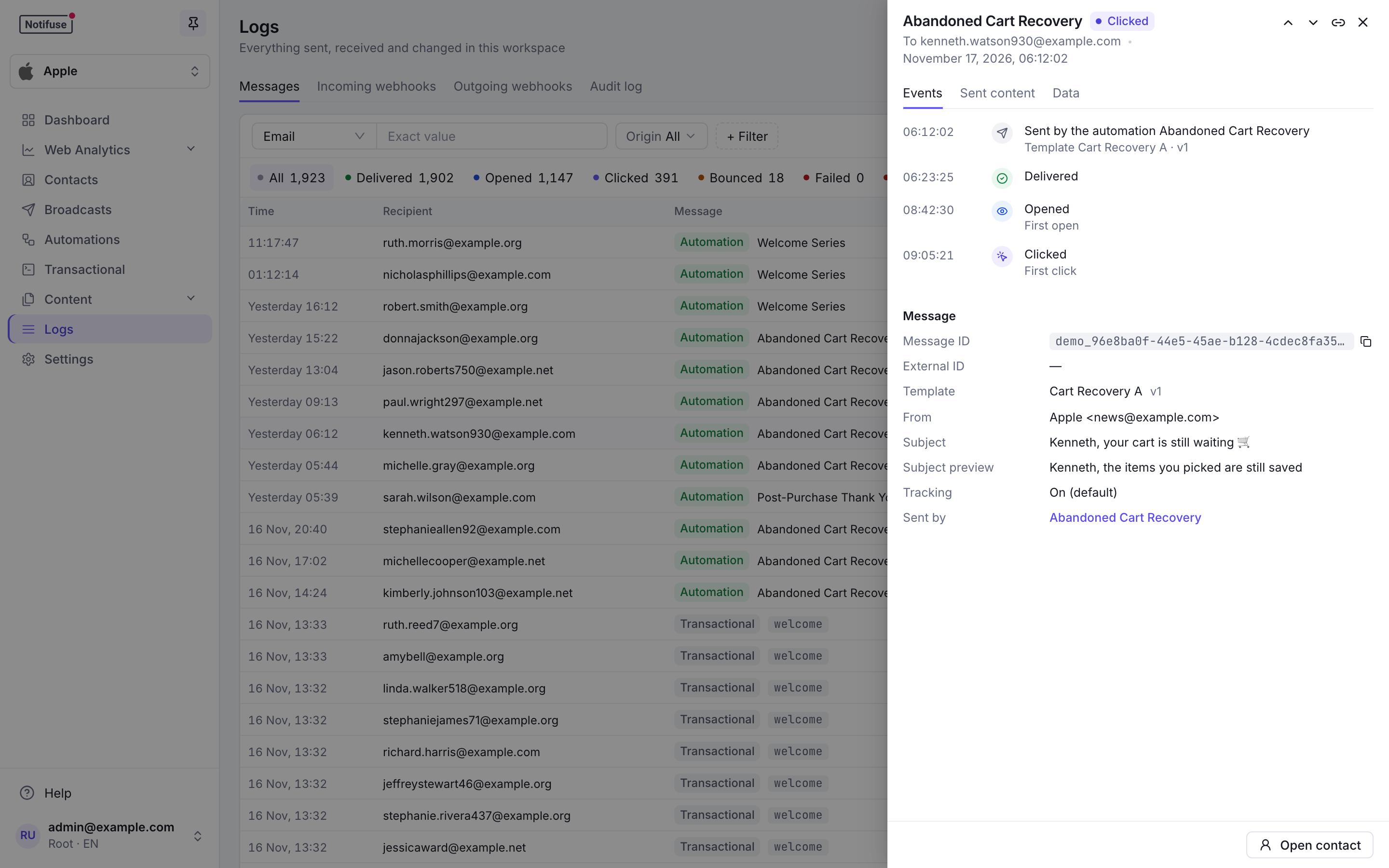
Clicca un messaggio per aprirlo in un pannello laterale. Passa al messaggio precedente o successivo con K e J.
- Eventi: quando è stato inviato, consegnato, aperto, cliccato, respinto o segnalato come spam.
- Messaggio: i suoi ID, il template e la versione, il mittente, l’oggetto, la lingua, il tracciamento, la lista, gli allegati, e la newsletter, l’automazione o la notifica transazionale che l’ha inviato.
- Contenuto inviato: l’email composta di nuovo a partire dal template e dai dati del messaggio, nella lingua del contatto, in HTML, testo o MJML. Notifuse non salva l’HTML inviato: compone il template alla versione usata dal messaggio, quindi le modifiche successive al template non compaiono.
- Dati: i dati del template e i metadati con cui il messaggio è stato inviato.
- Apri il contatto apre il profilo del contatto.
Quando un contatto viene cancellato, i suoi messaggi restano nel log come Contatto cancellato, senza i suoi dati.
Scheda Webhook in entrata
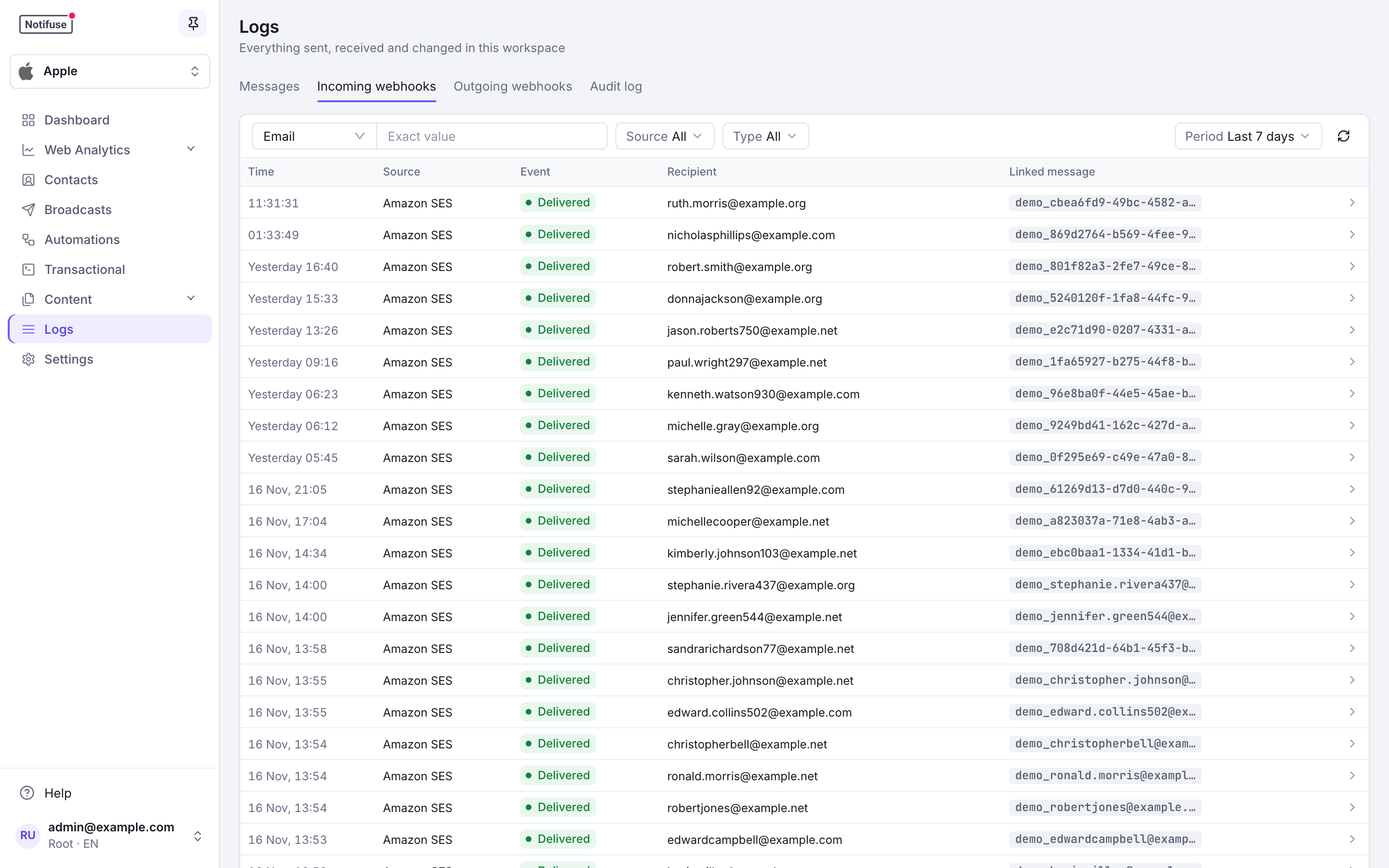
Gli eventi che Notifuse ha conservato dai tuoi provider email e da Supabase, dal più recente, nelle ultime 24 ore per impostazione predefinita.
- Filtri: cerca per email del destinatario o ID messaggio; filtra per periodo, per Sorgente (Amazon SES, Postmark, Mailgun, SparkPost, Mailjet, SendGrid, SMTP, Supabase) e per Tipo (consegna, bounce, reclamo, disiscrizione, risposta, risposta automatica, email di autenticazione, utente creato). I filtri restano nel link della pagina.
- Messaggio collegato: un evento di consegna, bounce, reclamo o disiscrizione rimanda al messaggio a cui si riferisce. Una risposta porta l’ID messaggio della risposta stessa, quindi non rimanda a nulla.
- Payload grezzi: clicca un evento per vedere i dettagli del bounce o del reclamo e i suoi dati esattamente come li ha inviati il provider. Quando un provider raggruppa i suoi eventi (SendGrid, SparkPost, Mailjet), ogni evento del gruppo ha una voce sua.
- Email inviate da Notifuse: un evento di consegna, bounce, reclamo o disiscrizione viene elencato e preso in carico solo quando riguarda un’email inviata da Notifuse, per l’indirizzo a cui è andata, e una risposta solo quando risponde a un’email inviata da Notifuse. Gli eventi su altra posta, come le email di un’altra applicazione sullo stesso account del provider o l’email di prova di un’integrazione, vengono ignorati.
Scheda Webhook in uscita
Tutte le consegne delle tue subscription webhook, dalla più recente:
- Filtri: per subscription e per stato (In Attesa, Consegna in corso, Consegnato, Fallito), conservati nel link della pagina
- Nuovo tentativo: una consegna fallita che ha ancora tentativi a disposizione mostra Nuovo tentativo, e il suo pannello laterale indica l’ora del tentativo successivo. Anche il filtro Fallito elenca queste consegne
- Dettaglio della consegna: clicca una consegna per vedere il codice e il corpo della risposta del tuo endpoint, e il payload inviato da Notifuse. Apri subscription porta a quella subscription in Impostazioni → Webhook
Scheda Registro di audit
Ogni voce si legge come una frase, ad esempio “Ha invitato ann@example.com”, e si può filtrare per periodo, autore, risorsa, azione o esito, con i filtri conservati nel link della pagina.
- Chi ha fatto cosa: ogni azione di gestione (un membro invitato, un permesso cambiato, un’API Key creata, un’integrazione modificata, un template salvato, un broadcast programmato), con l’autore, l’indirizzo IP, l’esito e un confronto prima/dopo di ciò che è cambiato
- Solo in aggiunta: un trigger del database rifiuta ogni riscrittura; la pulizia per conservazione è l’unica cancellazione
- Esportabile: scarica il filtro corrente in CSV o NDJSON, oppure recuperalo via API in un SIEM
La registrazione è una funzione della chiave di licenza Enterprise; la scheda, la sua esportazione e la sua impostazione di conservazione funzionano in ogni stato della licenza. Vedi Registri di audit per il riferimento completo.
Aggiornamento degli eventi
Gli eventi delle email si aggiornano in tempo reale man mano che arrivano i webhook dei provider:
- Consegnato: email consegnata al destinatario
- Aperto: il destinatario ha aperto l’email
- Cliccato: il destinatario ha cliccato un link nell’email
- Respinte: la consegna dell’email non è riuscita
- Ha reclamato: il destinatario ha segnalato l’email come spam
Opzioni di filtro
Oltre alla ricerca, al periodo, all’origine e ai conteggi, + Filtro nella scheda Messaggi aggiunge:
- Stato: consegnato, aperto, cliccato, respinto, fallito, reclamo o disiscritto, oppure il loro contrario (non consegnato, non aperto…)
- Canale: il canale da cui è passato il messaggio
- Lista, Newsletter e Automazione: scelti per nome
- Template e Notifica transazionale: per ID. La vista di dettaglio di una notifica apre il log con questo filtro (
transactional_notification_idinmessages.list) - Link cliccato: all’interno di una newsletter, mostra solo i messaggi in cui è stato cliccato esattamente questo link. Le statistiche per link di un broadcast aprono il log con questo filtro (Vedi chi ha cliccato). Via API, passa
clicked_urlconbroadcast_idamessages.list
Ogni filtro resta nel link della pagina, quindi puoi condividere o salvare tra i preferiti una vista filtrata. Via API, messages.list filtra per origine con origin (broadcast, automation, transactional o other), e messages.count restituisce gli stessi conteggi per i filtri di messages.list. Richiede created_after, oppure un filtro su un ID messaggio, un indirizzo email, una newsletter, un’automazione, una notifica transazionale o un template. La dimensione origin dello schema di analytics message_history dà gli stessi quattro valori.
Permessi
La pagina mostra solo le schede che puoi leggere, e la voce Log del menu compare quando puoi leggerne almeno una. Ogni scheda richiede il suo permesso di lettura:
- Messaggi richiede la lettura su Cronologia Messaggi. Anche le statistiche di consegna dei broadcast (conteggi di consegne, aperture, click, bounce e click per link) stanno qui, quindi un membro che può creare e inviare un broadcast non può vederne i risultati senza questo permesso. Il log contiene gli indirizzi dei destinatari e i dati usati per comporre ogni messaggio: trattalo come dati dei contatti.
- Webhook in entrata richiede la lettura su Eventi Webhook. Sono i payload dei provider così come arrivano, con gli indirizzi dei destinatari e la diagnostica dei provider.
- Webhook in uscita richiede la lettura su Subscription Webhook.
- Registro di audit richiede la lettura su Registri di audit, che un proprietario concede in modo esplicito. Non fa mai parte dell’accesso completo, perché l’accesso completo non dovrebbe implicare la lettura dell’indirizzo email, dell’indirizzo IP e delle azioni rifiutate di ogni collega. I proprietari vedono sempre la scheda, e un utente root può estenderla all’intera installazione.
Il verbo di scrittura di Cronologia Messaggi, Eventi Webhook e Registri di audit oggi non controlla nulla: queste righe le scrivono la pipeline di invio, le route delle callback dei provider e il registro di audit della piattaforma, e nessuna chiamata a tua disposizione lo fa. La scrittura su Subscription Webhook invece controlla qualcosa: permette a un membro o a un’API Key di creare, modificare, attivare o disattivare, eliminare e provare le subscription (Impostazioni → Webhook nella console). Vedi Admin e API Key.
Debug dei problemi email
Usa i log per risolvere i problemi con il provider email:
- Consegne non riuscite: individua le email respinte e i motivi, e leggi nella colonna Errore perché un invio è stato rifiutato
- Problemi del provider: riconosci gli schemi ricorrenti negli errori dei webhook
- Monitoraggio delle prestazioni: segui i tassi di apertura e di click
- Debug in tempo reale: vedi i problemi di invio nel momento in cui si presentano