
Vue d’ensemble
Les logs montrent en temps réel l’activité des emails et les événements webhook, pour vous aider à déboguer les problèmes de livraison et à suivre les performances de vos campagnes. La section contient aussi les livraisons de vos propres webhooks et le journal d’audit de l’espace de travail (qui a fait quoi, et d’où), chacun dans son onglet : Messages, Webhooks entrants, Webhooks sortants et Journal d’audit.
Types de logs
Onglet Messages
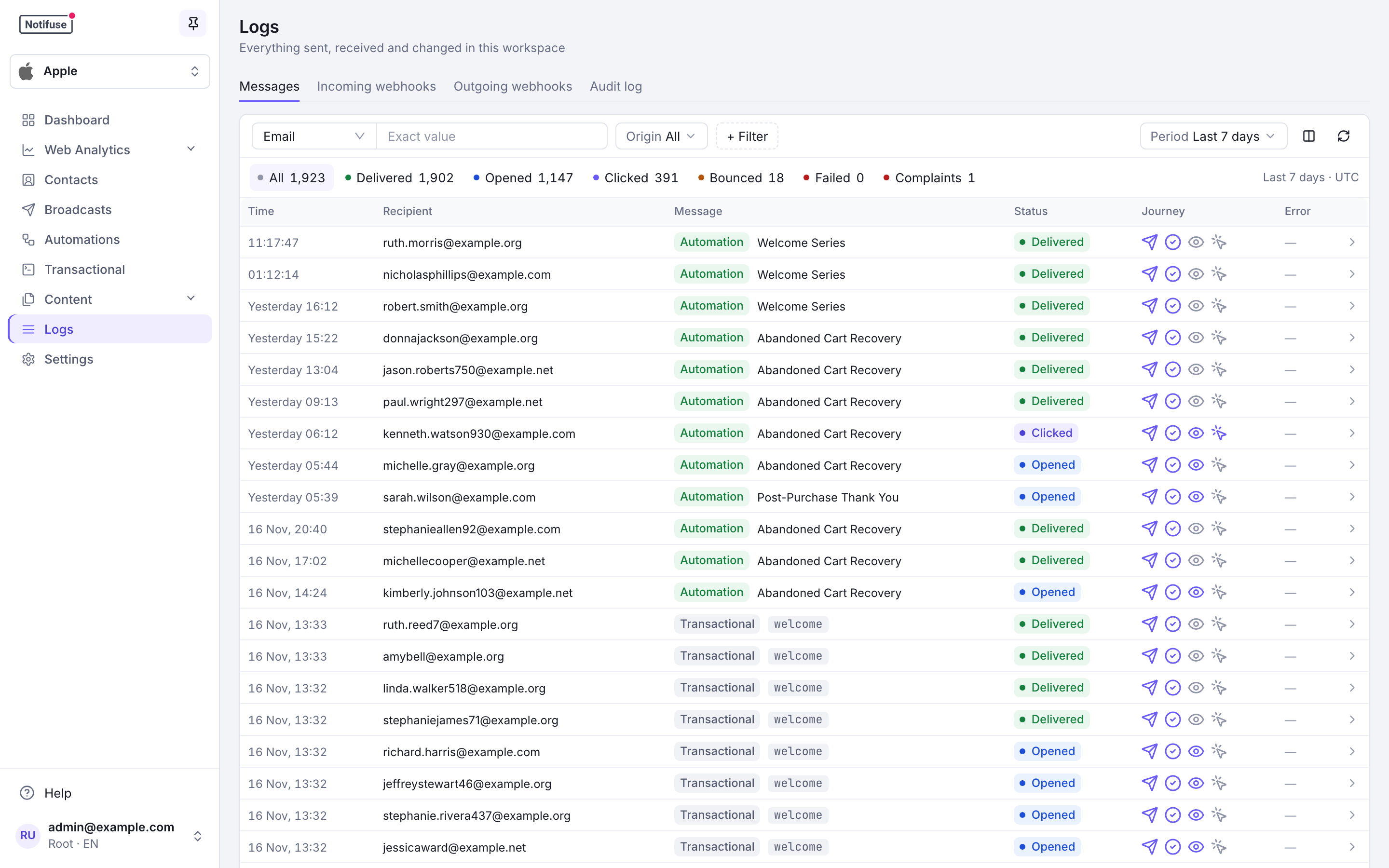
Tous les emails envoyés par l’espace de travail, du plus récent au plus ancien, sur les dernières 24 heures par défaut. Choisissez une autre période (dernière heure, 7 jours, 30 jours ou depuis le début) dans le filtre Période.
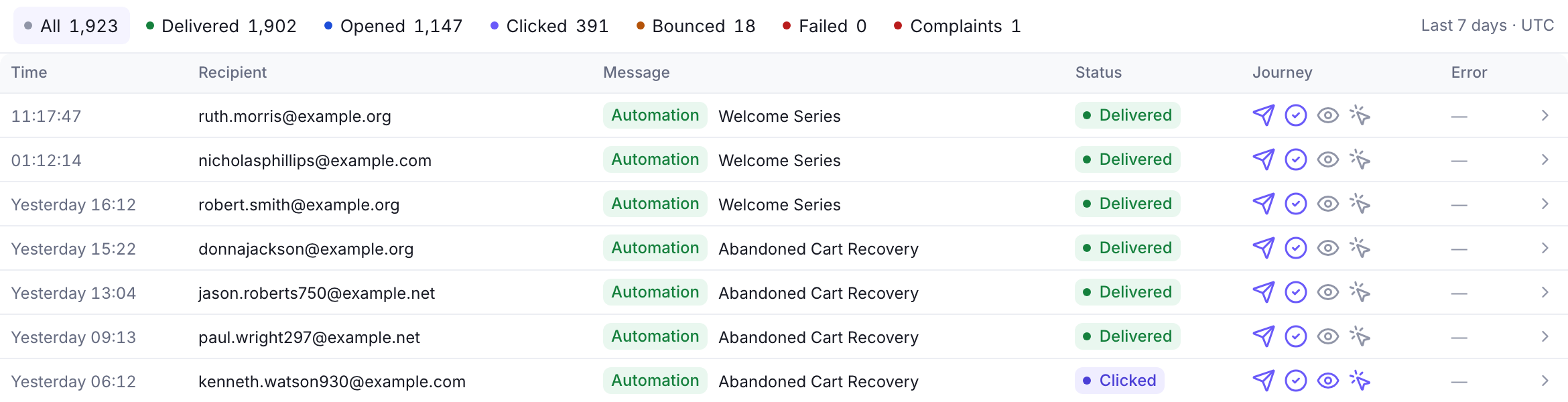
- Compteurs par statut : Tout, Livré, Ouvert, Cliqué, Rejeté, Échoué et Plaintes. Cliquez sur l’un d’eux pour ne lister que ces messages. Les compteurs s’affichent pour les périodes de 7 jours au plus ; pour 30 jours ou depuis le début, ajoutez un filtre sur une adresse email, un ID de message, une newsletter, une automation, une notification transactionnelle ou un modèle. Un espace de travail qui n’envoie que par SMTP n’affiche pas de compteur Livré, puisque SMTP ne signale aucune livraison.
- Rechercher : par adresse email, ID de message ou ID externe, en correspondance exacte. Taper un « @ » bascule la recherche sur l’adresse email, sauf si vous avez choisi le champ vous-même. Une adresse email n’est cherchée qu’une fois complète.
- Origine : ce qui a envoyé le message. Les vérifications se font dans cet ordre et la première qui s’applique l’emporte ; le dashboard utilise les mêmes origines.
- Newsletters : le message appartient à une newsletter, envois de test compris.
- Automations : il a été envoyé par une automation. Un email d’automation qui nomme aussi une notification transactionnelle (c’est le cas de certains anciens emails après la mise à jour vers la 28.0) compte pour l’automation.
- Transactionnel : il a été envoyé par une notification transactionnelle.
- Autre : aucune des trois, comme un test de modèle ou une confirmation de double opt-in.
- Parcours : chaque ligne montre jusqu’où le message est allé : envoyé, livré, ouvert, cliqué.
- Erreur : quand un envoi a été refusé, la réponse du fournisseur lui-même : le code SMTP et son texte, comme
452: 4.3.1 Daily sending quota exceeded. Survolez-la pour la lire en entier. - Colonnes : affichez ou masquez l’ID du message, l’ID externe, les métadonnées, le modèle, la liste et la date de création depuis le sélecteur de colonnes.
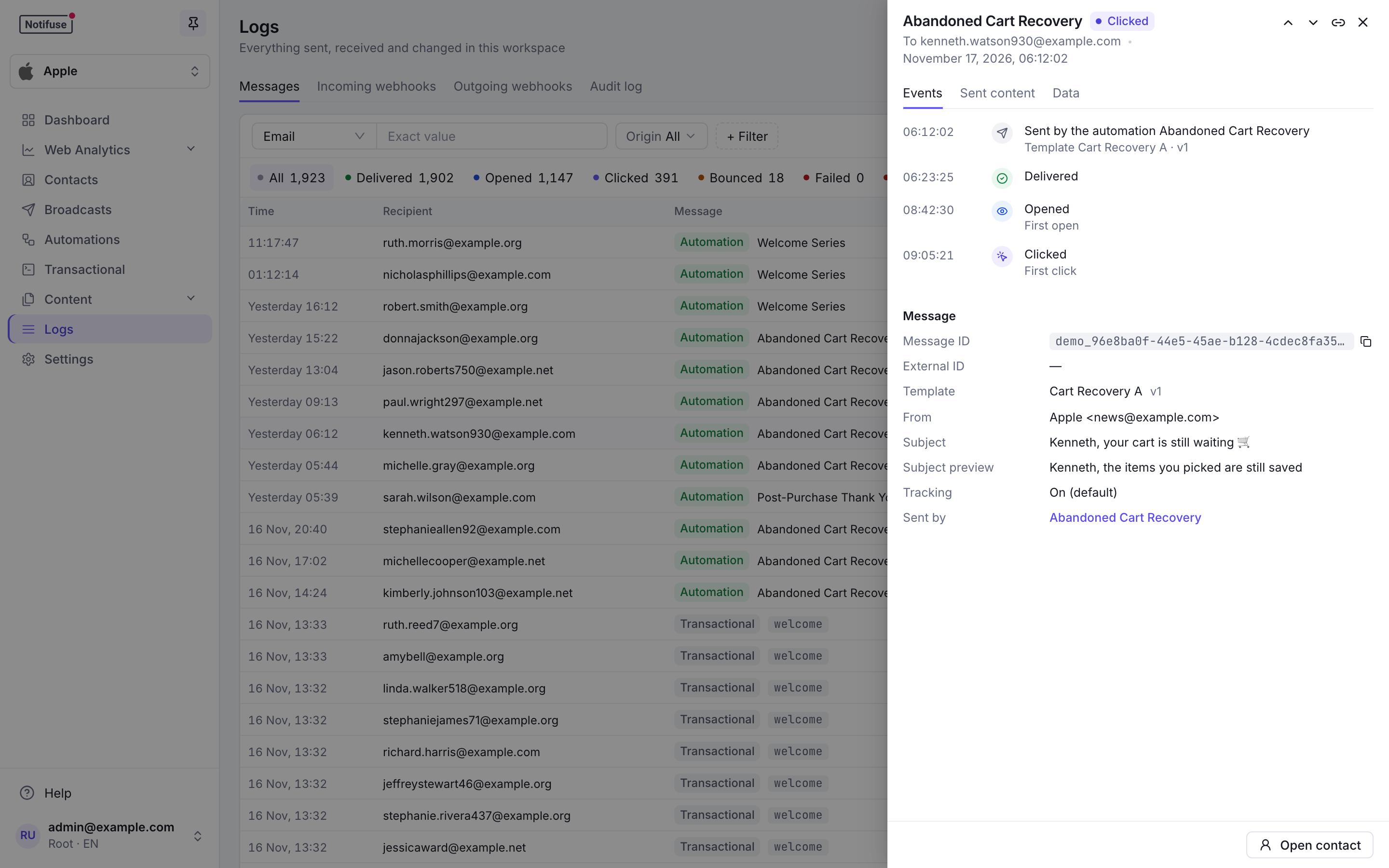
Cliquez sur un message pour l’ouvrir dans un panneau latéral. Passez au message précédent ou suivant avec K et J.
- Événements : quand il a été envoyé, livré, ouvert, cliqué, quand il a rebondi ou a été signalé comme spam.
- Message : ses ID, son modèle et sa version, l’expéditeur, l’objet, la langue, le suivi, la liste, les pièces jointes, et la newsletter, l’automation ou la notification transactionnelle qui l’a envoyé.
- Contenu envoyé : l’email rendu de nouveau à partir de son modèle et des données du message, dans la langue du contact, en HTML, en texte ou en MJML. Notifuse ne stocke pas le HTML envoyé : il rend le modèle dans la version que le message a utilisée, donc les modifications ultérieures du modèle n’apparaissent pas.
- Données : les données de modèle et les métadonnées avec lesquelles le message a été envoyé.
- Ouvrir le contact ouvre le profil du contact.
Quand un contact est effacé, ses messages restent dans le journal sous Contact effacé, sans ses données.
Onglet Webhooks entrants
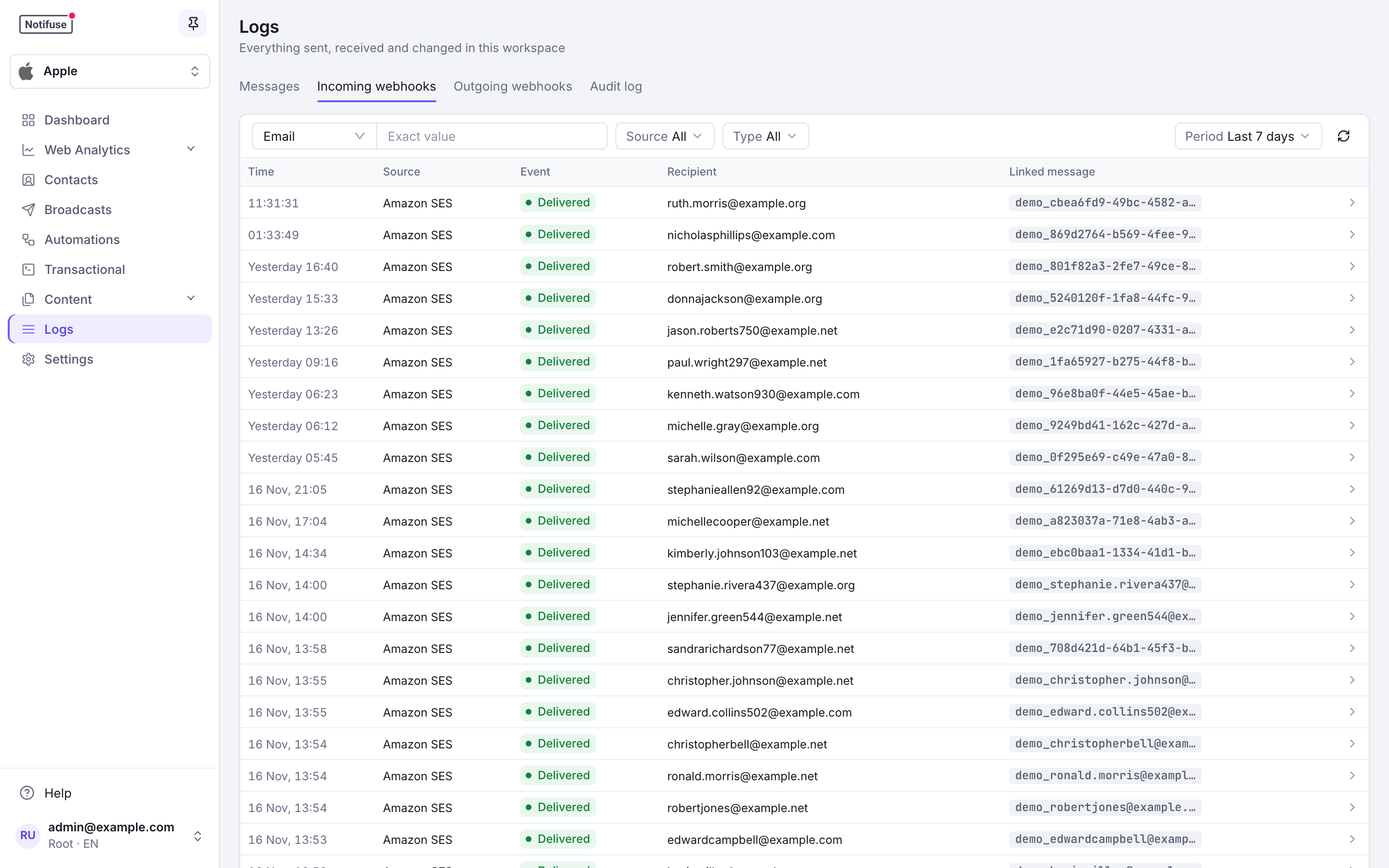
Les événements que Notifuse a conservés de vos fournisseurs d’email et de Supabase, du plus récent au plus ancien, sur les dernières 24 heures par défaut.
- Filtres : recherchez par email du destinataire ou par ID de message ; filtrez par période, par Source (Amazon SES, Postmark, Mailgun, SparkPost, Mailjet, SendGrid, SMTP, Supabase) et par Type (livraison, rebond, plainte, désabonnement, réponse, réponse automatique, email d’authentification, utilisateur créé). Les filtres sont conservés dans le lien de la page.
- Message lié : un événement de livraison, de rebond, de plainte ou de désabonnement renvoie au message qu’il concerne. Une réponse porte son propre ID de message : elle ne renvoie donc à rien.
- Contenu brut : cliquez sur un événement pour voir le détail de son rebond ou de sa plainte et ses données exactement telles que le fournisseur les a envoyées. Quand un fournisseur regroupe ses événements par lots (SendGrid, SparkPost, Mailjet), chaque événement du lot a sa propre entrée.
- Emails envoyés par Notifuse : un événement de livraison, de rebond, de plainte ou de désabonnement n’est listé et traité que s’il concerne un email envoyé par Notifuse, pour l’adresse à laquelle il est parti, et une réponse seulement si elle répond à un email envoyé par Notifuse. Les événements qui portent sur d’autres emails, comme ceux d’une autre application sur le même compte du fournisseur ou l’email de test d’une intégration, sont ignorés.
Onglet Webhooks sortants
Toutes les livraisons de vos abonnements webhook, de la plus récente à la plus ancienne :
- Filtres : par abonnement et par statut (En attente, Livraison en cours, Livré, Échoué), conservés dans le lien de la page
- Nouvel essai : une livraison en échec à laquelle il reste des tentatives affiche Nouvel essai, et son panneau latéral donne l’heure de la prochaine tentative. Le filtre Échoué liste aussi ces livraisons
- Détail d’une livraison : cliquez sur une livraison pour voir le code et le corps de la réponse de votre endpoint, et le contenu envoyé par Notifuse. Ouvrir l’abonnement mène à cet abonnement dans Paramètres → Webhooks
Onglet Journal d’audit
Chaque entrée se lit comme une phrase, par exemple « A invité ann@example.com », et se filtre par période, auteur, ressource, action ou résultat, avec des filtres conservés dans le lien de la page.
- Qui a fait quoi : chaque action du plan de contrôle (un membre invité, une permission modifiée, une clé API créée, une intégration modifiée, un modèle enregistré, une newsletter programmée), avec son auteur, l’adresse IP, le résultat et un avant/après de ce qui a changé
- Ajout seul : un trigger de la base de données refuse toute réécriture ; la purge liée à la durée de conservation est la seule suppression
- Exportable : téléchargez le filtre en cours au format CSV ou NDJSON, ou récupérez-le par l’API dans un SIEM
L’enregistrement est une fonction de la clé de licence Enterprise ; l’onglet, son export et son réglage de conservation fonctionnent quel que soit l’état de la licence. Voir Journaux d’audit pour la référence complète.
Mise à jour des événements
Les événements des emails sont mis à jour en temps réel à mesure qu’arrivent les webhooks des fournisseurs :
- Livré : l’email a bien été livré au destinataire
- Ouvert : le destinataire a ouvert l’email
- Cliqué : le destinataire a cliqué sur un lien de l’email
- Rejeté : la livraison de l’email a échoué
- A porté plainte : le destinataire a signalé l’email comme spam
Options de filtrage
En plus de la recherche, de la période, de l’origine et des compteurs, + Filtre dans l’onglet Messages ajoute :
- Statut : livré, ouvert, cliqué, rejeté, échoué, plainte ou désabonné, ou leur contraire (non livré, non ouvert…)
- Canal : le canal par lequel le message est passé
- Liste, Newsletter et Automation : choisis par leur nom
- Modèle d’email et Notification transactionnelle : par ID. La vue détaillée d’une notification ouvre le journal avec ce filtre (
transactional_notification_iddansmessages.list) - Lien cliqué : dans une newsletter, n’affiche que les messages sur lesquels ce lien exact a été cliqué. Les statistiques par lien d’une newsletter ouvrent le journal avec ce filtre (Voir qui a cliqué). Par l’API, passez
clicked_urlavecbroadcast_idàmessages.list
Chaque filtre est conservé dans le lien de la page : vous pouvez donc partager une vue filtrée ou l’ajouter à vos favoris. Par l’API, messages.list filtre par origine avec origin (broadcast, automation, transactional ou other), et messages.count renvoie les mêmes compteurs pour les filtres de messages.list.
Ce dernier demande created_after, ou un filtre sur un ID de message, une adresse email, une newsletter, une automation, une notification transactionnelle ou un modèle. La dimension origin du schéma d’analyse message_history donne les mêmes quatre valeurs.
Permissions
La page n’affiche que les onglets que vous avez le droit de lire, et l’entrée Logs du menu apparaît dès que vous pouvez lire l’un d’eux. Chaque onglet demande sa propre permission de lecture :
- Messages demande la lecture Historique des messages. Les statistiques de remise des newsletters (chiffres de livraison, d’ouverture, de clic, de rebond et par lien) en dépendent aussi : un membre qui peut créer et envoyer une newsletter ne peut pas voir ses résultats sans cette permission. Le journal contient les adresses des destinataires et les données avec lesquelles chaque message a été rendu : traitez-le comme des données de contact.
- Webhooks entrants demande la lecture Événements webhook. Ce sont les contenus envoyés par les fournisseurs eux-mêmes, y compris les adresses des destinataires et les diagnostics des fournisseurs.
- Webhooks sortants demande la lecture Abonnements webhook.
- Journal d’audit demande la lecture Journaux d’audit, qu’un propriétaire accorde délibérément. Elle ne fait jamais partie de l’accès complet, car l’accès complet ne doit pas permettre de lire l’adresse email, l’adresse IP et les actions refusées de chaque collègue. Les propriétaires voient toujours l’onglet, et un utilisateur root peut l’étendre à tout le déploiement.
Le verbe d’écriture d’Historique des messages, d’Événements webhook et de Journaux d’audit ne contrôle rien aujourd’hui : ce sont la chaîne d’envoi, les routes de callback des fournisseurs et l’enregistreur d’audit de la plateforme qui écrivent ces lignes, et rien de ce que vous pouvez appeler ne le fait.
L’écriture Abonnements webhook, elle, contrôle bien quelque chose : elle permet à un membre ou à une clé API de créer, modifier, activer ou désactiver, supprimer et tester les abonnements (Paramètres → Webhooks dans la console). Voir Administrateurs et clés API.
Déboguer les problèmes d’email
Servez-vous des logs pour diagnostiquer les problèmes de fournisseur d’email :
- Échecs de livraison : repérez les emails rejetés et leurs motifs, et lisez dans la colonne Erreur pourquoi un envoi a été refusé
- Problèmes de fournisseur : repérez des tendances dans les échecs de webhook
- Suivi des performances : suivez les taux d’ouverture et de clic
- Débogage en temps réel : voyez les problèmes d’envoi au moment où ils se produisent