

L’intégration Supabase envoie vos emails Supabase Auth par Notifuse et ajoute les nouveaux utilisateurs à vos contacts.
Vue d’ensemble
Elle comporte deux parties :
- Auth Email Hook : envoie les emails transactionnels des événements d’authentification (inscription, lien magique, récupération du mot de passe, etc.)
- Before User Created Hook : ajoute les nouveaux utilisateurs Supabase à vos contacts Notifuse
Configuration
Allez dans Paramètres → Intégrations, cliquez sur Ajouter une intégration, puis choisissez Supabase sous Applications connectées.
Prérequis
Il vous faut :
- Un espace de travail Notifuse avec les permissions nécessaires
- Un projet Supabase
- Au moins une intégration d’email configurée dans Notifuse (pour envoyer les emails transactionnels)
Auth Email Hook
L’Auth Email Hook envoie vos propres emails d’authentification par Notifuse, à la place des emails Supabase par défaut.
Mise en place
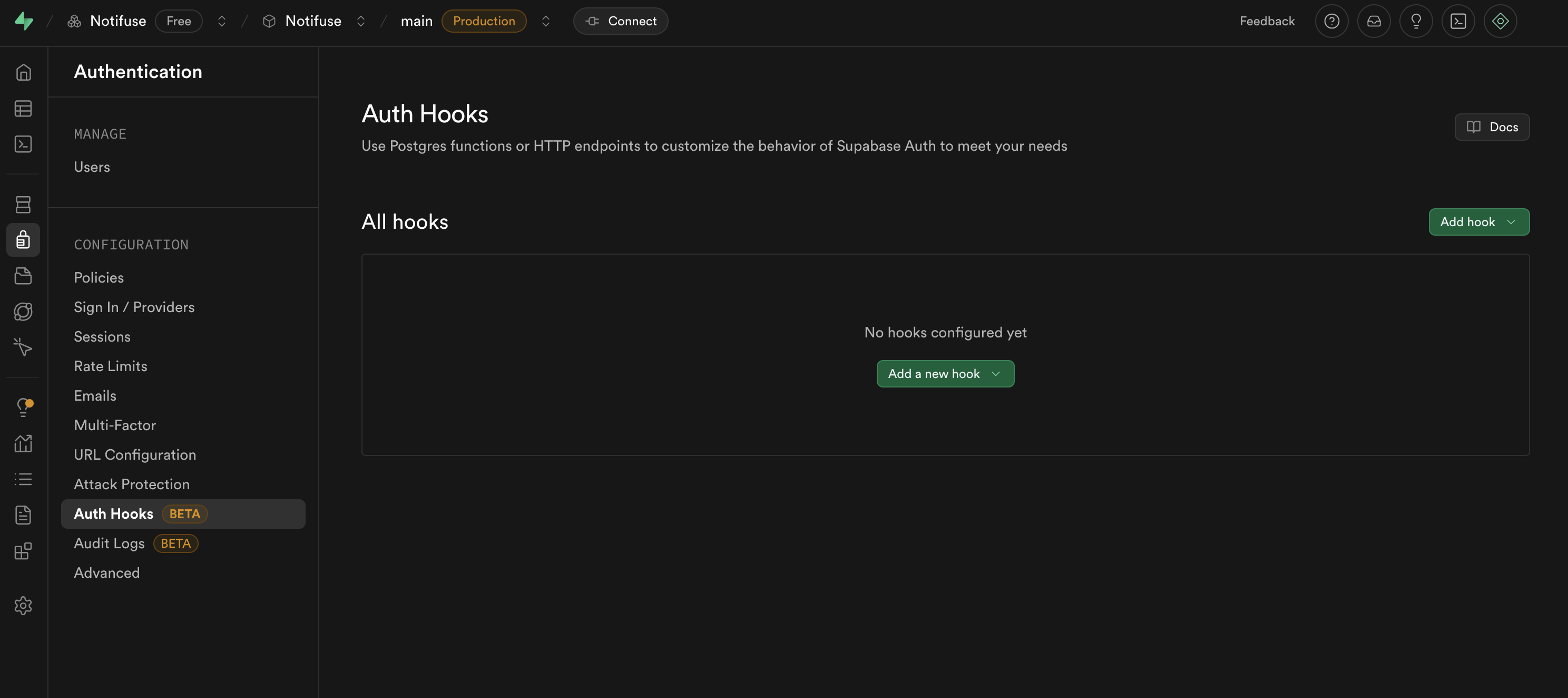
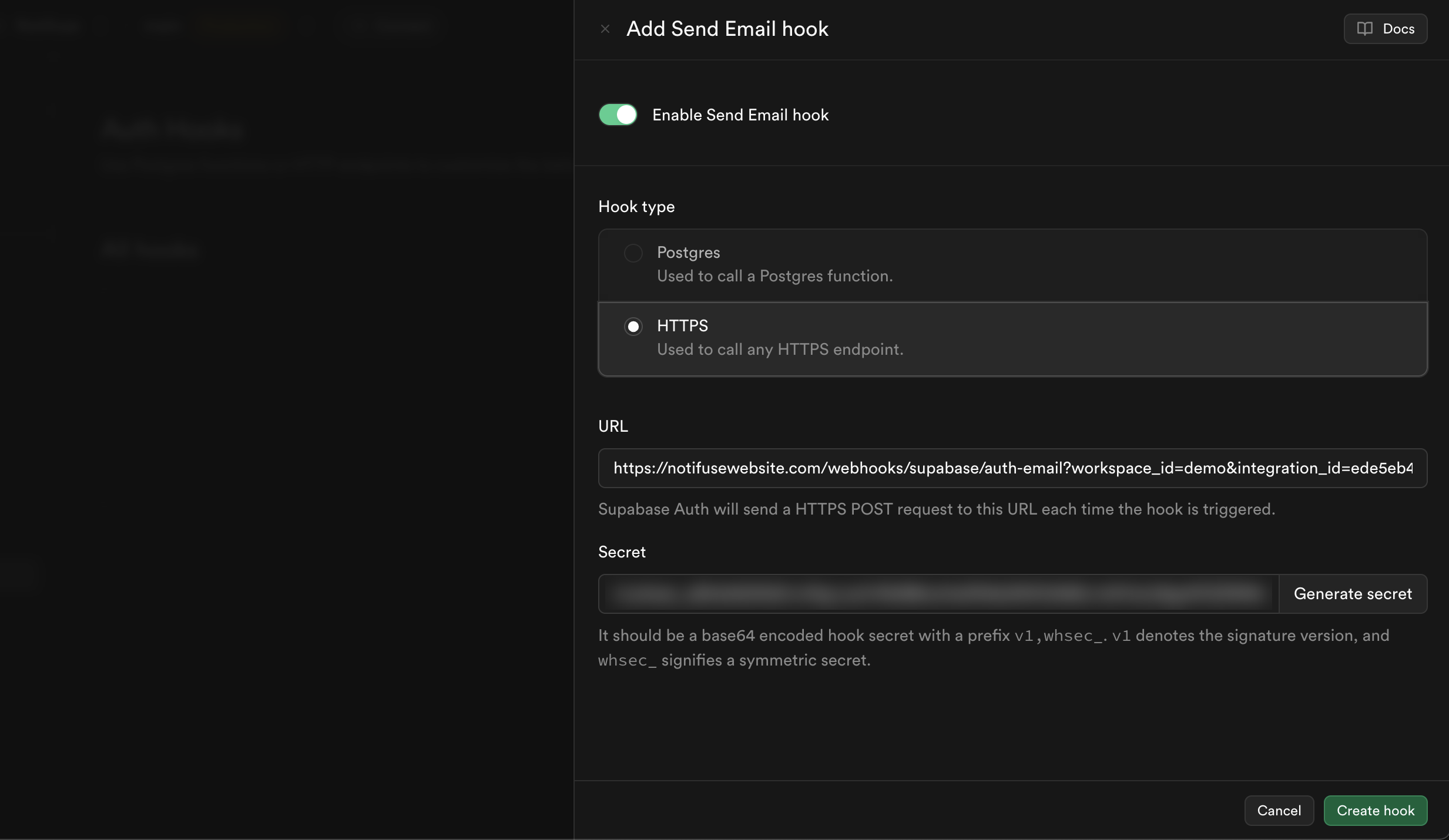
- Dans votre Supabase Dashboard, allez sur Supabase Auth Hooks et ouvrez les réglages de l’Auth Email Hook
- Ajoutez un nouveau hook
- Sélectionnez le type « HTTPS »
- Cliquez sur « Generate a secret » et copiez sa valeur dans l’intégration Notifuse
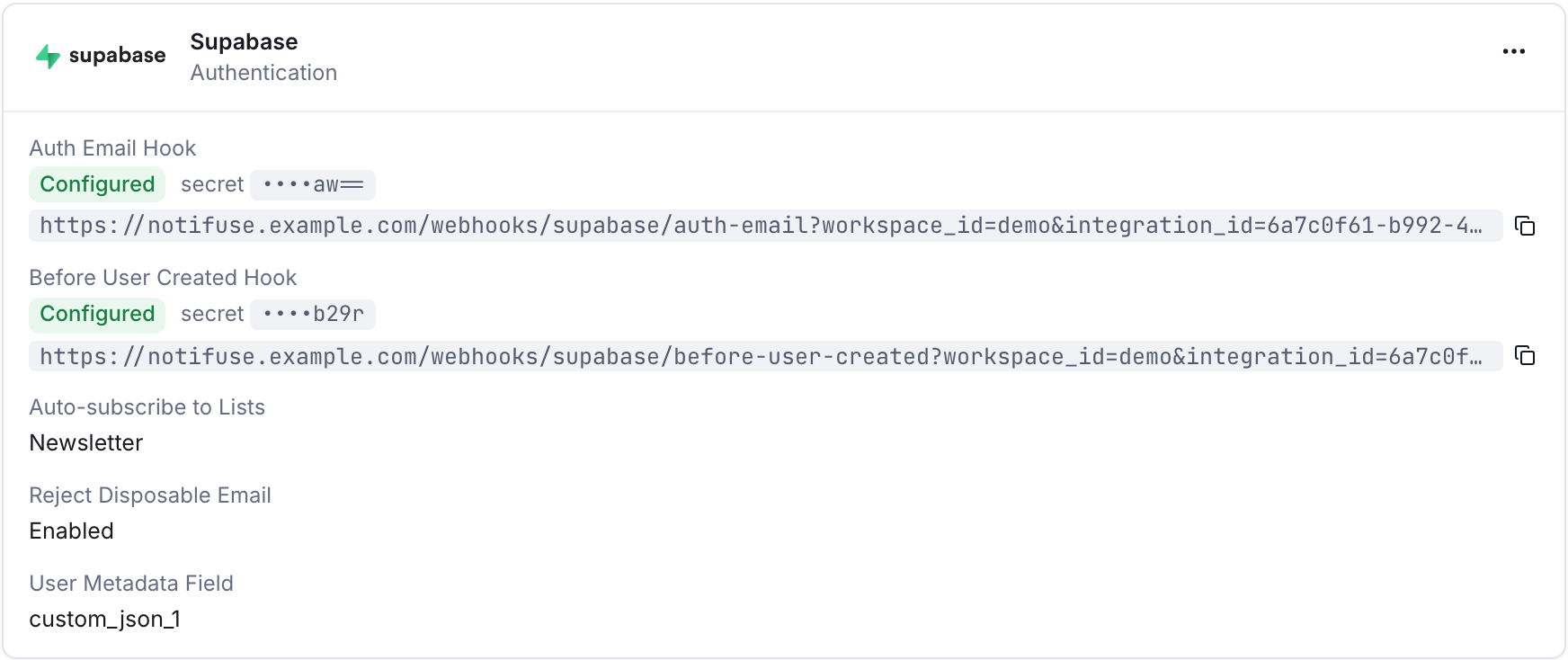
- Enregistrez l’intégration pour voir l’adresse du webhook générée par Notifuse
- Collez cette adresse dans votre hook Supabase et enregistrez
Modèles par défaut
Au premier enregistrement de l’intégration Supabase, Notifuse crée un modèle par défaut pour chaque type d’email. Ces modèles :
- sont marqués comme gérés par l’intégration (ils ne peuvent pas être supprimés) ;
- contiennent toutes les variables Liquid utiles fournies par Supabase ;
- peuvent être modifiés pour suivre votre charte graphique.
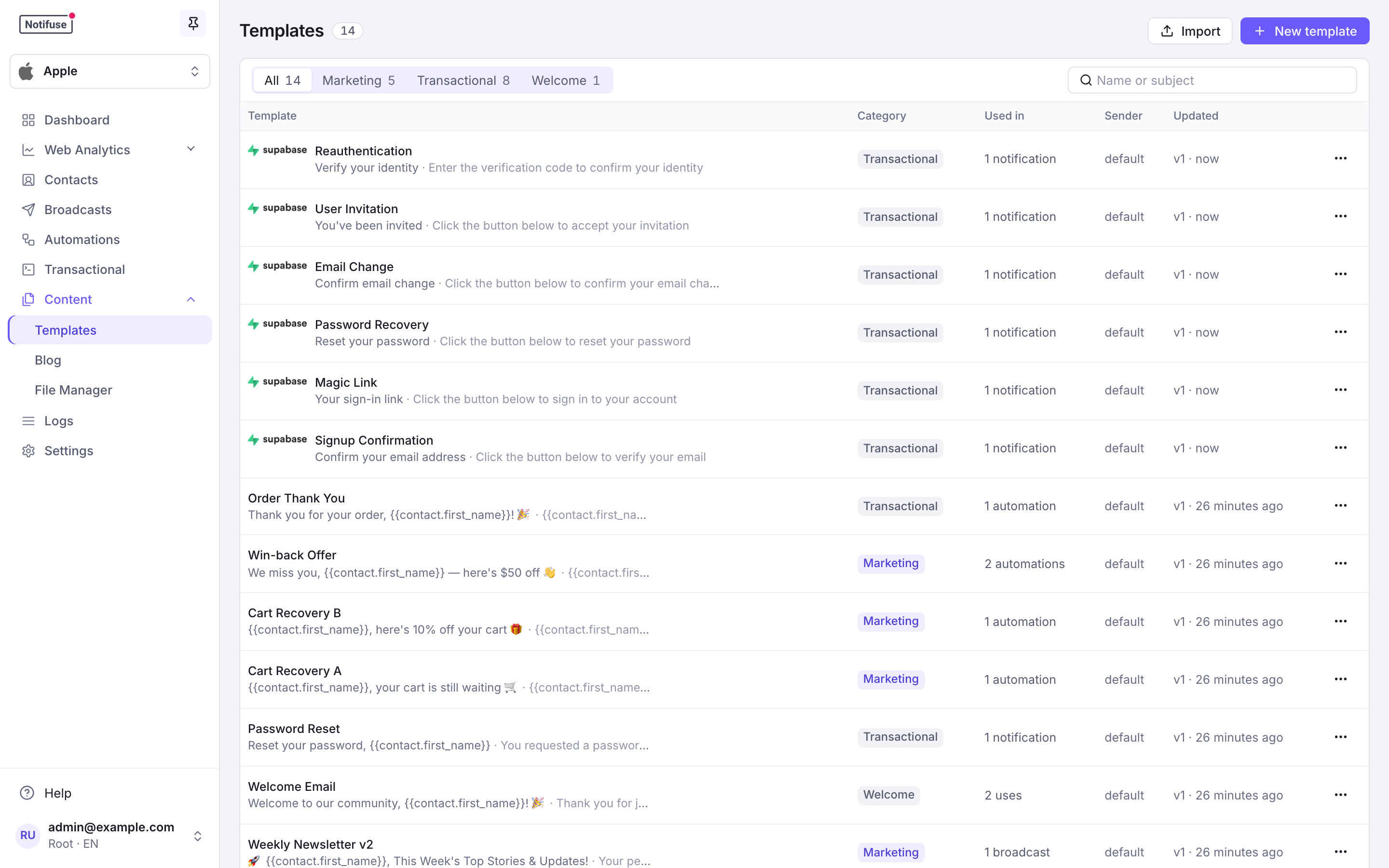
Variables des modèles
Tous les modèles d’emails d’authentification Supabase ont accès à ces variables :
{# User information #}
{{ user.id }}
{{ user.email }}
{{ user.phone }}
{{ user.email_new }}  {# Only for email change #}

{# Email data #}
{{ email_data.token }}          {# OTP code (for display, not URLs) #}
{{ email_data.token_hash }}     {# Hashed token for verification URLs #}
{{ email_data.token_new }}      {# For secure email changes #}
{{ email_data.token_hash_new }} {# For secure email changes #}
{{ email_data.redirect_to }}    {# Where to redirect after verification #}
{{ email_data.site_url }}       {# Your Supabase auth URL #}
{{ email_data.email_action_type }} {# Type: signup, recovery, magiclink, etc. #}
Format de l’URL de confirmation
Les liens de confirmation doivent suivre exactement ce format pour fonctionner avec GoTrue, le système d’authentification de Supabase :
{{ email_data.site_url }}/verify?token={{ email_data.token_hash }}&type={{ email_data.email_action_type }}&redirect_to={{ email_data.redirect_to }}On obtient une URL de ce type :
https://yourproject.supabase.co/auth/v1/verify?token=abc123...&type=signup&redirect_to=https://yourapp.comUtilisez token_hash dans l’URL, pas token. La variable token sert à afficher les codes OTP dans les emails de réauthentification.
Exemple de modèle
Un modèle de confirmation d’inscription avec le bon format d’URL :
<mjml>
  <mj-body>
    <mj-section>
      <mj-column>
        <mj-text font-size="20px" color="#F45E43" font-family="Helvetica"> Welcome! </mj-text>
        <mj-text font-size="16px" color="#555" font-family="Helvetica">
          Please confirm your email address by clicking the link below:
        </mj-text>
        <mj-button
          href="{{ email_data.site_url }}/verify?token={{ email_data.token_hash }}&type={{ email_data.email_action_type }}&redirect_to={{ email_data.redirect_to }}"
          background-color="#F45E43"
          color="white"
        >
          Confirm Email
        </mj-button>
        <mj-text font-size="14px" color="#555" font-family="Helvetica">
          If you did not sign up for this account, you can ignore this email.
        </mj-text>
      </mj-column>
    </mj-section>
  </mj-body>
</mjml>
Before User Created Hook
Le Before User Created Hook ajoute les nouveaux utilisateurs Supabase à vos contacts Notifuse.
Mise en place
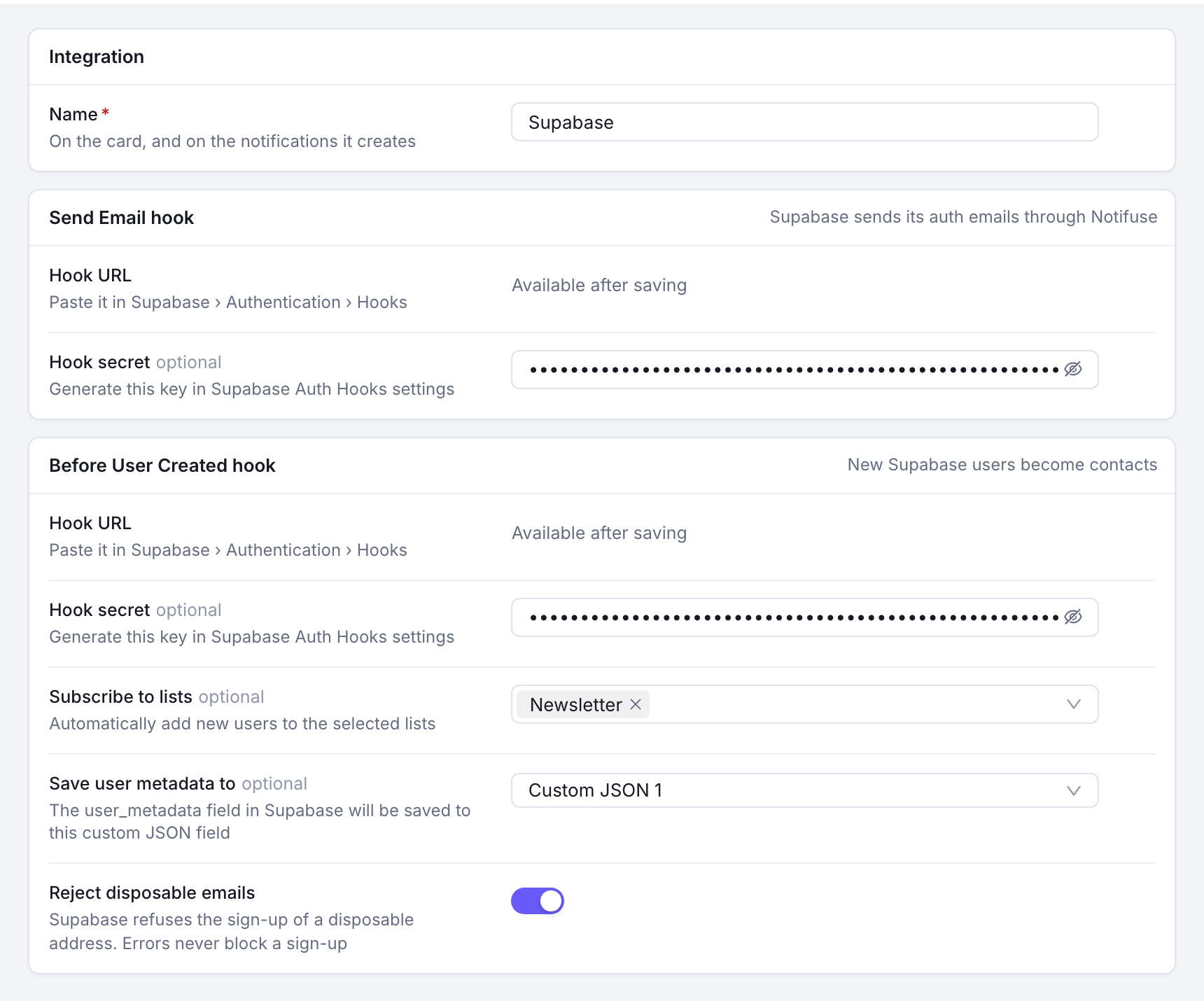
- Ouvrez le panneau Hook avant création utilisateur dans le formulaire de l’intégration Supabase
- Générez une clé secrète de webhook dans Supabase (différente de celle de l’Auth Email Hook)
- Collez la clé secrète dans le formulaire de l’intégration Supabase de Notifuse
- (Facultatif) Choisissez une liste de contacts à laquelle ajouter les nouveaux utilisateurs
- (Facultatif) Refusez les adresses email jetables (par exemple @yopmail.com)
Correspondance des champs
Les champs utilisateur de Supabase correspondent à ces champs de contact Notifuse :
| Champ Supabase | Champ Notifuse |
|---|---|
email | email |
id | external_id |
phone | phone |
user_metadata | Champ JSON personnalisé au choix (facultatif) |
Dans les réglages de l’intégration, vous pouvez choisir le champ JSON personnalisé (1 à 5) qui reçoit le user_metadata de Supabase. Si vous n’en choisissez aucun, user_metadata n’est pas synchronisé.
Gestion des erreurs
Le Before User Created Hook ne bloque jamais une inscription dans votre application. L’erreur est journalisée et l’inscription se poursuit quand :
- l’enregistrement du contact échoue ;
- la liste de contacts configurée a été supprimée.
Sécurité
Vérification de la signature des webhooks
Notifuse vérifie la signature HMAC-SHA256 de chaque webhook Supabase et rejette ceux dont la signature n’est pas valide : il ne traite donc que les requêtes de votre projet Supabase.
Chiffrement
Les clés de signature des webhooks sont chiffrées au repos dans la base de données de Notifuse, en AES-256.
Test
Tester les emails d’authentification
- Dans votre application, lancez un parcours d’authentification (par exemple une inscription)
- Vérifiez dans les logs de Notifuse que le webhook a bien été reçu
- Vérifiez que l’email est arrivé dans la boîte de réception du destinataire
Tester la synchronisation des utilisateurs
- Créez un nouvel utilisateur dans votre projet Supabase
- Dans Notifuse, allez dans Contacts
- Cherchez l’email de l’utilisateur pour vérifier qu’il a été ajouté
- Si vous avez configuré une liste cible, vérifiez que l’utilisateur en fait partie
Dépannage
Les emails ne partent pas
Points à vérifier :
- Un Secret du hook est-il enregistré dans le panneau Hook d’envoi d’email de Notifuse ?
- La clé de signature du webhook est-elle correcte à la fois dans Supabase et dans Notifuse ?
- Avez-vous un fournisseur d’email transactionnel configuré dans votre espace de travail ?
- Cherchez des messages d’erreur dans les logs de Notifuse
Les utilisateurs ne sont pas synchronisés
Points à vérifier :
- Un Secret du hook est-il enregistré dans le panneau Hook avant création utilisateur de Notifuse ?
- La clé de signature du webhook est-elle correcte à la fois dans Supabase et dans Notifuse ?
- Cherchez des messages d’erreur dans les logs de Notifuse
- Rappel : les erreurs du Before User Created Hook sont journalisées mais n’empêchent pas les inscriptions
Erreurs de signature non valide
Le plus souvent, cela signifie que :
- la clé de signature de Notifuse ne correspond pas à celle de Supabase ;
- l’URL du webhook contient de mauvais paramètres
workspace_idouintegration_id; - vous testez avec un outil comme Postman sans le bon en-tête de signature.
Pour corriger :
- Générez à nouveau la clé de signature dans Supabase
- Copiez la nouvelle clé dans Notifuse
- Vérifiez que vous utilisez exactement l’URL de webhook fournie par Notifuse
Changement d’adresse email
Le parcours « secure email change » de Supabase envoie deux emails :
- À l’adresse email actuelle : utilise
template_mappings.email_change_current- Variables disponibles :
user.email,user.email_new,email_data.token_hash_new - URL de confirmation :
{{ email_data.site_url }}/verify?token={{ email_data.token_hash_new }}&type=email_change&redirect_to={{ email_data.redirect_to }}
- Variables disponibles :
- À la nouvelle adresse email : utilise
template_mappings.email_change_new- Variables disponibles :
user.email,user.email_new,email_data.token_hash - URL de confirmation :
{{ email_data.site_url }}/verify?token={{ email_data.token_hash }}&type=email_change&redirect_to={{ email_data.redirect_to }}
- Variables disponibles :
Pour des raisons de rétrocompatibilité, les noms des jetons de Supabase sont contre-intuitifs :
token_hash_newsert pour l’adresse email actuelletoken_hashsert pour la nouvelle adresse email
Le changement n’aboutit qu’une fois les deux emails confirmés. Notifuse détecte les changements d’adresse sécurisés et envoie à chaque adresse le bon jeton.
Configuration avancée
Choisir la liste selon vos propres règles
Pour choisir la liste selon d’autres règles (les métadonnées de l’utilisateur, par exemple) :
- Laissez la liste cible vide dans les réglages de l’intégration
- Regroupez les utilisateurs avec des segments Notifuse
- Créez une automation qui se déclenche à l’ajout de nouveaux contacts
Personnaliser les emails
Vous pouvez modifier n’importe quel modèle géré par l’intégration :
- Changer les couleurs, les polices et la mise en page
- Ajouter votre logo et les éléments de votre marque
- Réécrire le texte, en gardant les variables du modèle
- Ajouter des paramètres UTM pour le suivi
Les modèles gérés par l’intégration ne peuvent pas être supprimés, mais tout leur contenu peut être modifié.
Limites
- Les modèles gérés par l’intégration ne peuvent pas être supprimés (ils peuvent être modifiés)
- Chaque projet Supabase demande sa propre intégration dans Notifuse
- Le Before User Created Hook ne se déclenche que pour les nouvelles inscriptions (pas pour les utilisateurs existants)
- Les variables des modèles sont définies par Supabase et ne peuvent pas être modifiées
Bonnes pratiques
- Mettez en place l’intégration dans un espace de travail de développement avant de passer en production.
- Prenez les modèles par défaut comme point de départ et adaptez-les à votre marque.
- Consultez régulièrement les logs de Notifuse pour vérifier que les webhooks sont traités.
- Regroupez les utilisateurs avec des segments plutôt qu’avec des listes statiques.
- Traitez les clés de signature des webhooks comme des mots de passe, et ne les commitez jamais dans votre gestionnaire de versions.