
Exemple :
- Newsletter Subscribers
- VIP Customers
- Event Attendees
- Product Updates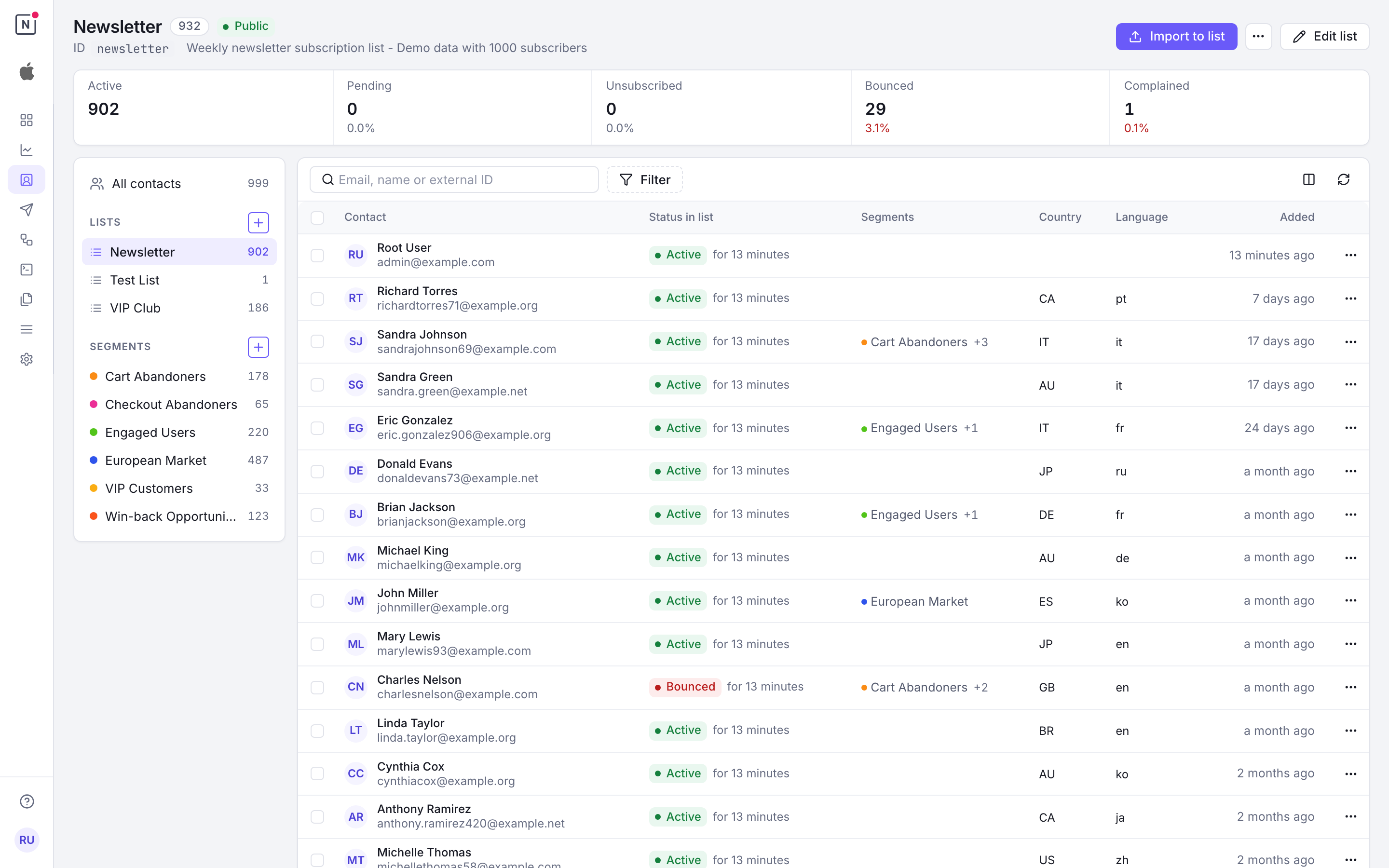
Les listes dans la console
Les listes se trouvent sur la page Contacts, dans sa colonne de gauche, sous Listes ; il n’y a pas de page Listes séparée. Le + à côté de Listes (Nouvelle liste) en crée une.
Sélectionner une liste affiche :
- Ses nombres d’abonnés par statut : cliquez sur l’un d’eux pour n’afficher que ces contacts. Les nombres de désabonnés, de rejetés et de plaintes indiquent aussi leur part dans la liste.
- Ses paramètres : visibilité, double opt-in et son modèle de confirmation, et l’ID de la liste. Modifier la liste ouvre le formulaire.
- Ses membres, avec le statut de chacun dans la liste et depuis quand.
Importer dans la liste importe un CSV directement dans la liste, et le menu … permet de la supprimer.
Statuts des contacts
Le statut d’un contact dans une liste détermine s’il peut recevoir des emails :
| Statut | Envoi d’emails | Description |
|---|---|---|
| Actif | ✅ Peut recevoir des emails | Abonnés confirmés, qui peuvent recevoir les newsletters |
| En attente | ❌ Ne peut pas recevoir d’emails | En attente de la confirmation du double opt-in |
| Désabonné | ❌ Ne peut pas recevoir d’emails | A choisi de ne plus recevoir de communications |
| Rejeté | ❌ Ne reçoit jamais d’emails | Adresse email invalide ou injoignable |
| A porté plainte | ❌ Ne reçoit jamais d’emails | A signalé des emails comme spam |
Important : une newsletter exclut les contacts désabonnés de la liste, sauf si elle met
exclude_unsubscribedàfalse(Exclure les destinataires désinscrits désactivé dans la console), par exemple pour un avis de sécurité ou une notification légale. Les emails d’une telle newsletter n’ont pas d’en-têteList-Unsubscribe: les clients mail n’affichent donc pas de bouton de désabonnement. Une requête API sansexclude_unsubscribedles exclut, comme le fait la console. Les contacts rejetés ou qui ont porté plainte ne reçoivent jamais d’email, quel que soit ce réglage.
Un contact qui se désabonne depuis un email envoyé pour une liste dont il ne faisait pas partie, comme un email d’automation, est enregistré sur cette liste comme désabonné. Un désabonnement ne remplace jamais un statut rejeté ou a porté plainte.
Visibilité des listes
Listes publiques
- Centre de notifications : ✅ Apparaissent dans le centre de notifications
- Accès des abonnés : les utilisateurs peuvent voir ces listes et s’y abonner dans votre centre de notifications
- Cas d’usage : newsletters, annonces et communications générales
Listes privées
- Centre de notifications : ❌ Non proposées aux contacts qui n’en font pas partie. Un contact voit une liste privée sur laquelle il est actif ou en attente, et ne peut que la quitter depuis ce centre.
- Accès des abonnés : seul l’espace de travail ajoute des contacts, depuis la console ou l’API authentifiée (
lists.subscribe). Un contact ne peut pas rejoindre une liste privée depuis le centre de notifications ou l’endpoint public/subscribe, ni y revenir après l’avoir quittée ; seul l’espace de travail peut l’y rajouter. Un lien dans ses emails lui permet seulement de confirmer un double opt-in en attente. - Cas d’usage : communications internes, segments VIP, listes transactionnelles ou newsletters ponctuelles
Configuration du double opt-in
Activer le double opt-in
Quand vous activez le double opt-in sur une liste :
- Contacts importés : les contacts ajoutés par import CSV ou par l’API sont toujours « actif » (ils contournent le double opt-in)
- Abonnés anonymes : les utilisateurs qui s’abonnent via un formulaire (comme une inscription à la newsletter sur votre site) sont « en attente »
- Confirmation requise : les contacts en attente doivent cliquer sur un lien de confirmation dans leur email pour devenir « actif »
- Conformité : aide à respecter le RGPD et réduit les plaintes pour spam
Exemple : un visiteur remplit un formulaire d’inscription à la newsletter sur votre site et reçoit un email de confirmation. Quand il clique sur le lien (qui affiche le centre de notifications), son statut passe de « en attente » à « actif ».
Modèle de bienvenue (facultatif)
Les listes n’ont pas de modèle de bienvenue. Le seul email qu’une liste envoie d’elle-même est la confirmation du double opt-in. Pour accueillir les nouveaux abonnés, créez une automation déclenchée par list.subscribed ou list.confirmed pour cette liste.
Modèle de désabonnement (facultatif)
Les listes n’ont pas non plus de modèle de désabonnement. Pour écrire aux contacts qui quittent une liste, utilisez une automation déclenchée par list.unsubscribed.
Gestion des réabonnements
Quand un contact essaie de s’abonner à une liste dont il a déjà fait partie, Notifuse agit selon son statut actuel :
| Statut actuel | Comportement |
|---|---|
| Actif | Aucune action. Le contact est déjà abonné. Renvoie un succès sans rien signaler. |
| En attente | Pas de changement de statut. Renvoie l’email de confirmation du double opt-in. |
| Désabonné | Autorisé. Le statut passe à « en attente » et un email de confirmation est envoyé, même si la liste est en opt-in simple. |
| Rejeté | Bloqué. Le statut ne change pas et aucun email n’est envoyé. |
| A porté plainte | Bloqué. Le statut ne change pas et aucun email n’est envoyé. |
Pourquoi les contacts rejetés ou qui ont porté plainte sont bloqués
Écrire de nouveau à des adresses qui ont produit un rebond définitif ou une plainte pour spam nuit à votre réputation d’expéditeur et peut faire inscrire votre domaine sur une liste noire. Ces contacts sont exclus définitivement, au niveau de l’application comme de la base de données.
Comportement des imports en masse
Quand des contacts sont importés par CSV ou par l’API avec subscribe_to_lists, les mêmes protections s’appliquent au niveau de la base de données : le statut de liste des contacts désabonné, rejeté ou a porté plainte n’est pas écrasé. Une opération en masse ne peut donc pas réactiver par accident des contacts qui se sont désabonnés.
Confidentialité dès la conception
L’endpoint public /subscribe renvoie HTTP 200 quel que soit le statut du contact dans la liste : un attaquant ne peut pas s’en servir pour savoir si une adresse email est abonnée. Il renvoie 400 pour une requête invalide ou une liste qui n’est pas publique, 429 quand trop de tentatives viennent de la même IP, et 500 pour les autres erreurs.
Permissions
Les listes relèvent de la permission Listes : la lecture donne accès aux listes, à leurs paramètres et à leurs nombres d’abonnés ; l’écriture permet de les créer, de les modifier et de les supprimer, et de gérer les abonnements. Lister les adresses des membres d’une liste demande aussi Contacts en lecture, et modifier ou retirer un abonnement existant demande aussi Contacts en écriture.
Dans la console, un membre qui a Listes en lecture sans Contacts en lecture accède quand même à la page Contacts : la colonne de gauche affiche les listes et leurs nombres d’abonnés, mais aucun contact.
Attention
Listes en écriture vaut implicitement Contacts en écriture. Abonner une adresse via
/api/lists.subscribe crée ou remplace toute la fiche de ce contact, avec chaque champ présent
dans la requête, sans demander Contacts en écriture. Un membre ou une clé API qui n’a que Listes en
écriture peut donc réécrire vos données de contacts. Un appel authentifié peut aussi abonner
quelqu’un à une liste qui n’est pas publique. N’accordez Listes en écriture que là où vous
accorderiez Contacts en écriture. Voir Admins et clés API.
Bonnes pratiques
- Vérifiez régulièrement les statuts des contacts pour garder des listes saines.
- Activez le double opt-in pour la conformité et pour garder des abonnés qui veulent vraiment vos emails.
- Définissez un modèle de confirmation sur les listes en double opt-in, et utilisez des automations pour les emails de bienvenue.
- Utilisez des listes distinctes pour des audiences différentes (par exemple « Newsletter », « Product Updates ») et combinez-les avec des filtres de segment pour cibler vos newsletters.