
Analyse web est un groupe repliable de la barre latérale, avec six entrées : Dashboard, En direct, Explorer, Objectifs, Filtres et Annotations. Toutes sauf En direct sont aussi des onglets de la page Analyse web, ce qui permet de passer de l’une à l’autre sans quitter la page.
Ce qui est enregistré
| Ligne | Écrite quand |
|---|---|
| Session | Un visiteur arrive. Une ligne par visite, mise à jour pendant sa navigation. |
| Page vue | Chaque page qu’il ouvre, avec son temps d’engagement et la profondeur de défilement atteinte. |
| Objectif | Votre site appelle trackGoal. Voir Objectifs. |
Le tracker envoie un beat toutes les 7 à 30 secondes tant que la personne est active (plus souvent juste après l’ouverture d’une page, puis moins souvent), et chaque beat contient toute la visite jusque-là. Un rapport n’est jamais à moitié écrit : une ligne de session reflète toujours tout ce que l’on savait de la visite au moment où elle a été vue pour la dernière fois.
Note
Les beats s’arrêtent après environ dix minutes de temps actif cumulé sur la même page. Un onglet resté ouvert pendant une heure ne compte pas pour une heure d’engagement, et l’ouverture d’une autre page relance la cadence.
Dashboard
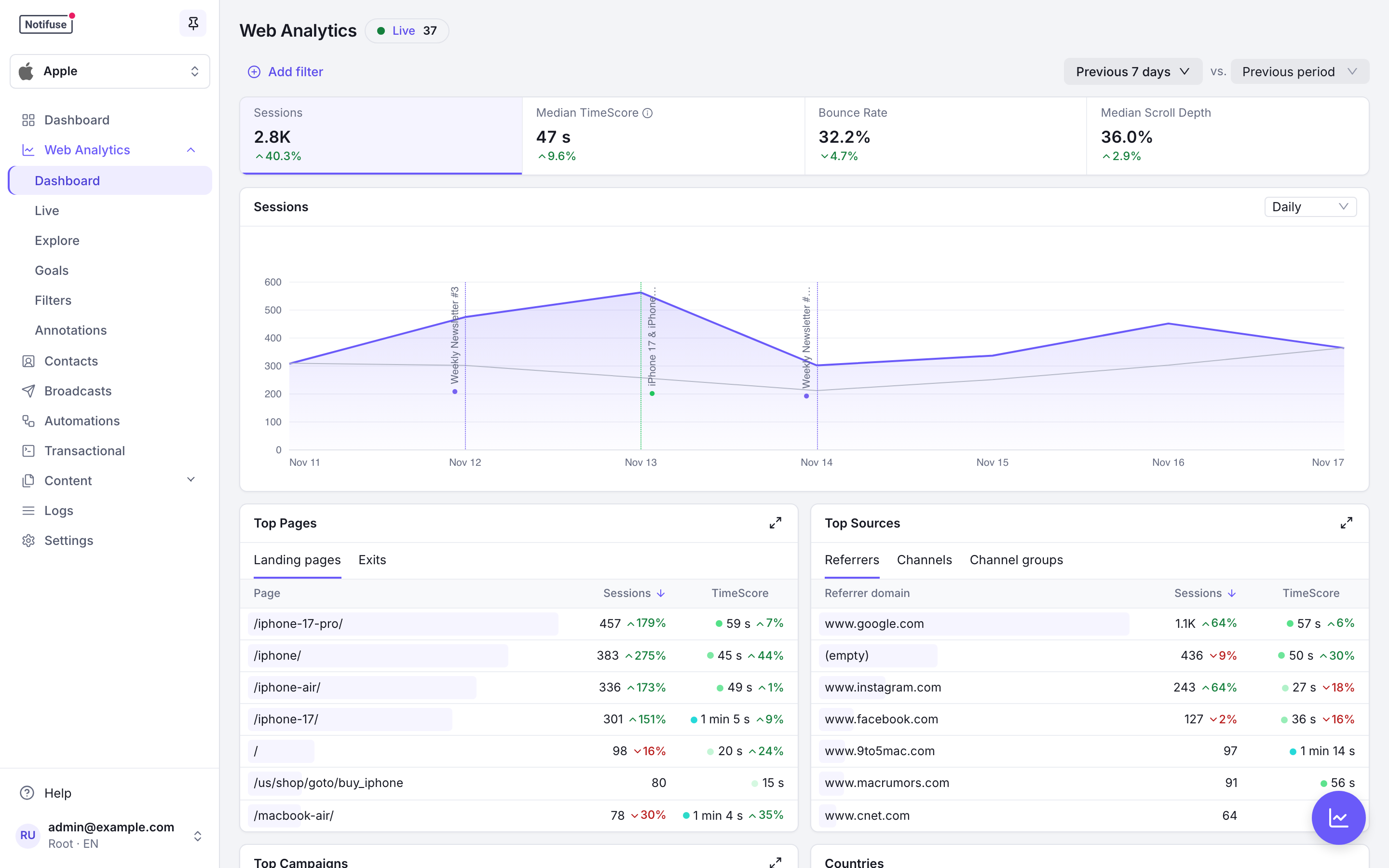
Les chiffres principaux de la période choisie, avec les répartitions que l’on regarde en premier : sources, pages, pays, appareils.
Cliquer sur une ligne de n’importe quel panneau ajoute cette valeur comme filtre sur toute la page, et cliquer à nouveau dessus le retire. Les filtres se cumulent : vous pouvez vous limiter à un pays et à un canal, et tous les panneaux suivent.
En direct
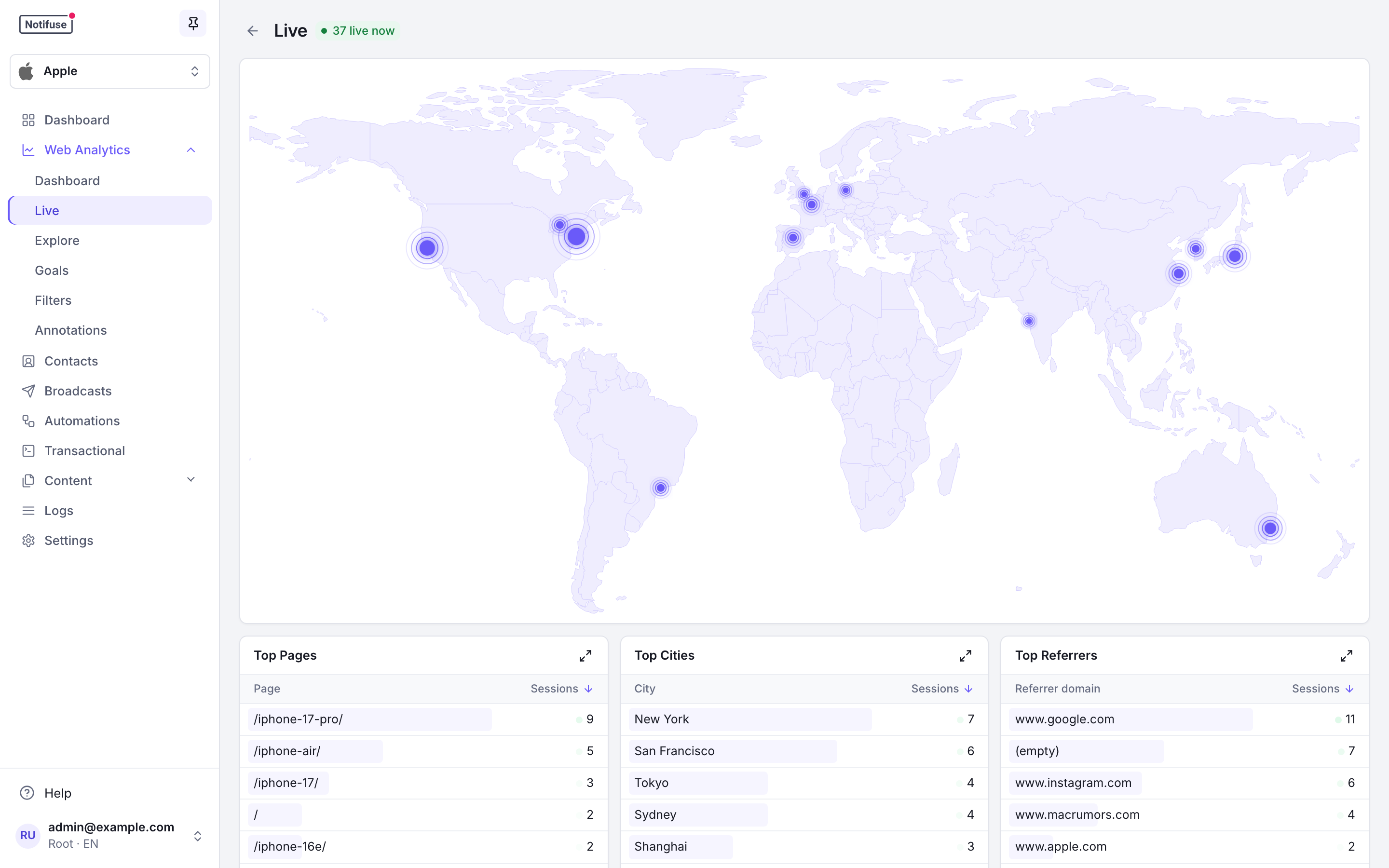
Toutes les personnes actives au cours des 30 dernières minutes, actualisées toutes les 10 secondes, avec une carte de leur emplacement. La carte affiche jusqu’à 500 emplacements distincts, chaque marqueur portant le nombre de sessions à cet endroit.
Explorer
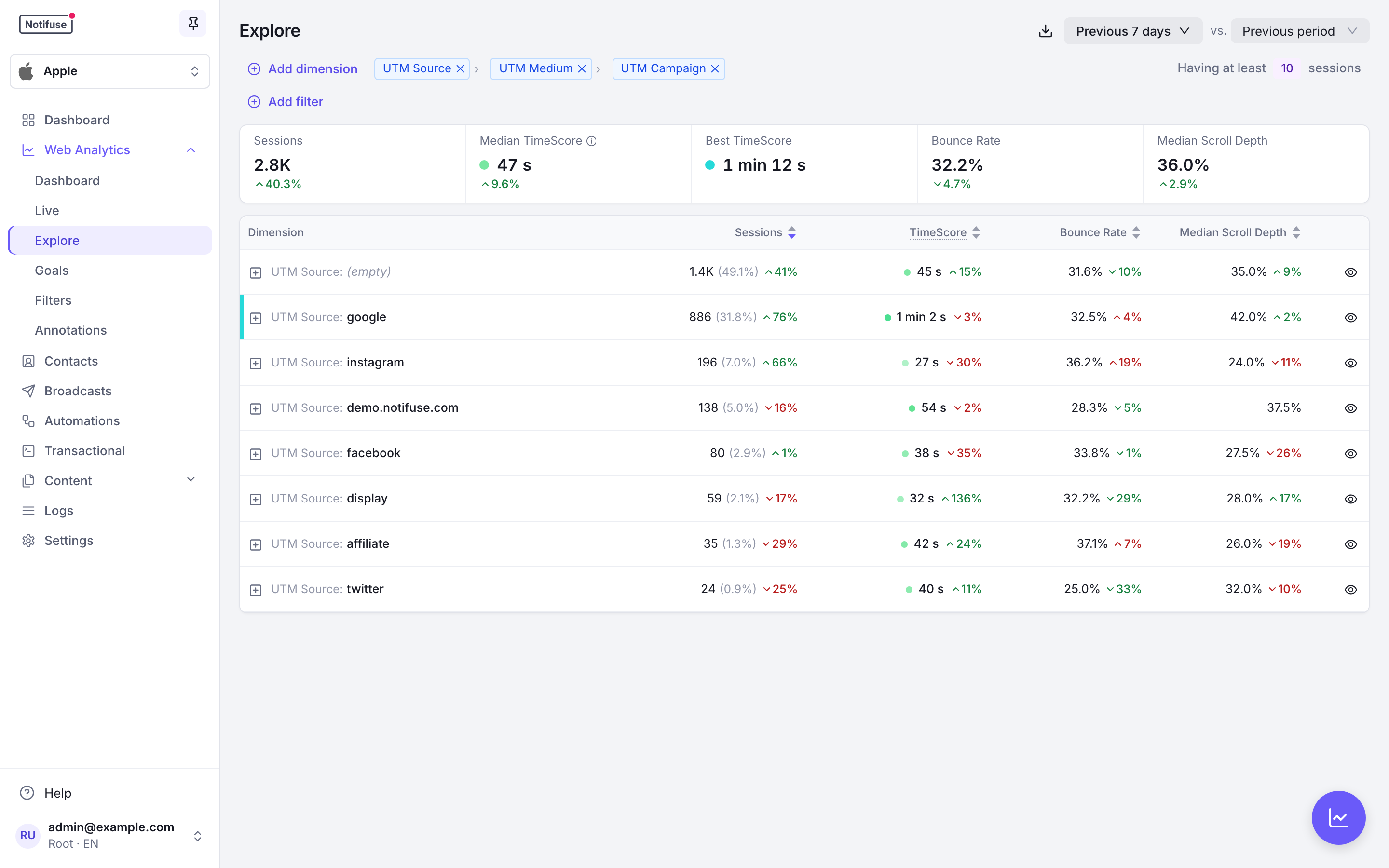
Répartissez les sessions selon n’importe quelle dimension, filtrez-les et exportez le résultat en CSV.
Explorer porte sur les sessions, avec quatre mesures affichées pour chaque ligne :
| Mesure | Signification |
|---|---|
| Sessions | Nombre de visites |
| TimeScore médian | Temps d’engagement médian de ces visites |
| Taux de rebond | Part des visites sous votre seuil de rebond |
| Profondeur de défilement médiane | Jusqu’où les visiteurs sont descendus dans la page |
Les Dimensions sont regroupées comme dans le sélecteur :
- Canal : Channel, Channel Group
- UTM : Source, Medium, Campaign, Term, Content
- Trafic : Referrer, Referrer Domain, Referrer Path, Is Direct
- Pages : Landing Page, Landing Domain, Landing Path, Exit Path
- Appareil : Device, Browser, Browser Type, Operating System, Connection Type, taille de l’écran et du viewport
- Géo : Country, Region, City, Language, Timezone
- Heure : Hour of Day, Day of Week, Is Weekend, Year, Month, Day, Week Number
- Session : Pageview Count, Duration (ms), SDK Version
- Utilisateur : Contact Email, une fois le visiteur identifié
- Personnalisé :
custom_1àcustom_10, sous les noms que vous leur avez donnés
Note
Les dimensions de temps sont cycliques ici, et calculées dans le fuseau horaire du rapport, pas en UTC : « le trafic par heure de la journée » correspond au matin du visiteur et ne bouge pas quand votre serveur change de place. Les horodatages de début et de dernière activité de la session servent au filtre de plage de dates, pas aux répartitions.
Les dimensions au niveau des pages vues (Page Path, Page Number, Is Landing Page, Is Exit Page, Entry Type) appartiennent au schéma des pages vues, et Goal Name, Goal Path et Goal Value au schéma des objectifs. Aucun de ces deux ensembles n’est sélectionnable dans Explorer. Les dimensions d’objectif alimentent l’onglet Objectifs.
Détailler une ligne
L’œil en bout de ligne ouvre son détail en pleine largeur : ce que pèse cette ligne, et de quoi elle se compose.
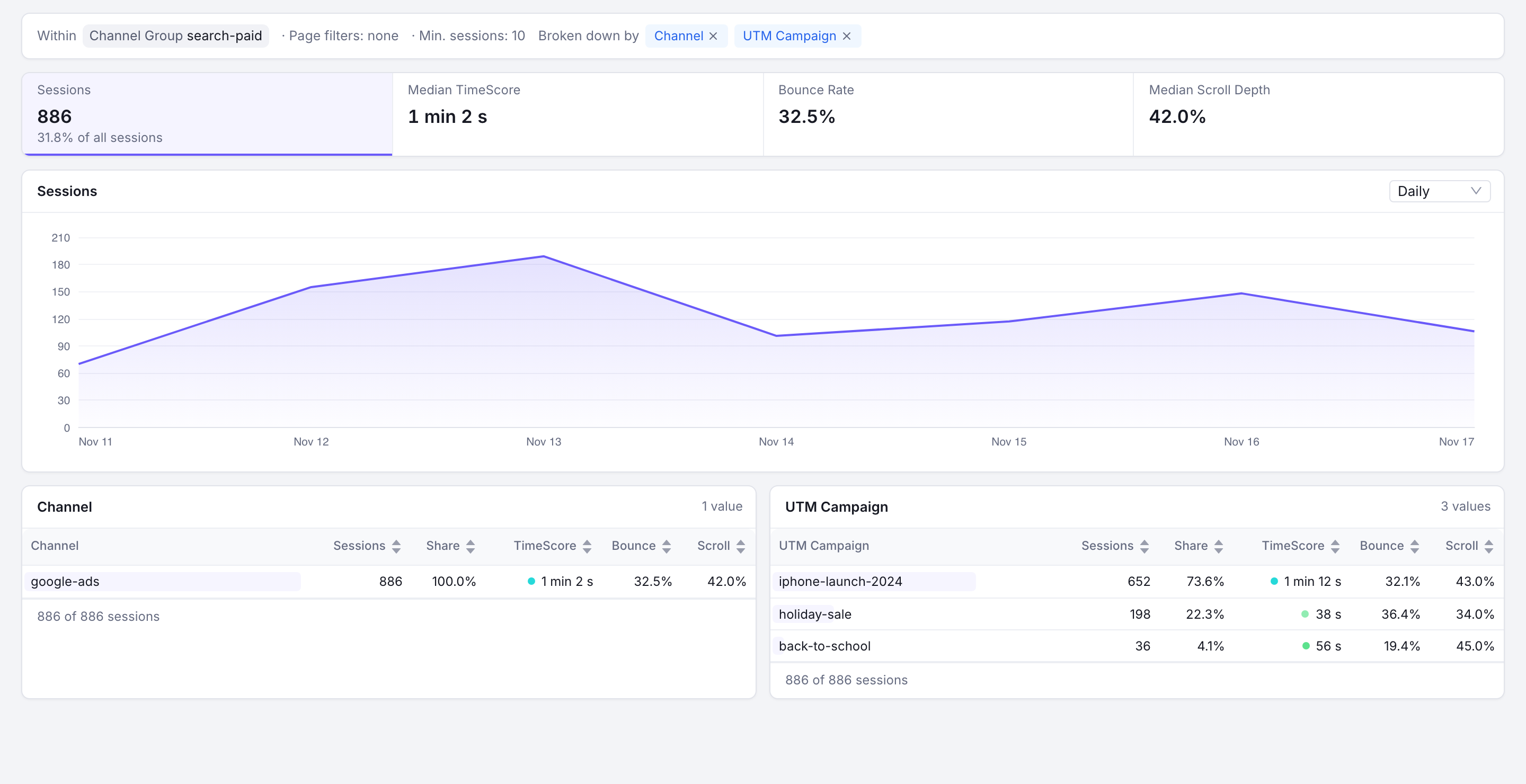
- La ligne de contexte donne le chemin de la ligne (Country US › Region…), les filtres de la page, le minimum de sessions par ligne et les dimensions selon lesquelles la ligne est détaillée. Le × sur une dimension retire sa table. Ajouter une dimension dans la barre en propose d’autres parmi celles qui ne sont pas déjà dans le chemin.
- Les mesures sont celles de la ligne elle-même (Sessions, TimeScore médian, Taux de rebond et Profondeur de défilement médiane), sans comparaison. Sessions ajoute la part de la ligne dans sa ligne parente, ou dans toutes les sessions pour une ligne de premier niveau. Cliquer sur une mesure en affiche le graphique sur la période, à la granularité choisie.
- Une table par dimension liste ses valeurs avec leurs sessions, leur part des sessions de la ligne, le TimeScore, le rebond et la profondeur de défilement. Le détail s’ouvre sur les deux premières dimensions du rapport qui ne sont pas dans le chemin de la ligne. S’il n’en reste aucune, il vous demande d’en choisir.
Les tables gardent le minimum de sessions et les filtres sur les mesures du rapport, et s’arrêtent à 100 valeurs. Les valeurs d’une table peuvent donc ne pas atteindre le total de la ligne, et son pied indique combien des sessions de la ligne elle montre. Le graphique ignore ces deux réglages et couvre toutes les sessions de la ligne.
Au-delà des écrans
Les trois schémas définissent plus que ce que les écrans affichent, et l’API de requêtes analytiques peut tout atteindre. C’est l’endpoint qu’appelle la console, documenté dans la Référence de l’API.
- Le schéma Sessions définit aussi Pageviews, Pages / Session, Avg Scroll Depth, Median Page Duration, Sessions with Goals, Goal Value et Identified Contacts.
- Le schéma Pages vues définit Page Views, Unique Pages, Median Page Duration, Median Scroll Depth, Entries, Exits et Exit Rate, ainsi que les dimensions de page ci-dessus. Aucun écran de l’analyse web ne les interroge aujourd’hui.
- Le schéma Objectifs définit Goals, Total Goal Value, Avg Goal Value, Median Goal Value et Converting Sessions.
Note
Median Page Duration n’a pas le même sens dans les deux schémas. Sur les sessions, c’est la médiane, sur l’ensemble des visites, du temps médian par page de chaque visite. La vraie médiane par page est la mesure du même nom dans le schéma des pages vues.
Dimensions personnalisées
Dix emplacements vous permettent d’enregistrer une information sur la visite que vous seul connaissez, comme une formule d’abonnement, une variante de test ou un rôle d’utilisateur connecté.
Définissez-les depuis votre site, par numéro d’emplacement :
NotifuseAnalytics.setDimension(1, 'pro')
NotifuseAnalytics.setDimensions({ 1: 'pro', 2: 'variant-b' })
Ils peuvent aussi arriver par l’URL : un lien qui porte ?custom_1=pro remplit l’emplacement 1 chaque fois que le tracker s’initialise sur cette page. Vous taguez ainsi le trafic que vous envoyez vous-même sans toucher au code de la page.
Note
L’URL ne remplit que les emplacements encore vides pour la session. Une valeur déjà définie par setDimension (ou par une URL précédente dans la même visite) l’emporte. Les valeurs sont lues une seule fois, à l’initialisation : un changement de route côté client ne les relit pas.
Donnez ensuite à l’emplacement un nom d’affichage dans Paramètres → Analyse web → Dimensions personnalisées. C’est ce nom qui apparaît dans les rapports. L’emplacement garde son identité custom_1 en dessous, et le renommer ne réécrit donc jamais vos données.
Les dimensions personnalisées peuvent aussi être déduites au lieu d’être envoyées : une règle d’attribution peut en écrire une à partir du référent, d’une valeur UTM ou d’un chemin d’atterrissage, pour classer un trafic que vous n’avez pas tagué à la source.
Attention
Un recalcul historique ne touche pas aux dimensions personnalisées sur les lignes que ses règles n’écrivent pas : les valeurs envoyées par votre tracker y survivent. Seuls le Canal et le Groupe de canaux sont effacés, car rien d’autre qu’une règle ne peut les définir.
Remarques
- Les valeurs sont limitées à 256 octets par dimension personnalisée. Le contrôle du tracker compte des caractères : les valeurs non ASCII doivent donc rester bien en dessous de 256 caractères, sinon le serveur rejette le beat.
- Les exports CSV respectent les filtres et la période appliqués, jusqu’à 1 000 lignes.
- Référence de l’API