
Notifuse peut envoyer des emails via SendGrid.
Configuration
Allez dans Paramètres → Intégrations, cliquez sur Ajouter une intégration, puis choisissez SendGrid sous Envoi d’emails. Le formulaire s’ouvre en pleine page.
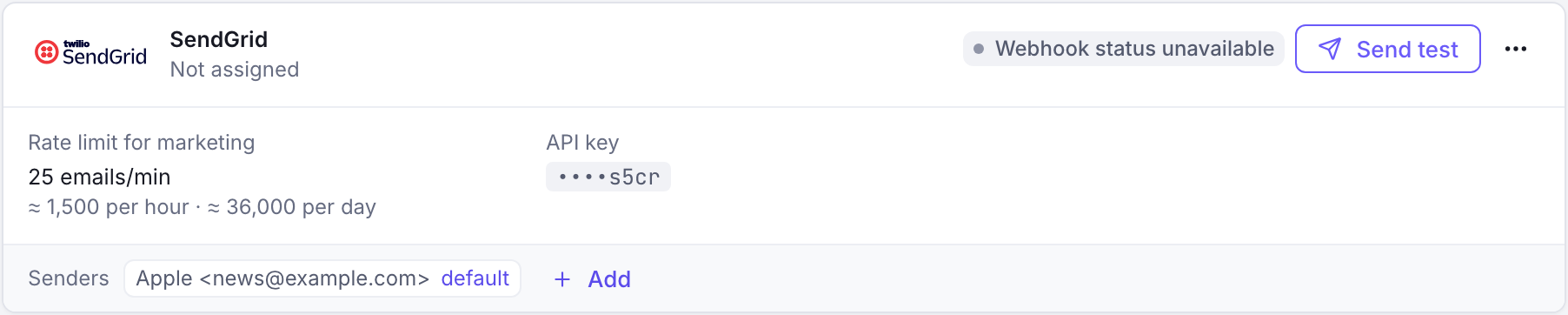
Champs du formulaire
| Champ | Description | Exemple |
|---|---|---|
| Clé API | Clé API SendGrid avec les permissions d’envoi | SG.xxxxxxxxx.xxxxxxxxxxxxxxxxxxxxxxxxxxxxxxx |
Liste des expéditeurs
Ajoutez des adresses d’expéditeur vérifiées dans votre compte SendGrid :
| Champ | Description | Exemple |
|---|---|---|
| Nom | Nom affiché de l’expéditeur | Support Team |
| Adresse email de l’expéditeur | support@yourdomain.com |
Les expéditeurs doivent être vérifiés via la Sender Authentication de SendGrid avant de pouvoir être utilisés.
Types d’usage
Choisissez ce qu’envoie cette intégration SendGrid depuis le menu ⋯ de sa carte dans Paramètres → Intégrations (Utiliser pour le marketing, Utiliser pour le transactionnel), ou dans le panneau Envoi d’emails de cette page :
| Option | Description | Exemples |
|---|---|---|
| Utiliser pour le transactionnel | Emails générés par le système à la suite d’une action de l’utilisateur | Réinitialisations de mot de passe, confirmations de commande, notifications de compte |
| Utiliser pour le marketing | Emails promotionnels et newsletters envoyés aux abonnés | Annonces de produits, newsletters, campagnes promotionnelles |
Choisissez les deux pour envoyer tous les types d’emails avec la même configuration SendGrid.
Webhooks
Notifuse enregistre automatiquement les webhooks SendGrid suivants :
| Type de webhook | Description | Rôle |
|---|---|---|
| Delivered | Email bien remis | Suivre les livraisons réussies |
| Bounce | Email rejeté | Surveiller les rebonds |
| Dropped | Email abandonné avant la livraison | Suivre les échecs de livraison |
| Spam Report | Le destinataire a signalé un abus | Traiter les signalements d’abus |
| Deferred | Livraison de l’email différée | Suivre les problèmes de livraison temporaires |
Notifuse reçoit ces événements de livraison au moment où ils se produisent.
Prérequis
Il vous faut :
- Un compte SendGrid actif
- Des adresses email ou des domaines vérifiés via la Sender Authentication de SendGrid
- Une clé API SendGrid avec les permissions Mail Send (elle commence par
SG.)
Créer une clé API
- Connectez-vous à votre compte SendGrid
- Allez dans Settings → API Keys
- Cliquez sur Create API Key
- Sélectionnez Restricted Access et activez :
- Mail Send → Full Access
- Tracking → Full Access (pour les webhooks)
- Copiez la clé API générée (elle commence par
SG.)
Test
Cliquez sur Envoyer un e-mail de test en haut du formulaire de l’intégration, ou sur Envoyer un test sur sa carte, pour vérifier votre configuration.