
Supabase連携を使うと、Supabase AuthのメールをNotifuseから送信し、新しいユーザーをコンタクトに同期できます。
概要
連携は2つの部分からなります。
- Auth Email Hook:認証イベント(サインアップ、マジックリンク、パスワードの再設定など)のトランザクションメールを送信します
- Before User Created Hook:新しいSupabaseユーザーをNotifuseのコンタクトに追加します
設定
設定 → 連携を開き、連携を追加をクリックして、接続済みアプリの下にあるSupabaseを選びます。
前提条件
必要なものは次のとおりです。
- 必要な権限を持つNotifuseのワークスペース
- Supabaseのプロジェクト
- Notifuseで設定済みのメール連携が1つ以上(トランザクションメールの送信用)
Auth Email Hook
Auth Email Hookを使うと、Supabaseのデフォルトのメールの代わりに、独自の認証メールをNotifuseから送信できます。
セットアップ
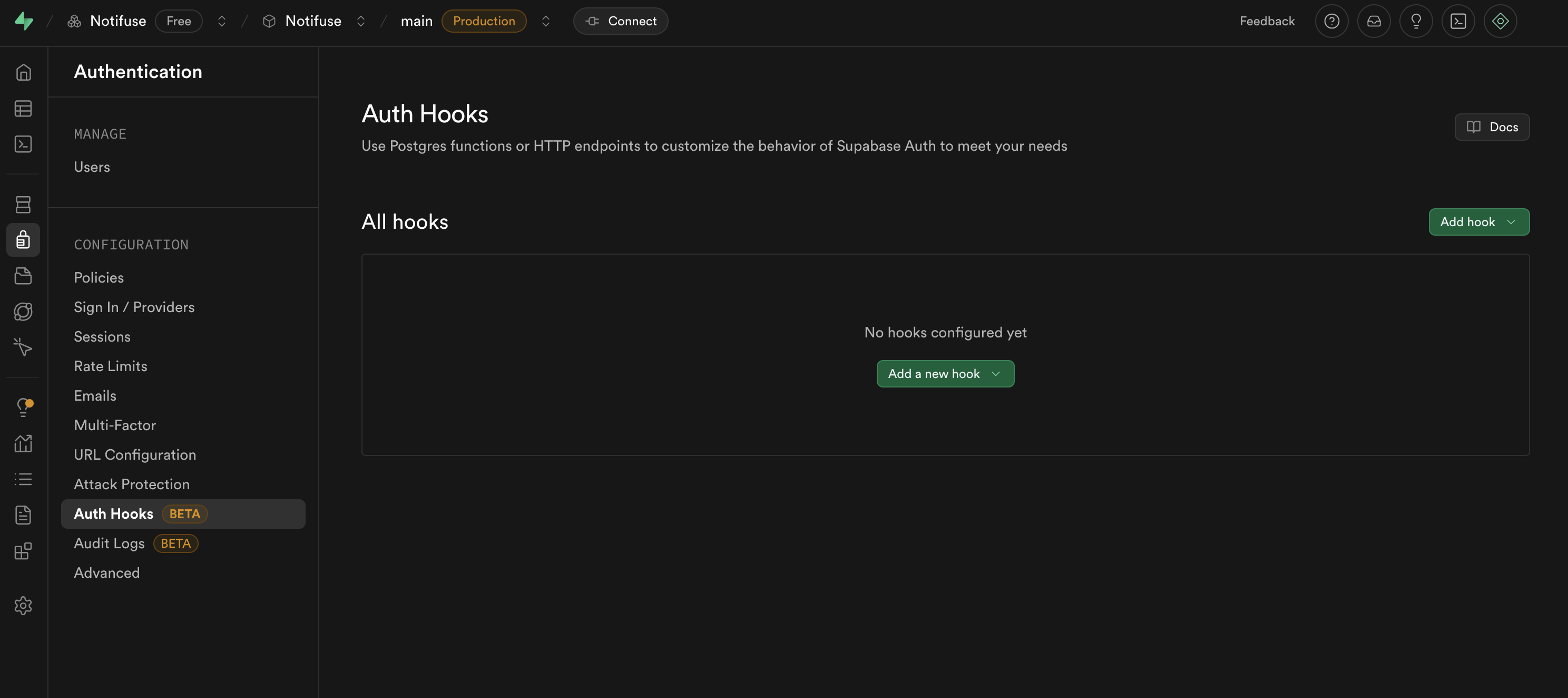
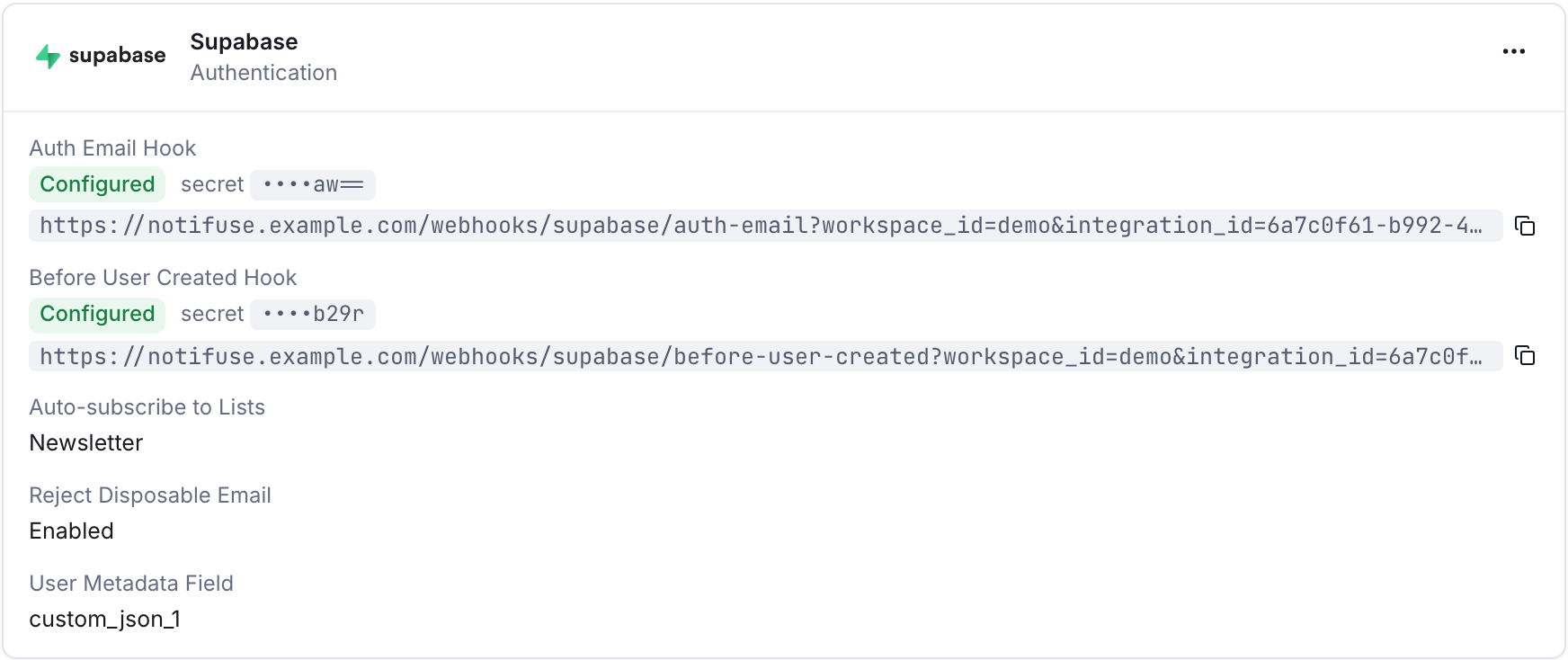
- Supabase DashboardでSupabase Auth Hooksを開き、Auth Email Hookの設定を開きます
- 新しいフックを追加します
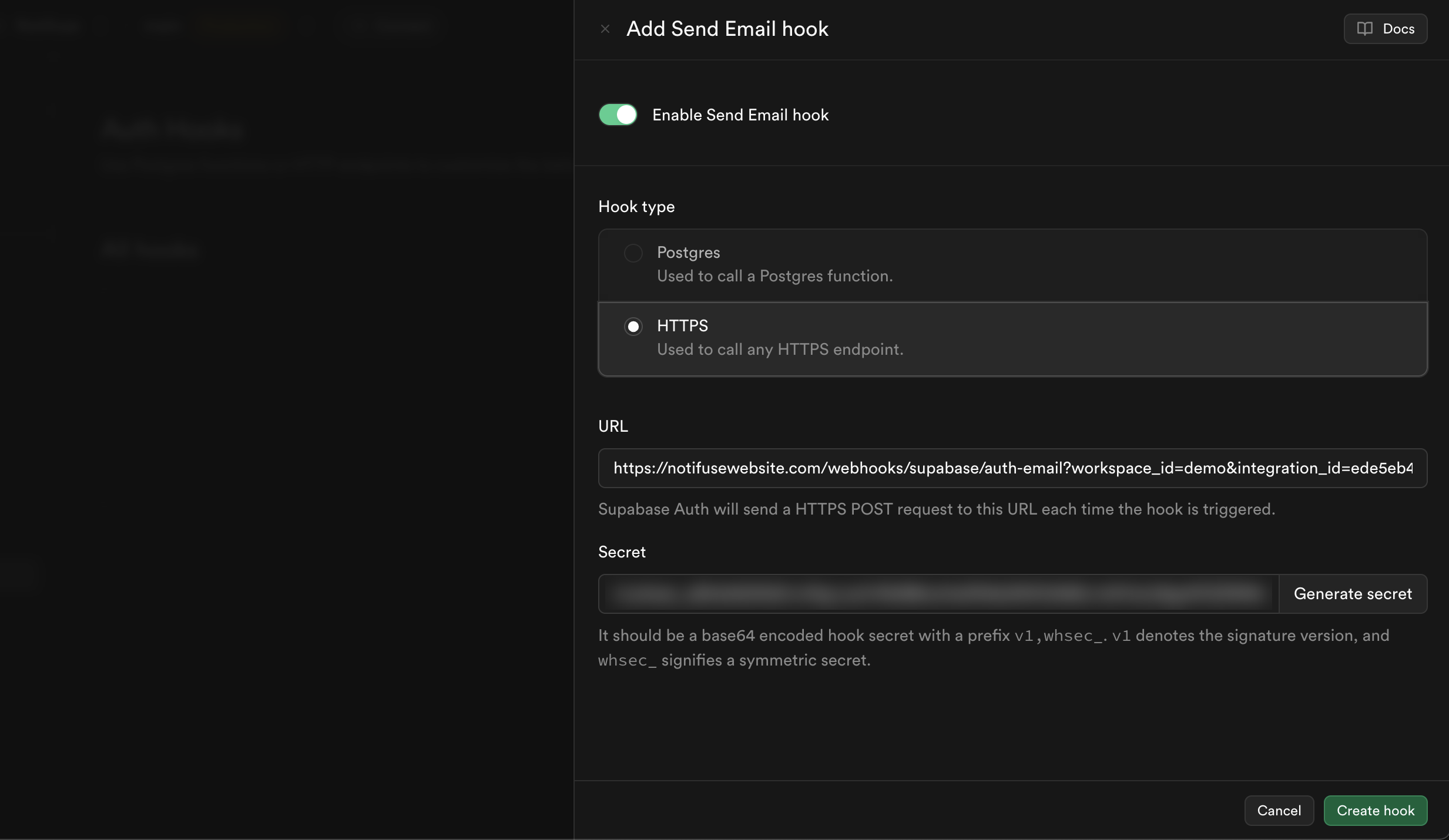
- 「HTTPS」タイプを選びます
- 「Generate a secret」をクリックし、表示された値をNotifuseの連携にコピーします
- 連携を保存すると、Notifuseが生成したWebhookのエンドポイントが表示されます
- そのエンドポイントをSupabaseのフックに貼り付けて保存します
デフォルトのテンプレート
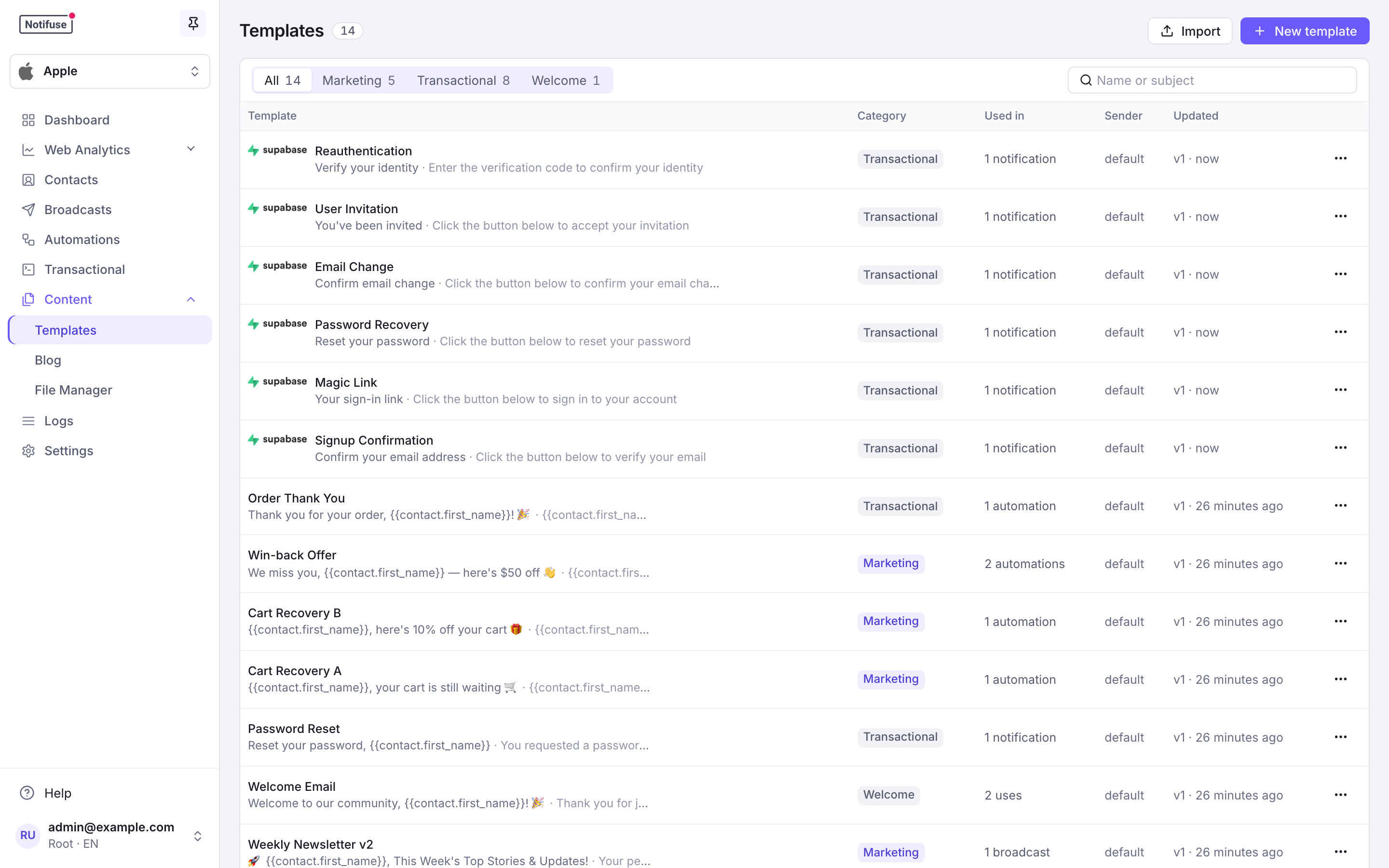
Supabase連携を初めて保存すると、Notifuseはメールの種類ごとにデフォルトのテンプレートを作成します。これらのテンプレートには次の特徴があります。
- 連携の管理対象として扱われます(削除できません)
- Supabaseから渡される必要なLiquid変数がすべて入っています
- ブランドに合わせて編集できます
テンプレート変数
Supabaseの認証メールのテンプレートでは、すべて次の変数を使えます。
{# User information #}
{{ user.id }}
{{ user.email }}
{{ user.phone }}
{{ user.email_new }}  {# Only for email change #}

{# Email data #}
{{ email_data.token }}          {# OTP code (for display, not URLs) #}
{{ email_data.token_hash }}     {# Hashed token for verification URLs #}
{{ email_data.token_new }}      {# For secure email changes #}
{{ email_data.token_hash_new }} {# For secure email changes #}
{{ email_data.redirect_to }}    {# Where to redirect after verification #}
{{ email_data.site_url }}       {# Your Supabase auth URL #}
{{ email_data.email_action_type }} {# Type: signup, recovery, magiclink, etc. #}
確認URLの形式
SupabaseのGoTrue認証システムで動作させるには、確認リンクを次の形式どおりに書く必要があります。
{{ email_data.site_url }}/verify?token={{ email_data.token_hash }}&type={{ email_data.email_action_type }}&redirect_to={{ email_data.redirect_to }}これで次のようなURLになります。
https://yourproject.supabase.co/auth/v1/verify?token=abc123...&type=signup&redirect_to=https://yourapp.comURLにはtokenではなくtoken_hashを使ってください。token変数は、再認証メールでOTPコードを表示するためのものです。
テンプレートの例
正しいURL形式を使ったサインアップ確認テンプレートの例です。
<mjml>
  <mj-body>
    <mj-section>
      <mj-column>
        <mj-text font-size="20px" color="#F45E43" font-family="Helvetica"> Welcome! </mj-text>
        <mj-text font-size="16px" color="#555" font-family="Helvetica">
          Please confirm your email address by clicking the link below:
        </mj-text>
        <mj-button
          href="{{ email_data.site_url }}/verify?token={{ email_data.token_hash }}&type={{ email_data.email_action_type }}&redirect_to={{ email_data.redirect_to }}"
          background-color="#F45E43"
          color="white"
        >
          Confirm Email
        </mj-button>
        <mj-text font-size="14px" color="#555" font-family="Helvetica">
          If you did not sign up for this account, you can ignore this email.
        </mj-text>
      </mj-column>
    </mj-section>
  </mj-body>
</mjml>
Before User Created Hook
Before User Created Hookは、新しいSupabaseユーザーをNotifuseのコンタクトに追加します。
セットアップ
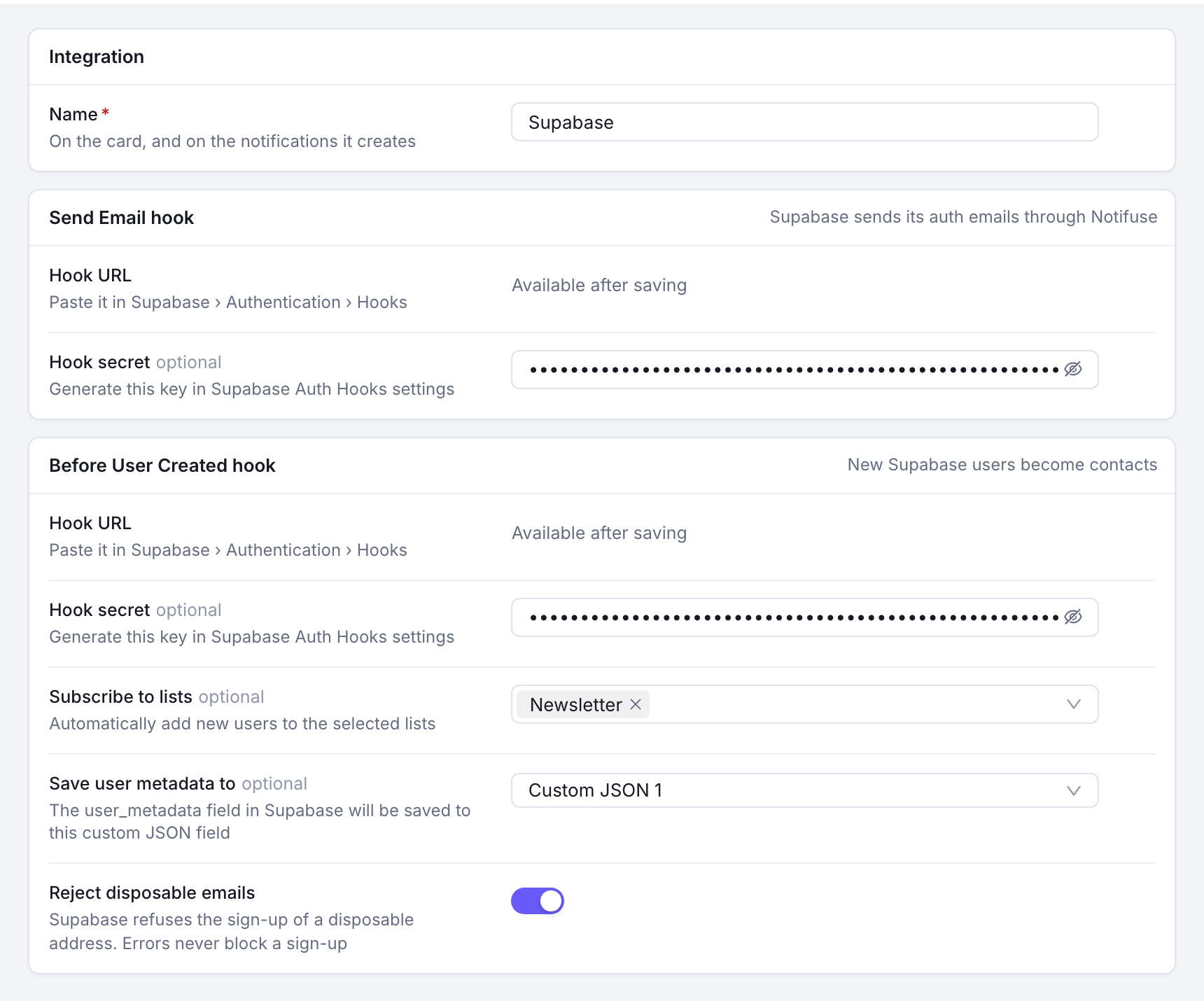
- Supabase連携のフォームでユーザー作成前フックパネルを開きます
- SupabaseでWebhookのシークレットキーを生成します(Auth Email Hookのものとは別のキーです)
- そのシークレットキーを、NotifuseのSupabase連携フォームに貼り付けます
- (任意)新しいユーザーを追加するコンタクトリストを選びます
- (任意)使い捨てメールアドレス(例:@yopmail.com)を拒否します
項目の対応
Supabaseのユーザー項目は、Notifuseのコンタクト項目に次のように対応します。
| Supabaseの項目 | Notifuseの項目 |
|---|---|
email | email |
id | external_id |
phone | phone |
user_metadata | 設定で選んだカスタムJSON項目(任意) |
連携の設定で、Supabaseのuser_metadataを受け取るカスタムJSON項目(1〜5)を選べます。何も選ばなければ、user_metadataは同期されません。
エラー処理
Before User Created Hookが、アプリケーションのサインアップを止めることはありません。次の場合はエラーがログに記録され、サインアップはそのまま続きます。
- コンタクトの登録や更新に失敗した
- 設定したコンタクトリストが削除されていた
セキュリティ
Webhook署名の検証
Notifuseは、SupabaseからのすべてのWebhookをHMAC-SHA256署名で検証し、署名が無効なものを拒否します。そのため、処理するのは自分のSupabaseプロジェクトからのリクエストだけです。
暗号化
Webhookの署名キーは、Notifuseのデータベース内でAES-256により暗号化して保存されます。
テスト
認証メールのテスト
- アプリケーションで認証フロー(サインアップなど)を実行します
- NotifuseのログでWebhookを受信したことを確認します
- 受信者の受信トレイにメールが届いたことを確認します
ユーザー同期のテスト
- Supabaseプロジェクトで新しいユーザーを作成します
- Notifuseでコンタクトを開きます
- ユーザーのメールアドレスで検索し、追加されたことを確認します
- 追加先のリストを設定した場合は、ユーザーがそのリストに入っていることを確認します
トラブルシューティング
メールが送信されない
次の点を確認してください。
- Notifuseのメール送信フックパネルにフックシークレットが保存されていますか?
- Webhookの署名キーは、SupabaseとNotifuseの両方で正しく設定されていますか?
- ワークスペースにトランザクションメールのプロバイダーが設定されていますか?
- Notifuseのログでエラーメッセージを確認してください
ユーザーが同期されない
次の点を確認してください。
- Notifuseのユーザー作成前フックパネルにフックシークレットが保存されていますか?
- Webhookの署名キーは、SupabaseとNotifuseの両方で正しく設定されていますか?
- Notifuseのログでエラーメッセージを確認してください
- Before User Created Hookのエラーはログに記録されますが、サインアップは止まりません
署名が無効というエラー
主な原因は次のとおりです。
- Notifuseの署名キーがSupabaseのものと一致していない
- WebhookのURLの
workspace_idまたはintegration_idパラメーターが間違っている - Postmanなどのツールで、正しい署名ヘッダーを付けずにテストしている
対処方法:
- Supabaseで署名キーを再生成します
- 新しいキーをNotifuseにコピーします
- Notifuseが発行したWebhookのURLをそのまま使っていることを確認します
メールアドレス変更時の動作
Supabaseの「secure email change」フローでは、メールが2通送られます。
- 現在のメールアドレス宛て:
template_mappings.email_change_currentを使います- 使える変数:
user.email、user.email_new、email_data.token_hash_new - 確認URL:
{{ email_data.site_url }}/verify?token={{ email_data.token_hash_new }}&type=email_change&redirect_to={{ email_data.redirect_to }}
- 使える変数:
- 新しいメールアドレス宛て:
template_mappings.email_change_newを使います- 使える変数:
user.email、user.email_new、email_data.token_hash - 確認URL:
{{ email_data.site_url }}/verify?token={{ email_data.token_hash }}&type=email_change&redirect_to={{ email_data.redirect_to }}
- 使える変数:
後方互換性のため、Supabaseのトークン名は直感に反しています。
token_hash_newは現在のメールアドレスに使われますtoken_hashは新しいメールアドレスに使われます
変更が完了するのは、両方のメールで確認が済んだときだけです。Notifuseはsecure email changeを検出し、それぞれのアドレスに正しいトークンを送ります。
高度な設定
コンタクトリストを独自のルールで選ぶ
ほかのルール(ユーザーのメタデータなど)でリストを選ぶには、次のようにします。
- 連携の設定で、追加先のリストを空のままにします
- Notifuseのセグメントでユーザーをグループ分けします
- 新しいコンタクトが追加されたときに開始するオートメーションを作成します
メールのカスタマイズ
連携の管理対象のテンプレートは、どれでも編集できます。
- 色、フォント、レイアウトを変える
- ロゴやブランドの素材を追加する
- テンプレート変数を残したまま文面を変える
- トラッキング用のUTMパラメーターを追加する
連携の管理対象のテンプレートは削除できませんが、中身はすべて変更できます。
制限事項
- 連携の管理対象のテンプレートは削除できません(編集はできます)
- Supabaseのプロジェクトごとに、Notifuseで個別の連携が必要です
- Before User Created Hookが動くのは新規ユーザーのサインアップ時だけです(既存のユーザーには動きません)
- テンプレート変数はSupabaseが決めるもので、変更できません
ベストプラクティス
- 本番で使う前に、開発用のワークスペースで連携を設定してください。
- デフォルトのテンプレートはたたき台として、ブランドに合わせて手直ししてください。
- Notifuseのログを定期的に確認し、Webhookが処理されていることを確かめてください。
- ユーザーのグループ分けには、静的なリストよりセグメントを使ってください。
- Webhookの署名キーはパスワードと同じように扱い、バージョン管理には絶対にコミットしないでください。