
マーケティングオートメーションはイベント駆動のワークフローです。リストへの登録、メールの開封、カスタムイベントの記録など、特定のイベントが起きたときにコンタクトに対して処理を実行します。ウェルカムシーケンス、オンボーディング、再エンゲージメントのキャンペーンに使えるほか、メールの開封、クリック、バウンス、カスタムイベントへの反応にも使えます。
オートメーションのライフサイクル
オートメーションは次の3つの状態のいずれかにあります。
| ステータス | 説明 |
|---|---|
| 下書き | 作成とテストのためのモードです。コンタクトは登録されません。 |
| ライブ | 稼働中のオートメーションです。トリガーイベントが起きるとコンタクトが登録されます。 |
| 一時停止中 | 新規の登録を止めます。進行中のジャーニーは最後まで続きます。 |
作業の流れ:
- 下書きモードでオートメーションを作成します
- トリガーを設定し、ノードを追加します
- 有効化でライブにし、コンタクトの登録を始めます
- 必要に応じて一時停止します。進行中のコンタクトはジャーニーを続けます
- 削除はオートメーションをソフト削除します。削除したオートメーションは復元できます
オートメーションの一覧
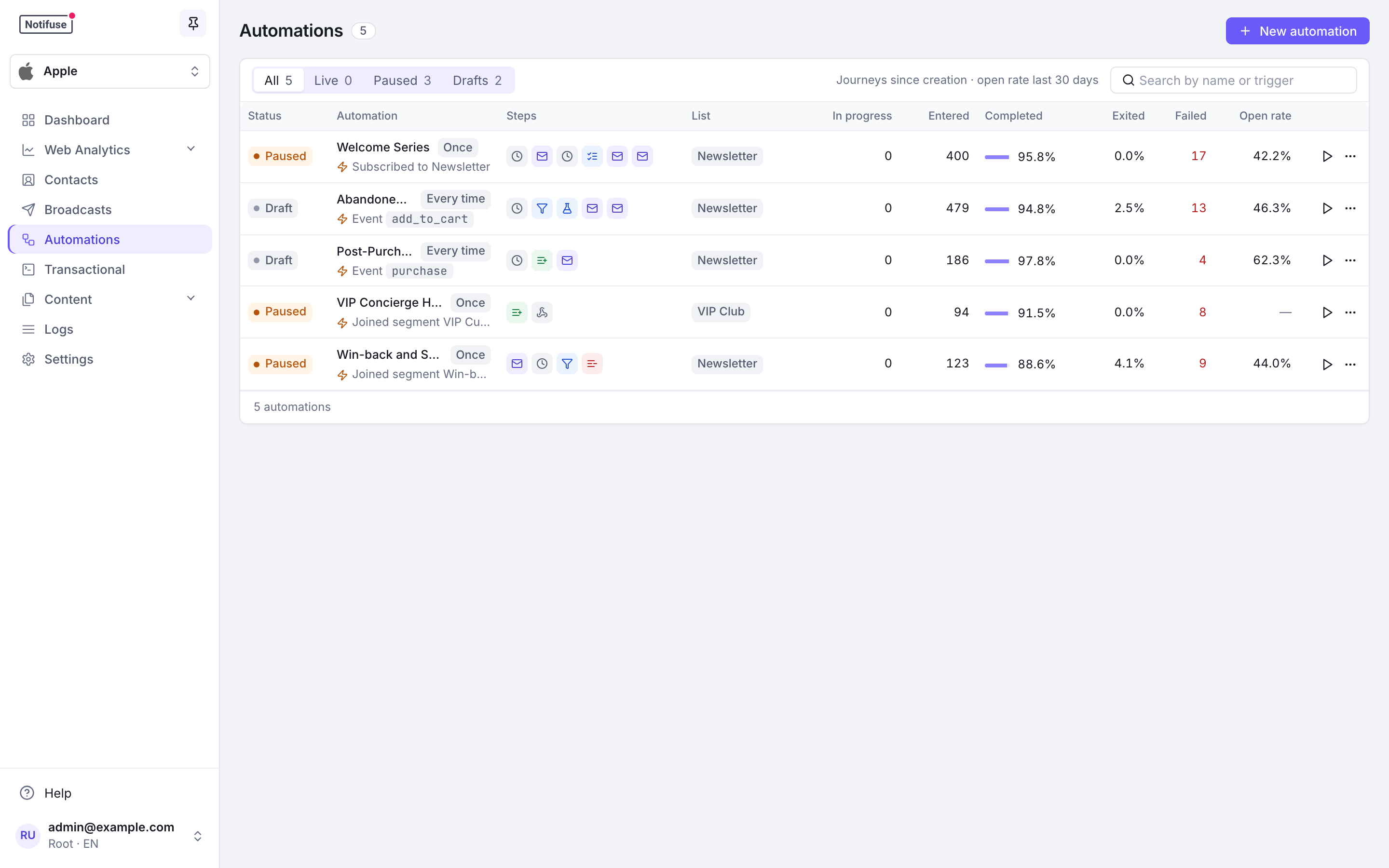
オートメーションページには、すべてのオートメーションがステータス、トリガー、ステップ、リストとともに表示されます。タブでライブ、一時停止中、下書きのものを切り替えられ、検索では名前またはトリガー(リスト、セグメント、カスタムイベント名、クリックされたリンク)でオートメーションを探せます。各行には、オートメーションの作成以降のジャーニーの数が表示されます。進行中の数、開始した数、終了したジャーニーのうち完了した割合と途中で離脱した割合、失敗した数です。開封率は過去30日間に送信したメールが対象で、メッセージ履歴の読み取り権限が必要です。
オートメーションの有効化と一時停止は各行から行えます。編集と削除は、ライブでないときにだけ行えます。行をクリックするとエディターでオートメーションが開き、実行済みであればその結果も表示されます。
トリガー
トリガーは、コンタクトのタイムラインのイベントをもとに、コンタクトがオートメーションに入るタイミングを決めます。
トリガーの頻度
| 頻度 | 動作 |
|---|---|
once(コンタクトごとに1回) | イベントが初めて起きたときにだけコンタクトが入ります |
every_time(毎回) | イベントが起きるたびにコンタクトが再び入れます |
イベントの種類
オートメーションは、次のタイムラインイベントのどれでもトリガーにできます。
コンタクトのイベント
| イベント | 説明 |
|---|---|
contact.created | 新しいコンタクトがワークスペースに追加された |
contact.updated | コンタクトのフィールドが変更された |
contact.deleted | コンタクトがワークスペースから削除された |
リストのイベント
| イベント | 説明 |
|---|---|
list.subscribed | コンタクトがリストを購読した |
list.unsubscribed | コンタクトがリストの購読を解除した |
list.confirmed | コンタクトが購読を確認した(ダブルオプトイン) |
list.resubscribed | 購読を解除していたコンタクトが再び購読した |
list.bounced | コンタクトへのメールがバウンスした |
list.complained | コンタクトがメールをスパムとして報告した |
list.pending | コンタクトが購読の確認待ちの状態にある |
list.removed | コンタクトがリストから削除された |
ヒント
セグメントのイベント
| イベント | 説明 |
|---|---|
segment.joined | コンタクトがセグメントの条件に一致した |
segment.left | コンタクトがセグメントの条件に一致しなくなった |
メールのイベント
| イベント | 説明 |
|---|---|
email.opened | コンタクトがメールを開封した |
email.clicked | コンタクトがメール内のリンクをクリックした |
email.link_clicked | コンタクトがメールのリンクを初めてクリックした(リンクごとに1回) |
email.bounced | メールがバウンスした |
email.complained | コンタクトがスパムとして報告した |
email.unsubscribed | コンタクトがメール内のリンクから購読を解除した |
カスタムイベント
| イベント | 説明 |
|---|---|
custom_event | ユーザーが定義し、APIで送信したイベント |
ヒント
purchase、trial_started)を指定する必要があります。オートメーションは、イベントが初めて記録されたときに開始します。44.0以降、external_idが同じままのイベントを更新、削除、復元しても、オートメーションは再び開始しません。新しい発生(更新契約、2回目の注文など)で開始させるには、新しいexternal_idを付けてイベントを送信します。
特定フィールドのトリガー
contact.updatedイベントでは、変更された特定のフィールドで絞り込めます。
基本フィールド: first_name, last_name, phone, external_id, timezone, language, photo_url
住所フィールド: address_line_1, address_line_2, country, state, postcode
カスタムフィールド:
- 文字列:
custom_string_1からcustom_string_5 - 数値:
custom_number_1からcustom_number_5 - 日付:
custom_datetime_1からcustom_datetime_5 - JSON:
custom_json_1からcustom_json_5
リンククリックのトリガー
email.link_clicked(コンソールではリンクをクリック)は、コンタクトが特定のリンクをクリックしたときにオートメーションを開始します。たとえば、料金ページのリンクをクリックした人をすべてリストに追加し、そのリストからフォローアップのシーケンスにつなげられます。email.clickedはメールごとに1回、最初のクリックで発生します。email.link_clickedはコンタクトがメール内の各リンクを初めてクリックしたときに発生するので、コンタクトが先に別のリンクをクリックしていても、料金ページのリンクでオートメーションが開始します。同じリンクをもう一度クリックしても開始しません。
次の3つの任意のフィルターで対象を絞り込めます。
| フィールド | コンソール | 一致する対象 |
|---|---|---|
link_url | クリックされたリンクに含まれる文字列 | URLにこの文字列を含むリンク(大文字と小文字は区別しません)。記録されるURLにはUTMパラメーターが残るので、/pricingのようにアドレスの一部で照合します |
broadcast_id | ブロードキャスト | このブロードキャストのメールに含まれるリンク |
template_id | テンプレート | このテンプレートで送信したメールに含まれるリンク |
{
  "event_kind": "email.link_clicked",
  "link_url": "/pricing",
  "broadcast_id": "YOUR_BROADCAST_ID",
  "frequency": "once"
}オートメーション自身が送信したメールでのクリックで、そのオートメーションが再び開始することはありません。そのため、every_timeに設定したオートメーションが自分のメールのリンクでループすることはありません。
Notifuseインスタンスへのリンクでは開始せず、ホスト名の比較ではポートを区別しません。そのため、カスタムドメインで配信しているブログへのリンクや、インスタンスと同じホスト名の別サイトへのリンクでは何も開始しません。クリックが記録されないリンクについてはメールトラッキングを参照してください。
注記
開始するのは、Notifuseが検証できるクリックだけです。つまり、バージョン42.2以降に送信したメールの署名付きリンクでのクリックです。44.0へのアップグレード前のクリックは再処理されませんが、アップグレード前にクリックされたリンクも、次にクリックされたときにオートメーションを開始します。リンククリックを記録する条件を参照してください。
注記
メールのセキュリティスキャナーの中には、配信するメールのリンクをすべてたどるものがあります。Notifuseは自動と判別できたクリックを除外しますが、判別できないスキャナーのクリックはコンタクトのクリックと同じようにオートメーションを開始します。
条件付きトリガー
セグメントの条件を追加すると、オートメーションに入るコンタクトを絞り込めます。例:
list.subscribedでトリガーし、country = "US"のコンタクトだけを対象にするcontact.updatedでトリガーし、custom_number_1 > 100のときだけ対象にする
条件はトリガーのパネルの登録条件で設定するか、APIのconditionsフィールドで指定します。
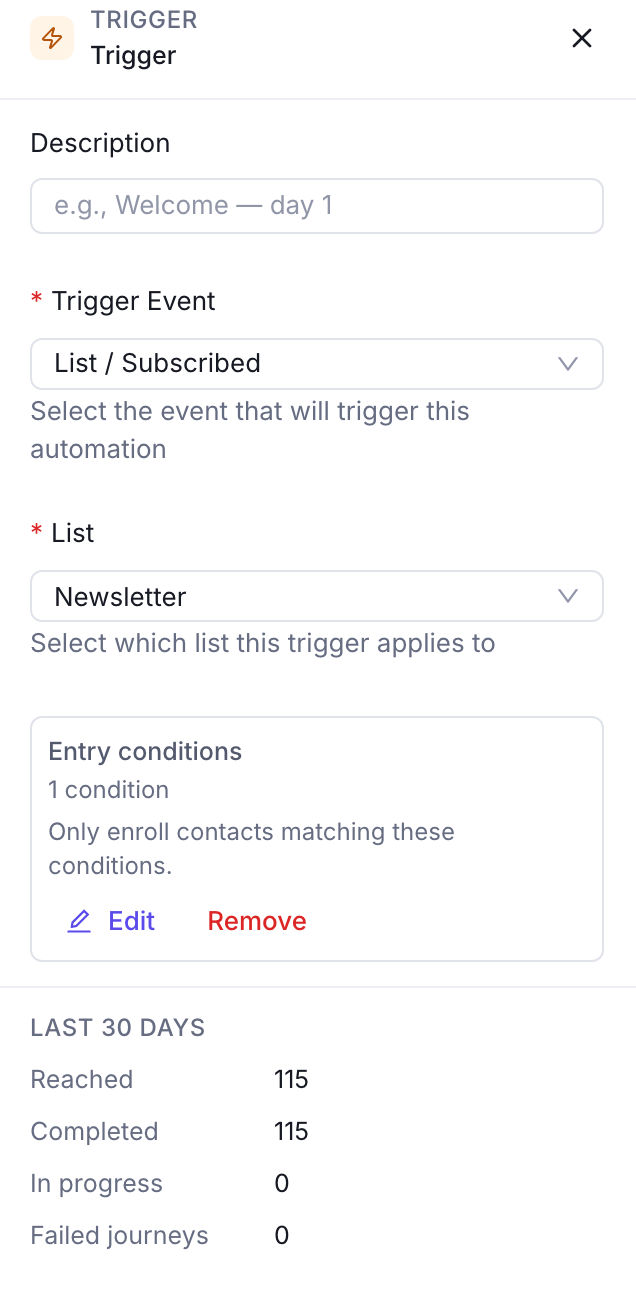
セグメントやフィルターノードと同じ条件ビルダーを使います。
条件に一致しないコンタクトは登録されません。これはトリガーの後にフィルターノードを置く場合と動作が異なります。コンタクトごとに1回の場合、登録された後にフィルターノードの「いいえ」パスに進んだコンタクトは1回分の登録を使い切っているため、後から入ることはできません。登録条件であれば、登録の機会は残ります。
注記
タイムラインのアクティビティを数える条件には、トリガーを発火させたイベントも含まれます。そのため、email.openedトリガーで「3通以上のメールを開封した」という条件を設定すると、4回目ではなく3回目の開封で登録されます。一括インポートなど、1回の操作で複数のイベントが記録される場合は、各イベントの条件がそれらすべてを参照します。
ノードの種類
ノードはワークフローの各ステップです。アクションノード(直線的な流れ)と分岐ノード(複数のパス)があります。
どのノードにも、任意の説明を設定できます。設定パネルの上部に入力する短いメモです。キャンバス上とパネルでノードのタイトルとして表示されるので、メールと遅延のノードが並んだシーケンスでも、1つずつ開かずに内容がわかります。実行には影響しません。
アクションノード
| ノード | 用途 | 主な設定 |
|---|---|---|
| トリガー | オートメーションの開始点 | event_kind(必須)、frequency、conditions |
| 遅延 | 一定時間、実行を止める | duration(1〜365)、unit(minutes/hours/days) |
| メール | コンタクトにテンプレートを送信する | template_id(必須) |
| リストに追加 | コンタクトをリストに登録する | list_id、status(activeまたはpending) |
| リストから削除 | コンタクトのリスト購読を解除する | list_id |
| Webhook | 外部URLにHTTP POSTを送る | url(必須)、secret(任意のBearerトークン) |
分岐ノード
| ノード | 用途 | 主な設定 |
|---|---|---|
| フィルター | 条件で振り分ける(はい/いいえ) | conditions、一致する場合と一致しない場合のパス |
| A/Bテスト | テストのためにコンタクトを分ける | 2〜4個のvariantsと重み(合計100%にする必要があります) |
| リストのステータス | リストの購読ステータスで振り分ける | list_id、3つのパス:リストにない、アクティブ、非アクティブ |
ノードの詳細
遅延ノード
コンタクトのジャーニーを設定した時間だけ止め、その後に次のノードへ進みます。
- 待機時間:1〜365
- 単位:
minutes、hours、days
例:登録から24時間待ってからウェルカムメールを送信します。
メールノード
コンタクトにメールテンプレートを送信します。
- テンプレートID:必須です。ワークスペースのテンプレートから選びます。
- 件名と送信者:常にテンプレートのものが使われます。APIはノードの
subject_overrideとfrom_overrideを受け付けますが、送信時には無視されます。
警告
テンプレートでは、ジャーニーを開始したイベントを{{ trigger_event }}として使えます。カスタムイベントのプロパティ({{ trigger_event.properties.items }})、コンタクトが加わったリストやセグメント、クリックされたリンクなどです。オートメーションの変数を参照してください。バージョン44より前に開始したジャーニーにはtrigger_eventがありません。
オートメーションのリストは、メールの受信者を制限しません。マーケティングメールがスキップされるのは、そのリストで購読を解除した、バウンスした、または苦情を報告したコンタクトだけで、そのリストを購読していないコンタクトにもメールは届きます。メールの購読解除リンクを使うと、そのコンタクトはリスト上で購読解除として記録され、オートメーションの後続のマーケティングメールの時点でジャーニーから離脱します。リストの購読者にだけメールを送るには、メールノードの前にリストのステータスノードを置き、そのリストに含まれないパスを未接続のままにします。こうすると、リストにいないコンタクトのオートメーションはそこで終わります。
フィルターノード
セグメントの条件でコンタクトを振り分けます。条件に一致するコンタクトは「はい」パスに進み、それ以外は「いいえ」パスに進むか、ジャーニーから離脱します。
セグメントと同じ条件ビルダーを使い、コンタクトのフィールド、カスタムイベント、入れ子のAND/ORロジックを指定できます。
A/Bテストノード
異なるパスを試すために、コンタクトをパターンに分けます。
- パターン:2〜4個(A、B、C、D)
- 重み:各パターンに重み(1〜100%)を設定し、合計を100%にする必要があります
- 決定的な割り当て:同じコンタクトと同じノードの組み合わせには、常に同じパターンが割り当てられます(FNV-32aハッシュを使用)
例:2つのメールテンプレートを50/50で分けてテストします。
リストのステータスノード
特定のリストでの購読ステータスに応じてコンタクトを振り分けます。
| パス | 条件 |
|---|---|
| リストに含まれない | コンタクトがリストを購読していない |
| アクティブ | コンタクトのリストでのステータスがactive |
| 非アクティブ | コンタクトのステータスがpending、unsubscribed、bounced、complainedのいずれか |
Webhookノード
コンタクトとオートメーションのデータを、HTTP POSTで外部URLに送信します。
- URL:必須です。
http://またはhttps://で始まる必要があります - シークレット:任意です。
Authorization: Bearer {secret}ヘッダーとして送信されます
ペイロードには、コンタクトのデータ、オートメーションのコンテキスト、実行のメタデータが含まれます。
受信側はパブリックなインターネットから到達できる必要があります。Notifuseは、プライベート、ループバック、リンクローカル、予約済みのアドレスには接続しません。クラウドのインスタンスメタデータのエンドポイントも対象です。リダイレクトのたびに再確認するので、パブリックなURLから内部のアドレスにリダイレクトされる場合も拒否されます。エディターは、URLがこうしたアドレスを指すWebhookノードに印を付け、修正するまでオートメーションを保存できません。この理由で拒否されたステップは、ほかの失敗したステップと同じように再試行され、その後コンタクトのジャーニーが失敗になります。
注記
セルフホストのみ:自分のプライベートネットワーク上のサービス(同じDockerネットワーク上のコンテナ、社内の自動化ツールなど)に意図して送信するには、WEBHOOK_DELIVERY_ALLOW_PRIVATE_HOSTS=trueを設定します。内部ネットワークへのアクセスを任せられない人がオートメーションを編集できるデプロイでは、設定しないでください。
ビジュアルフローエディター
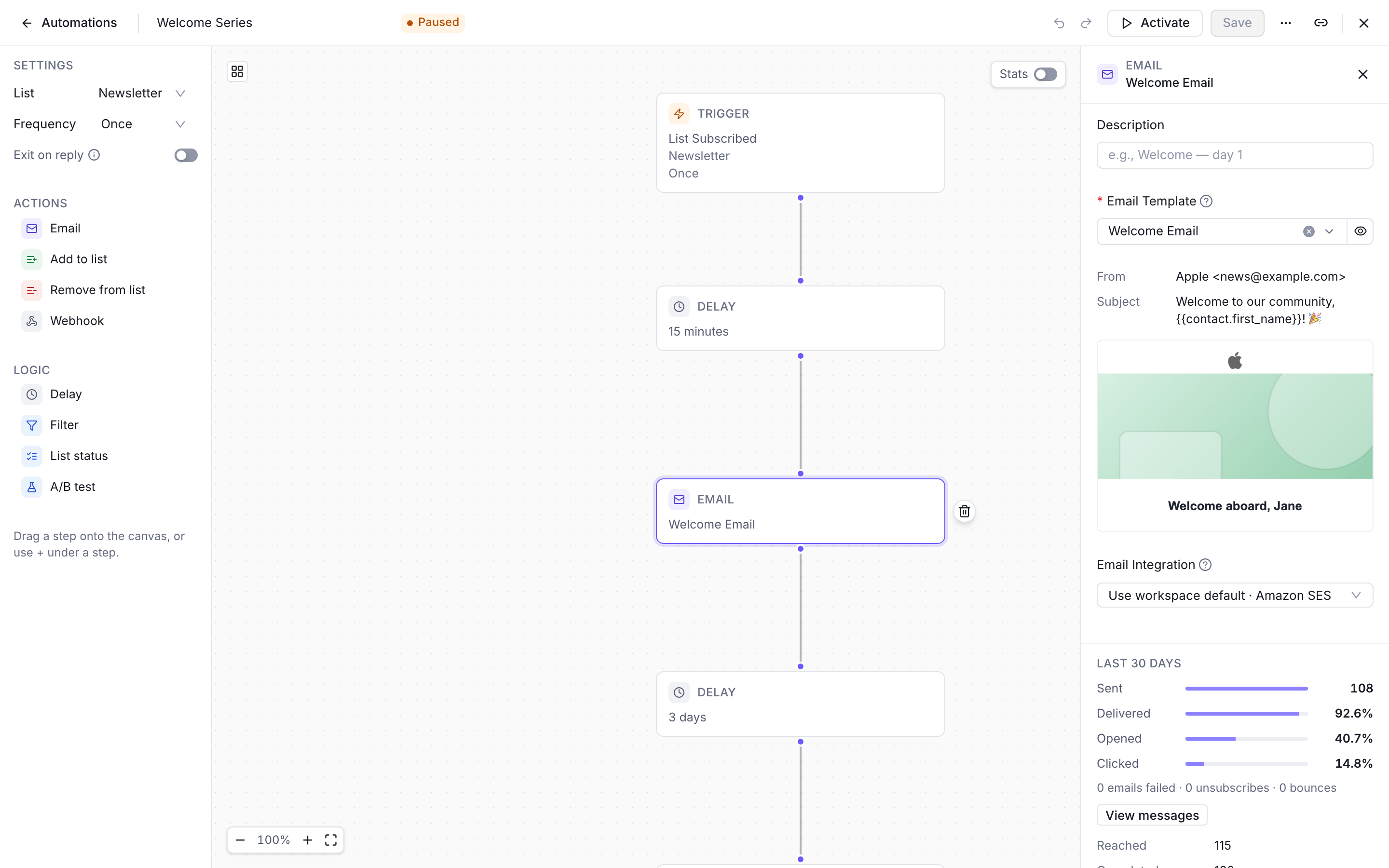
エディターは一覧の上に全画面で開き、専用のリンクを持ちます。リンクを共有すると、相手にも同じオートメーションが開きます。左の列には、オートメーションの設定(リスト、頻度、返信時に離脱)と、追加できるステップがアクションとロジックに分けて並びます。キャンバスにはフローが表示され、ズームの操作、ミニマップ、レイアウトを再編成があります。
ワークフローの作成
- トリガーから始める:どのオートメーションもトリガーノードから始まります
- ノードを追加する:左の列からステップをキャンバスにドラッグするか、未接続の出力の下にある「+」を使います
- ノードを接続する:ノード間で接続をドラッグします。フィルター、A/Bテスト、リストのステータスの各パスには、接続線にラベルが付きます
- 設定する:ノードをクリックすると、説明、設定、メールステップの場合はメールのプレビューを含むパネルが開きます。ステップを削除するには、キャンバス上でカードを選び、その横のゴミ箱ボタン(ノードを削除)をクリックします。
メールステップを使うには、先にオートメーションのリストが必要です。左の列で選んでください。
保存
新しいオートメーションは作成で保存し、その後の変更は保存(⌘SまたはCtrl+S)で保存します。元に戻すは⌘Z、やり直しは⇧⌘Zです。保存するまでバーに未保存の変更と表示され、有効化は保存が済むまで待ちます。未保存の変更があるままエディターを閉じたりページを離れたりすると、確認が表示されます。
ライブのオートメーションは読み取り専用で開きます。編集するには一時停止してください。編集中にほかの人がオートメーションを変更していた場合、保存は拒否され、エディターが再読み込みを提案します。
返信時に離脱
コンタクトがオートメーションのメールに返信した場合、すでに返事をくれた相手に予定のメールを送り続けるより、残りのシーケンスを止めたいことがほとんどです。返信時に離脱はそのための設定です。
有効にする
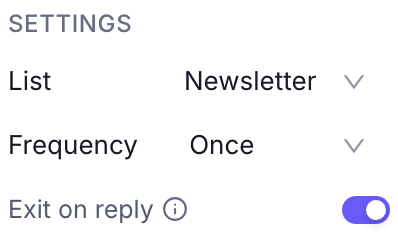
オートメーションの作成時または編集時に、エディターの左の列にあるオートメーションの設定で返信時に離脱をオンにします。オンにすると、オートメーションが送信したいずれかのメールに本物の返信があった時点で、コンタクトのジャーニーは離脱理由repliedで終了します。
警告
返信時に離脱を使うには、メールプロバイダー側で受信メールの設定が必要です。 プロバイダーの受信メール解析機能が、返信をNotifuseに転送します。現在対応しているのはMailgun(Mailgun → 受信した返信を参照)とAmazon SES(Amazon SES → 受信した返信を参照)で、どちらも1回だけの設定が必要です。ほかのプロバイダーでは、受信の取り込みを設定するまでこのスイッチは効きません。
返信の照合方法
Notifuseは、返信の標準的なスレッドヘッダー(In-Reply-To / References)を、送信時に設定したMessage-IDと比較し、返信先のメールを正確に特定します。その結果、次のようになります。
- コンタクトが離脱するのは、返信したオートメーションだけです。複数のオートメーションに登録されているコンタクトが1つに返信しても、ほかのオートメーションには残ります。
- 既知の送信に一致しない返信は無視され、どのジャーニーも離脱しません。
返信として扱われるもの
受信したメッセージがすべて返信として扱われるわけではありません。
| メッセージの種類 | 効果 |
|---|---|
| 人による本物の返信 | ジャーニーから離脱します(返信時に離脱が有効な場合) |
| 不在通知や休暇中の自動応答 | タイムラインに記録されますが、離脱はしません |
| バウンスや配信ステータスの通知 | 破棄されます |
照合された返信は、コンタクトのタイムラインにemail.replied(自動応答の場合はemail.auto_reply)として表示されます。
注記
次のメールが遅延の途中にある場合や、すでに送信キューに入っている場合でも停止は有効です。返信したコンタクトに、次に予定されていたメールは届きません。
コンタクトのジャーニー
オートメーション内での各コンタクトの進み具合は「ジャーニー」として記録され、実行履歴がすべて残ります。
ジャーニーの状態
| ステータス | 説明 |
|---|---|
active | オートメーションを進行中 |
completed | 終端ノードに到達した(フローを最後まで進んだ) |
exited | フィルター、購読解除、削除によって途中で離脱した |
failed | 最大回数まで再試行した後もエラーになった |
離脱理由
コンタクトが途中で離脱すると、その理由が記録されます。
| 理由 | 説明 |
|---|---|
completed | 終端ノードで通常どおり完了した |
filter_rejected | 記録されることはありません。「いいえ」パスのないフィルターノードで条件を満たさなかったコンタクトは、completedとしてジャーニーを終えます |
unsubscribed | コンタクトがオートメーションのリストの購読を解除した |
replied | コンタクトがオートメーションのメールのいずれかに返信した(返信時に離脱が必要) |
automation_paused | コンタクトがアクティブな間にオートメーションが一時停止された |
manual | 管理者が手動で削除した |
タイムラインのイベント
オートメーションの動きは、コンタクトのタイムラインに記録されます。
automation.start:コンタクトがオートメーションに登録されたautomation.end:コンタクトが完了、離脱、または失敗した
実行エンジン
オートメーションはバックグラウンドのスケジューラーで動き、スケジューラーがワークフローに沿ってコンタクトを処理します。
仕組み
- ポーリング:スケジューラーは10秒ごとに動きます
- バッチ処理:効率のため、コンタクトはバッチで処理されます
- 公平な配分:ワークスペース間でラウンドロビン方式をとります
ノードの処理
- 複数ノードの実行:1回のティックで最大10ノードを処理します(ループの暴走を防ぐため)
- クラッシュからの復旧:各ノードの後に状態を保存します
- 遅延の扱い:遅延ノードは、
scheduled_atの時刻に後続の実行を予約します
再試行のロジック
ノードの実行が失敗すると、次のように処理します。
- 再試行回数を1増やします
- 指数バックオフで再試行を予約します。最初の失敗の2分後、次は4分後です
- 最大回数(既定では3回)まで再試行したら、
failedにします
統計
オートメーション単位の統計
オートメーションの一覧には、各オートメーションの作成以降のジャーニーが表示されます。
| 統計 | 説明 |
|---|---|
| 進行中 | 現在ジャーニーを進んでいるコンタクト |
| 開始 | 開始したすべてのジャーニー(ステータスを問わない) |
| 完了 | 終了したジャーニーのうち、最後まで到達した割合 |
| 終了 | 終了したジャーニーのうち、途中で離脱した割合(フィルター、返信、購読解除) |
| 失敗 | 再試行の後に失敗したジャーニー |
| 開封率 | 過去30日間で、開封をトラッキングしたメールに対する開封の割合 |
どのコンタクトも入っていない下書きには「—」と表示されます。APIでは、automations.listにwith_journey_counts=trueを付けると同じ数値を取得できます。
ノード単位の統計
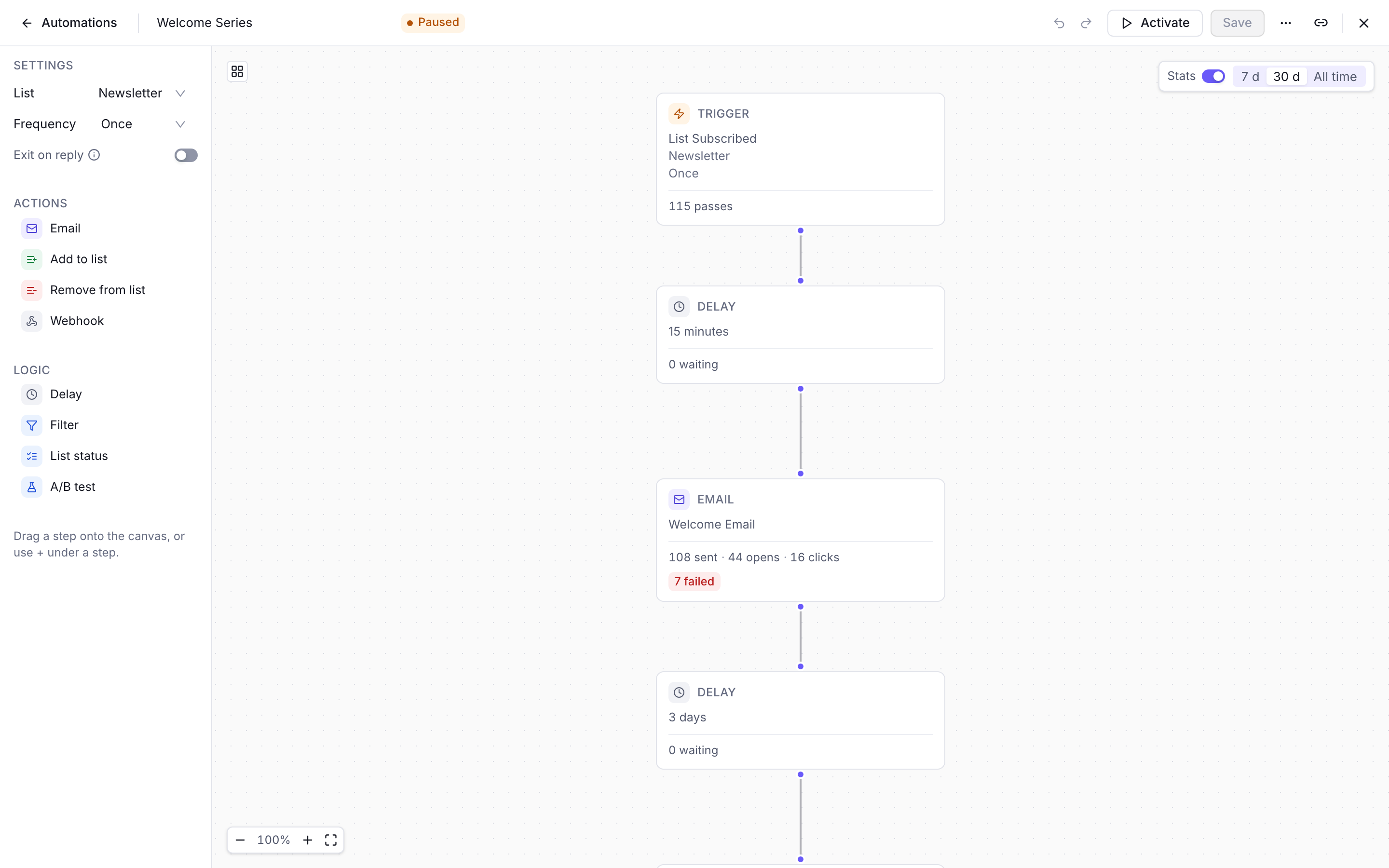
エディターで統計スイッチをオンにすると、各ステップの結果を7日、30日(当日を含み、ワークスペースのタイムゾーンで計算)、全期間で確認できます。各カードには主な数値が表示されます。トリガーでは通過数(ループで戻ってきたジャーニーは毎回数えます)、メールでは送信数と開封・クリック、ほかに待機中、チェック済み、追加または削除、呼び出しの数です。あわせて、そのステップで失敗した、再試行中の、まだ進行中のジャーニーと、スキップされたメールも表示されます。分岐の各パスには、ステップの通過のうちそのパスに進んだ割合が表示されます。
ステップのパネルには詳細が表示されます。
- 到達:ジャーニーがステップに到達した回数です。ループで戻ってきたジャーニーは毎回数え、再試行は同じ通過として数えます。期間で見る場合、通過の日付は成功した試行の日付、成功していなければ最後の試行の日付です。再試行が後の期間に成功した通過はその期間に移るため、前の期間の到達数が減り、失敗した試行だけが残ることがあります
- 完了:最後まで終わった実行
- 進行中、待機中、再試行中:期間を問わず、現在そのステップにいるジャーニー
- 失敗:そのステップで失敗したジャーニー
- エラー:エラーを記録した実行。リストが削除されたリストのステップなど
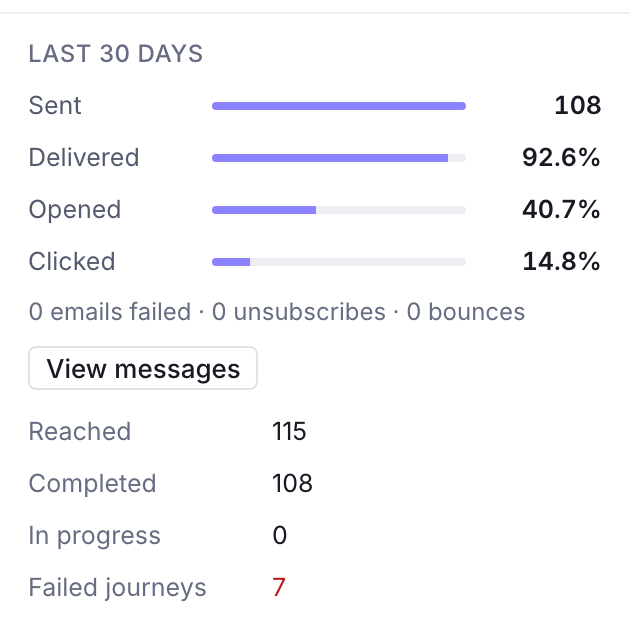
メールステップには、メールの数値も加わります。送信、配信、開封、クリックに続いて、失敗、バウンス、購読解除、キュー内、未送信のメールが表示され、メッセージを表示からメッセージログで開けます。SMTPは配信を報告しないため、その行は「—」になります。メールの数値には、メッセージ履歴の読み取り権限が必要です。
最後に保存した後に追加したステップは、保存するまで集計されません。APIではautomations.nodeStatsで同じ数値を取得できます。
権限
オートメーションはオートメーションの権限に従います。読み取りでは、オートメーションとそのノードグラフ全体、各ステップの統計(automations.nodeStats)、指定した1人のコンタクトのジャーニーを開けます。書き込みでは、オートメーションの作成、編集、削除、有効化、一時停止ができます。書き込み権限がないと、エディターは読み取り専用で開きます。統計のメールの数値と開封率にはメッセージ履歴の読み取りも必要で、メールのプレビューにはテンプレートの読み取りが必要です。
警告
オートメーションの書き込み権限は、自身の領域の外にまで及びます。 Webhookノードはコンタクトのレコード全体を、オートメーションで指定した任意のURLに送信します。オートメーションの実行中は権限がチェックされないため、この権限は間接的なコンタクトの読み取り権限となり、コンタクトの読み取り権限では制限できません。ほかのノードは、リストやトランザクションの権限がまったくなくても、コンタクトをリストに追加、削除し、メールを送信します。
オートメーションの読み取り権限ではシークレットが見えます。 返されるノードの設定には、各WebhookノードのURLと、そこに保存されたBearerシークレットが含まれます。
管理者とAPIキーを参照してください。
ベストプラクティス
- シンプルに始める:トリガー → 遅延 → メールから始め、その後で複雑にしていきます
- フィルターを上手に使う:フロー内でコンタクトを絞り込み、対象に合ったメッセージを送ります
- ライブにする前にテストする:本番で有効化する前に、小さなテスト用リストを使います
- 統計を確認する:登録数、完了数、失敗数を定期的に確認します
- 実行ログを確認する:コンタクトのジャーニー履歴を使って問題を調べます
- わかりやすい名前を付ける:見分けやすいよう、内容がわかるオートメーション名にします
- 頻度を検討する:用途に合わせて
onceとevery_timeを選びます