
No final, você terá uma instância do Notifuse rodando, um workspace e um provedor de email que já enviou um email de teste para você.
Antes de começar
- Um endereço de email que você consiga ler na hora, para receber o código de cadastro.
- Um cartão de crédito. Todos os planos começam com um teste grátis de 14 dias, e o cartão é obrigatório para iniciá-lo.
- As credenciais de um provedor de email: um servidor SMTP ou uma conta do Amazon SES com um endereço de remetente verificado nela. O Notifuse Cloud não tem um serviço de envio integrado, então um workspace não envia nada até você conectar um provedor.
Configure sua instância
Cadastre-se
Acesse cloud.notifuse.com, digite o seu Email e clique em Send Verification Code.
Digite o código de 6 dígitos do email que você receber.
Preencha o formulário de cadastro
O formulário Set up your account pede:
- Full name, Organization name e Website URL.
- Subdomain: a sua instância fica em
https://<subdomain>.notifuse.cloud. Use de 3 a 20 letras minúsculas, números e hifens isolados, começando por uma letra. - Logo URL, opcional.
- Plan e Billing period.
Clique em Create Deployment. Você vai para o Stripe Checkout informar o cartão e depois volta ao Notifuse Cloud enquanto a sua instância é configurada.
Abra o console
No painel do cloud.notifuse.com, clique em Open console quando a instância estiver rodando.
O console pede o seu email. Use o mesmo do cadastro: ele é o administrador da sua instância. Clique em Enviar Código Mágico, digite o código de 6 dígitos que você receber e clique em Verificar Código.
Crie um workspace
A sua instância começa sem nenhum workspace, então o console abre em Novo workspace.
- Nome do Workspace: de 3 a 32 caracteres.
- ID do Workspace: gerado a partir do nome. Só aceita letras minúsculas e números, no máximo 20, e aparece nas URLs e nas requisições da API.
- URL do Website: opcional. O Notifuse a usa para encontrar o seu favicon.
Clique em Criar Workspace. O workspace já vem com um contato para você e uma lista chamada Test List em que você está inscrito.
Conecte um provedor de email
Vá em Configurações e depois em Integrações, na seção Envio. Clique em Adicionar integração e escolha o seu provedor no grupo Envio de emails.
Todo provedor pede um Nome, pelo menos um remetente (Adicionar remetente pede um Email e um Nome) e uma Taxa de envio para marketing em emails por minuto, 25 por padrão. Depois, preencha os campos próprios do provedor:
SMTP
- Host: o nome do seu servidor SMTP.
- Porta: 587 para STARTTLS, 465 para TLS desde o primeiro byte, 25 sem criptografia.
- Criptografia: deixe Usar TLS ativado, a menos que o seu servidor aceite conexões sem criptografia.
- Nome do host EHLO: opcional. Por padrão, é o host.
- Método: Usuário e senha, ou OAuth2 para uma caixa de email do Microsoft 365 ou do Google Workspace.
- Nome de Usuário e Senha: deixe vazios para um servidor que aceita emails sem login.
Veja SMTP para OAuth2 e os servidores mais comuns.
Amazon SES
- Região: a região da AWS em que estão as suas identidades verificadas.
- ID da chave de acesso e Chave de acesso secreta: de um usuário IAM com permissão para enviar pelo SES.
- Isolamento de tenant: opcional. Dá ao workspace a sua própria reputação e a sua própria lista de supressão no SES, e a AWS cobra por tenant.
- Avançado: Conjunto de configuração e Tenant SES, para nomes que você mesmo gerencia na AWS. Deixe vazios.
Veja Amazon SES para as permissões IAM.
Clique em Salvar.
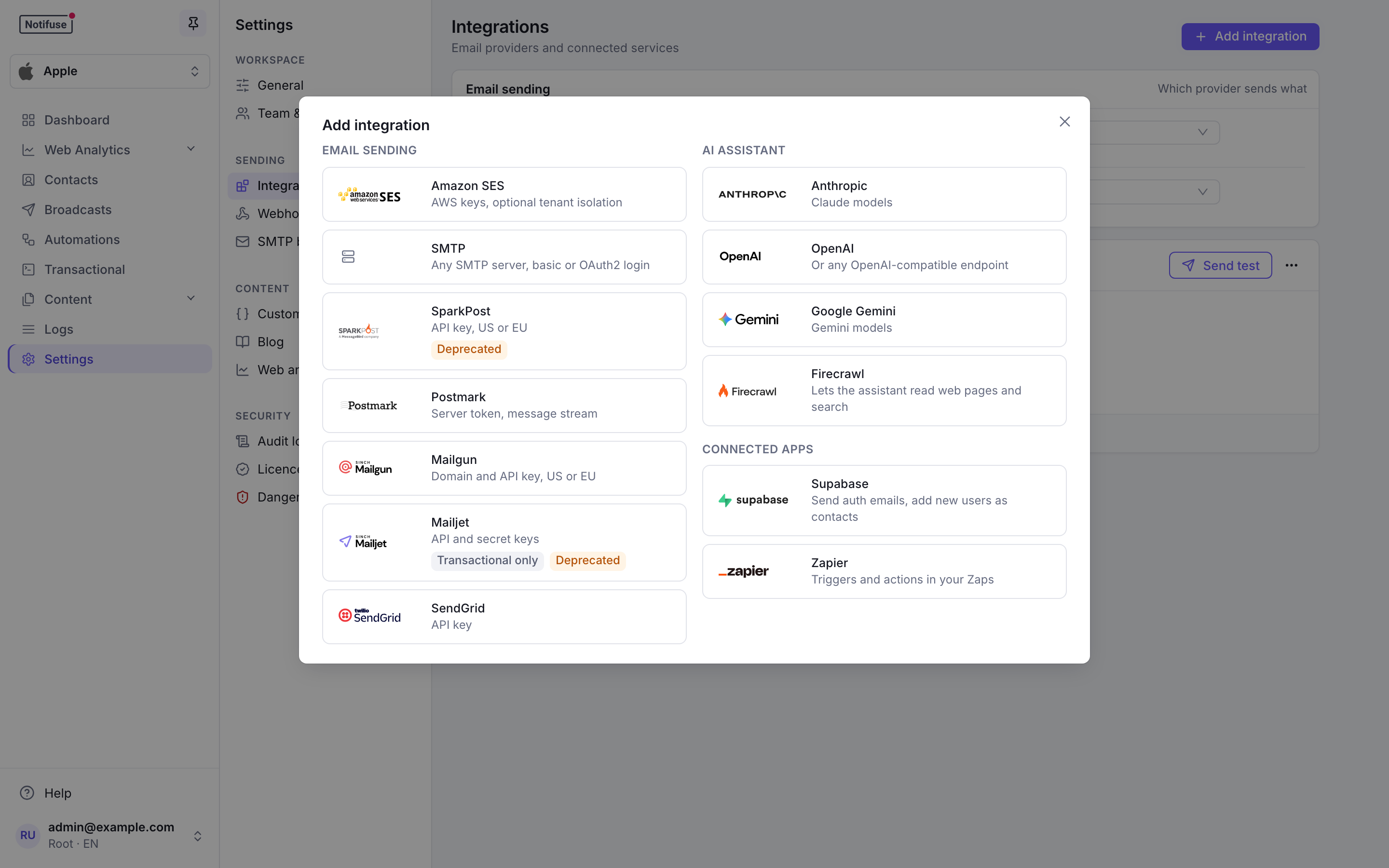
O catálogo Adicionar integração, com os provedores de email à esquerda Escolha o que o provedor envia
Um provedor novo não envia nada até receber uma função. No painel Envio de emails, escolha-o para Emails de marketing (broadcasts e emails de automação) e para Emails transacionais (notificações enviadas pela API, pelo Zapier ou pelo Supabase). Confirme cada mudança com Sim.
O menu do card do provedor tem as mesmas opções: Usar para marketing e Usar para transacional.
Para todos os provedores, menos o SMTP, o Notifuse registra webhooks quando você salva, para ficar sabendo das entregas, rejeições e reclamações. Confira se o card mostra Webhooks registrados. Se mostrar Webhooks não registrados, clique em Registrar webhooks no menu do card.
Envie um teste
Clique em Enviar teste no card do provedor. Digite o seu endereço em Enviar para e clique em Enviar email de teste.
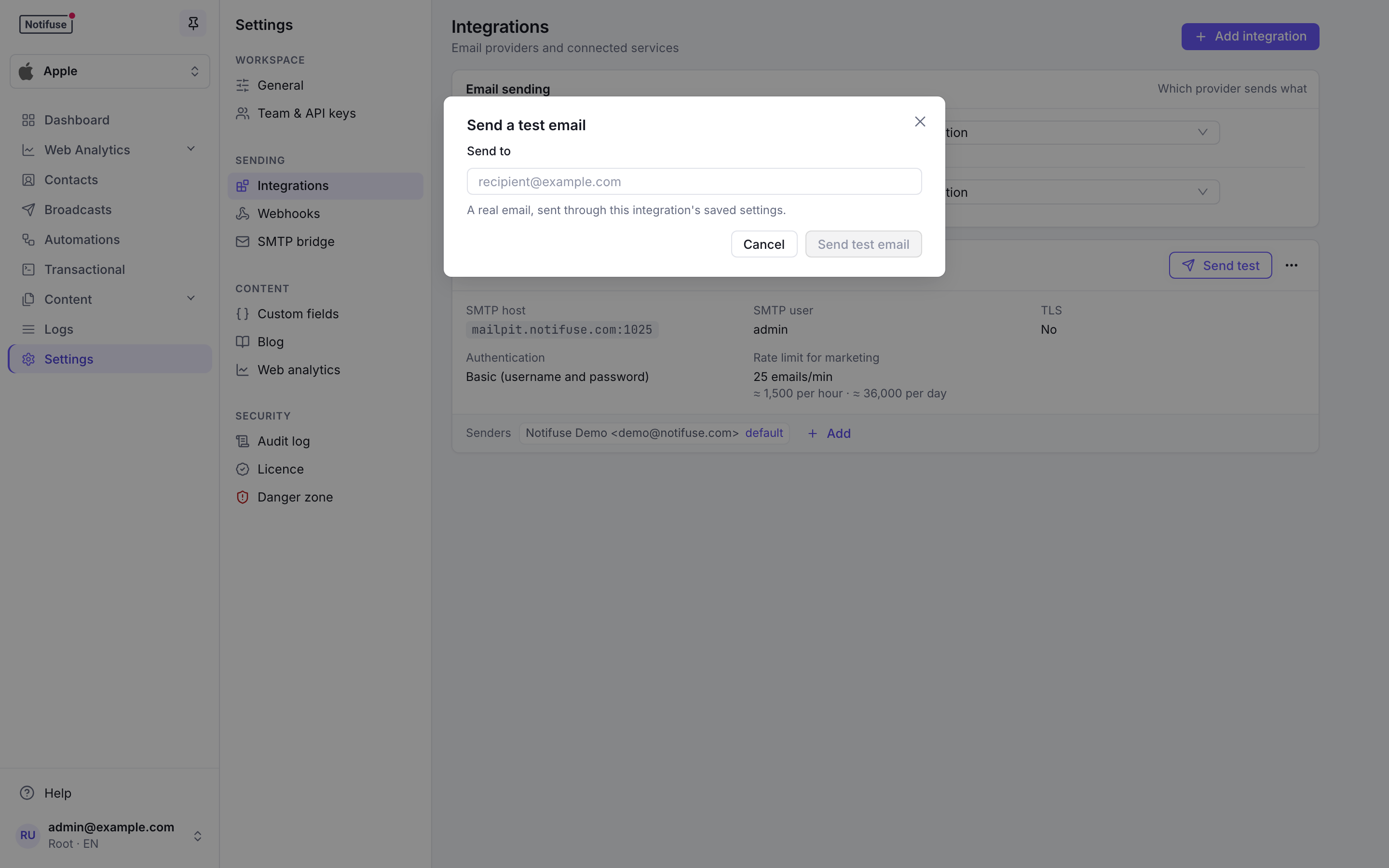
A caixa de diálogo Enviar um e-mail de teste, aberta pelo card do provedor
Confira se funciona
- O email de teste está na sua caixa de entrada. Se não estiver, olhe a pasta de spam e depois confira as credenciais do provedor e o endereço do remetente.
- No painel Envio de emails, nenhuma das funções mostra Não definido.
O Mailjet só envia emails transacionais, então não pode assumir a função de marketing.
Próximos passos
Workspaces, contatos, listas, segmentos e as três formas de enviar.
Escreva um broadcast e envie para uma lista. A Test List é um primeiro público seguro.
O seu primeiro email transacional, enviado pelo seu app pela API.