
このガイドを終えると、コンタクトがNotifuseのリストに入り、購読解除やバウンスのアドレスにはその状態が付き、テンプレートはLiquidで作り直された状態になります。
始める前に
- メールプロバイダーを接続したNotifuseのワークスペース。
- コンタクトとテンプレートをエクスポートするための、MailchimpまたはBrevoのアカウントへのアクセス。
- コンタクトの書き込みとリストの書き込みの権限を持つアカウントまたはAPIキー。
- CSVファイルをステータスごとに分けるための表計算ツール。
オーディエンスを移行する
コンタクトをエクスポートする
MailchimpではオーディエンスをCSVで、BrevoではコンタクトをCSVでエクスポートします。
各コンタクトのステータスは残しておきます。ステータスごとに別のファイルとしてエクスポートするか、ステータスの列を残して自分でファイルを分けます。最終的に必要なのは次の3つのグループです。
- 購読中のコンタクト。
- 購読解除したコンタクト。
- バウンスしたアドレスとスパム苦情(Mailchimpではバウンスしたアドレスを「cleaned」と呼びます)。
Notifuseのインポートにはステータスの列がないため、この分け方で各コンタクトの最終的な状態が決まります。
リストを作成する
コンタクトのサイドバーで新しいリストをクリックします。名前を付け、IDを確認します。IDはあとから変更できず、APIとフォームで使われます。
インポートしたコンタクトは、ダブルオプトインのリストであってもアクティブとして登録され、確認メールは送られません。
新しい購読者を迎えるオートメーションを一時停止する
警告
CSVインポートでは、各コンタクトが新しい購読としてリストに追加され、
list.subscribedが発火します。そのリストの購読済みをトリガーにした稼働中のオートメーションがあると、インポートしたコンタクト全員が登録され、全員にウェルカムメールが送られます。オートメーションで、そのリストをトリガーにした各オートメーションを開き、一時停止をクリックしてからはい、一時停止をクリックします。一時停止中のオートメーションには誰も登録されません。再び有効化しても、そのあいだにインポートしたコンタクトがさかのぼって登録されることはありません。
Notifuseでまだオートメーションを作っていない場合は、インポートのあとで作ってください。
CSVをインポートする
コンタクト → すべてのコンタクトを開いてインポートをクリックするか、リストを開いてリストにインポートをクリックします。ドロワーはファイル、列、インポートの3ステップです。
- ファイル:CSVをドロップします。1行目は列名で、メールアドレスを入れた列が1つ必要です。
- 列:フィールド名とまったく同じ名前の列(
email、Email、first_name、First Nameなど。大文字小文字は問いません)は自動で対応付けられます。それ以外はインポート先で対応付け、不要な列はインポートしないのままにします。たとえばMailchimpの「Email Address」という列は、手動でメールに対応付ける必要があります。 - リストに追加で、新しく作ったリストを選びます。
- インポートボタンをクリックします。ボタンには1,250 件のコンタクトをインポートのように行数が表示されます。
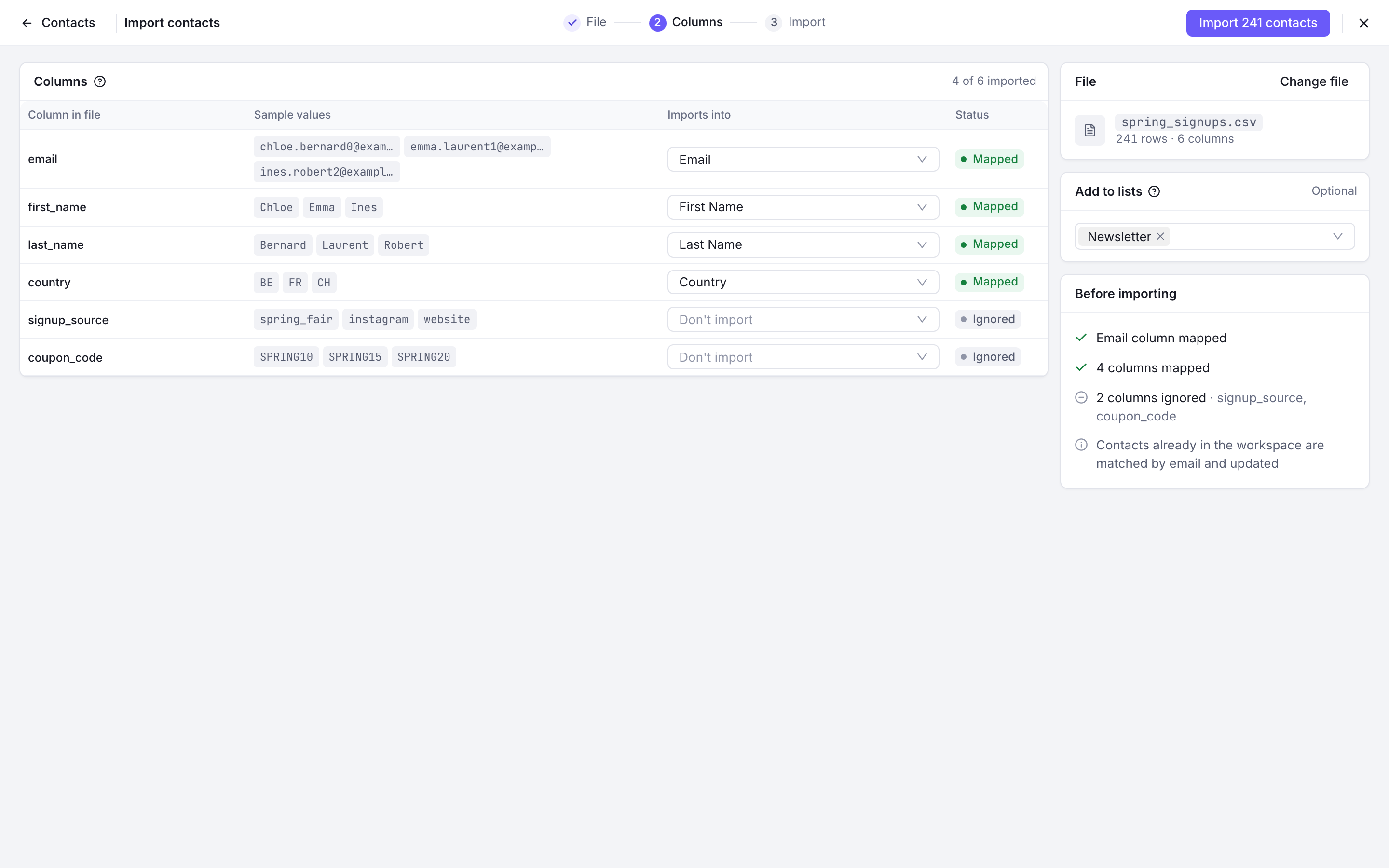
コンタクトのインポートの列ステップ:CSVの各列をコンタクトのフィールドに対応付け、「リストに追加」でリストを選んだ状態 残したいコンタクトは、購読解除したコンタクトも含めてすべてインポートします。ステータスは次のステップで修正します。
インポートはブラウザから100行ずつ実行されます。タブは開いたままにしてください。途中で止まった場合は、同じファイルをもう一度ドロップすると、止まったところから再開します。
会社名やプランなど、Notifuseの標準フィールドにない項目はカスタムフィールドに入れられます。名前はその他の操作メニュー → カスタムフィールドを管理で設定します。
購読解除したコンタクトを反映する
コンタクトでその他の操作メニューを開き、一括更新 (CSV) を選びます。CSVから一括更新のドロワーが開きます。
- アクションでリストから購読解除を選び、続けてリストを選びます。
- 購読解除したコンタクトのCSVをドロップし、メール列を確認します。
- 312 件のコンタクトを購読解除のように件数が表示されたボタンをクリックします。
Notifuseは、インポート中に購読解除、バウンス、苦情のステータスを上書きしません。あとで同じファイルをもう一度インポートしても、これらのコンタクトが再び購読状態になることはありません。
バウンスと苦情のアドレスを反映する
この2つのステータスはコンソールでは設定できません。すでにリストに入っているコンタクトに対して、
POST /api/contactLists.updateStatusを1回に1コンタクトずつ呼び出します。キーにはリストの書き込みとコンタクトの書き込みの権限が必要です。curl -X POST https://YOUR_HOST/api/contactLists.updateStatus \ -H "Authorization: Bearer YOUR_API_KEY" \ -H "Content-Type: application/json" \ -d '{ "workspace_id": "YOUR_WORKSPACE_ID", "email": "old-address@example.com", "list_id": "newsletter", "status": "bounced" }'スパム苦情には
"status": "complained"を使います。ファイルをループで処理し、アドレスごとに1回ずつ呼び出します。これらのアドレスをまったく残したくない場合は、インポートの時点で除外してください。
テンプレートを作り直す
テンプレートを開き、新規テンプレートをクリックします。エディターモードでビジュアルかコード (MJML) を選びます。テンプレートの作成後は変更できません。
インポート / エクスポートメニューでインポートできるのはJSONとMJMLだけです。NotifuseにはHTMLのインポートがないため、MailchimpやBrevoからHTMLでエクスポートしたテンプレートは作り直すか、ビジュアルエディターのRaw HTMLブロックに貼り付けます。
差し込みタグはLiquidに書き換えます。
- 名:Mailchimpの
*|FNAME|*やBrevoの{{ contact.FIRSTNAME }}は{{ contact.first_name }}になります。 - 姓:
*|LNAME|*や{{ contact.LASTNAME }}は{{ contact.last_name }}になります。 - 購読解除リンクは
{{ unsubscribe_url }}になります。
ほかのタグが使われていないか、自分のテンプレートを確認してください。コンタクトのフィールドはすべて
contactの下にあり、カスタムフィールドは{{ contact.custom_string_1 }}のようにそのキーで使えます。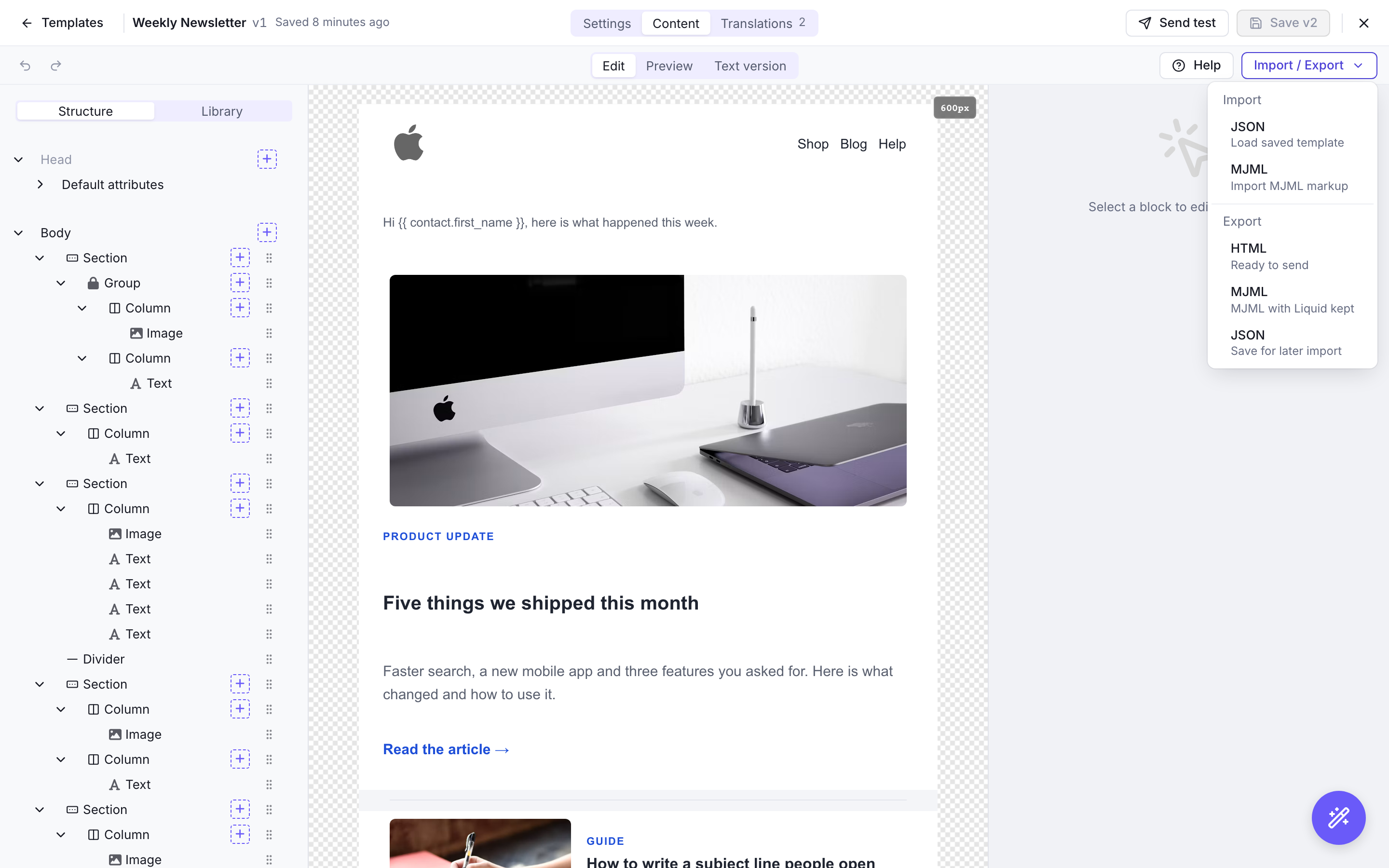
テンプレートエディターのインポート / エクスポートメニュー:JSONまたはMJMLのインポートと、HTML、MJML、JSONのエクスポート - 名:Mailchimpの
オートメーションを再開する
一時停止した各オートメーションを開き、有効化をクリックしてからはい、有効化をクリックします。これ以降に登録されるのは新しい購読者だけです。
動作を確認する
- リストに、インポートしたコンタクトの数が表示されている。
- 以前のツールで購読解除していたとわかっているコンタクトを開くと、リスト上のステータスが購読解除になっている。
- 一時停止していたオートメーションに、インポートしたコンタクトの新しい経路が表示されていない。
- 作り直した各テンプレートのテストを自分宛てに送り、名前と購読解除リンクが正しく出ることを確認する。