
Vous obtenez vos contacts sur une liste Notifuse, vos adresses désabonnées et en rebond marquées comme telles, et vos modèles recréés avec Liquid.
Avant de commencer
- Un espace de travail Notifuse avec un fournisseur d’email connecté.
- Un accès à votre compte Mailchimp ou Brevo, pour exporter les contacts et les modèles.
- Un compte ou une clé API avec l’écriture Contacts et l’écriture Listes.
- Un tableur pour découper un fichier CSV selon le statut.
Migrer votre audience
Exporter vos contacts
Exportez votre audience en CSV depuis Mailchimp, ou vos contacts en CSV depuis Brevo.
Conservez le statut de chaque contact. Exportez chaque statut dans son propre fichier, ou gardez la colonne de statut pour découper le fichier vous-même. Il vous faut au final trois groupes :
- Les contacts abonnés.
- Les contacts désabonnés.
- Les adresses en rebond et les plaintes pour spam (Mailchimp appelle les adresses en rebond « cleaned »).
L’import Notifuse n’a pas de colonne de statut : c’est ce découpage qui détermine le statut final de chaque contact.
Créer la liste
Dans la barre latérale Contacts, cliquez sur Nouvelle liste. Donnez-lui un Nom et vérifiez l’ID : il ne pourra plus changer, et l’API comme les formulaires l’utilisent.
Les contacts importés arrivent sur la liste avec le statut actif, même sur une liste en double opt-in. Ils ne reçoivent pas d’email de confirmation.
Mettre en pause les automations qui accueillent les nouveaux abonnés
Attention
Un import CSV ajoute chaque contact à la liste comme un nouvel abonnement, ce qui déclenche
list.subscribed. Une automation en direct déclenchée sur Abonné pour cette liste inscrirait tous les contacts importés et enverrait à chacun votre email de bienvenue.Dans Automations, ouvrez chaque automation déclenchée par la liste et cliquez sur Pause, puis sur Oui, mettre en pause. Une automation en pause n’inscrit personne, et elle ne rattrape pas les contacts importés entre-temps quand vous la réactivez.
Si vous n’avez pas encore créé vos automations dans Notifuse, créez-les après l’import.
Importer le CSV
Allez dans Contacts → Tous les contacts et cliquez sur Importer, ou ouvrez la liste et cliquez sur Importer dans la liste. Le panneau comporte trois étapes : Fichier, Colonnes et Importer.
- Fichier : déposez le CSV. La première ligne doit contenir les noms des colonnes, et une colonne doit contenir les adresses email.
- Colonnes : une colonne nommée exactement comme un champ (
email,Email,first_name,First Name…, quelle que soit la casse) est associée automatiquement. Associez les autres dans Importée dans, et laissez celles dont vous n’avez pas besoin sur Ne pas importer. Une colonne Mailchimp appelée « Email Address », par exemple, doit être associée à Email à la main. - Sous Ajouter aux listes, choisissez votre nouvelle liste.
- Cliquez sur le bouton d’import. Il affiche le nombre de lignes, par exemple Importer 1 250 contacts.
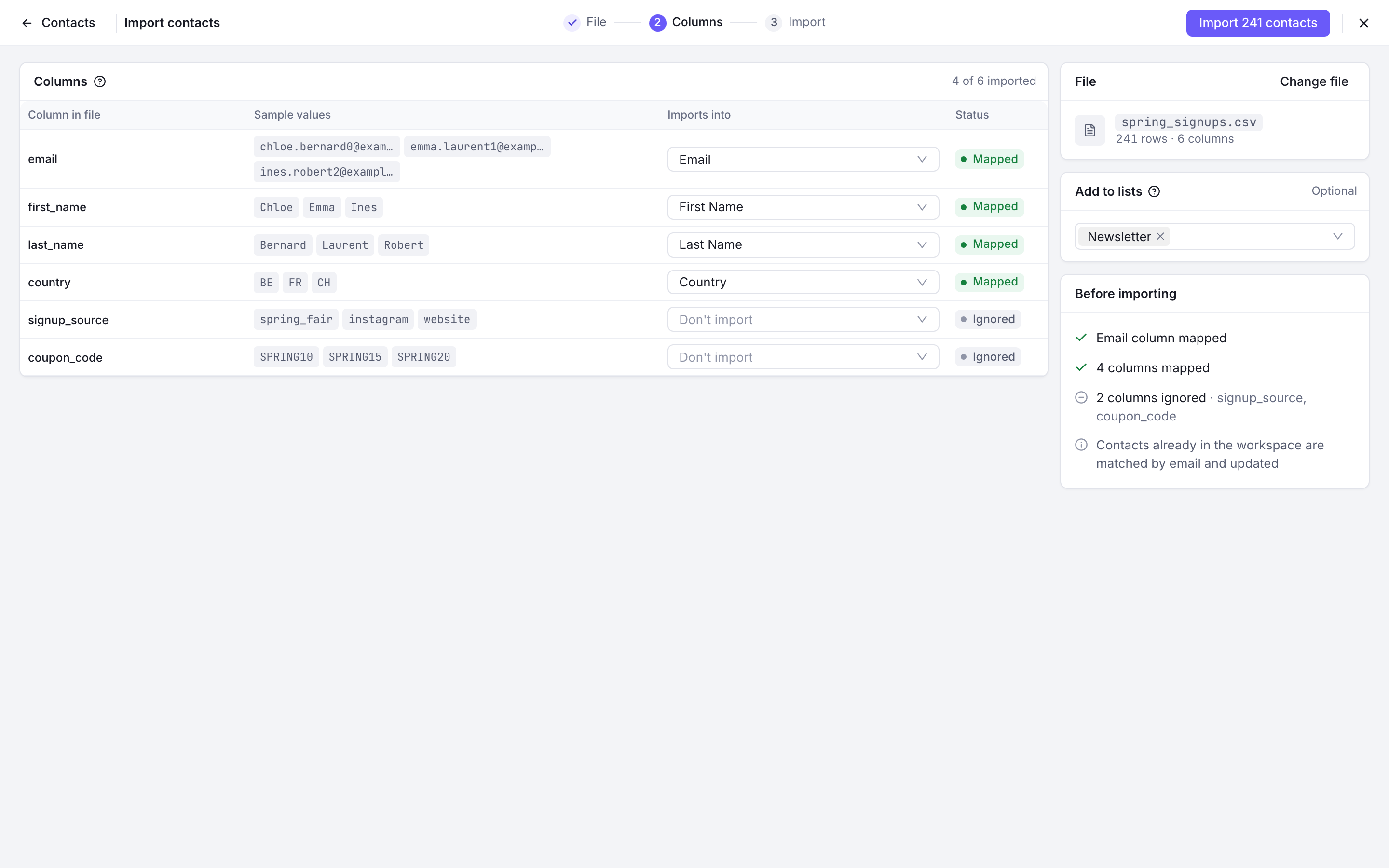
L'étape Colonnes de l'import de contacts : chaque colonne du CSV associée à un champ de contact, et une liste choisie dans Ajouter aux listes Importez tous les contacts que vous voulez garder, y compris les désabonnés. Leur statut sera corrigé aux étapes suivantes.
L’import s’exécute depuis votre navigateur, par lots de 100 lignes. Gardez l’onglet ouvert. S’il s’interrompt, déposez à nouveau le même fichier pour reprendre là où il s’est arrêté.
Les données sans champ Notifuse standard, comme une entreprise ou une offre, peuvent aller dans des champs personnalisés. Définissez leurs noms dans le menu Plus d’actions → Gérer les champs personnalisés.
Marquer vos contacts désabonnés
Dans Contacts, ouvrez le menu Plus d’actions et choisissez Mise à jour en masse (CSV). Le panneau Mise à jour en masse depuis un CSV s’ouvre.
- Sous Action, choisissez Désabonner d’une liste, puis votre liste.
- Déposez le CSV des contacts désabonnés et vérifiez la Colonne e-mail.
- Cliquez sur le bouton qui affiche le nombre, par exemple Désabonner 312 contacts.
Pendant un import, Notifuse n’écrase jamais un statut désabonné, en rebond ou en plainte. Réimporter plus tard le même fichier ne réabonnera pas ces contacts.
Marquer les adresses en rebond et en plainte
La console ne permet pas de définir ces deux statuts. Utilisez
POST /api/contactLists.updateStatus, un contact par appel, sur des contacts déjà présents sur la liste. La clé doit avoir l’écriture Listes et l’écriture Contacts.curl -X POST https://YOUR_HOST/api/contactLists.updateStatus \ -H "Authorization: Bearer YOUR_API_KEY" \ -H "Content-Type: application/json" \ -d '{ "workspace_id": "YOUR_WORKSPACE_ID", "email": "old-address@example.com", "list_id": "newsletter", "status": "bounced" }'Utilisez
"status": "complained"pour les plaintes pour spam. Parcourez votre fichier et envoyez un appel par adresse.Si vous préférez ne pas garder ces adresses du tout, laissez-les plutôt hors de l’import.
Recréer vos modèles
Allez dans Modèles d’email et cliquez sur Nouveau modèle. Choisissez le Mode éditeur : Visuel ou Code (MJML). Il ne peut plus changer une fois le modèle créé.
Le menu Importer / Exporter n’importe que du JSON ou du MJML. Notifuse n’importe pas le HTML : un modèle exporté en HTML depuis Mailchimp ou Brevo doit être recréé, ou collé dans un bloc HTML brut de l’éditeur visuel.
Réécrivez les balises de fusion en Liquid :
- Prénom :
*|FNAME|*chez Mailchimp ou{{ contact.FIRSTNAME }}chez Brevo devient{{ contact.first_name }}. - Nom :
*|LNAME|*ou{{ contact.LASTNAME }}devient{{ contact.last_name }}. - Le lien de désabonnement devient
{{ unsubscribe_url }}.
Cherchez d’autres balises dans vos propres modèles. Chaque champ du contact est disponible sous
contact, et les champs personnalisés sous leur clé, comme{{ contact.custom_string_1 }}.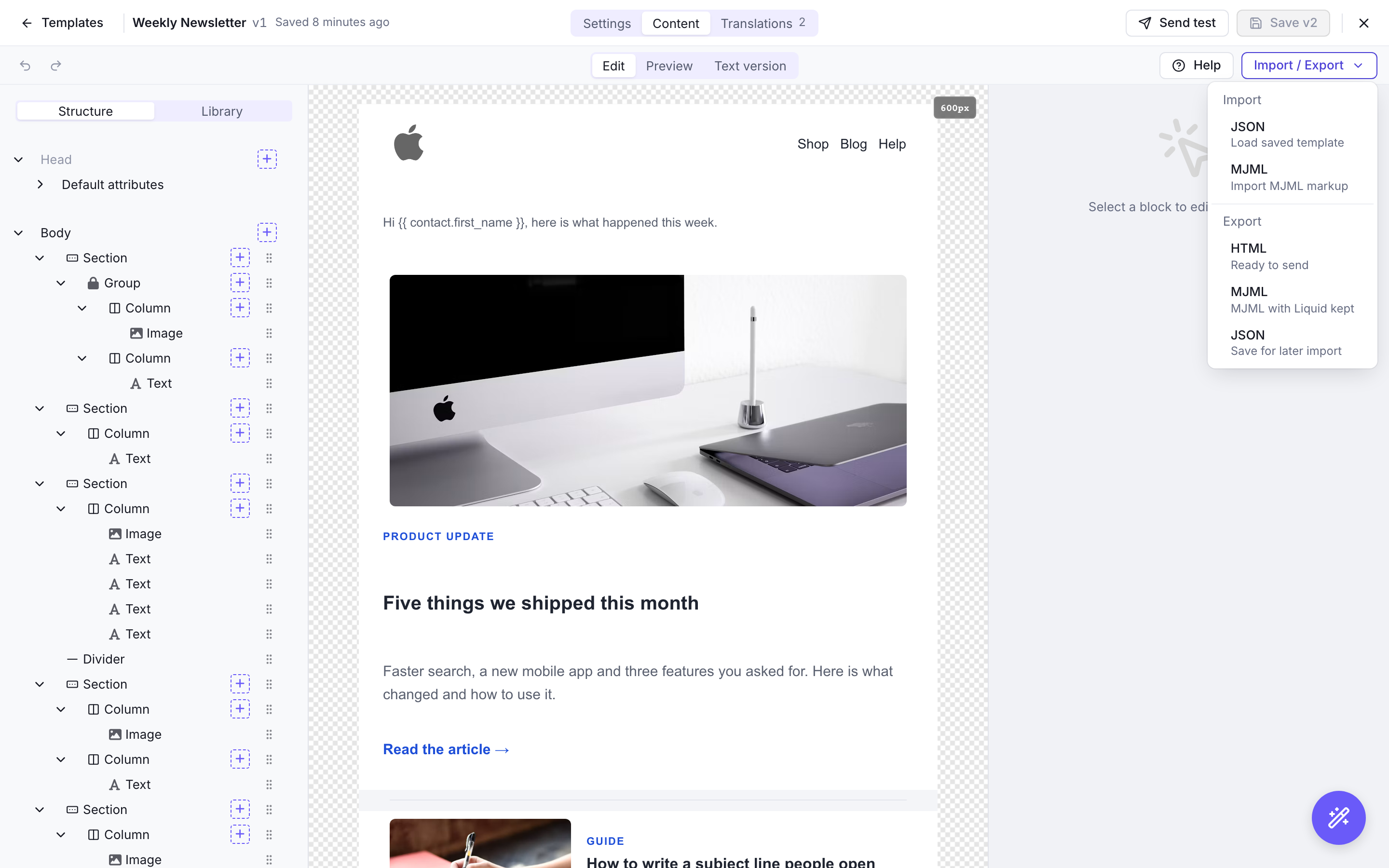
Le menu Importer / Exporter de l'éditeur de modèle : import en JSON ou MJML, export en HTML, MJML ou JSON - Prénom :
Réactiver vos automations
Ouvrez chaque automation mise en pause et cliquez sur Activer, puis sur Oui, activer. Désormais, seuls les nouveaux abonnés y entrent.
Vérifier que tout fonctionne
- La liste affiche le nombre de contacts importés.
- Ouvrez un contact que vous savez désabonné dans votre ancien outil. Son statut sur la liste est désabonné.
- Les automations mises en pause n’affichent aucun nouveau parcours pour les contacts importés.
- Envoyez-vous un test de chaque modèle recréé et vérifiez que les noms et le lien de désabonnement s’affichent correctement.