
No final, seus contatos estarão em uma lista do Notifuse, os endereços que cancelaram a inscrição ou geraram rejeição estarão marcados como tal, e seus templates terão sido recriados com Liquid.
Antes de começar
- Um workspace do Notifuse com um provedor de email conectado.
- Acesso à sua conta do Mailchimp ou do Brevo, para exportar os contatos e os templates.
- Uma conta ou chave API com escrita em Contatos e escrita em Listas.
- Uma planilha para dividir um arquivo CSV por status.
Migre o seu público
Exporte seus contatos
Exporte o seu público em CSV no Mailchimp, ou os seus contatos em CSV no Brevo.
Mantenha o status de cada contato. Exporte cada status em um arquivo separado ou mantenha a coluna de status para dividir o arquivo você mesmo. No final, você precisa de três grupos:
- Contatos inscritos.
- Contatos que cancelaram a inscrição.
- Endereços com rejeição e reclamações de spam (o Mailchimp chama os endereços com rejeição de “cleaned”).
A importação do Notifuse não tem coluna de status, então é essa divisão que define como cada contato vai ficar.
Crie a lista
Na coluna lateral de Contatos, clique em Nova lista. Dê a ela um Nome e confira o ID: ele não pode ser mudado depois, e a API e os formulários o usam.
Os contatos importados entram na lista como ativos, mesmo em uma lista com confirmação dupla. Eles não recebem email de confirmação.
Pause as automações que dão boas-vindas a novos inscritos
Atenção
Uma importação de CSV adiciona cada contato à lista como uma nova inscrição, o que dispara
list.subscribed. Uma automação ativa com gatilho em Inscrito para essa lista colocaria nela todos os contatos importados e enviaria a cada um o seu email de boas-vindas.Em Automacoes, abra cada automação que tem a lista como gatilho e clique em Pausar e depois em Sim, pausar. Uma automação pausada não recebe ninguém e, quando você a ativa de novo, não recupera os contatos importados nesse meio-tempo.
Se você ainda não montou suas automações no Notifuse, monte-as depois da importação.
Importe o CSV
Vá em Contatos → Todos os contatos e clique em Importar, ou abra a lista e clique em Importar para a lista. O painel tem três etapas: Arquivo, Colunas e Importar.
- Arquivo: solte o CSV. A primeira linha precisa ter os nomes das colunas, e uma das colunas precisa ter os endereços de email.
- Colunas: uma coluna com exatamente o nome de um campo (
email,Email,first_name,First Name…, em maiúsculas ou minúsculas) é mapeada automaticamente. Mapeie as outras em Importada em e deixe as que você não precisa em Não importar. Uma coluna do Mailchimp chamada “Email Address”, por exemplo, precisa ser mapeada para Email à mão. - Em Adicionar às listas, escolha a sua nova lista.
- Clique no botão de importação. Ele mostra o número de linhas, como em Importar 1.250 contatos.
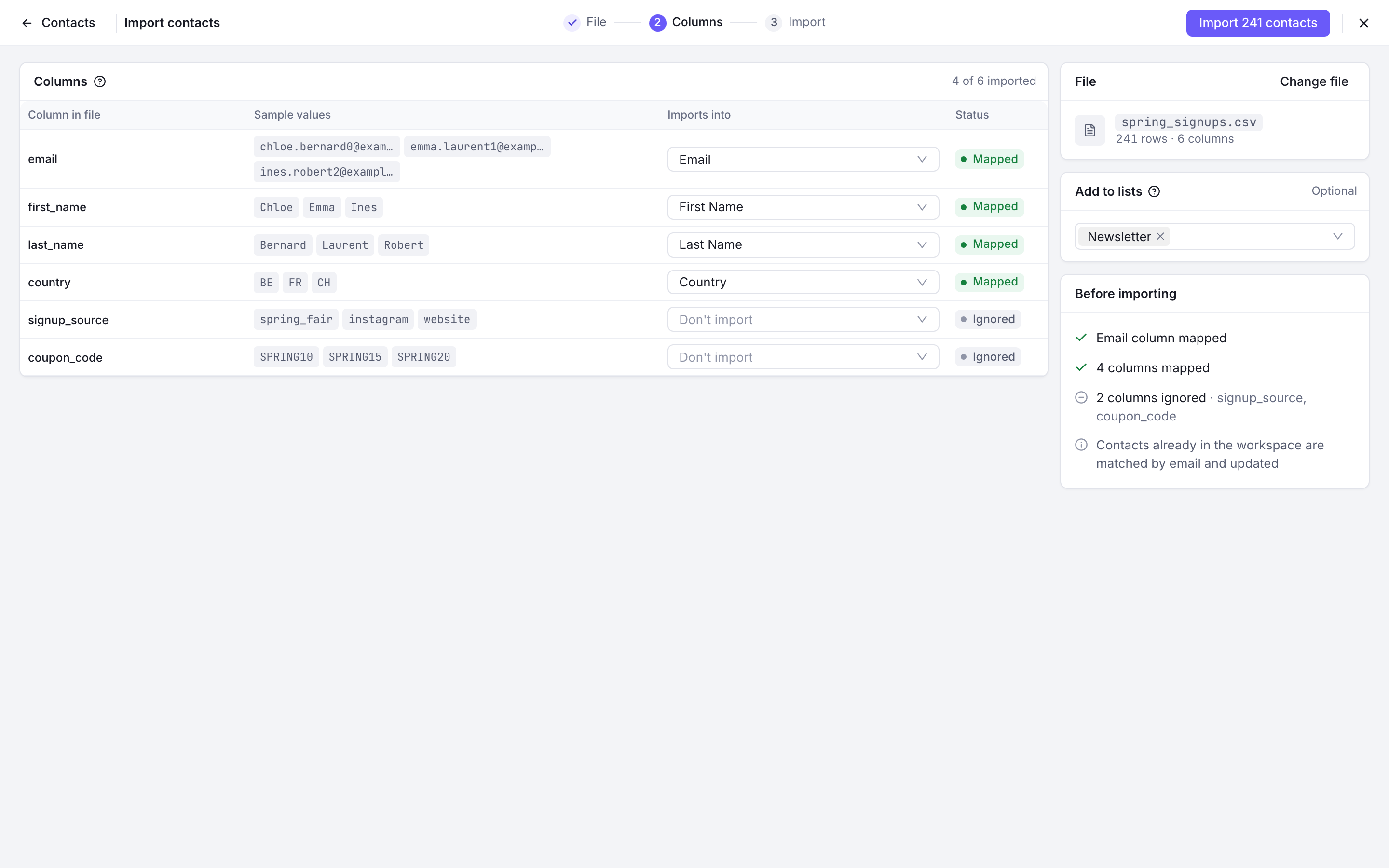
A etapa Colunas de Importar contatos: cada coluna do CSV mapeada para um campo do contato e uma lista escolhida em Adicionar às listas Importe todos os contatos que você quer manter, inclusive os que cancelaram a inscrição. O status deles é corrigido nas próximas etapas.
A importação roda no seu navegador, em lotes de 100 linhas. Deixe a aba aberta. Se ela parar, solte o mesmo arquivo de novo para retomar de onde parou.
Os campos que não têm um campo padrão no Notifuse, como uma empresa ou um plano, podem ir para campos personalizados. Defina os nomes deles no menu Mais ações → Gerenciar campos personalizados.
Marque os contatos que cancelaram a inscrição
Em Contatos, abra o menu Mais ações e escolha Atualização em massa (CSV). O painel Atualização em massa a partir de CSV se abre.
- Em Acao, escolha Cancelar a assinatura de uma lista e depois a sua lista.
- Solte o CSV dos contatos que cancelaram a inscrição e confira a Coluna de e-mail.
- Clique no botão que mostra a contagem, como Cancelar a assinatura de 312 contatos.
Durante uma importação, o Notifuse nunca sobrescreve um status de cancelamento, rejeição ou reclamação. Se você importar o mesmo arquivo de novo mais tarde, esses contatos não voltam a ficar inscritos.
Marque os endereços com rejeição e reclamação
O console não consegue definir esses dois status. Use
POST /api/contactLists.updateStatus, um contato por chamada, em contatos que já estão na lista. A chave precisa de escrita em Listas e escrita em Contatos.curl -X POST https://YOUR_HOST/api/contactLists.updateStatus \ -H "Authorization: Bearer YOUR_API_KEY" \ -H "Content-Type: application/json" \ -d '{ "workspace_id": "YOUR_WORKSPACE_ID", "email": "old-address@example.com", "list_id": "newsletter", "status": "bounced" }'Use
"status": "complained"para reclamações de spam. Percorra o seu arquivo e faça uma chamada por endereço.Se preferir não guardar esses endereços, deixe-os fora da importação.
Recrie seus templates
Vá em Templates e clique em Novo modelo. Escolha o Modo do editor: Visual ou Código (MJML). Ele não pode ser mudado depois que o template é criado.
O menu Importar / Exportar só importa JSON ou MJML. O Notifuse não importa HTML, então um template exportado em HTML do Mailchimp ou do Brevo precisa ser recriado ou colado em um bloco de HTML bruto do editor visual.
Reescreva as merge tags em Liquid:
- Nome: o
*|FNAME|*do Mailchimp ou o{{ contact.FIRSTNAME }}do Brevo vira{{ contact.first_name }}. - Sobrenome:
*|LNAME|*ou{{ contact.LASTNAME }}vira{{ contact.last_name }}. - O link de cancelamento de inscrição vira
{{ unsubscribe_url }}.
Procure outras tags nos seus próprios templates. Todos os campos do contato ficam disponíveis em
contact, e os campos personalizados ficam na chave deles, como{{ contact.custom_string_1 }}.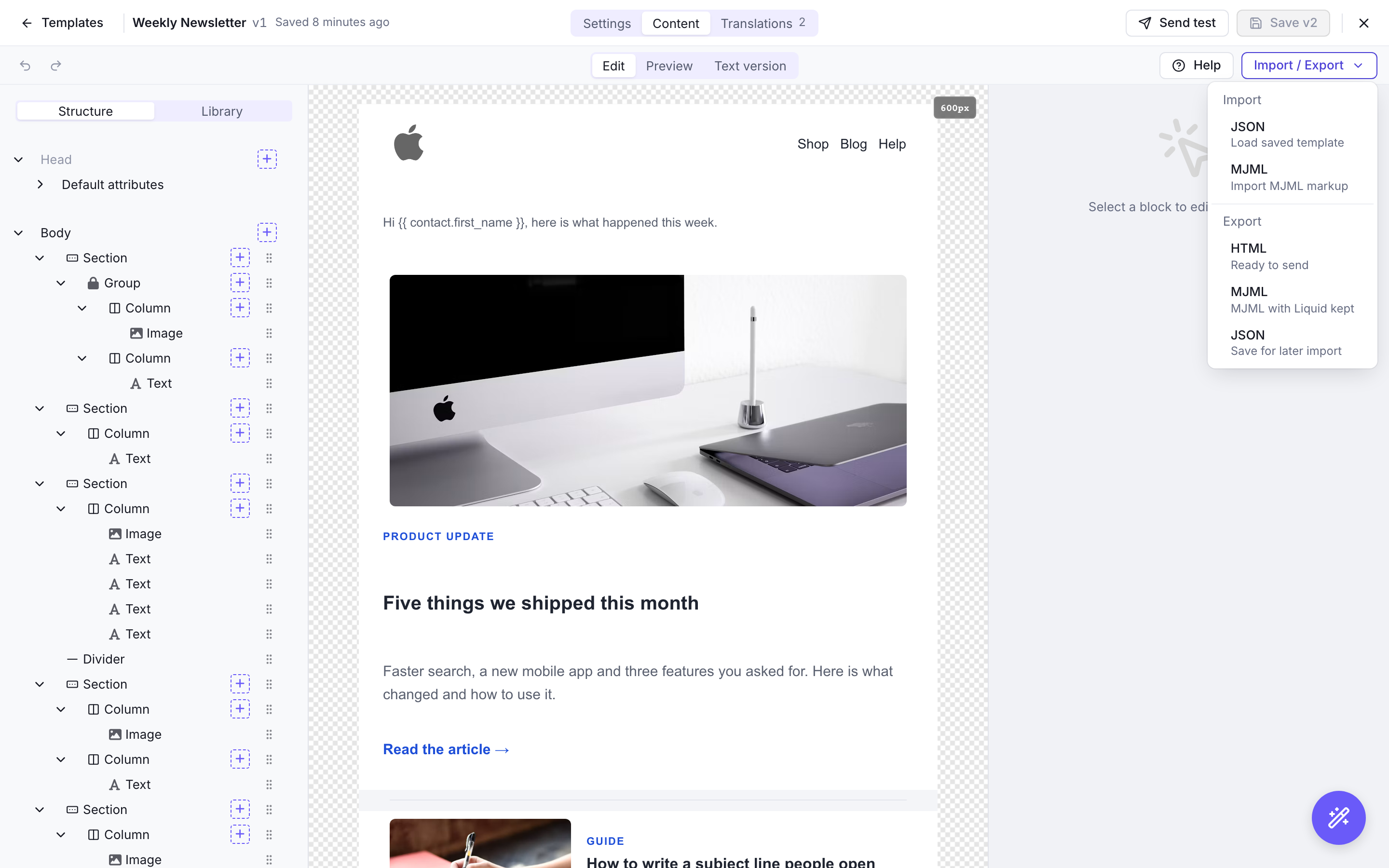
O menu Importar / Exportar do editor de templates: importar JSON ou MJML, exportar HTML, MJML ou JSON - Nome: o
Reative suas automações
Abra cada automação que você pausou e clique em Ativar e depois em Sim, ativar. A partir de agora, só os novos inscritos entram nela.
Confira se funciona
- A lista mostra o número de contatos que você importou.
- Abra um contato que você sabe que tinha cancelado a inscrição na ferramenta antiga. O status dele na lista mostra que a inscrição foi cancelada.
- As automações pausadas não mostram nenhuma jornada nova para os contatos importados.
- Envie para você mesmo um teste de cada template recriado e confira se os nomes e o link de cancelamento saem certos.