
No final, você terá uma automação que envia um email de boas-vindas quando alguém entra em uma lista, um segundo email três dias depois e um terceiro no fim da primeira semana.
Antes de começar
- Um workspace com um provedor de email definido para Emails de marketing em Configurações › Integrações. Os emails de automação saem por esse provedor, a menos que você escolha outro em uma etapa.
- Uma lista em que os novos inscritos entram. Veja Listas.
- Saber se essa lista usa confirmação dupla. Isso define qual evento inicia a automação (etapa 2).
Crie os três templates
Abra Templates e clique em Novo modelo uma vez para cada email. A Galeria tem um modelo Boas-vindas que serve de ponto de partida para o primeiro, e Simples traz um logo, um parágrafo e um rodapé para os outros dois.
Em cada template, defina o Assunto e o Remetente nas configurações. A automação envia cada email com o assunto e o remetente do próprio template: uma etapa de Email não tem campo para mudá-los.
Defina a Categoria como Marketing nos três, inclusive no que foi criado a partir do modelo Boas-vindas, que começa como Boas-vindas. Duas coisas dependem disso:
- Uma etapa de Email só verifica o status do contato na lista para templates de Marketing e de Blog. Se o contato cancelou a inscrição, gerou rejeição ou reclamou, o email é pulado e o contato sai da automação. Com qualquer outra categoria, o email é enviado mesmo assim.
- O campo Remetente lista os remetentes do seu provedor de email de marketing, que é o que a automação usa para enviar.
Mantenha
{{ unsubscribe_url }}em cada email para que os inscritos possam sair da lista. Veja Templates para conhecer o editor e as variáveis Liquid.Crie a automação e o gatilho
Abra Automacoes e clique em Nova automação. Digite um nome no campo Nome da automação, no topo.
Na coluna da esquerda, em Configurações:
- Lista: a lista em que os novos inscritos entram. As etapas de Email ficam desativadas até você escolher uma (“Selecione uma lista para habilitar os nós de email”).
- Frequência: Uma vez por contato, para que um contato passe pela sequência no máximo uma vez.
Clique na etapa de gatilho e defina Evento de Gatilho como Lista. Depois escolha o evento que corresponde à sua lista e a mesma lista no campo Lista do gatilho:
- Inscrito para uma lista sem confirmação dupla. Ele dispara quando um contato é adicionado à lista como ativo.
- Confirmado para uma lista com confirmação dupla. Uma inscrição pelo formulário entra como pendente e, quando o inscrito clica no link de confirmação, o status dele passa de pendente para ativo. Essa mudança dispara Confirmado, e Inscrito nunca dispara para ele.
Em uma lista com confirmação dupla, os contatos que você adiciona pelo console, com uma chave API ou por importação de CSV pulam o status pendente e disparam Inscrito. Se você quer dar boas-vindas a eles também, monte uma segunda automação com as mesmas etapas em Inscrito.
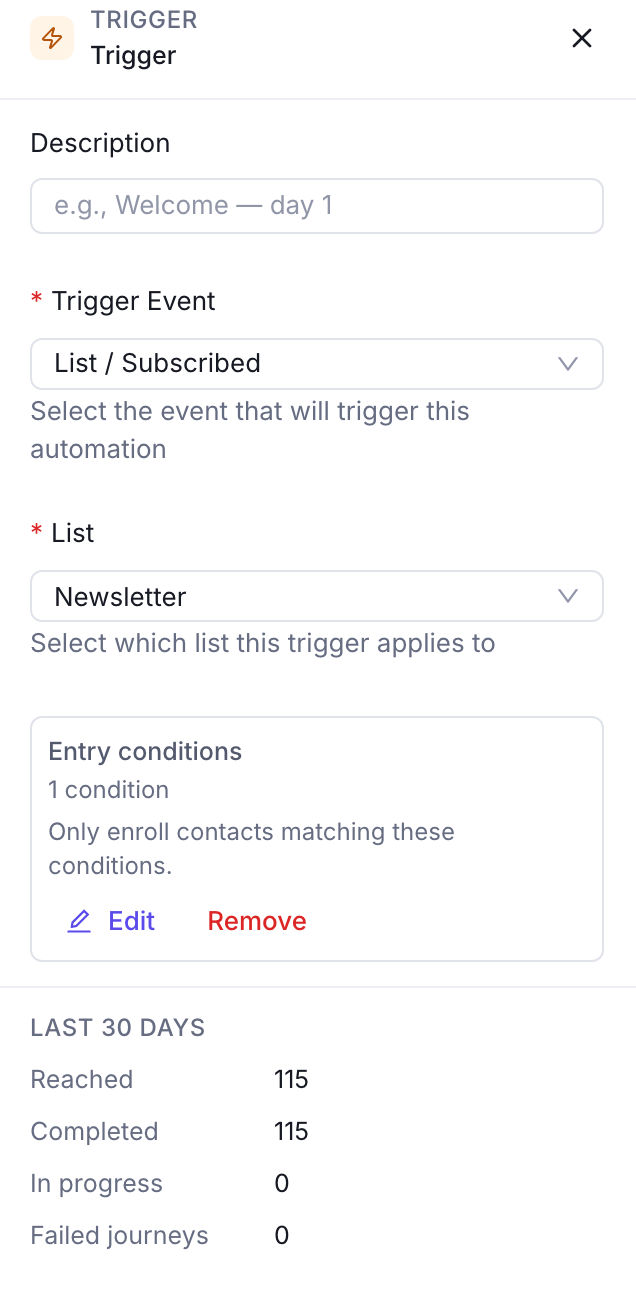
O gatilho de uma automação: o evento de lista e a lista que ele observa Adicione os emails e os atrasos
Adicione etapas pela paleta na coluna da esquerda ou com o + embaixo de uma etapa. Monte esta sequência abaixo do gatilho:
- Email: escolha o primeiro template em Template de Email.
- Atraso: defina Duração da Espera como 3 Dias.
- Email: o segundo template.
- Atraso: 4 Dias.
- Email: o terceiro template.
O segundo email sai três dias depois que o contato entrou, e o terceiro no sétimo dia. Duração da Espera aceita de 1 a 365, em minutos, horas ou dias.
Deixe Integração de Email em Usar o padrão do workspace, a menos que esses emails precisem sair por outro provedor.
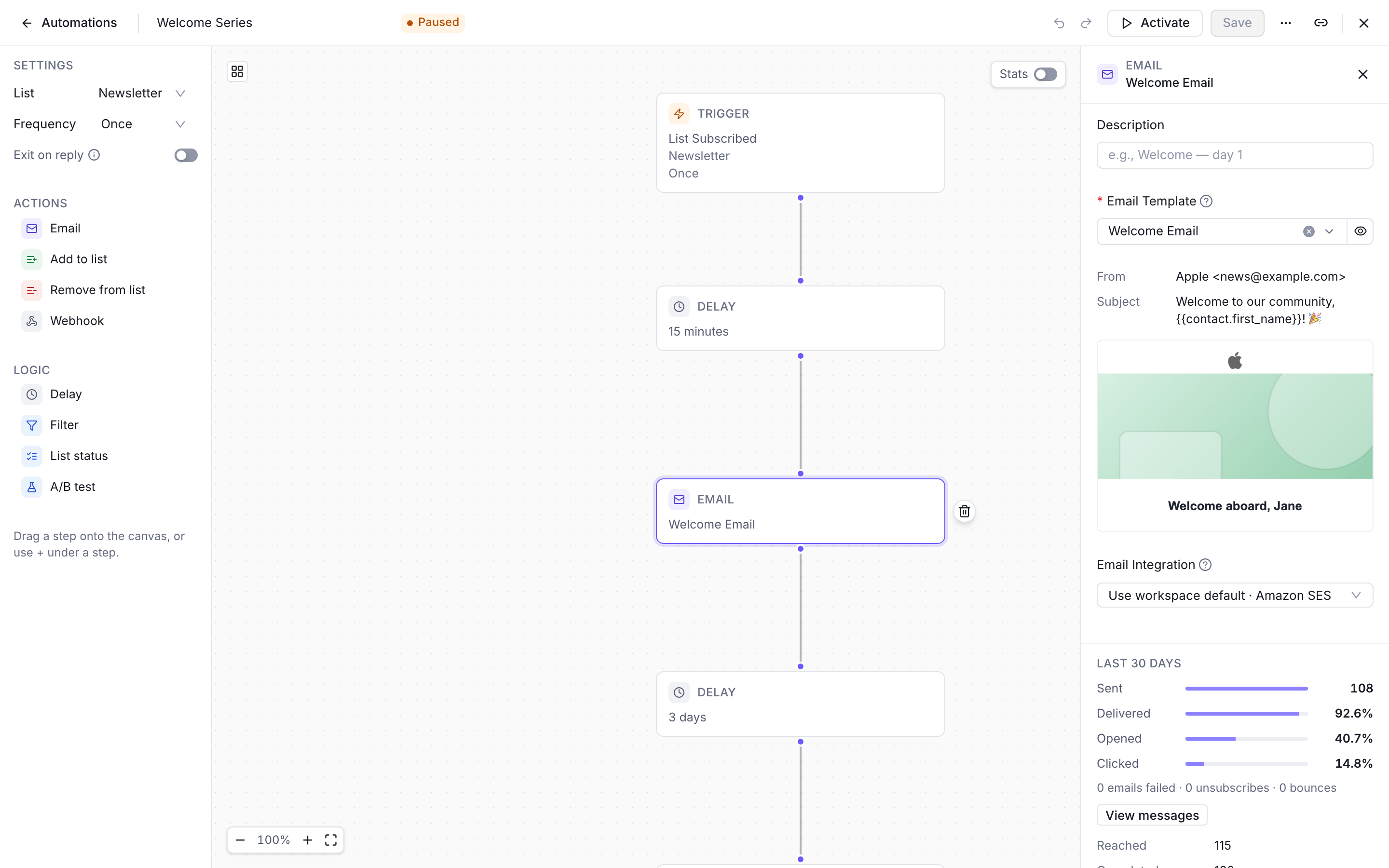
Uma sequência de boas-vindas no canvas: o gatilho e depois emails separados por atrasos Salve e ative
Clique em Criar para salvar a automação. Ela começa como rascunho e ainda não envia nada.
Clique em Ativar e depois em Sim, ativar na caixa de diálogo “Ativar automacao?”. A partir daí, cada novo evento que corresponde ao gatilho inicia a sequência para aquele contato. Os contatos que entraram na lista antes da ativação não entram na automação.
Para mudar uma automação ativa, clique primeiro em Pausar, edite, salve e ative de novo.
Teste com o seu próprio endereço
Entre na lista você mesmo, do jeito que os seus inscritos entram:
- Gatilho Inscrito: abra Contatos, crie o seu contato com Novo contato, abra-o, clique em + (Inscrever na lista) no painel Listas, escolha a lista e clique em Inscrever.
- Gatilho Confirmado: inscreva-se pelo seu formulário e clique no link do email de confirmação. Adicionar o seu contato pelo console não inicia esta automação, porque isso dispara Inscrito. Veja Adicione um formulário de inscrição com confirmação dupla.
Veja se o primeiro email chegou na sua caixa de entrada. Para conferir os atrasos sem esperar uma semana, defina-os como alguns minutos durante o teste e volte para 3 e 4 dias antes de os inscritos reais chegarem. Pause a automação para editá-la.
Com Uma vez por contato, um endereço passa pela automação uma única vez, então use um endereço diferente a cada teste.
Confira se funciona
Abra o seu contato em Contatos, vá na aba Atividade e escolha o filtro Eventos. Você deve ver “Entrou na automação” com o nome da sua automação e depois “Concluiu a automação” quando o último email tiver saído. Um contato que cancelou a inscrição mostra “Saiu da automação” com o motivo, e uma jornada que deu erro mostra “Falhou na automação”.
O console não tem uma visão passo a passo da jornada de um contato. Para a automação inteira, abra-a, ative Estatísticas no cabeçalho do editor e escolha 7 d, 30 d ou Todo o período. Cada etapa mostra o que as jornadas fizeram ali, e as etapas de Email mostram quantos emails foram enviados, entregues, abertos e clicados.
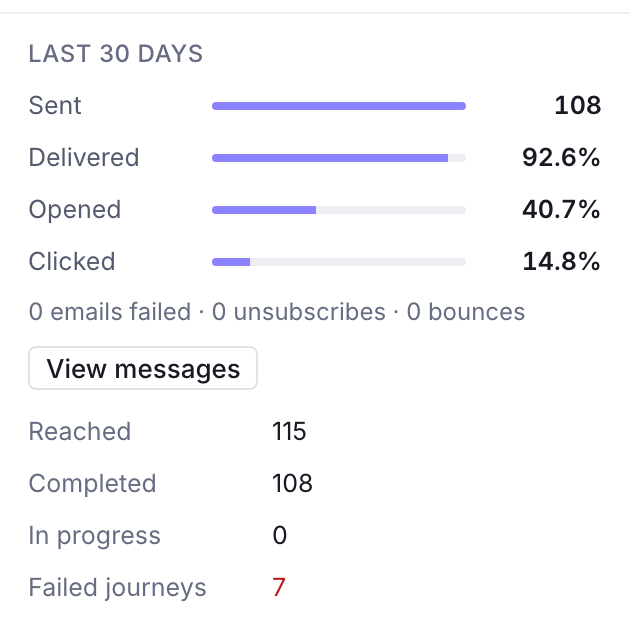
Cada email também aparece em Logs, na aba Mensagens, com a origem Automacoes. Veja Logs.
Próximos passos
- Adicione um formulário de inscrição com confirmação dupla para alimentar a lista.
- Automações trata dos outros tipos de etapa, como Filtro e Teste A/B.
- Reconquiste clientes inativos quando os seus inscritos já estiverem com você há algum tempo.