
Alla fine avrai un’automazione che invia un’email di benvenuto quando qualcuno si iscrive a una lista, una seconda email tre giorni dopo e una terza alla fine della sua prima settimana.
Prima di iniziare
- Un workspace con un provider email impostato per le Email di marketing in Impostazioni › Integrazioni. Le email delle automazioni passano da quel provider, a meno che un passaggio non ne scelga un altro.
- Una lista in cui entrano i nuovi iscritti. Consulta Liste.
- Sapere se quella lista usa il double opt-in. Da questo dipende l’evento che avvia l’automazione (passaggio 2).
Crea i tre template
Apri Template e fai clic su Nuovo modello una volta per ogni email. Per la prima, la Galleria offre un modello Benvenuto da cui partire. Per le altre due, Semplice fornisce un logo, un paragrafo e un footer.
Per ogni template, imposta Oggetto e Mittente nelle sue impostazioni. L’automazione invia ogni email con l’oggetto e il mittente del suo template: un passaggio Email non ha campi per modificarli.
Imposta la Categoria su Marketing per tutti e tre, compreso quello creato dal modello Benvenuto, che parte con la categoria Benvenuto. Da questa scelta dipendono due cose:
- Un passaggio Email controlla lo stato del contatto nella lista solo per i template Marketing e Blog. Se il contatto si è disiscritto, è andato in bounce o ha segnalato un reclamo, l’email viene saltata e il contatto esce dall’automazione. Con qualsiasi altra categoria, l’email parte comunque.
- Il campo Mittente elenca i mittenti del tuo provider email di marketing, cioè quello con cui invia l’automazione.
Lascia
{{ unsubscribe_url }}in ogni email, così gli iscritti possono lasciare la lista. Consulta Template per l’editor e le variabili Liquid.Crea l'automazione e il suo trigger
Apri Automazioni e fai clic su Nuova automazione. Scrivi un nome nel campo Nome dell’automazione in alto.
Nella colonna di sinistra, sotto Impostazioni:
- Lista: la lista in cui entrano i nuovi iscritti. I passaggi Email restano disabilitati finché non ne scegli una (“Seleziona una lista per abilitare i nodi email”).
- Frequenza: Una volta per contatto, così un contatto percorre la sequenza al massimo una volta.
Fai clic sul passaggio trigger e imposta Evento trigger su Lista. Poi scegli l’evento adatto alla tua lista e la stessa lista nel campo Lista del trigger:
- Iscritto per una lista senza double opt-in. Si attiva quando un contatto viene aggiunto alla lista come attivo.
- Confermato per una lista con double opt-in. Un’iscrizione da modulo arriva in attesa, e quando l’iscritto fa clic sul link di conferma il suo stato passa da in attesa ad attivo. Quel passaggio attiva Confermato, e per lui Iscritto non si attiva mai.
In una lista con double opt-in, i contatti che aggiungi dalla console, con una API Key o con un’importazione CSV saltano lo stato in attesa e attivano Iscritto. Se vuoi accogliere anche loro, crea una seconda automazione con gli stessi passaggi su Iscritto.
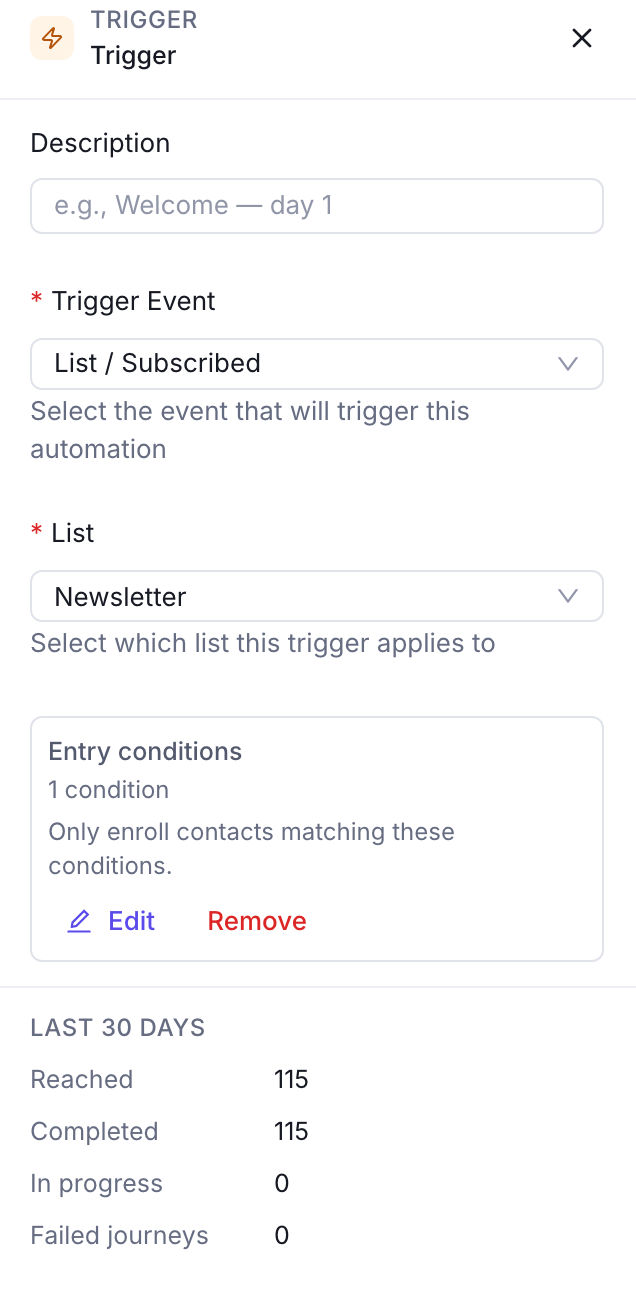
Il trigger di un'automazione: l'evento della lista e la lista che osserva Aggiungi le email e i ritardi
Aggiungi i passaggi dalla palette nella colonna di sinistra, oppure con il + sotto un passaggio. Costruisci questa catena sotto il trigger:
- Email: scegli il primo template in Template email.
- Ritardo: imposta Durata attesa su 3 Giorni.
- Email: il secondo template.
- Ritardo: 4 Giorni.
- Email: il terzo template.
La seconda email parte tre giorni dopo l’iscrizione del contatto e la terza il settimo giorno. Durata attesa accetta valori da 1 a 365, in minuti, ore o giorni.
Lascia Integrazione email su Usa il valore predefinito del workspace, a meno che queste email non debbano passare da un altro provider.
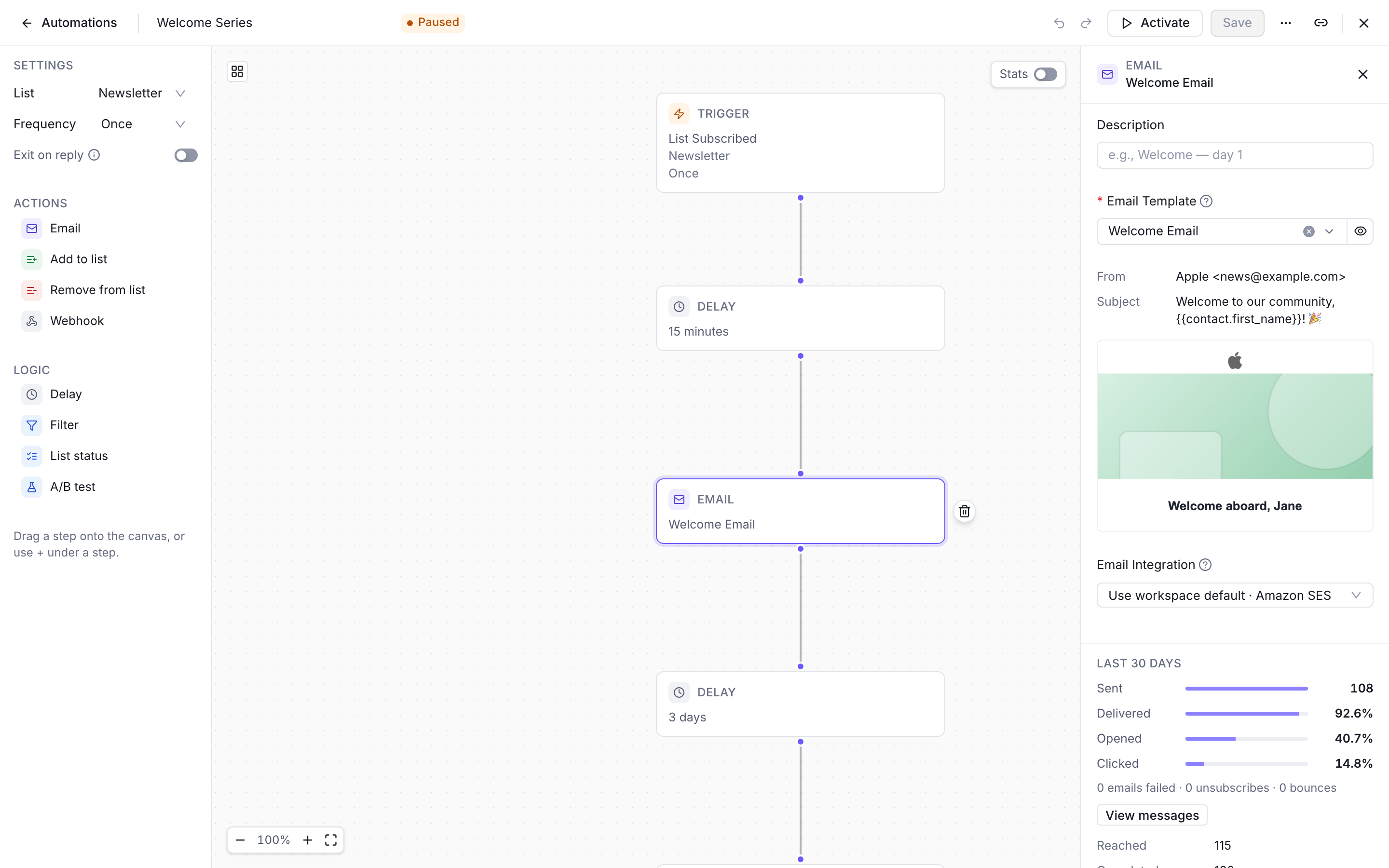
Una sequenza di benvenuto sul canvas: il trigger, poi le email separate da ritardi Salva e attiva
Fai clic su Crea per salvare l’automazione. Parte come bozza e per ora non invia nulla.
Fai clic su Attiva, poi su Si, attiva nella finestra “Attivare l’automazione?”. Da quel momento, ogni nuovo evento che corrisponde al trigger avvia la sequenza per quel contatto. I contatti iscritti alla lista prima dell’attivazione non entrano.
Per modificare un’automazione attiva, fai prima clic su Pausa, modifica, salva e poi attivala di nuovo.
Prova con il tuo indirizzo
Iscriviti tu stesso alla lista, nello stesso modo dei tuoi iscritti:
- Trigger Iscritto: apri Contatti, aggiungiti con Nuovo contatto, apri il tuo contatto, fai clic su + (Iscrivi a una lista) nel suo pannello Liste, scegli la lista e fai clic su Iscriviti.
- Trigger Confermato: iscriviti dal tuo modulo e fai clic sul link nell’email di conferma. Se ti aggiungi dalla console, questa automazione non parte, perché viene attivato Iscritto. Consulta Aggiungere un modulo di iscrizione con double opt-in.
Controlla che la prima email sia arrivata. Per verificare i ritardi senza aspettare una settimana, impostali a qualche minuto durante il test, poi rimetti 3 e 4 giorni prima che arrivino gli iscritti reali. Per modificare l’automazione, mettila in pausa.
Con Una volta per contatto, un indirizzo percorre l’automazione una sola volta, quindi usa un indirizzo diverso per ogni prova.
Verificare che funzioni
Apri il tuo contatto in Contatti, vai nella scheda Attività e scegli il filtro Eventi. Dovresti vedere “È entrato nell’automazione” con il nome della tua automazione, poi “Ha completato l’automazione” dopo l’invio dell’ultima email. Per un contatto che si è disiscritto compare “È uscito dall’automazione” con il motivo, e per un percorso che ha incontrato un errore compare “Non riuscito nell’automazione”.
La console non ha una vista passo per passo del percorso di un singolo contatto. Per l’automazione nel suo insieme, aprila e attiva Statistiche nell’intestazione dell’editor, poi scegli 7 g, 30 g o Sempre. Ogni passaggio mostra cosa hanno fatto lì i percorsi, e i passaggi Email mostrano quante email sono state inviate, consegnate, aperte e cliccate.
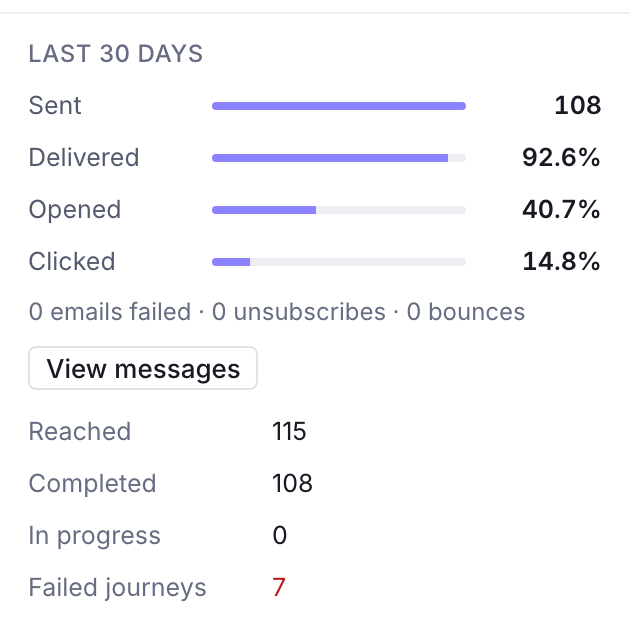
Ogni email compare anche in Log, nella scheda Messaggi, con l’origine Automazioni. Consulta Log.
Prossimi passi
- Aggiungere un modulo di iscrizione con double opt-in per alimentare la lista.
- Automazioni descrive gli altri tipi di passaggio, come Filtro e Test A/B.
- Riconquistare i clienti inattivi quando i tuoi iscritti sono con te da un po’.