
Alla fine avrai un segmento di clienti inattivi che si aggiorna da solo ogni giorno, e un broadcast inviato a quel segmento.
Prima di iniziare
- I tuoi ordini arrivano a Notifuse come eventi personalizzati con
goal_type: "purchase". La guida sui carrelli abbandonati mostra la chiamata. - Una API Key con scrittura su Contatti, se devi ancora inviare ordini passati.
- Una lista in cui si trovano i tuoi clienti. Un broadcast va sempre a una lista, e il segmento la restringe.
I contatti non hanno campi predefiniti per il valore totale del cliente (lifetime value) o il numero di ordini. Data dell’ultimo acquisto, frequenza e spesa vengono tutte dagli obiettivi di acquisto, quindi il segmento conosce solo gli ordini che hai inviato come obiettivi.
Creare il segmento e inviare la campagna
Invia gli ordini passati
Un cliente che ha acquistato l’ultima volta otto mesi fa risulta inattivo solo se Notifuse ha quell’ordine. Invia lo storico degli ordini tramite
POST /api/customEvents.import, fino a 50 eventi per chiamata, con la data reale di ogni ordine inoccurred_at:{ "workspace_id": "YOUR_WORKSPACE_ID", "events": [ { "external_id": "order_0871", "email": "jane@example.com", "event_name": "order.completed", "occurred_at": "2026-03-14T10:22:00Z", "goal_type": "purchase", "goal_value": 120.0 } ] }goal_valueè obbligatorio per gli acquisti.Un rimborso si può inviare come acquisto con un
goal_valuenegativo, con un proprioevent_namecomeorder.refunded. Abbassa il totale del cliente, ma in una condizione conteggio conta anche come un acquisto in più. Se invii i rimborsi in questo modo, scriviorder.completednel campo evento di Limitato a nelle tue condizioni di conteggio.Crea il segmento
Nella barra laterale dei contatti, fai clic su Nuovo segmento e assegnagli un nome, per esempio “Clienti inattivi”. Lascia Contatti che soddisfano impostato su tutte le condizioni seguenti.
Fai clic su Condizione, scegli Obiettivo e aggiungi queste due:
- Il contatto ha raggiunto Acquisto, Misura conteggio maggiore o uguale a 1, Quando in qualsiasi momento. Così restano solo le persone che hanno acquistato almeno una volta.
- Il contatto non ha raggiunto Acquisto, Misura conteggio maggiore o uguale a 1, Quando negli ultimi 90 giorni. Così restano solo le persone senza ordini negli ultimi 90 giorni.
Servono entrambe. non ha raggiunto corrisponde anche ai contatti che non hanno mai acquistato nulla, quindi la seconda condizione da sola includerebbe tutti quelli che non hanno mai comprato.
Fai clic su Conferma dopo ogni condizione.
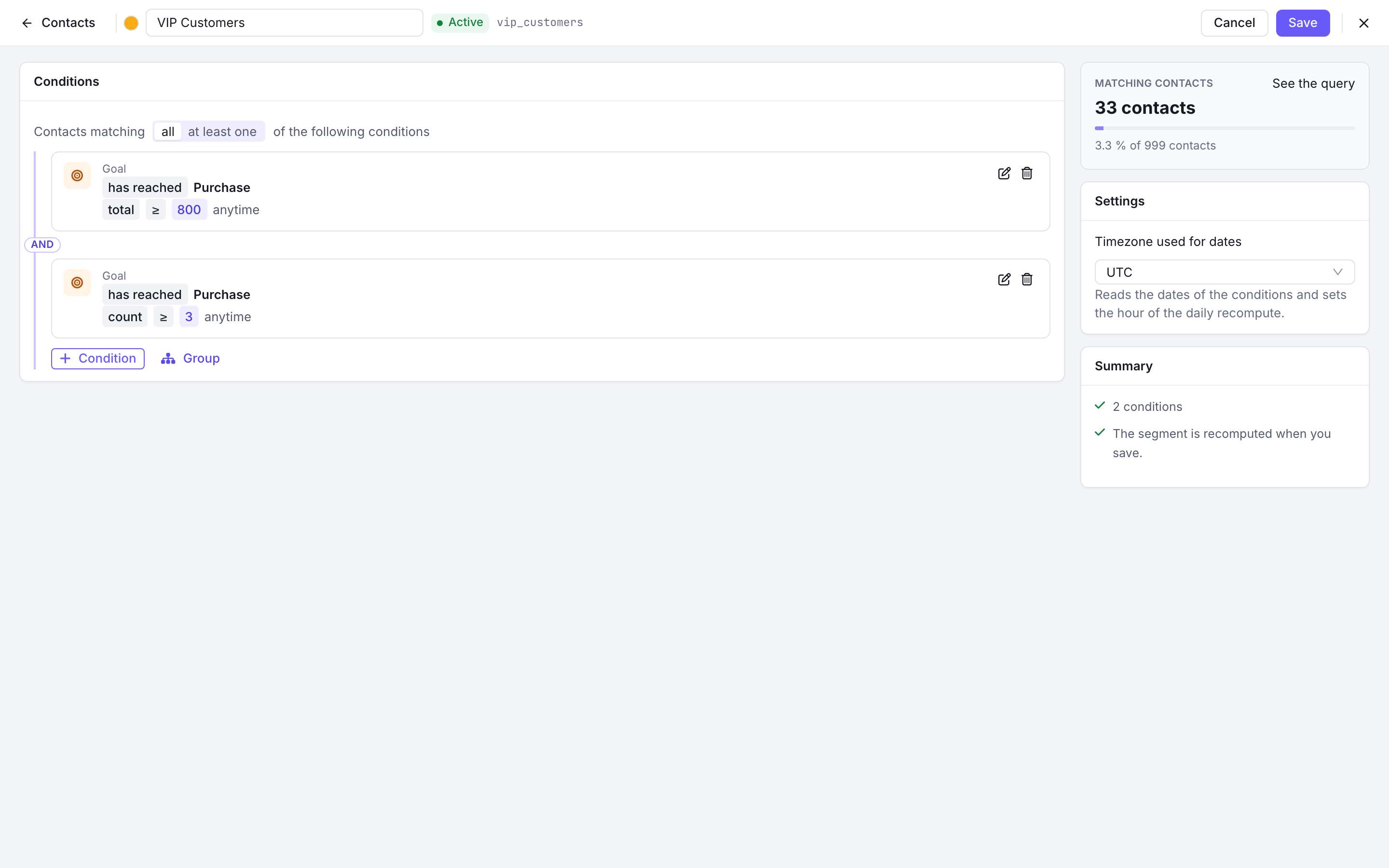
Un segmento composto da due condizioni Obiettivo su Acquisto, unite da tutte le Tieni solo i migliori clienti del passato (facoltativo)
Aggiungi una terza condizione Obiettivo per selezionare i clienti che hanno speso di più: ha raggiunto Acquisto, Misura totale maggiore o uguale a 200, Quando in qualsiasi momento. totale somma i valori di
goal_value.Per gli acquirenti abituali, usa invece conteggio con un valore più alto, per esempio 3. La stessa condizione offre anche media, minimo e massimo.
Scegli il fuso orario e crea il segmento
In Impostazioni, imposta Fuso orario utilizzato per le date. Fai clic su Crea.
Notifuse calcola il segmento una volta, poi di nuovo ogni giorno alle 5 del mattino in quel fuso orario, perché “negli ultimi 90 giorni” si sposta con il calendario. Un cliente entra nel segmento la mattina in cui il suo ultimo ordine compie 90 giorni, e ne esce quando viene registrato un nuovo acquisto e il segmento viene ricalcolato.
Invia la campagna
Crea un template nella categoria Marketing per l’email di riconquista. Poi vai in Broadcast e fai clic su Nuovo broadcast.
In Pubblico, scegli la Lista in cui si trovano i tuoi clienti, poi scegli il tuo segmento in E in almeno un segmento. Lo ricevono solo i contatti che sono nella lista e nel segmento. I clienti che non sono nella lista restano esclusi.

La scheda Pubblico di un broadcast: la lista Newsletter ristretta a un segmento di riconquista Aggiungere un secondo segmento allarga il pubblico: a un contatto basta essere in uno qualsiasi dei segmenti, non in tutti. Per restringerlo ancora, aggiungi la condizione al segmento stesso.
Invia o programma il broadcast come di consueto.
Verificare che funzioni
- Quando il calcolo del segmento è terminato, aprilo dalla barra laterale dei contatti. Il conteggio dovrebbe corrispondere più o meno ai clienti che ti aspetti siano inattivi.
- Cerca un cliente che sai aver acquistato più di 90 giorni fa e mai più da allora: dovrebbe essere nel segmento. Un cliente che ha ordinato la settimana scorsa non dovrebbe esserci.
- Prima dell’invio, la scheda Pubblico mostra il numero stimato di destinatari per lista e segmento insieme.