
Am Ende haben Sie ein Segment ehemaliger Kunden, das sich täglich selbst aktualisiert, und eine Kampagne, die an dieses Segment gegangen ist.
Bevor Sie beginnen
- Ihre Bestellungen kommen als benutzerdefinierte Ereignisse mit
goal_type: "purchase"bei Notifuse an. Den Aufruf zeigt die Anleitung zu verlassenen Warenkörben. - Ein API-Schlüssel mit Schreibzugriff auf Kontakte, falls Sie noch ältere Bestellungen senden müssen.
- Eine Liste, auf der Ihre Kunden stehen. Eine Kampagne geht immer an eine Liste, und das Segment schränkt sie ein.
Kontakte haben keine eingebauten Felder für Kundenwert oder Bestellanzahl. Aktualität, Häufigkeit und Umsatz stammen alle aus Kaufzielen. Das Segment kennt also nur Bestellungen, die Sie als Ziele gesendet haben.
Segment aufbauen und Kampagne senden
Frühere Bestellungen senden
Ein Kunde, der zuletzt vor acht Monaten gekauft hat, erscheint nur dann als inaktiv, wenn Notifuse diese Bestellung kennt. Senden Sie Ihre Bestellhistorie über
POST /api/customEvents.import, bis zu 50 Ereignisse pro Aufruf, mit dem tatsächlichen Datum jeder Bestellung inoccurred_at:{ "workspace_id": "YOUR_WORKSPACE_ID", "events": [ { "external_id": "order_0871", "email": "jane@example.com", "event_name": "order.completed", "occurred_at": "2026-03-14T10:22:00Z", "goal_type": "purchase", "goal_value": 120.0 } ] }goal_valueist bei Käufen Pflicht.Eine Erstattung können Sie als Kauf mit negativem
goal_valuesenden, unter einem eigenenevent_namewieorder.refunded. Sie senkt die Summe des Kunden, zählt in einer Bedingung mit Anzahl aber auch als weiterer Kauf. Wenn Sie Erstattungen so senden, tragen Sie bei Ihren Bedingungen mit Anzahlorder.completedin das Ereignisfeld von Eingeschränkt auf ein.Segment anlegen
Klicken Sie in der Seitenleiste von Kontakte auf Neues Segment und geben Sie ihm einen Namen, zum Beispiel „Inaktive Kunden“. Lassen Sie die Einstellung auf Kontakte, die allen folgenden Bedingungen entsprechen.
Klicken Sie auf Bedingung, wählen Sie Ziel und fügen Sie diese beiden hinzu:
- Der Kontakt Ziel erreicht: Kauf, Messgröße Anzahl größer oder gleich 1, Wann jederzeit. Damit bleiben Personen, die mindestens einmal gekauft haben.
- Der Kontakt Ziel nicht erreicht: Kauf, Messgröße Anzahl größer oder gleich 1, Wann in den letzten 90 Tage. Damit bleiben Personen ohne Bestellung in den letzten 90 Tagen.
Sie brauchen beide. Ziel nicht erreicht: trifft auch auf Kontakte zu, die nie etwas gekauft haben. Die zweite Bedingung allein würde also jeden Nichtkäufer erfassen.
Klicken Sie nach jeder Bedingung auf Bestätigen.
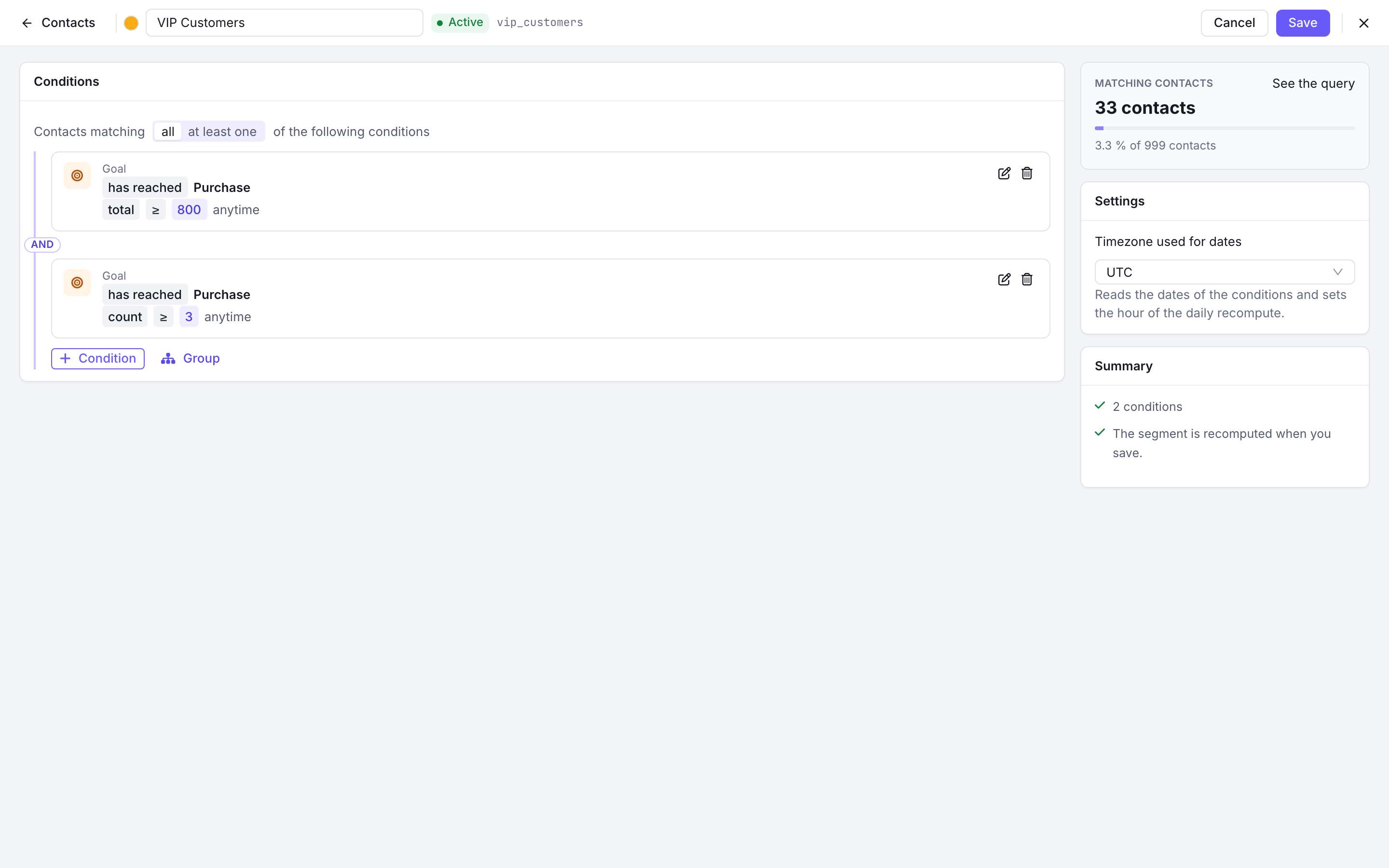
Ein Segment aus zwei Zielbedingungen auf Kauf, die beide erfüllt sein müssen Nur Ihre besten früheren Kunden behalten (optional)
Fügen Sie eine dritte Bedingung vom Typ Ziel hinzu, um die Kunden mit den höchsten Ausgaben anzusprechen: Ziel erreicht: Kauf, Messgröße Summe größer oder gleich 200, Wann jederzeit. Summe addiert die Werte von
goal_value.Für häufige Käufer verwenden Sie stattdessen Anzahl mit einem höheren Wert, etwa 3. Dieselbe Bedingung bietet außerdem Durchschnitt, Minimum und Maximum.
Zeitzone wählen und Segment erstellen
Legen Sie unter Einstellungen die Zeitzone für Datumsangaben fest. Klicken Sie auf Erstellen.
Notifuse berechnet das Segment einmal und danach jeden Tag um 5 Uhr morgens in dieser Zeitzone neu, denn „in den letzten 90 Tagen“ verschiebt sich mit dem Kalender. Ein Kunde kommt an dem Morgen ins Segment, an dem seine letzte Bestellung 90 Tage alt wird. Er verlässt es, sobald ein neuer Kauf erfasst ist und das Segment neu berechnet wurde.
Kampagne senden
Erstellen Sie für die Rückgewinnungs-E-Mail eine Vorlage in der Kategorie Marketing. Gehen Sie dann zu Kampagnen und klicken Sie auf Neue Kampagne.
Wählen Sie unter Zielgruppe die Liste, auf der Ihre Kunden stehen, und dann unter Und in mindestens einem Segment Ihr Segment. Nur Kontakte, die auf der Liste und im Segment sind, erhalten die Kampagne. Kunden, die nicht auf der Liste stehen, bleiben außen vor.

Die Karte Zielgruppe einer Kampagne: die Liste Newsletter, eingeschränkt auf ein Rückgewinnungssegment Ein zweites Segment vergrößert die Zielgruppe: Ein Kontakt muss in irgendeinem der Segmente sein, nicht in allen. Um sie weiter einzuschränken, fügen Sie die Bedingung dem Segment selbst hinzu.
Senden oder planen Sie die Kampagne wie gewohnt.
Prüfen, ob es funktioniert
- Sobald das Segment fertig berechnet ist, öffnen Sie es über die Seitenleiste von Kontakte. Die Anzahl sollte ungefähr den Kunden entsprechen, die Sie als inaktiv erwarten.
- Suchen Sie einen Kunden, von dem Sie wissen, dass er vor mehr als 90 Tagen gekauft hat und seitdem nicht mehr: Er sollte im Segment sein. Ein Kunde, der letzte Woche bestellt hat, sollte es nicht sein.
- Vor dem Senden zeigt die Karte Zielgruppe die geschätzte Zahl der Empfänger für Liste und Segment zusammen.