
Am Ende haben Sie eine Automatisierung, die eine Willkommens-E-Mail sendet, wenn jemand einer Liste beitritt, drei Tage später eine zweite E-Mail und am Ende der ersten Woche eine dritte.
Bevor Sie beginnen
- Ein Arbeitsbereich, in dem unter Einstellungen › Integrationen ein E-Mail-Anbieter für Marketing-E-Mails festgelegt ist. E-Mails aus Automatisierungen werden über diesen Anbieter versendet, sofern ein Schritt keinen anderen wählt.
- Eine Liste, der neue Abonnenten beitreten. Siehe Listen.
- Sie sollten wissen, ob diese Liste Double Opt-in verwendet. Davon hängt ab, welches Ereignis die Automatisierung startet (Schritt 2).
Die drei Vorlagen erstellen
Öffnen Sie Vorlagen und klicken Sie für jede E-Mail einmal auf Neue Vorlage. Für die erste bietet die Galerie das Modell Willkommen als Ausgangspunkt. Einfach liefert für die beiden anderen ein Logo, einen Absatz und eine Fußzeile.
Legen Sie für jede Vorlage in ihren Einstellungen Betreff und Absender fest. Die Automatisierung sendet jede E-Mail mit Betreff und Absender ihrer Vorlage: Ein E-Mail-Schritt hat kein Feld, um sie zu ändern.
Setzen Sie die Kategorie bei allen drei auf Marketing, auch bei der aus dem Modell Willkommen, die zunächst auf Willkommen steht. Davon hängen zwei Dinge ab:
- Ein E-Mail-Schritt prüft den Status des Kontakts auf der Liste nur bei Vorlagen der Kategorien Marketing und Blog. Hat sich der Kontakt abgemeldet, wurde seine Adresse zurückgewiesen oder hat er sich beschwert, wird die E-Mail übersprungen und der Kontakt verlässt die Automatisierung. Bei jeder anderen Kategorie wird die E-Mail trotzdem gesendet.
- Das Feld Absender listet die Absender Ihres Marketing-E-Mail-Anbieters, also des Anbieters, über den die Automatisierung sendet.
Behalten Sie
{{ unsubscribe_url }}in jeder E-Mail, damit Abonnenten die Liste verlassen können. Den Editor und die Liquid-Variablen beschreibt Vorlagen.Automatisierung und Auslöser erstellen
Öffnen Sie Automatisierungen und klicken Sie auf Neue Automatisierung. Geben Sie oben im Feld Name der Automatisierung einen Namen ein.
In der linken Spalte unter Einstellungen:
- Liste: die Liste, der neue Abonnenten beitreten. E-Mail-Schritte bleiben deaktiviert, bis Sie eine wählen („Liste auswählen, um E-Mail-Knoten zu aktivieren“).
- Häufigkeit: Einmal pro Kontakt, damit ein Kontakt die Sequenz höchstens einmal durchläuft.
Klicken Sie auf den Auslöser und setzen Sie Auslöserereignis auf Liste. Wählen Sie dann das Ereignis, das zu Ihrer Liste passt, und im Feld Liste des Auslösers dieselbe Liste:
- Abonniert für eine Liste ohne Double Opt-in. Das Ereignis tritt ein, wenn ein Kontakt als aktiv zur Liste hinzugefügt wird.
- Bestätigt für eine Liste mit Double Opt-in. Eine Anmeldung über ein Formular landet als ausstehend, und wenn der Abonnent auf den Bestätigungslink klickt, wechselt sein Status von ausstehend zu aktiv. Dieser Wechsel löst Bestätigt aus, und Abonniert tritt für ihn nie ein.
Auf einer Liste mit Double Opt-in überspringen Kontakte, die Sie über die Konsole, mit einem API-Schlüssel oder per CSV-Import hinzufügen, den Status ausstehend und lösen Abonniert aus. Sollen auch sie begrüßt werden, bauen Sie eine zweite Automatisierung mit denselben Schritten und dem Auslöser Abonniert.
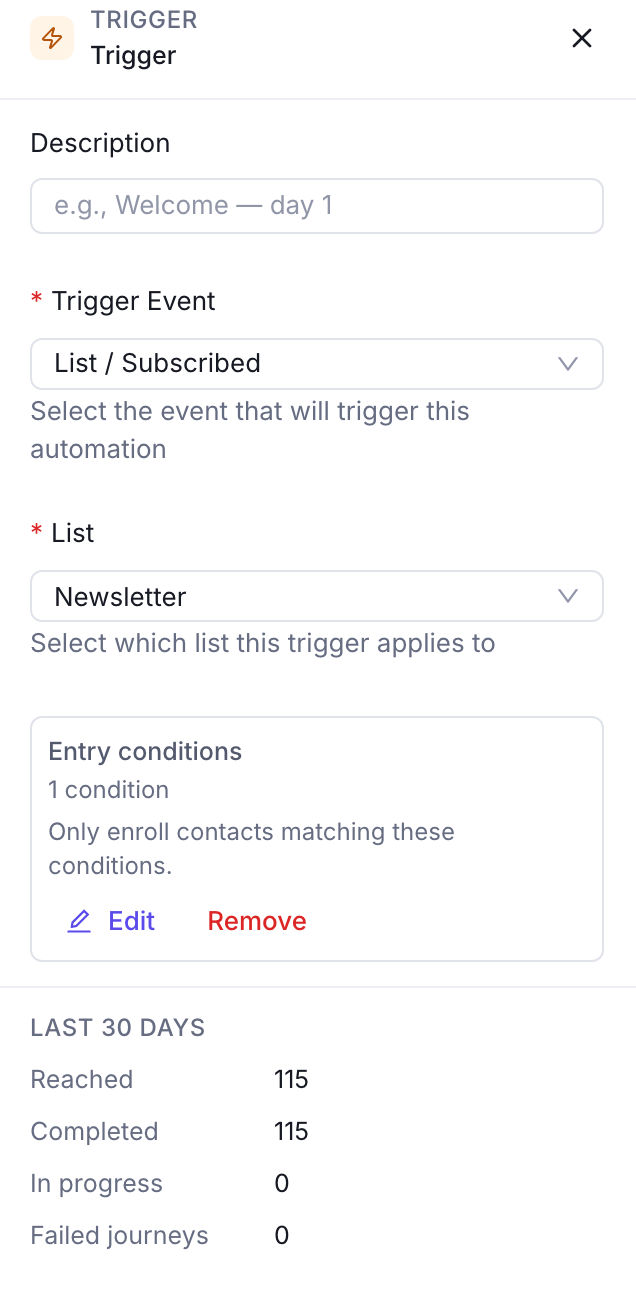
Der Auslöser einer Automatisierung: das Listenereignis und die beobachtete Liste E-Mails und Verzögerungen hinzufügen
Fügen Sie Schritte aus der Palette in der linken Spalte hinzu, oder mit dem + unter einem Schritt. Bauen Sie unter dem Auslöser diese Kette auf:
- E-Mail: Wählen Sie unter E-Mail-Vorlage die erste Vorlage.
- Verzögerung: Setzen Sie die Wartezeit auf 3 Tage.
- E-Mail: die zweite Vorlage.
- Verzögerung: 4 Tage.
- E-Mail: die dritte Vorlage.
Die zweite E-Mail geht drei Tage nach dem Beitritt des Kontakts hinaus, die dritte am siebten Tag. Wartezeit nimmt Werte von 1 bis 365 an, in Minuten, Stunden oder Tagen.
Lassen Sie E-Mail-Integration auf Standard des Arbeitsbereichs verwenden, außer diese E-Mails müssen über einen anderen Anbieter gehen.
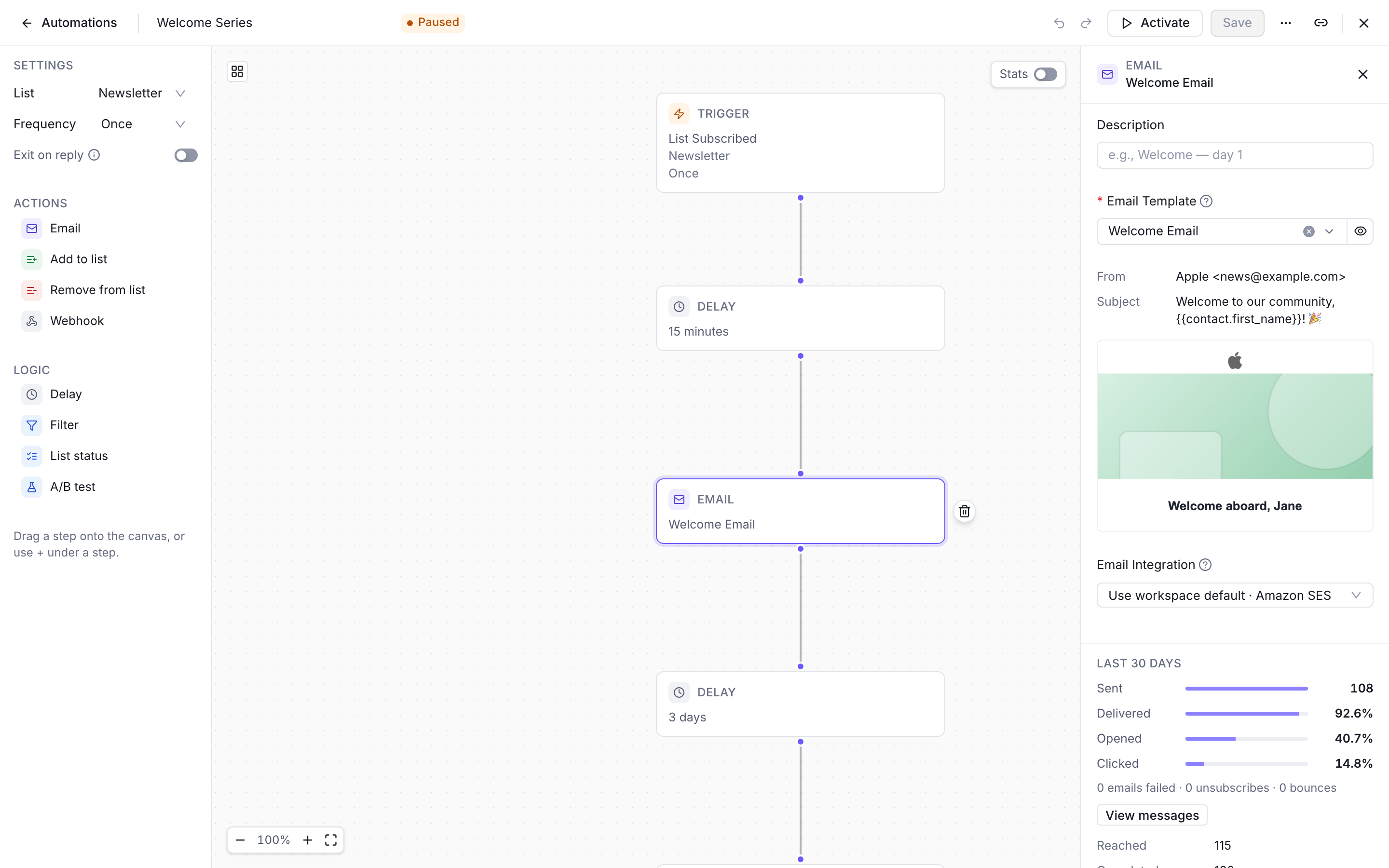
Eine Willkommenssequenz auf der Arbeitsfläche: der Auslöser, dann E-Mails, getrennt durch Verzögerungen Speichern und aktivieren
Klicken Sie auf Erstellen, um die Automatisierung zu speichern. Sie beginnt als Entwurf und sendet noch nichts.
Klicken Sie auf Aktivieren und im Dialog „Automatisierung aktivieren?“ auf Ja, aktivieren. Ab dann startet jedes neue Ereignis, das zum Auslöser passt, die Sequenz für den betreffenden Kontakt. Kontakte, die der Liste vor der Aktivierung beigetreten sind, treten nicht ein.
Um eine aktive Automatisierung zu ändern, klicken Sie zuerst auf Pausieren, bearbeiten und speichern sie und aktivieren sie dann wieder.
Mit Ihrer eigenen Adresse testen
Treten Sie der Liste selbst bei, so wie Ihre Abonnenten:
- Auslöser Abonniert: Öffnen Sie Kontakte, legen Sie sich mit Neuer Kontakt an, öffnen Sie Ihren Kontakt, klicken Sie im Bereich Listen auf + (Für Liste anmelden), wählen Sie die Liste und klicken Sie auf Abonnieren.
- Auslöser Bestätigt: Melden Sie sich über Ihr Formular an und klicken Sie auf den Link in der Bestätigungs-E-Mail. Wenn Sie sich über die Konsole hinzufügen, startet diese Automatisierung nicht, denn das löst Abonniert aus. Siehe Ein Anmeldeformular mit Double Opt-in hinzufügen.
Prüfen Sie Ihren Posteingang auf die erste E-Mail. Um die Verzögerungen zu prüfen, ohne eine Woche zu warten, stellen Sie sie zum Testen auf ein paar Minuten und vor dem Eintreffen echter Abonnenten wieder auf 3 und 4 Tage. Zum Bearbeiten pausieren Sie die Automatisierung.
Mit Einmal pro Kontakt durchläuft eine Adresse die Automatisierung nur einmal. Verwenden Sie daher für jeden Testlauf eine andere Adresse.
Prüfen, ob es funktioniert
Öffnen Sie Ihren Kontakt unter Kontakte, wechseln Sie zum Tab Aktivität und wählen Sie den Filter Ereignisse. Sie sollten „Ist in die Automation eingetreten“ mit dem Namen Ihrer Automatisierung sehen und, sobald die letzte E-Mail hinausgegangen ist, „Hat die Automation abgeschlossen“. Bei einem abgemeldeten Kontakt steht „Hat die Automation verlassen“ mit dem Grund, und eine Journey mit einem Fehler zeigt „In der Automation fehlgeschlagen“.
Die Konsole hat keine schrittweise Ansicht der Journey eines einzelnen Kontakts. Für die gesamte Automatisierung öffnen Sie sie, schalten in der Kopfzeile des Editors Statistiken ein und wählen 7 T, 30 T oder Gesamter Zeitraum. Jeder Schritt zeigt, was die Journeys dort getan haben, und E-Mail-Schritte zeigen, wie viele E-Mails gesendet, zugestellt, geöffnet und angeklickt wurden.
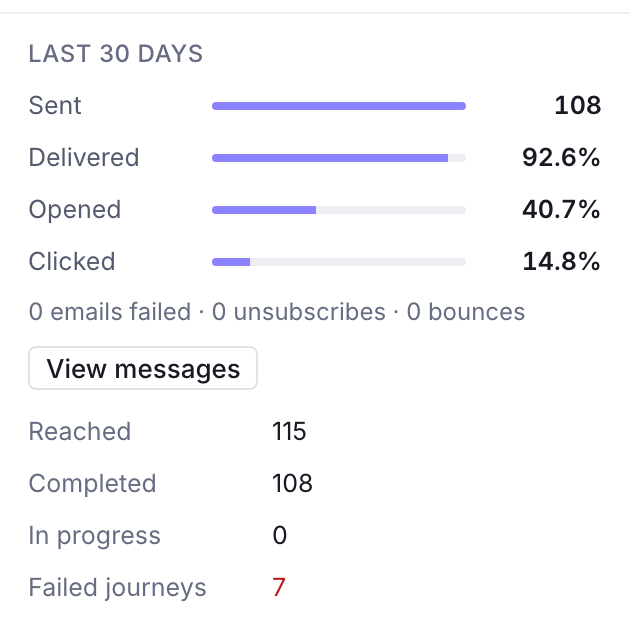
Jede E-Mail erscheint außerdem unter Protokolle im Tab Nachrichten, mit der Herkunft Automatisierungen. Siehe Protokolle.
Nächste Schritte
- Ein Anmeldeformular mit Double Opt-in hinzufügen, um die Liste zu füllen.
- Automatisierungen beschreibt die übrigen Schritttypen, etwa Filtern und A/B-Test.
- Inaktive Kunden zurückgewinnen, sobald Ihre Abonnenten schon eine Weile dabei sind.