
À la fin, vous avez une automation qui envoie un email de bienvenue quand quelqu’un rejoint une liste, un deuxième email trois jours plus tard et un troisième à la fin de sa première semaine.
Avant de commencer
- Un espace de travail dont un fournisseur d’email est défini pour les Emails marketing dans Paramètres › Intégrations. Les emails d’automation passent par ce fournisseur, sauf si une étape en choisit un autre.
- Une liste que rejoignent les nouveaux abonnés. Voir Listes.
- Savoir si cette liste utilise le double opt-in. C’est ce qui détermine l’événement qui démarre l’automation (étape 2).
Créer les trois modèles
Ouvrez Modèles d’email et cliquez sur Nouveau modèle une fois par email. La Galerie propose un modèle Bienvenue dont vous pouvez partir pour le premier, et Simple vous donne un logo, un paragraphe et un pied de page pour les deux autres.
Pour chaque modèle, renseignez le Sujet et l’Expéditeur dans ses paramètres. L’automation envoie chaque email avec le sujet et l’expéditeur de son modèle : une étape Email n’a aucun champ pour les changer.
Réglez la Catégorie sur Marketing pour les trois, y compris celui créé à partir du modèle Bienvenue, dont la catégorie est au départ Bienvenue. Deux choses en dépendent :
- Une étape Email ne vérifie le statut du contact sur la liste que pour les modèles Marketing et Blog. Si le contact s’est désabonné, si son adresse a rebondi ou s’il a porté plainte, l’email n’est pas envoyé et le contact quitte l’automation. Avec toute autre catégorie, l’email part quand même.
- Le champ Expéditeur liste les expéditeurs de votre fournisseur d’emails marketing, celui avec lequel l’automation envoie.
Gardez
{{ unsubscribe_url }}dans chaque email pour que les abonnés puissent quitter la liste. Voir Modèles d’email pour l’éditeur et les variables Liquid.Créer l'automation et son déclencheur
Ouvrez Automations et cliquez sur Nouvelle automation. Tapez un nom dans le champ Nom de l’automation, en haut.
Dans la colonne de gauche, sous Paramètres :
- Liste : la liste que rejoignent les nouveaux abonnés. Les étapes Email restent désactivées tant que vous n’en avez pas choisi une (« Sélectionnez une liste pour activer les nœuds email »).
- Fréquence : Une fois par contact, pour qu’un contact ne parcoure la séquence qu’une seule fois.
Cliquez sur l’étape de déclenchement et réglez Événement déclencheur sur Liste. Choisissez ensuite l’événement qui correspond à votre liste, et la même liste dans le champ Liste du déclencheur :
- Abonné pour une liste sans double opt-in. Il se déclenche quand un contact est ajouté à la liste avec le statut actif.
- Confirmé pour une liste en double opt-in. Une inscription par formulaire arrive en attente, et quand l’abonné clique sur le lien de confirmation, son statut passe d’en attente à actif. Ce passage déclenche Confirmé, et Abonné ne se déclenche jamais pour lui.
Sur une liste en double opt-in, les contacts ajoutés depuis la console, avec une clé API ou par import CSV ne passent pas par le statut en attente et déclenchent Abonné. Si vous voulez les accueillir eux aussi, créez une deuxième automation avec les mêmes étapes sur Abonné.
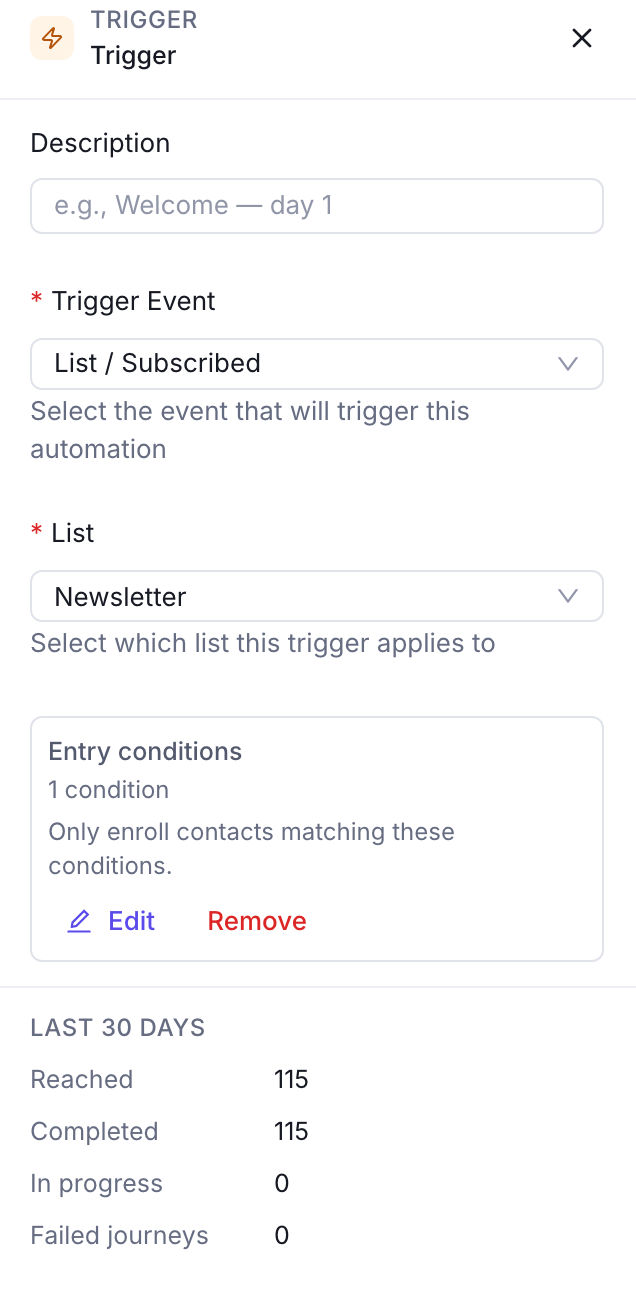
Le déclencheur d'une automation : l'événement de liste et la liste surveillée Ajouter les emails et les délais
Ajoutez des étapes depuis la palette de la colonne de gauche, ou avec le + sous une étape. Construisez cette chaîne sous le déclencheur :
- Email : choisissez le premier modèle dans Modèle d’email.
- Délai : réglez Durée d’attente sur 3 Jours.
- Email : le deuxième modèle.
- Délai : 4 Jours.
- Email : le troisième modèle.
Le deuxième email part trois jours après l’arrivée du contact, et le troisième le septième jour. Durée d’attente accepte de 1 à 365, en minutes, heures ou jours.
Laissez Intégration email sur Utiliser la valeur par défaut de l’espace de travail, sauf si ces emails doivent passer par un autre fournisseur.
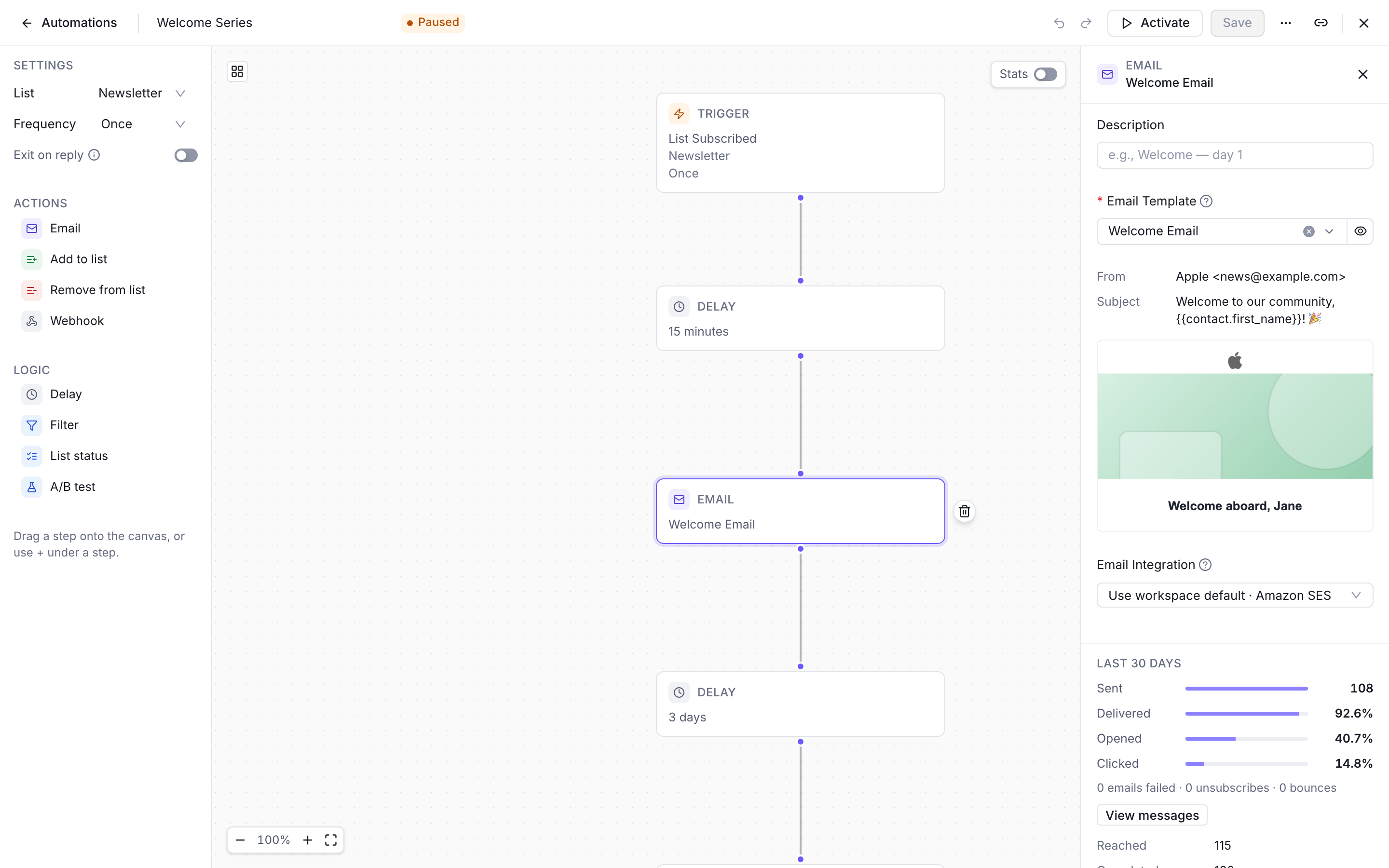
Une séquence de bienvenue sur le canevas : le déclencheur, puis des emails séparés par des délais Enregistrer et activer
Cliquez sur Créer pour enregistrer l’automation. Elle démarre en brouillon et n’envoie encore rien.
Cliquez sur Activer, puis sur Oui, activer dans la boîte de dialogue « Activer l’automation ? ». À partir de là, chaque nouvel événement qui correspond au déclencheur démarre la séquence pour ce contact. Les contacts qui ont rejoint la liste avant l’activation n’y entrent pas.
Pour modifier une automation en direct, cliquez d’abord sur Pause, modifiez, enregistrez, puis réactivez-la.
Tester avec votre propre adresse
Rejoignez la liste vous-même, comme le font vos abonnés :
- Déclencheur Abonné : ouvrez Contacts, ajoutez-vous avec Nouveau contact, ouvrez votre contact, cliquez sur + (Abonner à une liste) dans son panneau Listes, choisissez la liste et cliquez sur S’abonner.
- Déclencheur Confirmé : inscrivez-vous par votre formulaire et cliquez sur le lien de l’email de confirmation. Vous ajouter depuis la console ne démarrera pas cette automation, car cela déclenche Abonné. Voir Ajouter un formulaire d’inscription en double opt-in.
Vérifiez que le premier email est arrivé. Pour tester les délais sans attendre une semaine, réglez-les sur quelques minutes pendant le test, puis remettez 3 et 4 jours avant l’arrivée des vrais abonnés. Mettez l’automation en pause pour la modifier.
Avec Une fois par contact, une adresse ne passe qu’une fois dans l’automation : utilisez une adresse différente à chaque test.
Vérifier que tout fonctionne
Ouvrez votre contact dans Contacts, allez dans l’onglet Activité et choisissez le filtre Événements. Vous devez voir « Entrée dans l’automation » suivi du nom de votre automation, puis « A terminé l’automation » une fois le dernier email parti. Un contact qui s’est désabonné affiche « A quitté l’automation » avec la raison, et un parcours qui a rencontré une erreur affiche « A échoué dans l’automation ».
La console n’offre pas de vue étape par étape du parcours d’un contact. Pour l’automation entière, ouvrez-la, activez Stats dans l’en-tête de l’éditeur, puis choisissez 7 j, 30 j ou Depuis le début. Chaque étape montre ce que les parcours y ont fait, et les étapes Email indiquent combien d’emails ont été envoyés, délivrés, ouverts et cliqués.
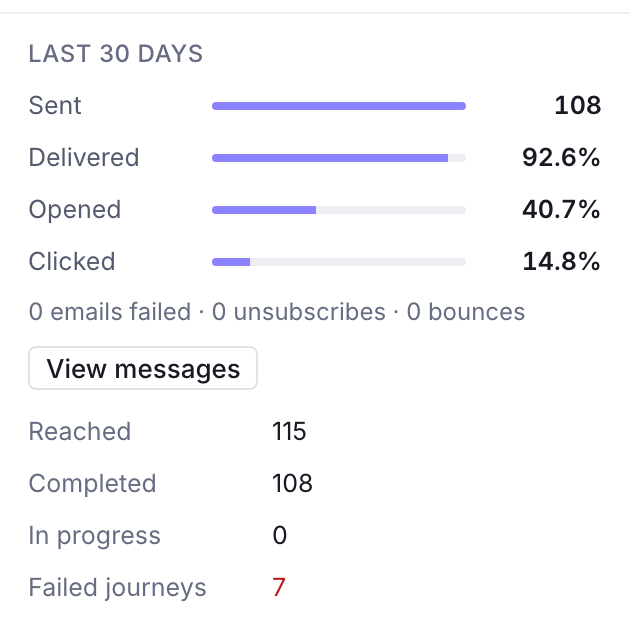
Chaque email apparaît aussi dans Logs, sur l’onglet Messages, avec l’origine Automations. Voir Logs.
Étapes suivantes
- Ajoutez un formulaire d’inscription en double opt-in pour alimenter la liste.
- Automations décrit les autres types d’étapes, comme Filtrer et Test A/B.
- Reconquérez vos clients inactifs une fois que vos abonnés sont là depuis un moment.