
Vous obtenez une automation qui attend après chaque événement de panier, vérifie si une commande a eu lieu et envoie au client les articles qu’il a laissés.
Avant de commencer
- Une clé API avec l’écriture Contacts, créée dans Paramètres → Équipe et clés API. Les événements personnalisés relèvent de la permission Contacts.
- L’ID de votre espace de travail et l’adresse de votre instance Notifuse (
YOUR_HOSTdans les exemples). - Une liste pour l’automation, par exemple celle de votre newsletter. Une automation ne peut pas contenir de nœud Email sans liste.
- Un fournisseur d’email défini pour les Emails marketing.
Mettre en place la relance de panier
Envoyer un événement de panier depuis votre boutique
Quand un client crée un panier, envoyez un événement personnalisé à
POST /api/customEvents.import. Le corps contient votreworkspace_idet un tableaueventsde 1 à 50 événements.Chaque événement a besoin de :
external_id: l’ID du panier dans votre boutique. Un nouvelexternal_iddémarre l’automation. Renvoyer le même met à jour l’événement enregistré et ne démarre rien.email: l’adresse du client.event_name: lettres minuscules, chiffres,_,.,/et-, 100 caractères au plus. Ce guide utilisecart.created.properties: tout ce que l’email doit afficher, comme les articles et un lien vers le panier.
occurred_atest facultatif et vaut l’instant présent par défaut. Ne donnez pas degoal_typeà l’événement de panier.cURL
curl -X POST https://YOUR_HOST/api/customEvents.import \
  -H "Authorization: Bearer YOUR_API_KEY" \
  -H "Content-Type: application/json" \
  -d '{
    "workspace_id": "YOUR_WORKSPACE_ID",
    "events": [
      {
        "external_id": "cart_8f3a2c",
        "email": "jane@example.com",
        "event_name": "cart.created",
        "properties": {
          "cart_url": "https://shop.example.com/cart/8f3a2c",
          "total": 89.9,
          "items": [
            { "name": "Linen shirt", "quantity": 1, "price": 59.9 },
            { "name": "Canvas tote", "quantity": 1, "price": 30.0 }
          ]
        }
      }
    ]
  }'
Node.js
const response = await fetch('https://YOUR_HOST/api/customEvents.import', {
  method: 'POST',
  headers: {
    Authorization: `Bearer ${process.env.NOTIFUSE_API_KEY}`,
    'Content-Type': 'application/json'
  },
  body: JSON.stringify({
    workspace_id: 'YOUR_WORKSPACE_ID',
    events: [
      {
        external_id: `cart_${cart.id}`,
        email: cart.email,
        event_name: 'cart.created',
        properties: {
          cart_url: cart.url,
          total: cart.total,
          items: cart.items.map((item) => ({
            name: item.name,
            quantity: item.quantity,
            price: item.price
          }))
        }
      }
    ]
  })
})

if (!response.ok) {
  throw new Error(`Notifuse returned ${response.status}: ${await response.text()}`)
}
Python
import os
import requests

response = requests.post(
    "https://YOUR_HOST/api/customEvents.import",
    headers={"Authorization": f"Bearer {os.environ['NOTIFUSE_API_KEY']}"},
    json={
        "workspace_id": "YOUR_WORKSPACE_ID",
        "events": [
            {
                "external_id": f"cart_{cart['id']}",
                "email": cart["email"],
                "event_name": "cart.created",
                "properties": {
                    "cart_url": cart["url"],
                    "total": cart["total"],
                    "items": [
                        {"name": i["name"], "quantity": i["quantity"], "price": i["price"]}
                        for i in cart["items"]
                    ],
                },
            }
        ],
    },
)
response.raise_for_status()
Notifuse ne crée pas de contact à partir d’un événement, et un parcours ne peut pas exécuter ses étapes sans contact. Si le client n’est peut-être pas encore un contact, créez-le d’abord avec
POST /api/contacts.upsert.L’email montre le panier tel qu’il était à l’arrivée de ce premier événement. Les mises à jour envoyées ensuite sous le même
external_idmodifient l’événement enregistré, mais pas le parcours déjà commencé.Envoyer les commandes comme objectifs d'achat
L’automation vérifie les commandes avec une condition Objectif, et une condition d’objectif ne compte que les événements qui portent un
goal_type. Envoyez chaque commande avecgoal_type: "purchase"et son montant dansgoal_value, obligatoire pour les achats.cURL
curl -X POST https://YOUR_HOST/api/customEvents.import \
  -H "Authorization: Bearer YOUR_API_KEY" \
  -H "Content-Type: application/json" \
  -d '{
    "workspace_id": "YOUR_WORKSPACE_ID",
    "events": [
      {
        "external_id": "order_1042",
        "email": "jane@example.com",
        "event_name": "order.completed",
        "goal_type": "purchase",
        "goal_value": 89.9,
        "properties": { "cart_id": "8f3a2c" }
      }
    ]
  }'
Node.js
await fetch('https://YOUR_HOST/api/customEvents.import', {
  method: 'POST',
  headers: {
    Authorization: `Bearer ${process.env.NOTIFUSE_API_KEY}`,
    'Content-Type': 'application/json'
  },
  body: JSON.stringify({
    workspace_id: 'YOUR_WORKSPACE_ID',
    events: [
      {
        external_id: `order_${order.id}`,
        email: order.email,
        event_name: 'order.completed',
        goal_type: 'purchase',
        goal_value: order.total,
        properties: { cart_id: order.cartId }
      }
    ]
  })
})
Python
requests.post(
    "https://YOUR_HOST/api/customEvents.import",
    headers={"Authorization": f"Bearer {os.environ['NOTIFUSE_API_KEY']}"},
    json={
        "workspace_id": "YOUR_WORKSPACE_ID",
        "events": [
            {
                "external_id": f"order_{order['id']}",
                "email": order["email"],
                "event_name": "order.completed",
                "goal_type": "purchase",
                "goal_value": order["total"],
                "properties": {"cart_id": order["cart_id"]},
            }
        ],
    },
).raise_for_status()
Notifuse ne relie pas une commande à un panier. La propriété
cart_idne sert qu’à votre propre suivi.Rédiger l'email de rappel
Créez un modèle dans la catégorie Marketing. L’événement qui a démarré le parcours est disponible sous
trigger_event, avec les propriétés du panier danstrigger_event.properties:<p>Hi {{ contact.first_name | default: "there" }}, you left these in your cart:</p> {% for item in trigger_event.properties.items %} <p>{{ item.quantity }} × {{ item.name }}: {{ item.price }}</p> {% endfor %} <p><a href="{{ trigger_event.properties.cart_url }}">Back to your cart</a></p>Créer l'automation
Allez dans Automations et cliquez sur Nouvelle automation. Dans Paramètres, à gauche, choisissez la Liste et réglez la Fréquence :
- À chaque fois : chaque nouveau panier démarre son propre parcours.
- Une fois par contact : seul le tout premier panier d’un contact donne lieu à un rappel.
Sur le déclencheur, réglez Événement déclencheur sur Événement personnalisé et Nom de l’événement sur
cart.created.Ajouter un délai
Ajoutez une étape Délai après le déclencheur. Réglez Durée d’attente sur 1 et l’unité sur Jours.
L’étape suivante explique pourquoi une attente d’un jour convient le mieux à la vérification des commandes.
Ajouter un filtre qui cherche une commande
Ajoutez une étape Filtrer après le délai et cliquez sur Ajouter des conditions de filtrage. Ajoutez une Condition de type Objectif et remplissez-la :
- Le contact : n’a pas atteint, Achat.
- Mesure : nombre, supérieur ou égal à, 1.
- Quand : dans les derniers 1 jours.
Cliquez sur Confirmer. Les contacts qui remplissent la condition suivent la branche Oui. Laissez Non vide : le parcours d’un client qui a commandé s’arrête là.
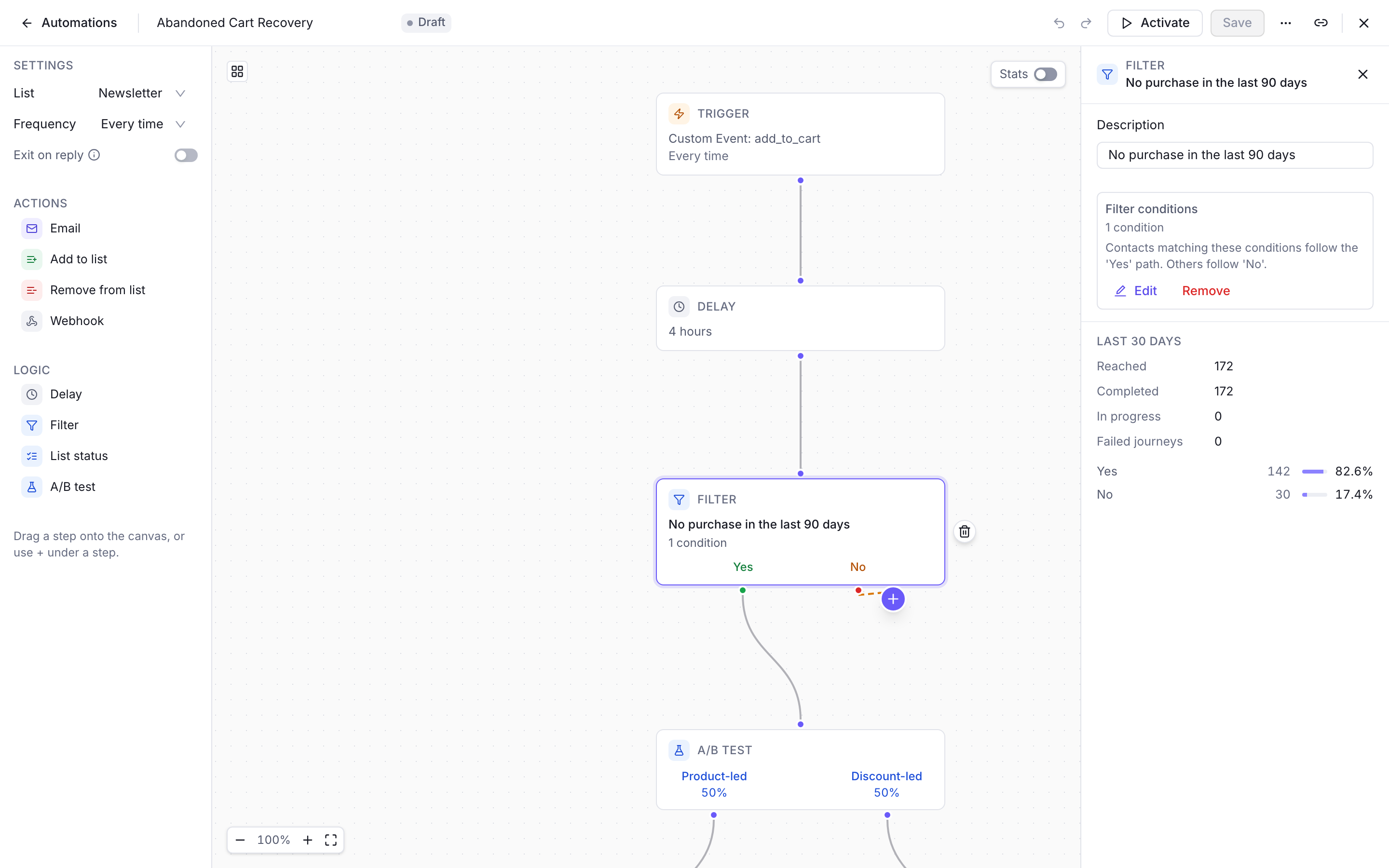
L'étape de filtre d'une automation de panier, avec sa condition et le nombre de contacts passés par chaque branche Note
Le filtre ne sait pas vérifier « aucune commande depuis ce panier ». La fenêtre de l’objectif compte des jours entiers en remontant depuis le moment où le filtre s’exécute, et elle ne peut pas commencer à l’événement de panier.
Avec un délai d’un jour et une fenêtre d’un jour, les deux coïncident : le filtre remonte à peu près jusqu’à l’arrivée de l’événement de panier. Un délai plus court avec la même fenêtre remonte avant le panier. Avec un délai de 4 heures, un client qui a commandé dans les 20 heures précédant la création du panier est considéré comme acheteur et ne reçoit pas de rappel.
La fenêtre compte aussi tous les achats : une commande portant sur tout autre chose bloque quand même le rappel.
C’est aussi dans le filtre que vous pouvez réserver l’email aux abonnés. Les contacts qui n’ont jamais été sur la liste de l’automation reçoivent quand même un email marketing ; seuls ceux qui s’y sont désabonnés, dont l’adresse a rebondi ou qui ont porté plainte sont ignorés. Pour n’écrire qu’aux membres de la liste, ajoutez une condition Abonnement à la liste à côté de l’objectif.
Ajouter l'étape Email et activer
Ajoutez une étape Email sur la branche Oui et choisissez votre rappel dans Modèle d’email.
Cliquez sur Activer, puis sur Oui, activer. Seuls les paniers qui arrivent après ce moment démarrent un parcours.
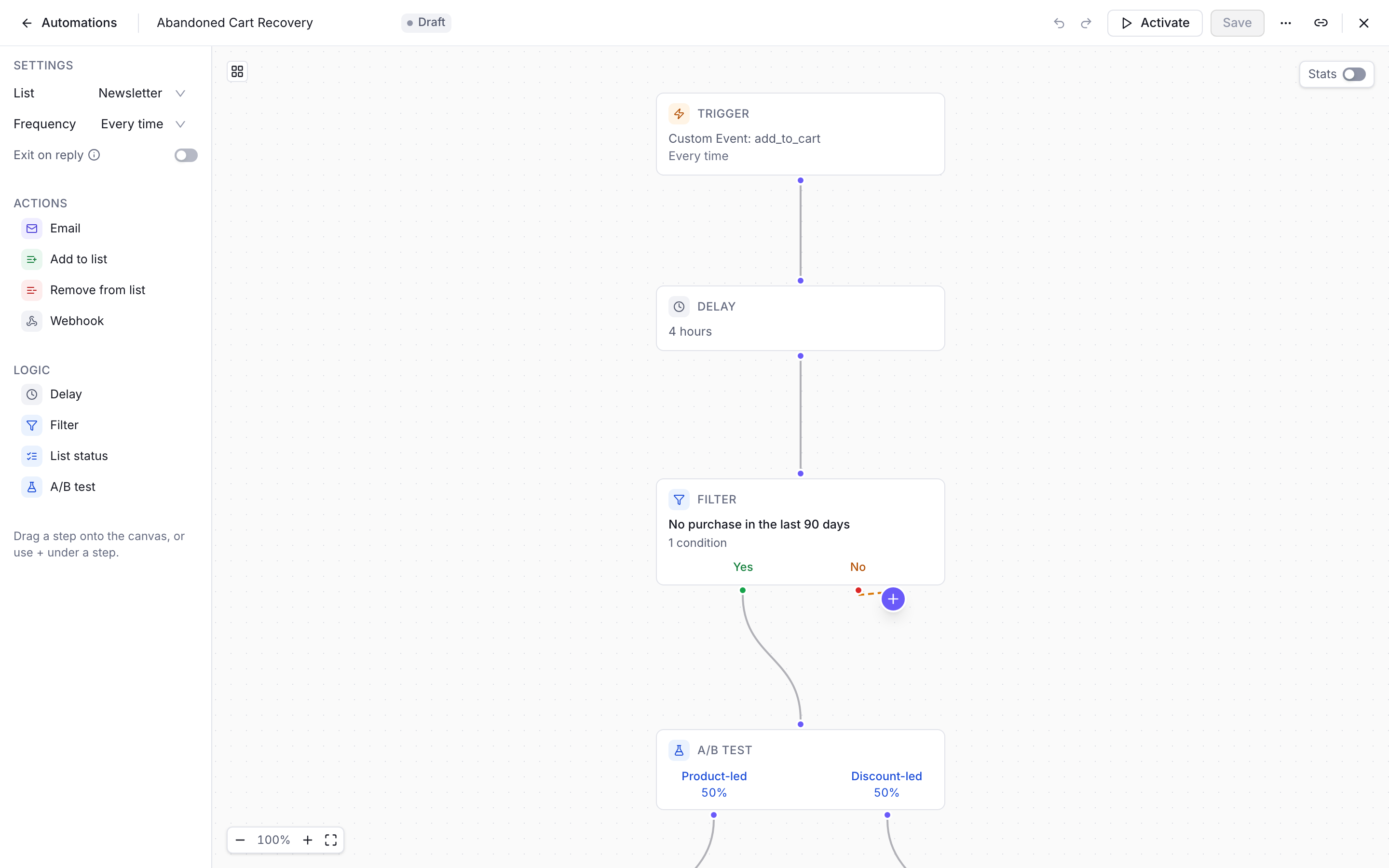
Une automation de relance de panier : déclencheur sur événement personnalisé, délai, puis filtre sur les achats récents
Vérifier que tout fonctionne
- Pendant le test, réglez le délai sur quelques Minutes.
- Envoyez un événement
cart.createdpour votre propre adresse, avec unexternal_idencore jamais utilisé. - Ouvrez votre contact dans Contacts, allez dans l’onglet Activité et choisissez le filtre Événements. Vous devez voir l’événement de panier et « Entrée dans l’automation ».
- À la fin du délai, le rappel arrive et l’activité affiche « A terminé l’automation ».
- Envoyez un deuxième panier, puis un événement d’achat avant la fin du délai. Ce parcours s’arrête au filtre et aucun email ne part.
Remettez le délai à 1 jour avant l’arrivée des vrais paniers.
Étapes suivantes
Les types d’objectifs, les remboursements en valeurs négatives et les champs des événements.
Utilisez les mêmes objectifs d’achat pour trouver les clients qui n’achètent plus.
Tout ce que contient trigger_event dans un email d’automation.