
Al terminar tendrás un segmento de clientes inactivos que se actualiza solo cada día, y un envío masivo enviado a ese segmento.
Antes de empezar
- Tus pedidos llegan a Notifuse como eventos personalizados con
goal_type: "purchase". La guía de carritos abandonados muestra la llamada. - Una clave API con permiso de escritura en Contactos, si todavía tienes pedidos antiguos por enviar.
- Una lista en la que estén tus clientes. Un envío masivo siempre va a una lista, y el segmento la acota.
Los contactos no tienen campos propios de valor de vida del cliente ni de número de pedidos. La recencia, la frecuencia y el gasto salen de los objetivos de compra, así que el segmento solo conoce los pedidos que has enviado como objetivos.
Crea el segmento y envía la campaña
Envía tus pedidos antiguos
Un cliente cuya última compra fue hace ocho meses solo aparece como inactivo si Notifuse tiene ese pedido. Envía tu historial de pedidos con
POST /api/customEvents.import, hasta 50 eventos por llamada, con la fecha real de cada pedido enoccurred_at:{ "workspace_id": "YOUR_WORKSPACE_ID", "events": [ { "external_id": "order_0871", "email": "jane@example.com", "event_name": "order.completed", "occurred_at": "2026-03-14T10:22:00Z", "goal_type": "purchase", "goal_value": 120.0 } ] }goal_valuees obligatorio para las compras.Puedes enviar un reembolso como una compra con un
goal_valuenegativo, con su propioevent_name, comoorder.refunded. Reduce el total del cliente, pero también cuenta como una compra más en una condición de número. Si envías los reembolsos así, escribeorder.completeden el campo del evento de Limitado a en tus condiciones de número.Crea el segmento
En la barra lateral de Contactos, haz clic en Nuevo segmento y ponle un nombre, por ejemplo “Clientes inactivos”. Mantén Contactos que cumplen en todas las condiciones siguientes.
Haz clic en Condición, elige Objetivo y añade estas dos:
- El contacto ha alcanzado Compra, Medida número mayor o igual que 1, Cuándo en cualquier momento. Esta conserva a quienes compraron al menos una vez.
- El contacto no ha alcanzado Compra, Medida número mayor o igual que 1, Cuándo en los últimos 90 días. Esta conserva a quienes no tienen ningún pedido en los últimos 90 días.
Necesitas las dos. no ha alcanzado también incluye a los contactos que nunca compraron nada, así que la segunda condición por sí sola recogería a todos los que no compran.
Haz clic en Confirmar después de cada condición.
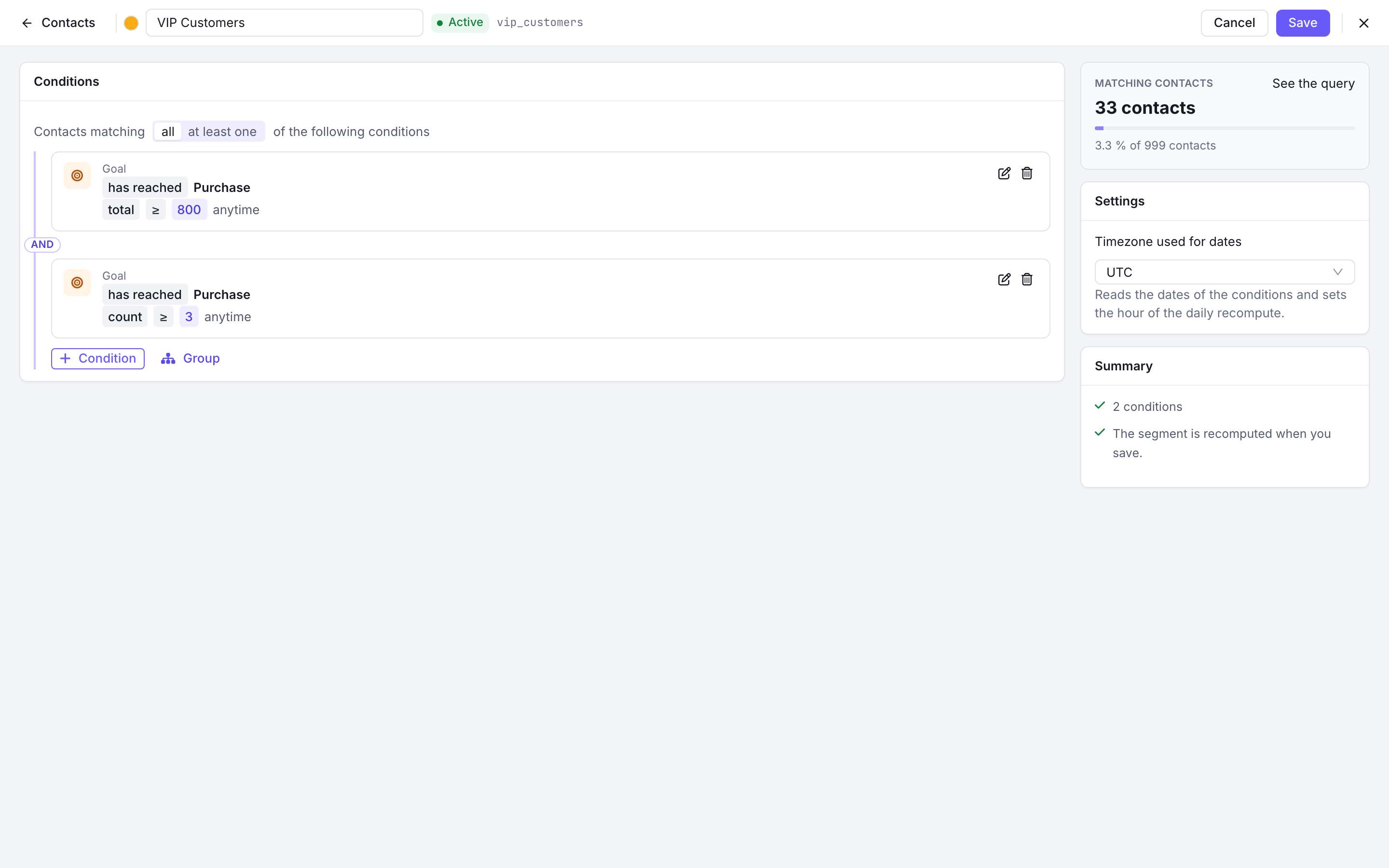
Un segmento formado por dos condiciones de objetivo sobre Compra, combinadas con todas las Quédate solo con tus mejores clientes anteriores (opcional)
Añade una tercera condición de Objetivo para dirigirte a los clientes que más gastaron: ha alcanzado Compra, Medida total mayor o igual que 200, Cuándo en cualquier momento. total suma los
goal_value.Para los compradores frecuentes, usa en su lugar número con un valor más alto, como 3. La misma condición ofrece también promedio, mínimo y máximo.
Elige la zona horaria y créalo
En Configuración, define Zona horaria usada para fechas. Haz clic en Crear.
Notifuse calcula el segmento una vez y luego cada día a las 5 de la mañana en esa zona horaria, porque “en los últimos 90 días” avanza con el calendario. Un cliente entra en el segmento la mañana en que su último pedido cumple 90 días, y sale de él cuando se registra una compra nueva y el segmento se vuelve a calcular.
Envía la campaña
Crea una plantilla en la categoría Marketing para el correo de recuperación. Después ve a Envíos masivos y haz clic en Nuevo envío masivo.
En Audiencia, elige la Lista en la que están tus clientes y luego tu segmento en Y en al menos un segmento. Solo lo reciben los contactos que están en la lista y en el segmento. Los clientes que no están en la lista quedan fuera.

La tarjeta de audiencia de un envío masivo: la lista Newsletter acotada a un segmento de recuperación Añadir un segundo segmento amplía la audiencia: basta con que un contacto esté en uno de los segmentos, no hace falta que esté en todos. Para acotarla más, añade la condición al propio segmento.
Envía o programa el envío masivo como de costumbre.
Comprueba que funciona
- Cuando el segmento termine de calcularse, ábrelo desde la barra lateral de Contactos. El recuento debería corresponder más o menos a los clientes que esperas ver inactivos.
- Busca un cliente que sabes que compró hace más de 90 días y nunca más desde entonces: debería estar en el segmento. Un cliente que hizo un pedido la semana pasada no debería estar.
- Antes de enviar, la tarjeta Audiencia muestra el número estimado de destinatarios para la lista y el segmento juntos.