
Gmail, Yahoo, Outlook y otros proveedores de buzón revisan tres registros DNS antes de confiar en un correo de tu dominio. Esta página explica qué son, dónde conseguirlos y cómo comprobarlos.
SPF, DKIM y DMARC
- SPF (Sender Policy Framework) es un registro TXT con la lista de servidores autorizados a enviar correo de un dominio. El servidor que recibe el correo comprueba si el servidor que lo entregó está en esa lista.
- DKIM (DomainKeys Identified Mail) es una firma que se añade a cada correo y se verifica con una clave pública publicada en tu DNS. Demuestra que el correo viene de tu dominio y que nadie lo modificó por el camino.
- DMARC es un registro TXT en
_dmarc.yourdomain.comque indica a los receptores qué hacer con el correo de tu dominio que no pasa SPF ni DKIM. También da una dirección a la que los receptores envían informes.
Tu proveedor de correo firma tu correo
Notifuse entrega cada correo al proveedor de correo que conectaste, y este lo envía desde sus propios servidores. El proveedor aplica la firma DKIM, y son sus servidores los que SPF tiene que autorizar. Por eso los registros salen de la consola del proveedor, y los añades en la empresa que aloja tu DNS.
Notifuse no comprueba ni muestra tus registros SPF, DKIM o DMARC. Usa la consola del proveedor para ver si tu dominio está verificado, y los comandos de Comprueba tus registros para ver qué está publicado.
DKIM también cuenta para las bajas: los clientes de correo solo ofrecen la baja en un clic cuando la firma DKIM cubre las cabeceras List-Unsubscribe que añade Notifuse. Consulta Requisitos de Gmail y Yahoo para remitentes.
Dónde muestra cada proveedor sus registros
Todos los proveedores de la tabla te piden verificar tu dominio de envío o tus remitentes antes de que Notifuse pueda enviar con ellos. En esa verificación aparecen los registros DNS que debes añadir.
| Proveedor | Dónde encontrar los registros DNS | Página de Notifuse |
|---|---|---|
| Amazon SES | La página de verificación de dominios del proveedor, en la consola de AWS SES. Los remitentes deben estar verificados ahí antes de poder usarlos. | Amazon SES |
| Mailgun | La página de verificación del dominio de envío en el proveedor, el mismo que escribes en el campo Dominio de la integración (por ejemplo mg.yourdomain.com). | Mailgun |
| Postmark | La página de verificación de dominios del proveedor, en tu cuenta de Postmark. Los remitentes deben estar verificados ahí. | Postmark |
| SendGrid | Sender Authentication, en tu cuenta de SendGrid. Los remitentes deben verificarse ahí. | SendGrid |
| SparkPost | La página de verificación de dominios del proveedor, en tu cuenta de SparkPost. Los remitentes deben estar verificados ahí. | SparkPost |
| Mailjet | La página de verificación de dominios del proveedor, en tu cuenta de Mailjet. Los remitentes deben estar verificados ahí. | Mailjet |
| SMTP | Quien gestiona el servidor SMTP firma el correo. Pide los registros SPF y DKIM a tu proveedor de alojamiento de correo o al administrador del servidor. El Nombre de host EHLO de la integración es el único ajuste relacionado en Notifuse, y no firma nada. | SMTP |
SPF se comprueba sobre el dominio de la ruta de retorno del correo, que suele ser el dominio del propio proveedor, salvo que configures uno personalizado con él. DMARC puede pasar igualmente gracias a DKIM, siempre que la firma DKIM use tu dominio.
Un registro DMARC para empezar
Nota
Esto es una práctica general del correo, no un ajuste de Notifuse. Notifuse no lee ni usa tu registro DMARC.
Si tu dominio todavía no tiene registro DMARC, empieza con una política que solo recoge informes:
| Tipo | Nombre | Valor |
|---|---|---|
| TXT | _dmarc.yourdomain.com | v=DMARC1; p=none; rua=mailto:dmarc-reports@yourdomain.com |
Con p=none, los receptores entregan tu correo como antes y envían informes agregados diarios a la dirección rua. Léelos durante unas semanas para encontrar todos los servicios que envían en nombre de tu dominio.
Cuando todo tu correo legítimo pase, puedes cambiar a p=quarantine y luego a p=reject. Un dominio tiene un solo registro DMARC y un solo registro SPF: si ya los tienes, edítalos en lugar de añadir otro.
Comprueba tus registros
Ejecuta estos comandos en una terminal. Sustituye yourdomain.com por tu dominio, y selector por el selector DKIM que te da tu proveedor. Algunos proveedores publican DKIM como registro TXT y otros como CNAME: consulta el tipo que indica el proveedor.
dig +short TXT yourdomain.com
dig +short TXT _dmarc.yourdomain.com
dig +short TXT selector._domainkey.yourdomain.com
dig +short CNAME selector._domainkey.yourdomain.com
nslookup -type=TXT yourdomain.com
nslookup -type=TXT _dmarc.yourdomain.com
nslookup -type=TXT selector._domainkey.yourdomain.com
nslookup -type=CNAME selector._domainkey.yourdomain.comUna respuesta vacía significa que el registro todavía no está publicado, o no con ese nombre. Los cambios de DNS pueden tardar un tiempo en verse.
Para ver el resultado en un correo real, envía una prueba a una dirección de Gmail y abre Show original en Gmail. Ahí ves si SPF, DKIM y DMARC pasaron.
El dominio personalizado de los enlaces es otro registro
Un espacio de trabajo puede servir los enlaces de sus correos (clics con seguimiento, enlaces de baja), su centro de notificaciones y sus páginas web en tu propio dominio. Ese dominio no autentica tu correo. Necesita su propio registro DNS, aparte de SPF, DKIM y DMARC.
Configúralo en Configuración → General, en el panel Dominio personalizado. La consola muestra el registro que debes añadir:
| Tipo | Nombre | Valor |
|---|---|---|
| CNAME | Tu dominio, por ejemplo links.yourdomain.com | El host del endpoint de la API que muestra la consola |
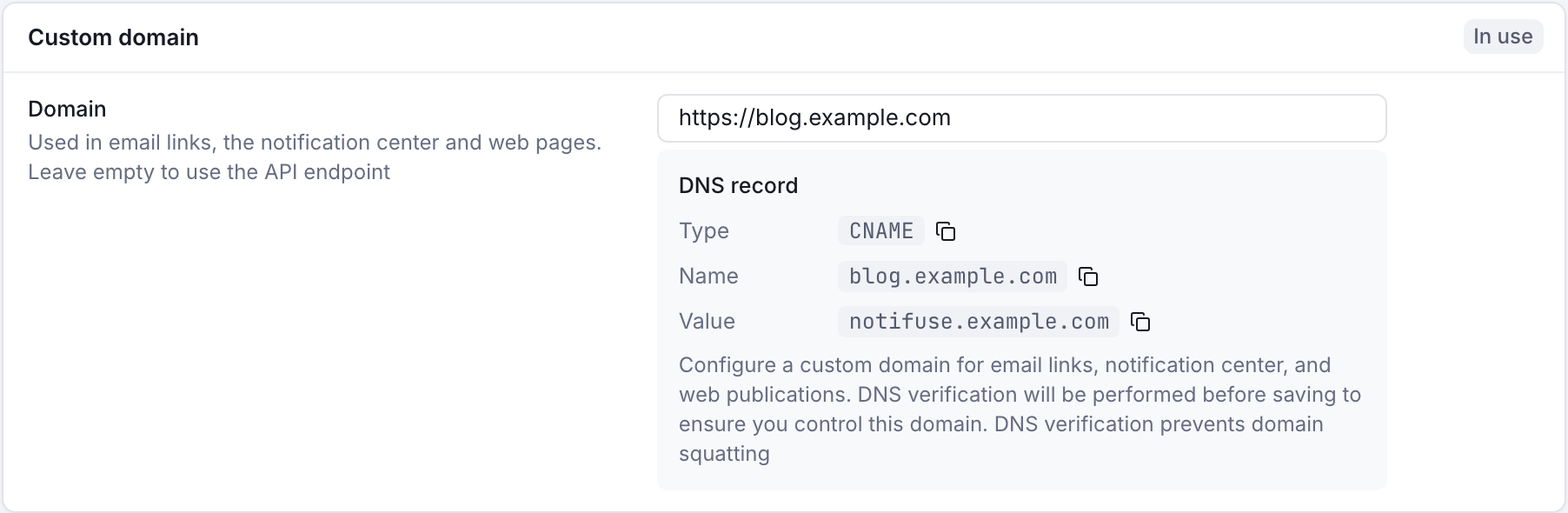
También sirve un registro A que apunte a las mismas direcciones IP que el endpoint de la API. Notifuse comprueba el registro cuando guardas un dominio nuevo o modificado. En una instancia de producción, no deja guardar el dominio hasta que el registro apunta a Notifuse.
Un dominio pertenece a un solo espacio de trabajo. Consulta URL de endpoint personalizada para las reglas, y Cambiar de dominio si alojas Notifuse tú mismo.