
Alla fine avrai i tuoi contatti in una lista Notifuse, gli indirizzi disiscritti e in bounce contrassegnati come tali e i template ricostruiti con Liquid.
Prima di iniziare
- Un workspace Notifuse con un provider email collegato.
- L’accesso al tuo account Mailchimp o Brevo, per esportare contatti e template.
- Un account o una API Key con scrittura su Contatti e scrittura su Liste.
- Un foglio di calcolo per dividere un file CSV in base allo stato.
Migrare il pubblico
Esporta i contatti
Esporta in CSV il tuo pubblico da Mailchimp, oppure i tuoi contatti da Brevo.
Conserva lo stato di ogni contatto. Puoi esportare ogni stato in un file a parte, oppure tenere la colonna dello stato e dividere il file da solo. Alla fine ti servono tre gruppi:
- I contatti iscritti.
- I contatti disiscritti.
- Gli indirizzi in bounce e i reclami per spam (Mailchimp chiama “cleaned” gli indirizzi in bounce).
L’importazione di Notifuse non ha una colonna di stato, quindi è la divisione a decidere che stato avrà ogni contatto.
Crea la lista
Nella barra laterale dei contatti, fai clic su Nuova lista. Assegnale un Nome e controlla l’ID: non si può modificare in seguito, e l’API e i moduli lo usano.
I contatti importati entrano nella lista come attivi, anche in una lista con double opt-in. Non ricevono nessuna email di conferma.
Metti in pausa le automazioni che accolgono i nuovi iscritti
Attenzione
Un’importazione CSV aggiunge ogni contatto alla lista come una nuova iscrizione, e questo genera
list.subscribed. Un’automazione attiva con trigger Iscritto su quella lista farebbe entrare ogni contatto importato e invierebbe a ciascuno la tua email di benvenuto.In Automazioni, apri ogni automazione attivata dalla lista e fai clic su Pausa, poi su Si, metti in pausa. Un’automazione in pausa non fa entrare nessuno, e quando la riattivi non recupera i contatti importati nel frattempo.
Se non hai ancora creato le tue automazioni in Notifuse, creale dopo l’importazione.
Importa il CSV
Vai in Contatti → Tutti i contatti e fai clic su Importa, oppure apri la lista e fai clic su Importa nella lista. Il pannello ha tre passaggi: File, Colonne e Importa.
- File: trascina il CSV. La prima riga deve contenere i nomi delle colonne, e una colonna deve contenere gli indirizzi email.
- Colonne: una colonna con lo stesso nome di un campo (
email,Email,first_name,First Name…, con qualsiasi combinazione di maiuscole e minuscole) viene associata in automatico. Associa le altre in Importata in e lascia su Non importare quelle che non ti servono. Una colonna Mailchimp chiamata “Email Address”, per esempio, va associata a mano a Email. - In Aggiungi alle liste, scegli la tua nuova lista.
- Fai clic sul pulsante di importazione. Mostra il numero di righe, come in Importa 1.250 contatti.
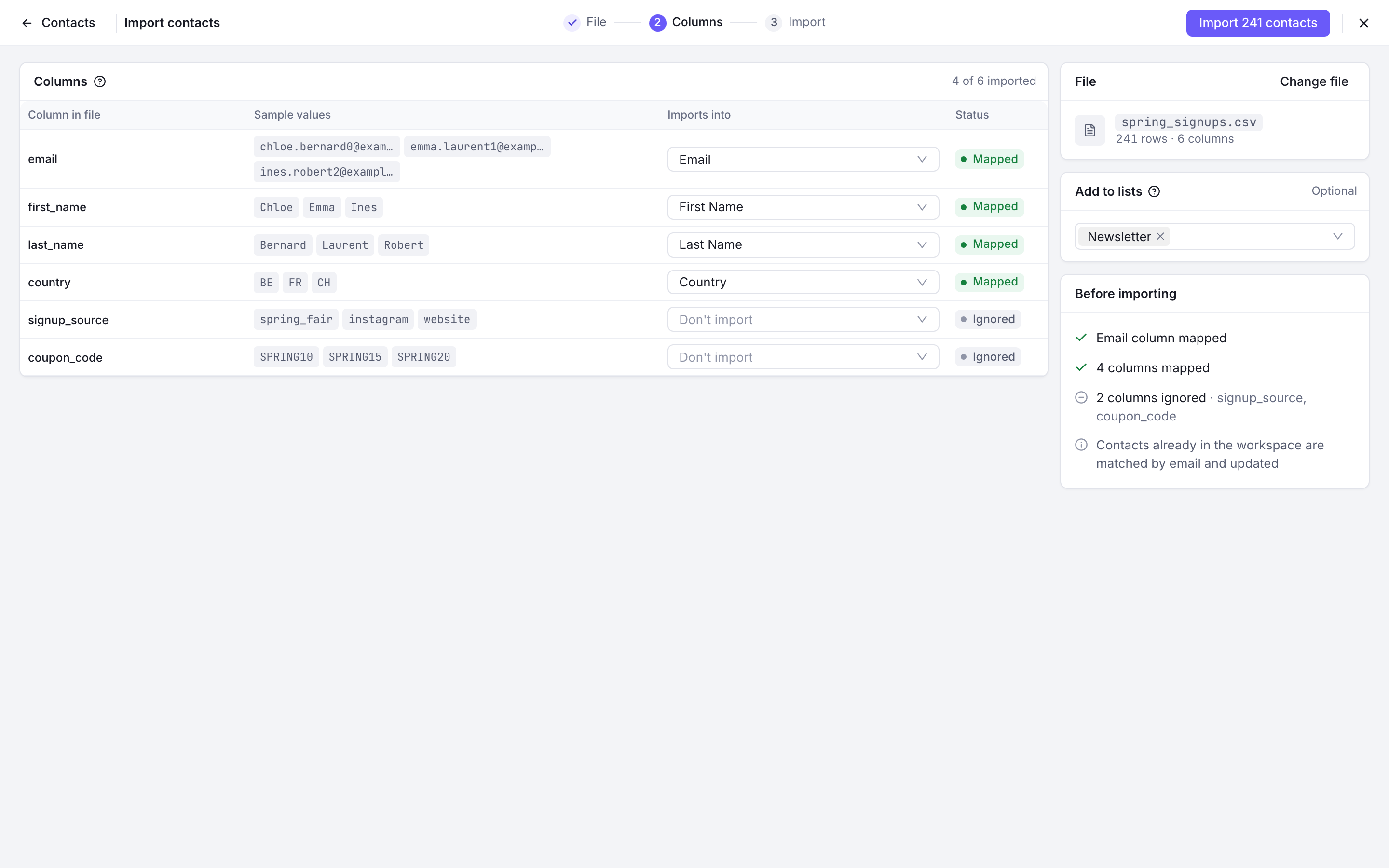
Il passaggio Colonne di Importa contatti: ogni colonna del CSV associata a un campo del contatto e una lista scelta in Aggiungi alle liste Importa tutti i contatti che vuoi conservare, compresi quelli disiscritti. Il loro stato viene corretto nei passaggi successivi.
L’importazione viene eseguita dal tuo browser a blocchi di 100 righe. Tieni aperta la scheda. Se si interrompe, trascina di nuovo lo stesso file per riprendere dal punto in cui si è fermata.
I campi che non hanno un equivalente standard in Notifuse, come un’azienda o un piano, possono andare nei campi personalizzati. Imposta i loro nomi dal menu Altre azioni → Gestisci campi personalizzati.
Contrassegna i contatti disiscritti
In Contatti, apri il menu Altre azioni e scegli Aggiornamento in blocco (CSV). Si apre il pannello Aggiornamento in blocco da CSV.
- In Azione, scegli Disiscrivi da una lista, poi la tua lista.
- Trascina il CSV dei contatti disiscritti e controlla la Colonna email.
- Fai clic sul pulsante che mostra il conteggio, per esempio Disiscrivi 312 contatti.
Durante un’importazione, Notifuse non sovrascrive mai uno stato disiscritto, in bounce o con reclamo. Se in seguito importi di nuovo lo stesso file, questi contatti non tornano iscritti.
Contrassegna gli indirizzi in bounce e con reclamo
La console non può impostare questi due stati. Usa
POST /api/contactLists.updateStatus, un contatto per chiamata, sui contatti che sono già nella lista. La chiave richiede scrittura su Liste e scrittura su Contatti.curl -X POST https://YOUR_HOST/api/contactLists.updateStatus \ -H "Authorization: Bearer YOUR_API_KEY" \ -H "Content-Type: application/json" \ -d '{ "workspace_id": "YOUR_WORKSPACE_ID", "email": "old-address@example.com", "list_id": "newsletter", "status": "bounced" }'Usa
"status": "complained"per i reclami per spam. Scorri il file e invia una chiamata per ogni indirizzo.Se preferisci non conservare affatto questi indirizzi, escludili invece dall’importazione.
Ricostruisci i template
Vai in Template e fai clic su Nuovo modello. Scegli la Modalità editor: Visuale o Codice (MJML). Non si può cambiare dopo la creazione del template.
Il menu Importa / Esporta importa solo JSON o MJML. Notifuse non ha un’importazione HTML, quindi un template esportato in HTML da Mailchimp o Brevo va ricostruito, oppure incollato in un blocco HTML grezzo dell’editor visuale.
Riscrivi i merge tag in Liquid:
- Nome:
*|FNAME|*di Mailchimp o{{ contact.FIRSTNAME }}di Brevo diventa{{ contact.first_name }}. - Cognome:
*|LNAME|*o{{ contact.LASTNAME }}diventa{{ contact.last_name }}. - Il link di disiscrizione diventa
{{ unsubscribe_url }}.
Controlla se i tuoi template contengono altri tag. Ogni campo del contatto è disponibile sotto
contact, e i campi personalizzati sotto la loro chiave, per esempio{{ contact.custom_string_1 }}.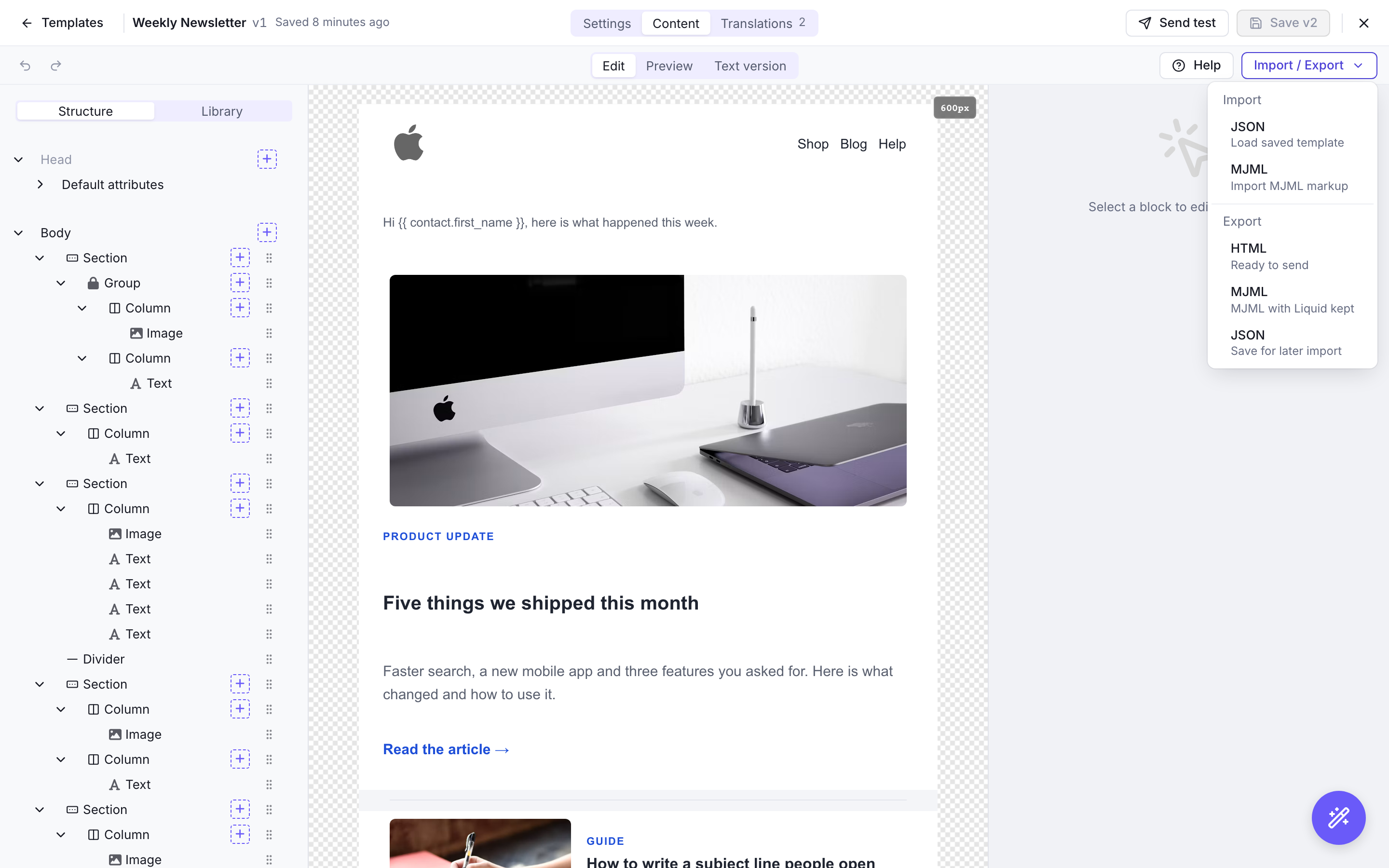
Il menu Importa / Esporta dell'editor dei template: importa JSON o MJML, esporta HTML, MJML o JSON - Nome:
Riattiva le automazioni
Apri ogni automazione che hai messo in pausa e fai clic su Attiva, poi su Si, attiva. D’ora in poi vi entrano solo i nuovi iscritti.
Verificare che funzioni
- La lista mostra il numero di contatti che hai importato.
- Apri un contatto che sai essere disiscritto nel vecchio strumento. Il suo stato nella lista è disiscritto.
- Le automazioni in pausa non mostrano nuovi percorsi per i contatti importati.
- Invia a te stesso una prova di ogni template ricostruito e controlla che i nomi e il link di disiscrizione siano corretti.