
このページを終えると、サーバー上でNotifuseが動いていて、管理者アカウントとワークスペースが1つずつあり、接続したメールプロバイダーから自分宛てにテストメールが届いた状態になります。
始める前に
- Docker Engine 25.0以降とDocker Compose v2.24以降が入ったサーバー。
docker compose versionで確認できます。 - ブラウザーからポート8081にアクセスできること。NotifuseはこのポートでコンソールとAPIを提供します。
- インスタンス自身が送るメール(サインインコードと招待)のためのSMTPサーバー。これがないとサインインできません。
- ワークスペースの送信に使うメールプロバイダーの認証情報。SMTPサーバーか、送信者を認証済みのAmazon SESアカウントを用意します。前の項目と同じSMTPサーバーでもかまいません。
インストールして送信する
Composeファイルをダウンロードして.envを作成する
空のディレクトリで次を実行します。
mkdir notifuse && cd notifuse curl -fsSL https://raw.githubusercontent.com/Notifuse/notifuse/main/compose.yaml -o compose.yaml test -e .env || cat > .env <<EOF SECRET_KEY=$(openssl rand -base64 32) DB_PASSWORD=$(openssl rand -hex 24) EOFSECRET_KEYは保存データを暗号化するキーです。これがないとComposeは起動せず、32バイトより短いキーはNotifuseが受け付けません。.envファイルのコピーを保管しておいてください。キーが変わると、保存済みのデータが読めなくなります。DB_PASSWORDはPostgreSQLのパスワードです。設定しない場合、データベースはpostgresを使います。警告
Composeはデータベースのボリュームにこのディレクトリの名前を付けます。ディレクトリ名は変えないでください。名前を変えたり移動したりしたディレクトリで
docker compose up -dを実行すると、空のデータベースで新しいインストールが始まります。Notifuseを起動する
docker compose up -dNotifuseのイメージをPullし、専用のPostgreSQLと一緒に起動します。コンソールとAPIはポート8081で待ち受けます。PostgreSQLには、サーバー自身から
127.0.0.1:5433でのみ接続できます。サーバーのログを追うには
docker compose logs -f apiを実行します。警告
NotifuseはプレーンなHTTPで応答します。ドメインを向ける前に、TLSに対応したリバースプロキシを前段に置いてください。プロキシが同じサーバーで動く場合は、
.envにHTTP_BIND=127.0.0.1を設定してポート8081がサーバー自身にだけ応答するようにし、もう一度docker compose up -dを実行します。この設定と、環境変数、Docker単体での実行、アップグレード、シークレットキーについてはインストールで説明しています。セットアップウィザードに入力する
http://<server>:8081を開きます。セットアップが終わるまでは、どのページを開いてもウィザードNotifuseインスタンスをセットアップに移動します。ウィザードは1ページで、5つのパネルがあります。- 管理者:rootとしてサインインするルートメールのアドレス(1つ以上)と、APIエンドポイント。エンドポイントには開いているページのアドレスがあらかじめ入っています。今はそのままにしておいてください。あとでHTTPSのドメインに移す手順はドメインの変更で説明しています。
- システムメール送信 (SMTP):ホスト、ポート(デフォルトは587)、TLSを使用、ユーザー名、パスワード、送信元メール、送信者名。Notifuseはこのサーバーをサインインコードと招待の送信にだけ使います。接続をテストをクリックして確認します。
- アップデートとテレメトリー:どちらもデフォルトでオンです。不要ならオフにします。
- シングルサインオン (OpenID Connect):任意。今は飛ばしてかまいません。
- SMTPリレー:任意。今は飛ばしてかまいません。
.envですでに指定した設定は、変数名と一緒にロックされた状態で表示されます。セットアップを完了をクリックします。設定を反映するためにサーバーが再起動します。通常は数秒で終わります。Notifuseの準備ができましたと表示されたら、サインインへをクリックします。
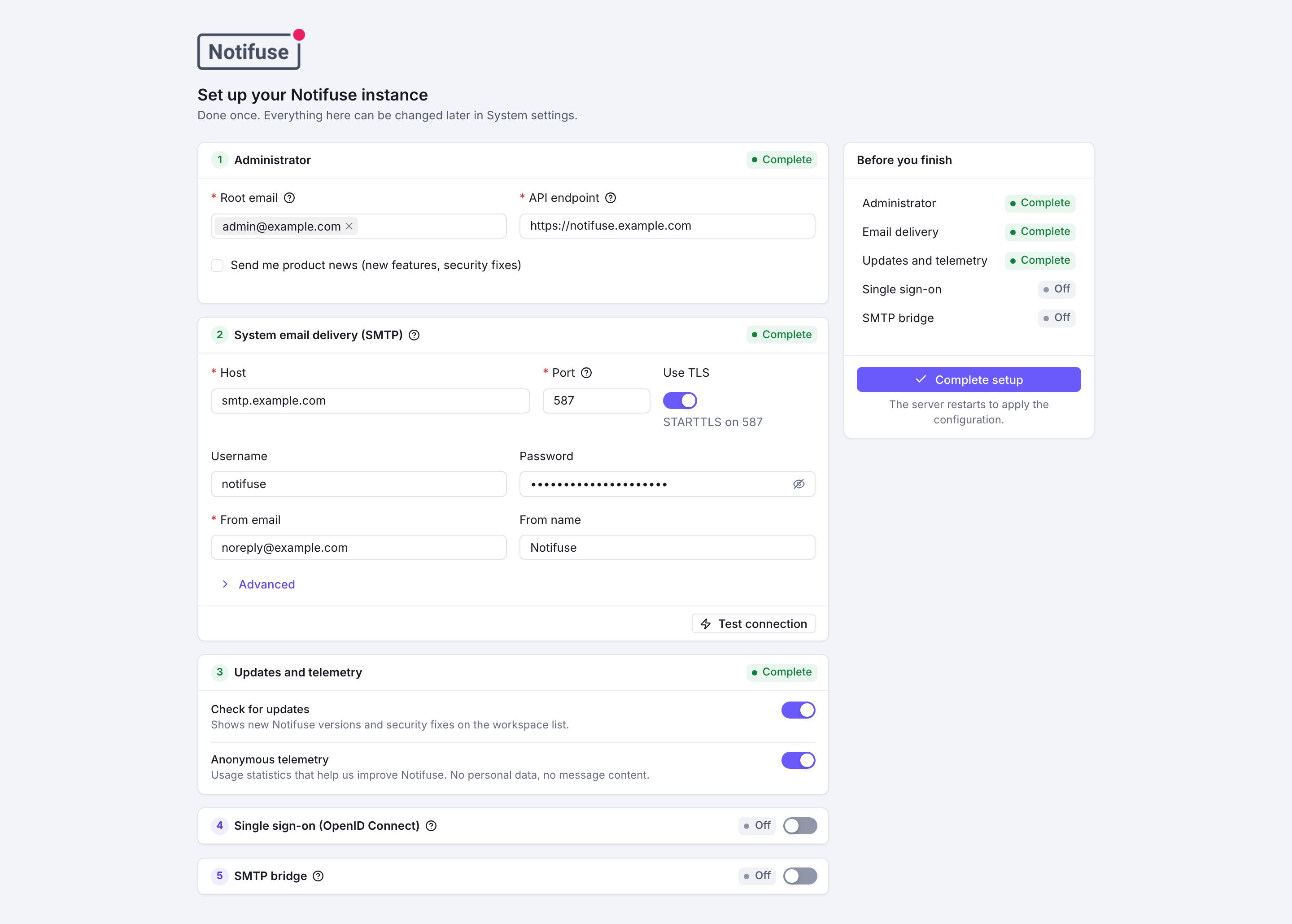
セットアップウィザード。管理者、システムメール送信、アップデートとテレメトリー、シングルサインオン、SMTPリレーのパネル サインインする
1つ目のルートメールを入力し、マジックコードを送信をクリックします。コードはウィザードで設定したSMTPサーバーから届きます。6桁のコードを入力してコードを確認をクリックします。
コードが届かない場合は、システムSMTPの設定が間違っています。
docker compose logs -f apiでサーバーのログを確認してください。ワークスペースを作成する
セットアップではワークスペースが作られないため、コンソールは新規ワークスペースの画面で開きます。
- ワークスペース名:3〜32文字。
- ワークスペースID:名前から自動で作られます。英小文字と数字のみで最大20文字です。URLとAPIリクエストに使われます。
- ウェブサイトURL:任意。Notifuseはここからファビコンを取得します。
ワークスペースを作成をクリックします。ワークスペースには自分のコンタクトと、自分が購読しているTest Listというリストが最初から入っています。ワークスペースを作成できるのはrootユーザーだけで、ライセンスのないインストールでは3つまで作成できます。
メールプロバイダーを接続する
ウィザードで設定したシステムSMTPは、ワークスペースのメールを送りません。ワークスペースごとに専用のプロバイダーを接続します。
設定を開き、送信の下にある連携に進みます。連携を追加をクリックし、メール送信グループからプロバイダーを選びます。
どのプロバイダーでも、名前、送信者を1つ以上(送信者を追加でメールと名前を入力)、マーケティングの送信レート(1分あたりの送信数、デフォルトは25)を設定します。続けて、プロバイダー固有の項目を入力します。
SMTP
- ホスト:SMTPサーバーのホスト名。
- ポート:STARTTLSなら587、最初からTLSで接続するなら465、暗号化なしなら25。
- 暗号化:サーバーが平文しか受け付けない場合を除き、TLSを使用はオンのままにします。
- EHLOホスト名:任意。デフォルトはホストです。
- 方式:ユーザー名とパスワード、またはMicrosoft 365やGoogle WorkspaceのメールボックスならOAuth2。
- ユーザー名とパスワード:ログインなしでメールを受け付けるサーバーなら空欄にします。
OAuth2とよく使われるサーバーについてはSMTPを参照してください。
Amazon SES
- リージョン:認証済みIDがあるAWSリージョン。
- アクセスキーIDとシークレットアクセスキー:SESでの送信を許可されたIAMユーザーのもの。
- テナントの分離:任意。ワークスペースに専用のSESレピュテーションとサプレッションリストを持たせます。AWSからはテナント単位で課金されます。
- 詳細設定:コンフィギュレーションセットとSESテナント。AWS側で自分で管理している名前を使う場合の項目なので、空欄のままにします。
IAMの権限についてはAmazon SESを参照してください。
保存をクリックします。SMTP以外のプロバイダーでは、続いてNotifuseがAPIエンドポイントを宛先とするWebhookをプロバイダー側に登録し、配信、バウンス、苦情の通知を受け取れるようにします。カードにWebhook未登録と表示されている場合は、インスタンスが公開アドレスで応答するようになってから、カードのメニューでWebhookを登録をクリックします。
プロバイダーが送るメールを選ぶ
新しいプロバイダーは、役割を割り当てるまで何も送信しません。メール送信パネルで、マーケティングメール(ブロードキャストとオートメーションのメール)とトランザクションメール(API、Zapier、Supabaseから送る通知)にそのプロバイダーを選びます。変更のたびにはいで確定します。
プロバイダーのカードのメニューにも、同じ選択肢としてマーケティングに使用とトランザクションに使用があります。
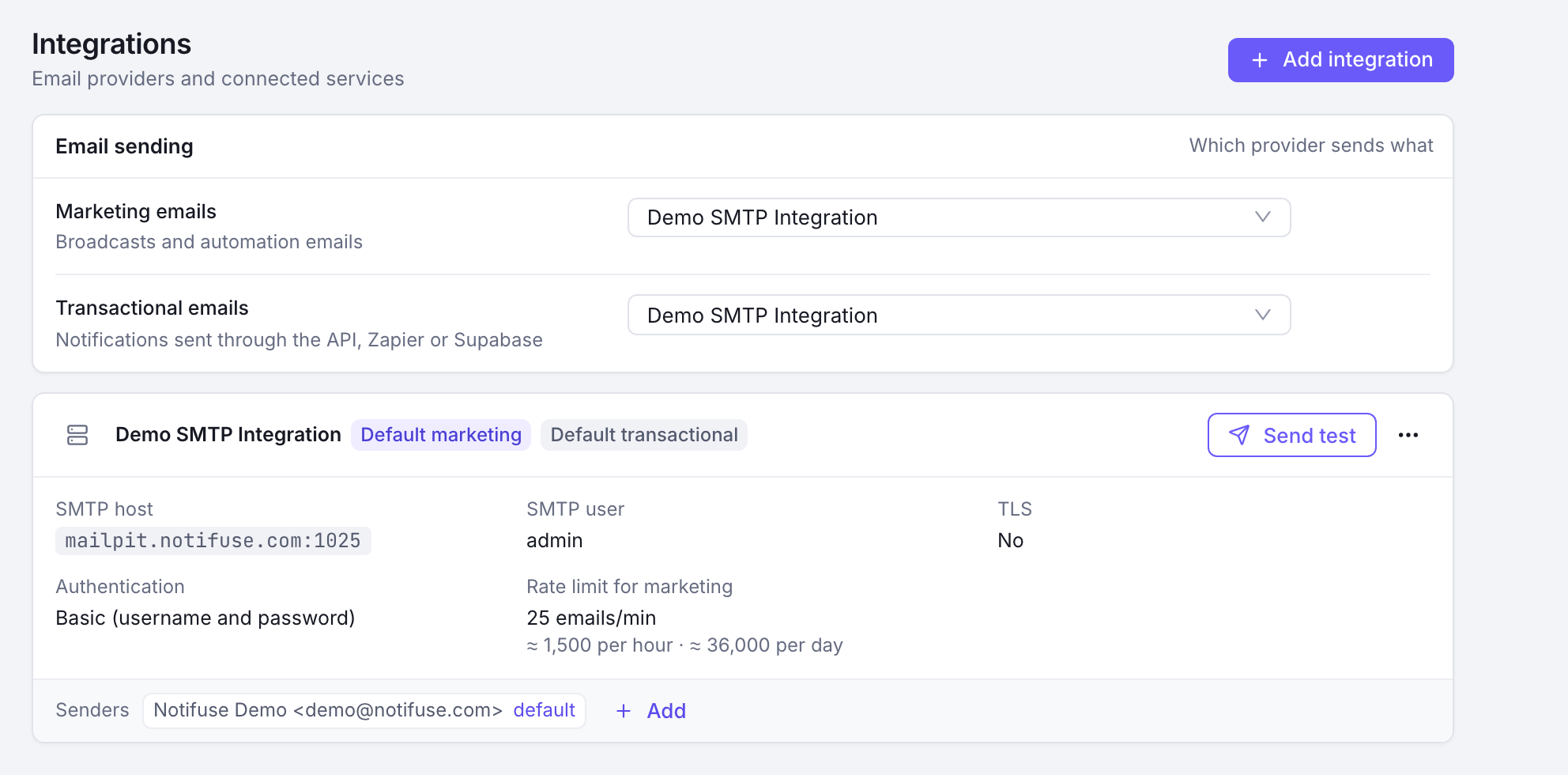
マーケティングメールとトランザクションメールにプロバイダーを選んだメール送信パネルと、その下のプロバイダーのカード テストを送信する
プロバイダーのカードでテスト送信をクリックします。送信先に自分のアドレスを入力し、テストメールを送信をクリックします。
動作を確認する
- テストメールが受信トレイに届いています。届いていなければ、迷惑メールフォルダーを確認し、次にプロバイダーの認証情報と送信元アドレスを確認します。
- メール送信パネルで、どちらの役割にも未設定と表示されていません。
docker compose psで、apiとpostgresのサービスが実行中と表示されます。