
セルフホストのインスタンスで最初の本番キャンペーンを送る前に、この一覧を確認してください。インストールの公式compose.yamlを使っていることを前提にしています。
ネットワークとHTTPS
- Notifuseの前段にTLS対応のリバースプロキシを置きます。
compose.yamlはポート8081で平文のHTTPを配信し、.envでHTTP_BIND=127.0.0.1を設定しない限り、すべてのインターフェースで待ち受けます。プロキシが同じサーバーで動いている場合は、この設定を行ってください。インストールを参照してください。 - プロキシが元の
Hostヘッダーを転送するようにするか、X-Forwarded-Hostを設定します。これがないと、メールのWeb版が開けなくなります(公開APIエンドポイント)。 - APIエンドポイントには、
https://emails.yourcompany.comのような公開HTTPSアドレスを設定します。セットアップウィザードはAPIエンドポイントにページのアドレスをあらかじめ入力するため、平文のHTTPでウィザードを実行した場合は確認してください。Notifuseはこのアドレスをメール、招待、プロバイダーのWebhookに書き込みます。あとで変更するには、ドメインの変更の手順に従います。
シークレットとデータベース
SECRET_KEYはopenssl rand -base64 32で一度だけ生成し、サーバーの外にコピーを保管します。このキーは保存された認証情報を暗号化しており、新しいキーだけでは認証情報を読めなくなります。変更するには、シークレットキーの置き換えの手順に従います。- インストールのコマンドと同じように、
.envのDB_PASSWORDでPostgreSQLに専用のパスワードを設定します。設定しない場合、compose.yamlはpostgresを使います。 - PostgreSQLのポートは
127.0.0.1にバインドしたままにします。公式のcompose.yamlはこのポートを127.0.0.1:5433として公開しており、psqlやバックアップのためにサーバー自身からアクセスできます。5433が使用中の場合は、ポートをネットワークに開放せず、.envでPOSTGRES_HOST_PORTを設定します。 compose.yamlのあるディレクトリは移動しないでください。Composeはデータベースのボリュームにこのディレクトリの名前を付けるため、ディレクトリ名を変えると空のデータベースで新しいインストールが始まります(インストール)。
メール
- システムのSMTPサーバーを設定し、セットアップウィザードの接続をテストからテストメールを送ります。Notifuseはサインインコードと招待をこのサーバー経由で送るため、これが動作するまで誰もサインインコードを受け取れません。あとからrootとしてシステム設定で変更できます。
- 各ワークスペースをそれぞれのメールプロバイダーに接続します。システムのSMTPサーバーが送るのはサインインコードと招待だけです。キャンペーンとトランザクションメールには、ワークスペースごとに独自のプロバイダーを設定します。
- 最初のキャンペーンの前に、そのプロバイダーで送信ドメインを認証します(SPF、DKIM、DMARC)。Notifuseはこれらのレコードを確認しないため、プロバイダー側で確認してください。ドメインの認証を参照してください。
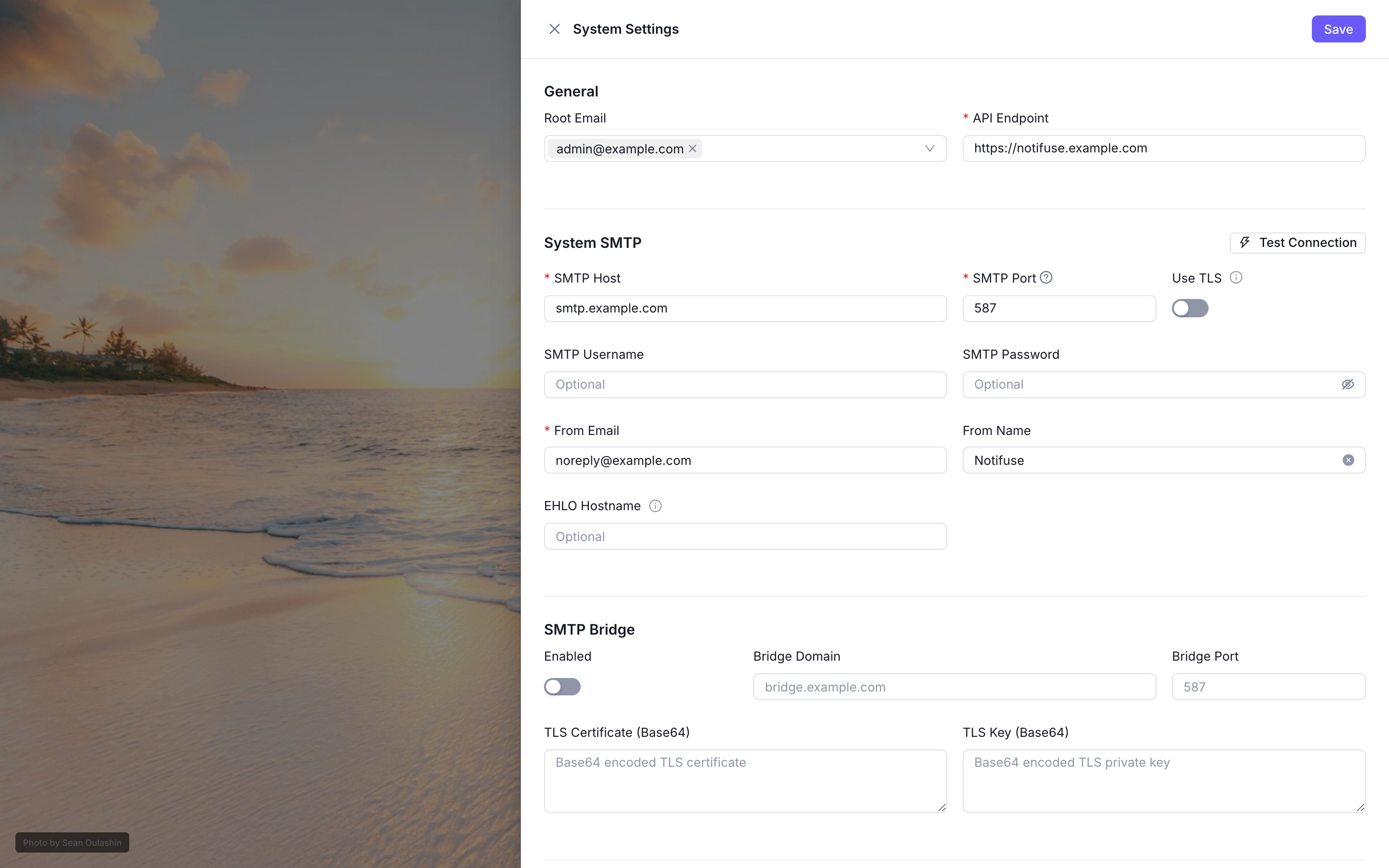
バックアップ
- すべてのデータベース(
notifuse_systemと各notifuse_ws_…データベース)を定期的にバックアップし、SECRET_KEYをダンプと一緒にサーバーの外に保管します。コマンドはバックアップにあります。 - バックアップに頼る前に、少なくとも一度は空のインストールに復元し、サインインしてワークスペースを確認してください。
- 復元がうまくいったら、
.envでDB_EXPECT_EXISTING=trueを設定します。こうすると、Notifuseは空のデータベースで新しいインストールを作成せず、起動を拒否します。
アップデートとテレメトリーー
- アップデートを確認と匿名テレメトリーをどうするか決めます。セットアップウィザードではどちらも既定で有効です。アップデートの確認を有効にすると、新しいバージョンとセキュリティ修正がワークスペース一覧に表示されます。どちらもあとからシステム設定(アップデートを確認、テレメトリー)で変更できるほか、
CHECK_FOR_UPDATESとTELEMETRYの変数でも変更できます。変数はコンソールより優先されます。 - 実行するリリースを
.envのNOTIFUSE_VERSIONで固定します(例:NOTIFUSE_VERSION=v44.0)。こうしておくと、新しいcompose.yamlをコピーしても意図せずアップグレードされることはありません。アップグレードするときは、新しいリリースへのアップグレードの手順に従います。
監視
GET /healthzを監視します。Notifuseが2秒以内にシステムデータベースに到達できれば200と{"status":"ok"}を返し、到達できなければ503と{"status":"unavailable"}を返します。compose.yamlはすでにこれをコンテナのヘルスチェックとして30秒ごとに使っています。- サーバーログは
docker compose logs -f apiで確認します。compose.yamlはログを10 MBのファイル5つまでに制限しています。