
カスタムブランディングを使うと、セルフホストのインスタンスのNotifuseのブランド表示を、独自の名前、メインロゴ、アイコンに置き換えられます。インスタンスを使う全員に、すべてのワークスペースでこのブランドが表示されます。リンク先がNotifuseのヘルプメニューを非表示にすることもできます。
カスタムブランディングを含むライセンスキーが必要です。対象はAgencyとEnterprise、またはNotifuse CloudのProプランとBusinessプランです。
ブランドを設定する
rootユーザー(ROOT_EMAIL)としてサインインし、ワークスペース一覧からシステム設定を開いて、ブランディングセクションに入力します。
| フィールド | 入力する内容 |
|---|---|
| ブランド名 | 80文字以内。ロゴかアイコンを設定する場合は必須です。 |
| メインロゴの URL | 画像のURL。背景が透明なPNGが最適です。 |
| ブランドアイコンの URL | 画像のURL。正方形のPNGが最適です。 |
| ヘルプメニューを非表示にする | サイドバーからヘルプメニューを削除します。 |
フィールドの下のプレビューには、開いたメニュー、折りたたんだメニュー、ブラウザのタブの見え方が表示されます。ブランディングをリセットを押すと3つのフィールドが空になり、ヘルプメニューを非表示にするがオフになります。保存すると、Notifuseのブランド表示に戻ります。
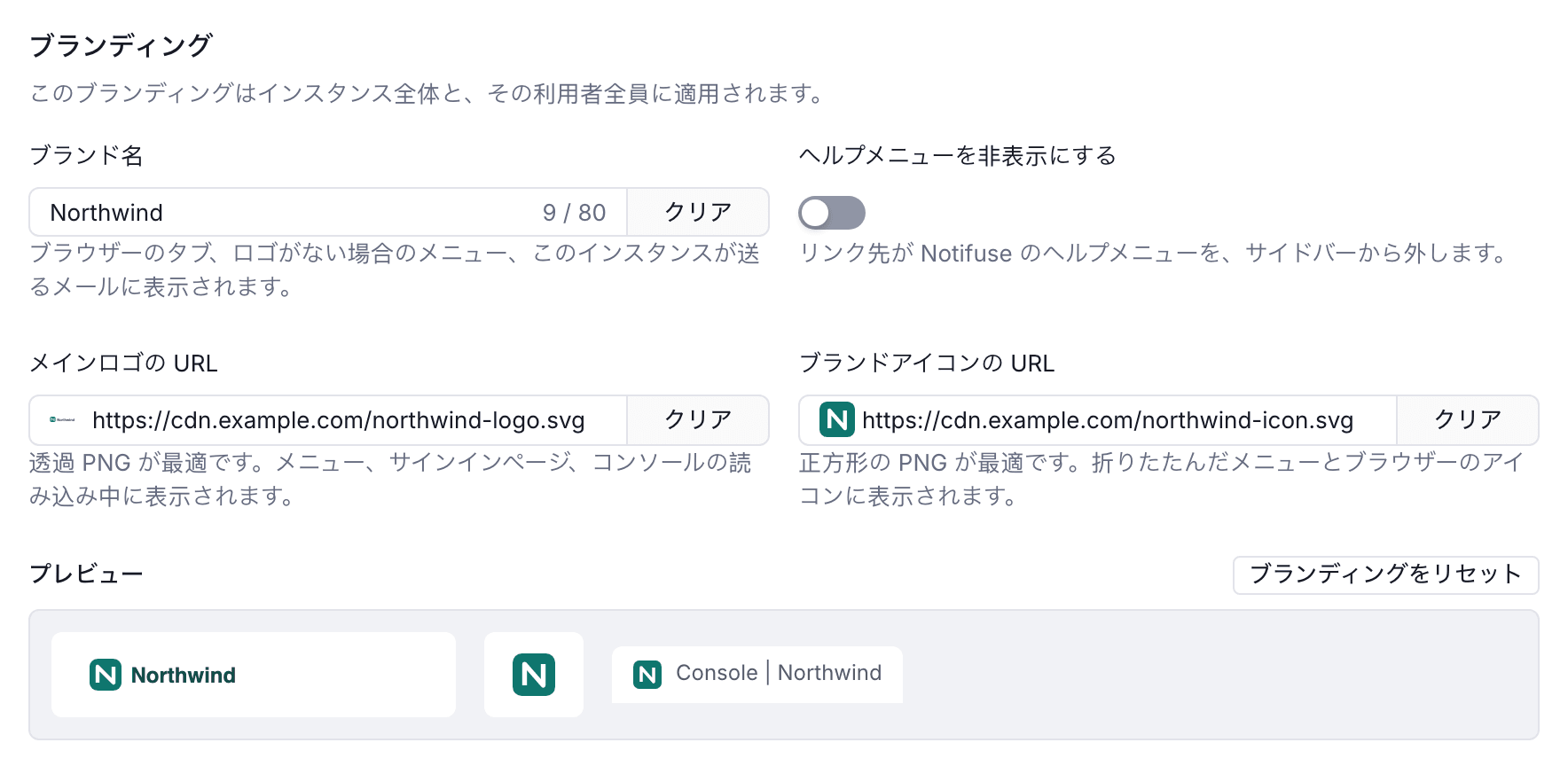
システム設定のほかの変更と同じく、保存するとサーバーが再起動します。コンソールは、サーバーが新しいブランドで戻るのを待ってから、サインインページを開きます。2分以内にサーバーが戻らない場合は、ページを手動で再読み込みしてください。
画像のURL
Notifuseが保存するのは各画像のアドレスで、ファイルは保存しません。コンソールを開くすべてのブラウザと、すべてのメールクライアントが読み込める場所に画像を置いてください。URLは次の条件を満たす必要があります。
https://で始まり、既定のポートを使う。- 公開ドメインか公開IPアドレスを指す。プライベートアドレスや予約済みアドレスは使えない。
- ユーザー名、パスワード、空白、
#のフラグメントを含まない。 - ドメインに非ラテン文字が含まれる場合は、ASCII形式(
xn--…)で書く。 - 2,048バイト未満に収める。
ブラウザでプレビューが読み込めなくても、保存はできます。画像に届かないのが、お使いのネットワークのほうである可能性もあるためです。画像を読み込めない場所では、コンソールはロゴの代わりにブランド名を、アイコンの代わりに名前の頭文字を表示します。
ブランドが表示される場所
コンソール
- ブラウザのタブのタイトル(
Console | ブランド名)とそのアイコン。ブランドアイコンを設定するまで、タブには汎用のアイコンが表示されます。 - コンソールの読み込み中に表示される画面と、サインインページのフォームの上。
- サイドバー。メインロゴ、ロゴがない場合は名前が表示されます。折りたたんだサイドバーには、アイコン、または名前の頭文字が表示されます。
- アカウントのセキュリティページと、Notifuseの名前を出していたテキスト(DKIMやZapierの設定、二要素認証の画面など)。
- アカウントメニューとワークスペース一覧には、
v45.0のように製品名なしでバージョンが表示されます。アップデートのバナーには、設定したブランド名が表示されます。 - コンソールをアプリとしてインストールするときに使われるWebアプリマニフェスト。
サーバーが送るもの
- システムメール(サインインコード、招待、ブロードキャストの一時停止の通知、データ保持の通知、二要素認証のセキュリティ通知)。システムSMTP設定の差出人名が空の場合、送信者名はブランド名になります。セットアップウィザードはこの欄に
Notifuseを入力するため、システム設定でこちらも変更するか空にしてください。 - 認証アプリがアカウントに表示する名前。これは新しく設定する二要素認証に適用されます。設定済みのアカウントでは、認証アプリが保存した名前がそのまま残ります。
- メールプロバイダーのテストメールと、Webhookのテストメッセージ。
今後作成するもの
- 新しいSupabaseテンプレートには、Notifuseのバナーの代わりにロゴが入ります。ロゴがない場合はバナーが入りません。「Powered by Notifuse」の行とNotifuseのソーシャルリンクも入りません。
- 新しいブログテーマのフッターには、「Powered by Notifuse」の行とNotifuseのリンクが入りません。
以前に作成したテンプレートとテーマはそれぞれのワークスペースに属し、内容はそのまま残ります。ほかのテンプレートやテーマと同じように編集してください。
Notifuseの名前が残る場所
- セットアップウィザード。ブランドを設定できるようになる前に実行されるためです。
- ライセンスに関するメッセージ。ライセンスを販売しているのはNotifuseだからです。
- このドキュメントへのリンクと、技術的な名前(
X-Notifuse-*ヘッダー、テンプレートのエクスポートに含まれるnotifuse:マークなど)。
ライセンスがない場合
ブランドが表示されるのは、カスタムブランディングを含むライセンスがある間だけです。対象のキーがない場合や、キーの期限が切れて猶予期間を過ぎた場合、インスタンスはNotifuseのブランド表示に戻り、ヘルプメニューも再び表示されます。保存した値はデータベースに残ります。対象のキーが入れば、保存し直さなくてもすぐにブランドが戻ります。
ライセンスがない間、ブランディングのフィールドは空にできますが、入力や変更はできません。
複数のAPIコンテナを動かす場合
各コンテナは起動時にブランドを読み込みます。保存後に再起動するのは保存を受け取ったコンテナだけなので、ほかのコンテナは再起動するまで古いブランドを表示し続けます。ブランドを変更したらすべてのコンテナを再起動するか、メンテナンスの時間帯に設定してください。
保存したブランドを読み取れない場合
ブランドは、システムデータベースのsettingsテーブルに、instance_brandingキーの1つのJSON値として保存されています。この値を手作業で編集して解析できなくなった場合でも、Notifuseは起動します。その場合はNotifuseのブランド表示になり、エラーがログに記録されます。
このときシステム設定では、ブランディングのフィールドの上に保存されたブランディングを読み取れませんと表示されます。保存されている値を置き換えるには、新しい値を保存するか、ブランディングをリセットをクリックしてから保存します。ほかの設定を保存しても、この値は変わりません。
コンソールにアクセスできない場合は、その行を削除して再起動します。
DELETE FROM settings WHERE key = 'instance_branding';