
Panoramica
Notifuse fa accedere le persone con un codice inviato via email. L’autenticazione a due fattori aggiunge un secondo codice, generato da un’app di autenticazione sul telefono della persona, come Google Authenticator, 1Password, Bitwarden o Microsoft Authenticator. Chi entra nella casella di posta non riesce comunque ad accedere.
Ognuno la attiva per il proprio account. L’utente root può anche richiederla a tutti gli utenti dell’istanza.
L’autenticazione a due fattori è gratuita in tutte le edizioni e non richiede alcuna licenza.
Nota
Il single sign-on e le API Key non sono interessati. Con il single sign-on, il tuo identity provider chiede il proprio secondo fattore. Una API Key non è una persona e non ha un secondo fattore.
Attivarla
- Apri il menu dell’account in fondo alla barra laterale e scegli Sicurezza dell’account.
- Fai clic su Attiva l’autenticazione a due fattori.
- Scansiona il codice QR con la tua app di autenticazione. Se non riesci a scansionarlo, digita la chiave mostrata sotto.
- Inserisci il codice a 6 cifre mostrato dall’app, poi fai clic su Attiva. Disconnettimi dalle altre sessioni è selezionato per impostazione predefinita.
- Salva i dieci codici di recupero: copiali, scaricali come file
.txtoppure stampali. Notifuse li mostra una sola volta. Seleziona Ho salvato i miei codici di recupero in un posto sicuro, poi fai clic su Fatto.
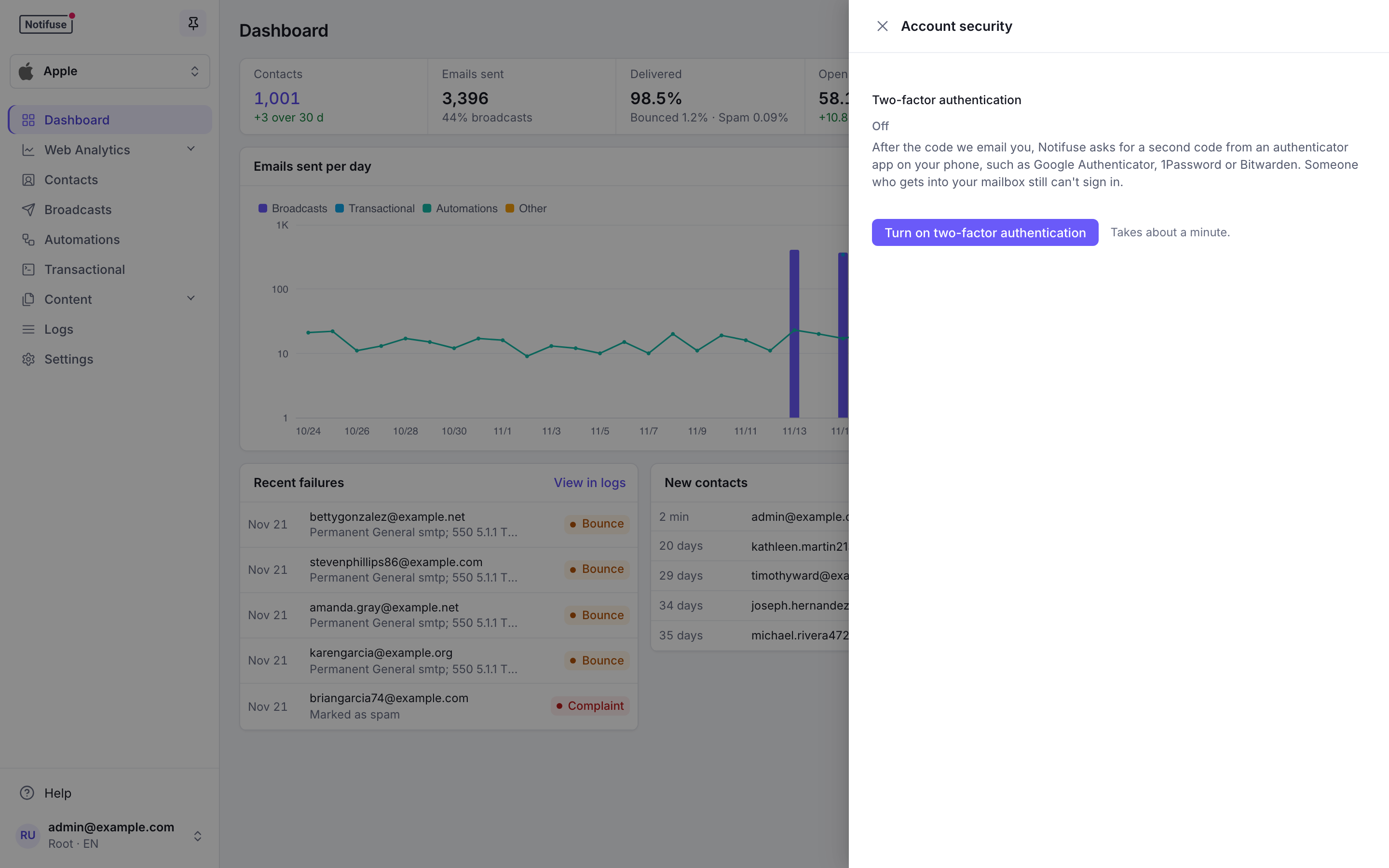
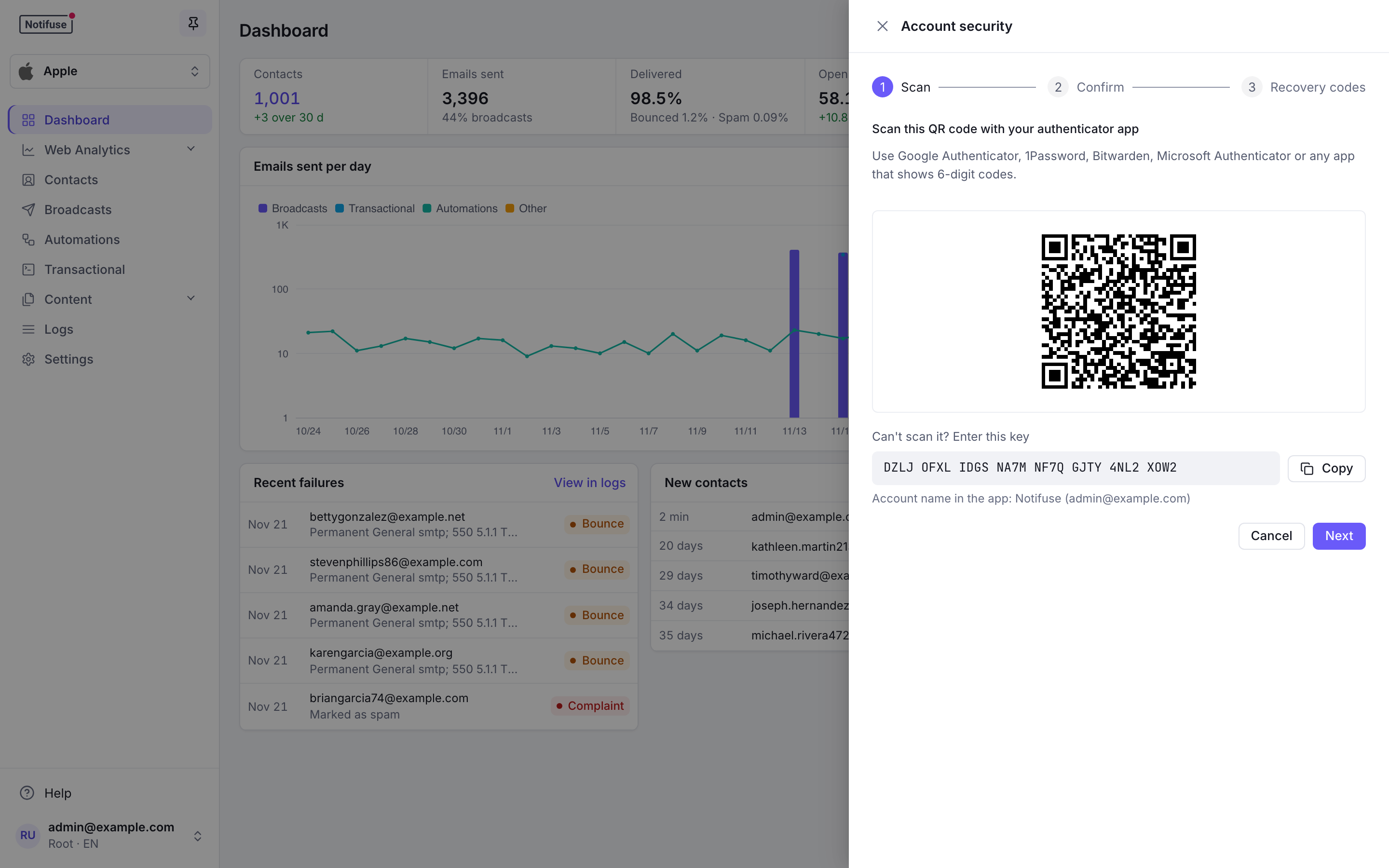
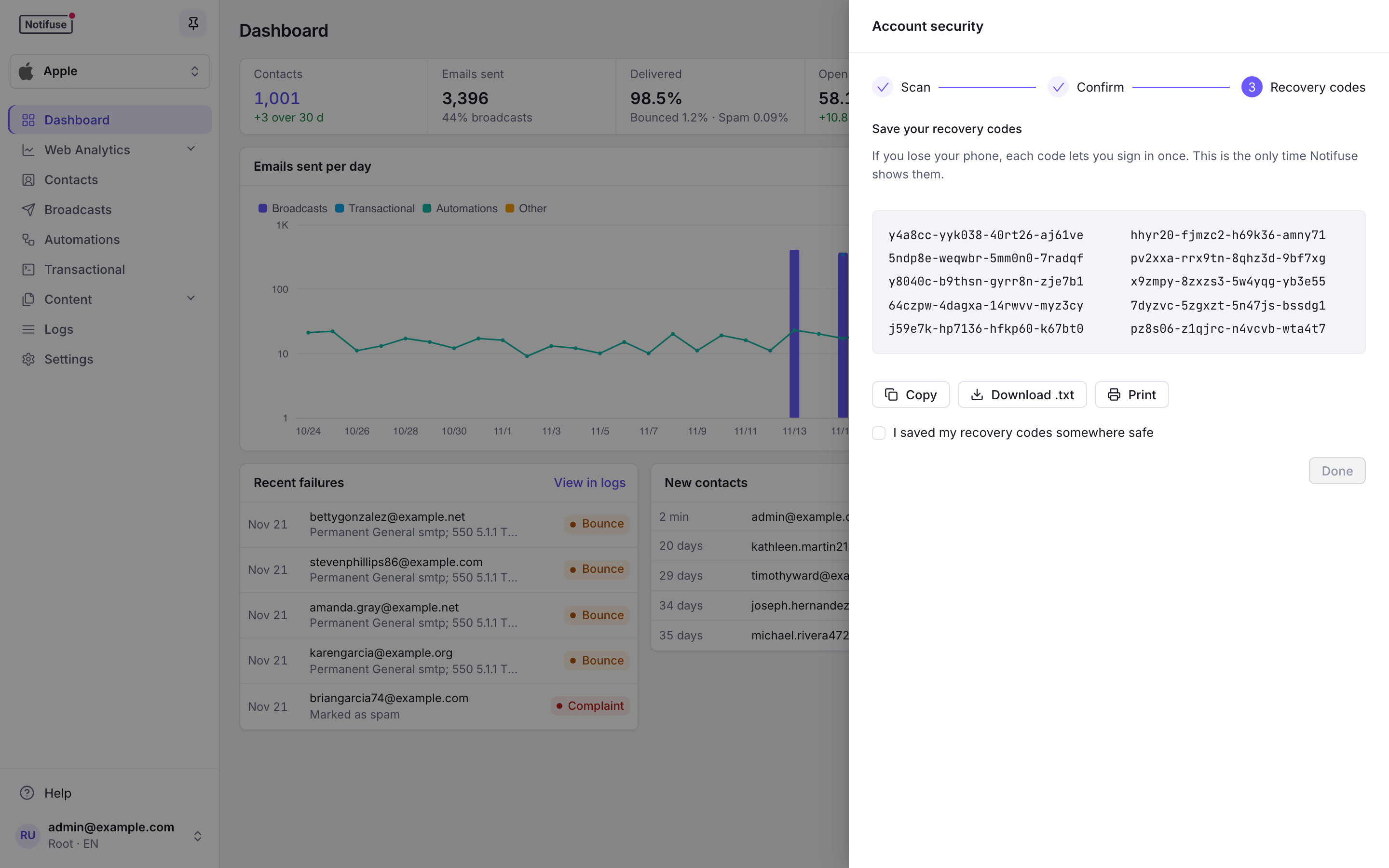
Per attivarla serve un accesso recente, di meno di 15 minuti. Altrimenti Notifuse ti chiede prima di accedere di nuovo, così una sessione rubata non può aggiungere l’app di un malintenzionato al tuo account.
Un’email conferma la modifica.
Accedere
Dopo il codice email, Notifuse chiede il Codice di autenticazione della tua app. Se non hai il telefono con te, fai clic su Usa invece un codice di recupero.
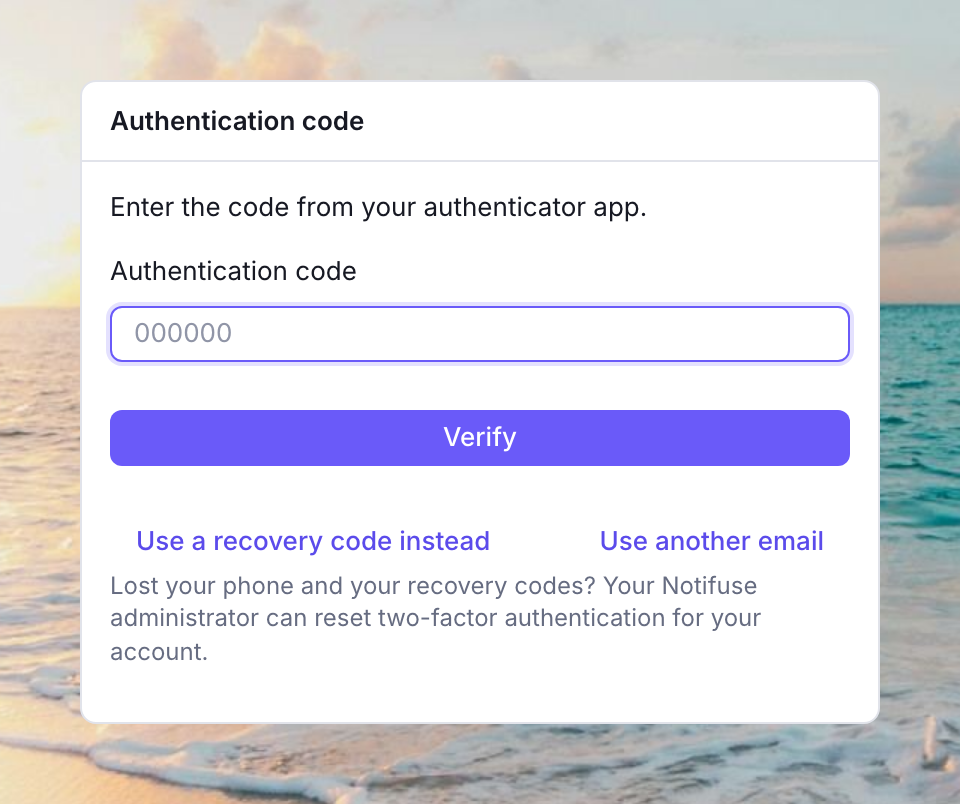
- Il secondo passaggio dura 10 minuti e accetta 5 tentativi. Dopo, ricomincia dalla tua email.
- Dal quinto codice errato di fila, ogni nuovo tentativo deve attendere: 1 minuto, poi il doppio ogni volta, fino a un’ora. Al quinto codice errato ricevi un’email di avviso, perché chi è arrivato fin lì aveva il tuo codice email.
- Dopo 50 codici errati, i codici dell’app vengono rifiutati finché non accedi con un codice di recupero o l’utente root non reimposta la tua autenticazione a due fattori.
Un codice di recupero funziona sempre all’accesso, anche durante un’attesa. Ogni codice vale una sola volta, e un’email ti dice quanti ne restano.
Se il tuo account ha l’autenticazione a due fattori, anche accettare un invito a un workspace richiede lo stesso codice. L’invito viene accettato quando il codice è corretto.
Gestirla
Sicurezza dell’account mostra quando hai aggiunto l’app e quanti codici di recupero restano. Ognuna delle azioni seguenti chiede un codice dell’app o un codice di recupero.
- Sostituisci app: sposta l’autenticazione a due fattori su un nuovo telefono o una nuova app. I codici di recupero restano validi.
- Genera nuovi codici: sostituisce tutti e dieci i codici di recupero. Quelli precedenti smettono di funzionare.
- Disattiva: rimuove l’autenticazione a due fattori dal tuo account. Non puoi disattivarla mentre l’istanza la richiede.
Ogni modifica ti invia un’email con la data, l’indirizzo da cui è partita la richiesta e il browser.
Richiederla a tutti
L’utente root attiva Richiedi l’autenticazione a due fattori a tutti in Impostazioni di sistema → Sicurezza. La stessa impostazione si può definire con la variabile d’ambiente REQUIRE_TWO_FACTOR=true, che prevale sull’interruttore.
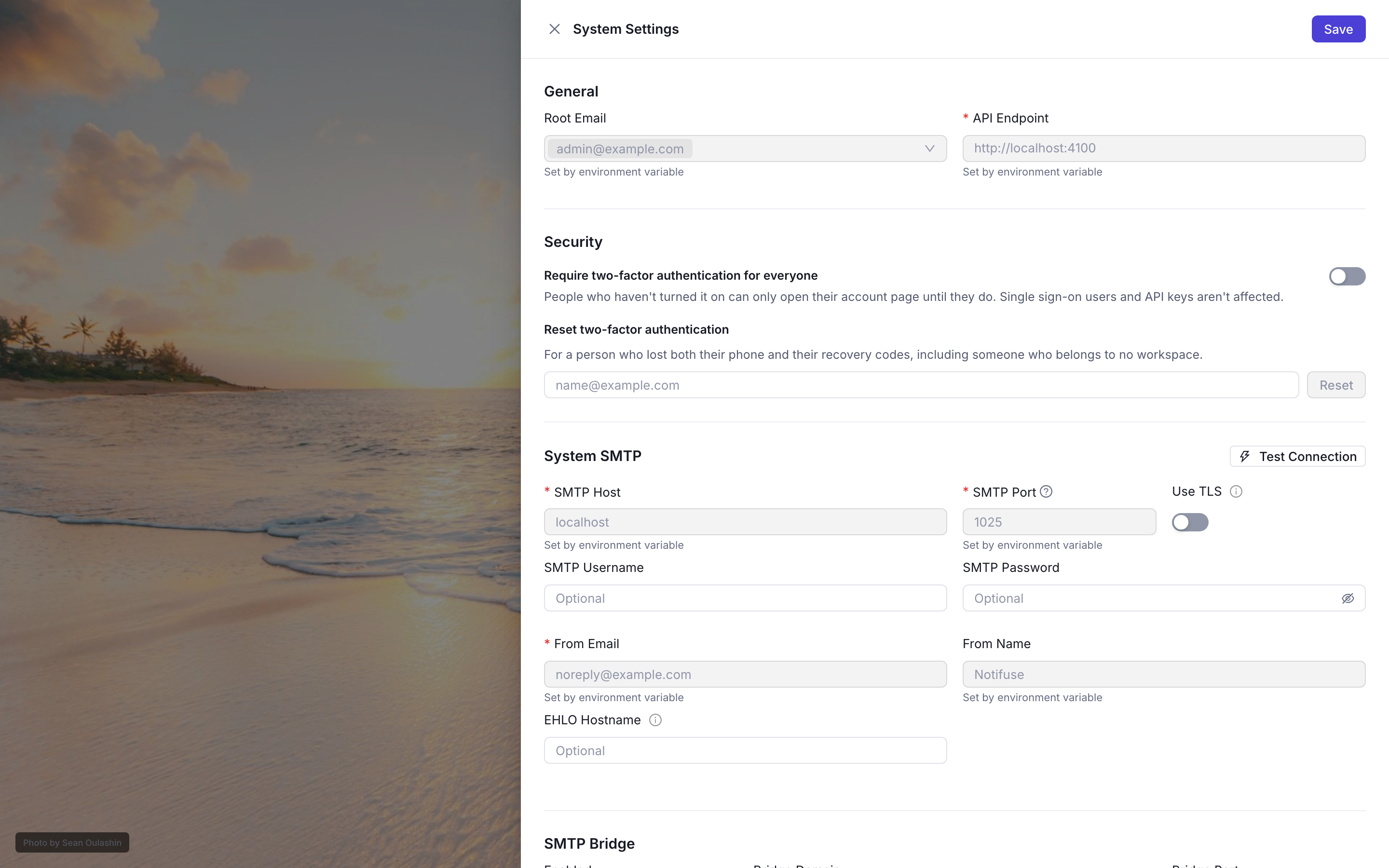
Prima dell’attivazione, il pannello elenca le persone che non l’hanno ancora attivata. Avvisale in anticipo.
Una volta attiva, una persona senza autenticazione a due fattori può aprire solo la pagina Sicurezza dell’account, finché non la attiva. Le sessioni aperte con il single sign-on continuano a funzionare.
L’utente root può attivarla solo dopo aver attivato l’autenticazione a due fattori sul proprio account, così l’accesso successivo non lo lascia fuori.
Reimpostare l’autenticazione a due fattori di qualcuno
Quando qualcuno ha perso sia il telefono sia i codici di recupero, l’utente root reimposta la sua autenticazione a due fattori:
- dalla riga di un membro in Impostazioni → Team e API Key: Modifica permessi, poi Reimposta sotto Autenticazione a due fattori, oppure
- tramite l’indirizzo email in Impostazioni di sistema → Sicurezza, per chi non appartiene ad alcun workspace.
La reimpostazione rimuove la sua app e i suoi codici di recupero, chiude tutte le sue sessioni e gli invia un’email. Se l’istanza richiede l’autenticazione a due fattori, la configura di nuovo al successivo accesso.
Verifica che la richiesta venga davvero da quella persona, per esempio con una telefonata: i malintenzionati ci provano con gli amministratori. Un utente root che ha l’autenticazione a due fattori conferma la reimpostazione con un codice. Se non ce l’ha, deve aver effettuato un accesso recente.
L’utente root non può reimpostare la propria autenticazione a due fattori. Può farlo un altro utente root oppure, su un’istanza self-hosted, l’operatore tramite SQL (vedi sotto).
Self-hosting
Accesso perso per un utente root
Se l’unico utente root ha perso sia il telefono sia i codici di recupero, rimuovi la sua autenticazione a due fattori nel database di sistema:
DELETE FROM user_recovery_codes WHERE user_id = (SELECT id FROM users WHERE email = 'root@example.com');
DELETE FROM user_totp WHERE user_id = (SELECT id FROM users WHERE email = 'root@example.com');
Accede con il solo codice email, poi attiva di nuovo l’autenticazione a due fattori.
Chiave segreta e orologi
I segreti delle app di autenticazione sono cifrati con SECRET_KEY. Quando cambi la chiave, elenca quella precedente dopo la nuova, come per ogni valore cifrato: Notifuse cifra di nuovo i segreti all’avvio. Un segreto che nessuna chiave riesce ad aprire viene indicato nel log di avvio, e quella persona ha bisogno di una reimpostazione.
I codici dipendono dall’ora. Mantieni sincronizzato l’orologio del server (NTP). Viene accettato anche un codice dell’intervallo di 30 secondi precedente o successivo, così un telefono leggermente sfasato funziona comunque.
Aggiornamento
Con più repliche, sostituiscile tutte prima di annunciare la funzionalità. Una replica ancora su una versione precedente fa accedere le persone senza il secondo passaggio.
Registro di audit
Ogni azione viene annotata nel registro di audit: user.twoFactor.setup, user.twoFactor.enable, user.twoFactor.disable, user.twoFactor.regenerateRecoveryCodes, user.twoFactor.verify e users.resetTwoFactor. Codici e segreti non vi compaiono mai.