
Panoramica
Il Model Context Protocol (MCP) permette a un client IA di lavorare in un workspace Notifuse. Una volta collegati a Notifuse, claude.ai, ChatGPT, Claude Code o Cursor possono cercare contatti, preparare la bozza di un template, controllare i risultati di un broadcast o inviare un’email quando glielo chiedi.
Ogni connessione usa una API Key di Notifuse. Il client ottiene esattamente l’accesso di quella chiave, nel workspace a cui la chiave appartiene. MCP si configura in Impostazioni → IA → MCP.
MCP è gratuito in ogni edizione. Per limitare ciò che una chiave può fare serve la licenza Permessi granulari su un’istanza self-hosted, oppure il piano Starter o superiore su Notifuse Cloud.
Attenzione
Senza la licenza Permessi granulari, ogni API Key ha l’accesso completo. Un client collegato con una di queste chiavi può inviare email, modificare template ed eliminare contatti. Vedi L’accesso dipende dall’API Key.
Cosa può fare un client
Notifuse offre strumenti MCP per la maggior parte delle aree di un workspace. Ogni strumento legge, scrive, invia o elimina.
| Area | Lettura | Scrittura | Invio o eliminazione |
|---|---|---|---|
| Workspace | Nome, fuso orario, lingue, etichette dei campi personalizzati e un riepilogo delle sue liste | ||
| Contatti | Cercare, leggere e contare i contatti, leggere la timeline di un contatto | Creare o aggiornare un contatto, registrare un evento personalizzato | Eliminare un contatto |
| Liste | Le liste e il numero dei loro iscritti | Creare e modificare liste, iscrivere un contatto, cambiare lo stato di un contatto in una lista | Eliminare una lista, rimuovere un contatto da una lista |
| Segmenti | I segmenti, e il numero di contatti che corrispondono a una definizione | Creare e modificare segmenti | Eliminare un segmento |
| Template | I template, e un’email renderizzata con dati di test | Creare e modificare template di codice (MJML) | Eliminare un template |
| Broadcast | I broadcast e i loro report | Creare, modificare e mettere in pausa i broadcast, annullarne la pianificazione | Programmare o riprendere un broadcast, inviarlo a un solo contatto, scegliere il vincitore del test A/B, annullare o eliminare un broadcast |
| Transazionali | Le notifiche transazionali | Crearle e modificarle | Inviarne una, inviare un test di un template, eliminarne una |
| Cronologia dei messaggi | I messaggi inviati | ||
| Analytics | Gli schemi di analytics e le query su di essi | ||
| Automazioni | Le automazioni, le loro statistiche e il percorso di un contatto | Mettere in pausa un’automazione | Attivare o eliminare un’automazione |
| Blog | Articoli e categorie | Creare, modificare, pubblicare e ritirare articoli | Eliminare un articolo |
Gli strumenti che inviano o eliminano sono contrassegnati, così un client può chiederti una conferma prima di eseguirli. Un client può ignorare questi contrassegni, quindi non sono una garanzia.
Alcune regole sono diverse rispetto alla console:
- Un template creato tramite MCP è un template di codice e si apre nell’editor MJML. I template creati nell’editor visuale non si possono modificare tramite MCP.
- Iscrivere un contatto rende l’iscrizione attiva subito, anche in una lista double opt-in, e non invia alcuna email di conferma. Il client si fa garante del consenso del contatto, come chi chiama l’API.
- Un contatto che si è disiscritto resta disiscritto, a meno che il client non chieda esplicitamente di iscriverlo di nuovo. Lo stato di un contatto respinto o che ha presentato un reclamo non cambia mai.
- Modificare un template cambia ogni email successiva che lo usa, che arrivi da broadcast, notifiche transazionali o automazioni.
MCP non dà accesso a impostazioni, integrazioni, membri, API Key, importazioni, webhook o file manager. Non può creare né modificare automazioni.
L’accesso dipende dall’API Key
Un client ottiene i permessi della sua API Key, area per area, come sono impostati in Impostazioni → Team e API Key. Vede solo gli strumenti che quei permessi consentono, e una modifica ai permessi della chiave vale dalla chiamata successiva. Cosa consente ciascun permesso li elenca.
Una chiave raggiunge solo il workspace in cui è stata creata. Le azioni riservate al proprietario, come gestire i membri o le integrazioni, non sono mai disponibili tramite MCP.
Senza la licenza Permessi granulari, ogni chiave ha l’accesso completo, invio ed eliminazione compresi. Questo vale anche per claude.ai e ChatGPT quando si collegano tramite la pagina di connessione. Con la licenza, dai a ogni client la sua chiave, con i soli permessi di cui ha bisogno. A un client che si limita a rispondere a domande bastano i permessi di lettura.
L’URL del server
I client si collegano a <API_ENDPOINT>/mcp, per esempio https://emails.yourcompany.com/mcp.
Impostazioni → IA → MCP lo mostra in URL del server MCP, con un pulsante Copia. La stessa pagina indica se la Pagina di connessione usata da claude.ai e ChatGPT è Disponibile sul tuo server. Se indica Non disponibile, vedi Self-hosting.
Collegare un client
Ogni client ha bisogno di una API Key. Creane una per client in Impostazioni → Team e API Key, con i soli permessi di cui ha bisogno. Per claude.ai e ChatGPT, un proprietario può anche creare la chiave sulla pagina di connessione mentre si collega.
Il pannello Collega un assistente della pagina MCP mostra questi passaggi con l’URL del tuo server già inserito.
claude.ai
- In claude.ai, apri le impostazioni dei connettori e aggiungi un connettore personalizzato.
- Incolla l’URL del server MCP come URL del connettore e seleziona Connect.
- Notifuse apre la sua pagina di connessione e chiede una API Key. Incolla la chiave che hai creato per Claude.
ChatGPT
- In ChatGPT, apri le impostazioni dei connettori e crea un connettore.
- Incolla l’URL del server MCP come URL del connettore e scegli OAuth come autenticazione.
- Notifuse apre la sua pagina di connessione e chiede una API Key. Incolla la chiave che hai creato per ChatGPT.
Claude Code
-
Crea una API Key per Claude Code in Impostazioni → Team e API Key.
-
Esegui questo comando in un terminale, con l’URL del tuo server e la chiave al posto di
YOUR_API_KEY:claude mcp add --transport http notifuse https://emails.yourcompany.com/mcp \ --header "Authorization: Bearer YOUR_API_KEY" -
In Claude Code, esegui
/mcpper verificare che notifuse sia collegato.
Claude Code può anche collegarsi tramite la pagina di connessione, come claude.ai. Aggiungi il server senza la riga --header e approva la connessione nella pagina che si apre.
Cursor
-
Crea una API Key per Cursor in Impostazioni → Team e API Key.
-
Aggiungi il server a
.cursor/mcp.jsonnel tuo progetto, oppure a~/.cursor/mcp.jsonper tutti i progetti, con l’URL del tuo server e la chiave al posto diYOUR_API_KEY:{ "mcpServers": { "notifuse": { "url": "https://emails.yourcompany.com/mcp", "headers": { "Authorization": "Bearer YOUR_API_KEY" } } } } -
Nelle impostazioni di Cursor, verifica che notifuse compaia sotto MCP.
Altri client
Qualsiasi client MCP su HTTP può collegarsi in due modi. Può inviare la chiave in un header Authorization: Bearer, come fanno Claude Code e Cursor qui sopra. Può anche usare la pagina di connessione, se supporta OAuth con un Client ID Metadata Document. Notifuse non supporta la registrazione dinamica dei client, quindi un client che si basa su di essa deve usare una chiave in un header.
La pagina di connessione
claude.ai, ChatGPT e gli altri client OAuth ti mandano su una pagina di Notifuse per approvare la connessione. La pagina si apre sull’host di API_ENDPOINT, e per usarla non serve aver effettuato l’accesso.
La pagina mostra l’Applicazione, l’indirizzo in Torna a e, per un’applicazione che Notifuse non conosce, l’indirizzo in Pubblicata su.
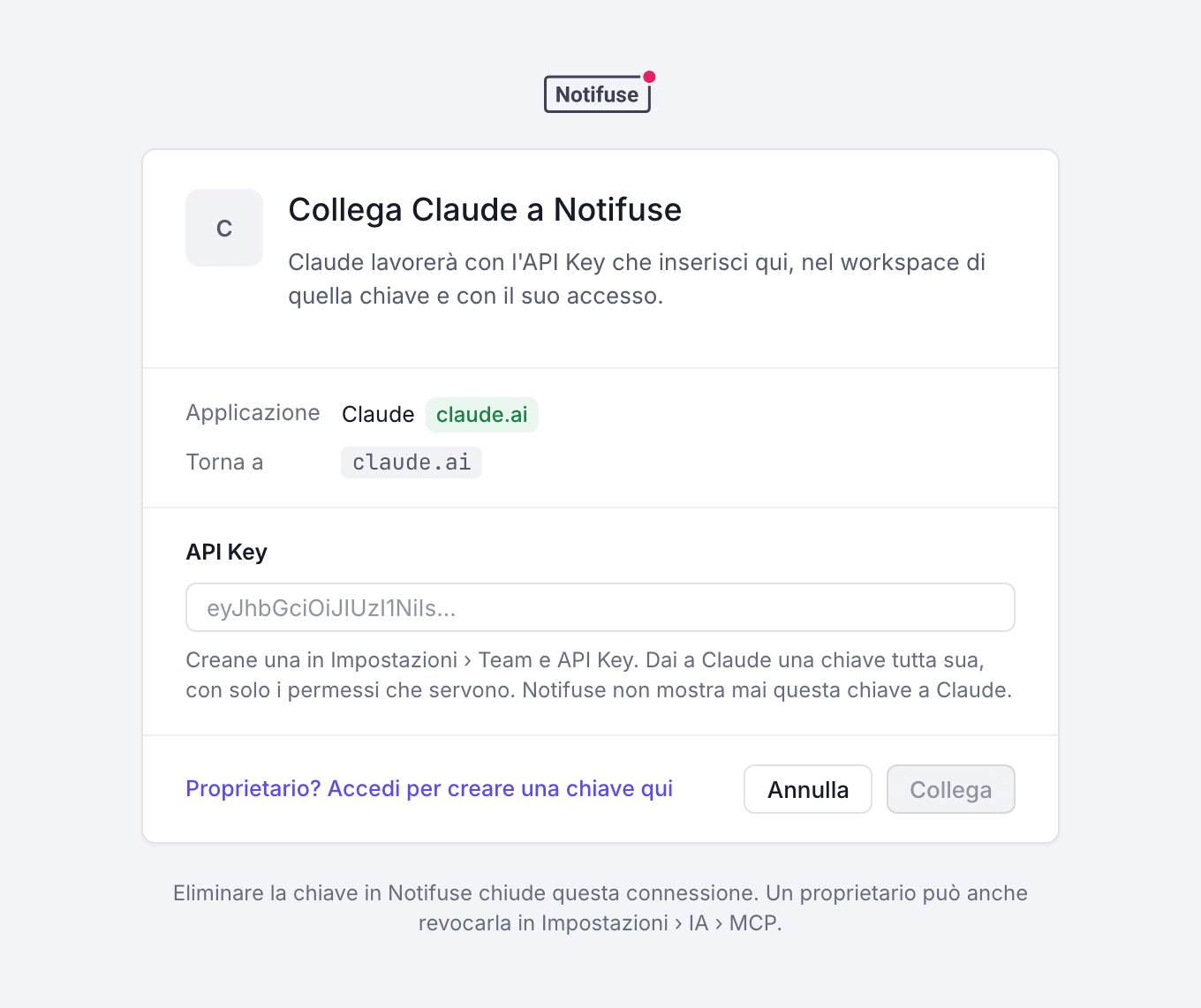
Incollare una API Key
Incolla la chiave in API Key e fai clic su Collega. Da quel momento il client lavora con quella chiave, nel suo workspace e con il suo accesso. Notifuse registra quale chiave sta dietro la connessione, ma non salva mai la chiave stessa e non la mostra mai al client.
Qui funziona solo una API Key. I link di accesso e gli inviti vengono rifiutati. Annulla ti riporta al client senza collegarlo.
Creare una chiave per questo agente
Un proprietario che ha effettuato l’accesso alla console può creare la chiave sulla pagina invece di incollarne una. Fai clic su Crea una chiave per questo agente (gli altri vedono Proprietario? Accedi per creare una chiave qui), poi scegli:
- il Workspace, tra quelli di cui sei proprietario. Un workspace contrassegnato MCP disattivato non si può scegliere;
- il Nome API Key, già compilato con il nome dell’applicazione;
- i Permessi. Senza la licenza Permessi granulari è possibile solo l’accesso completo.
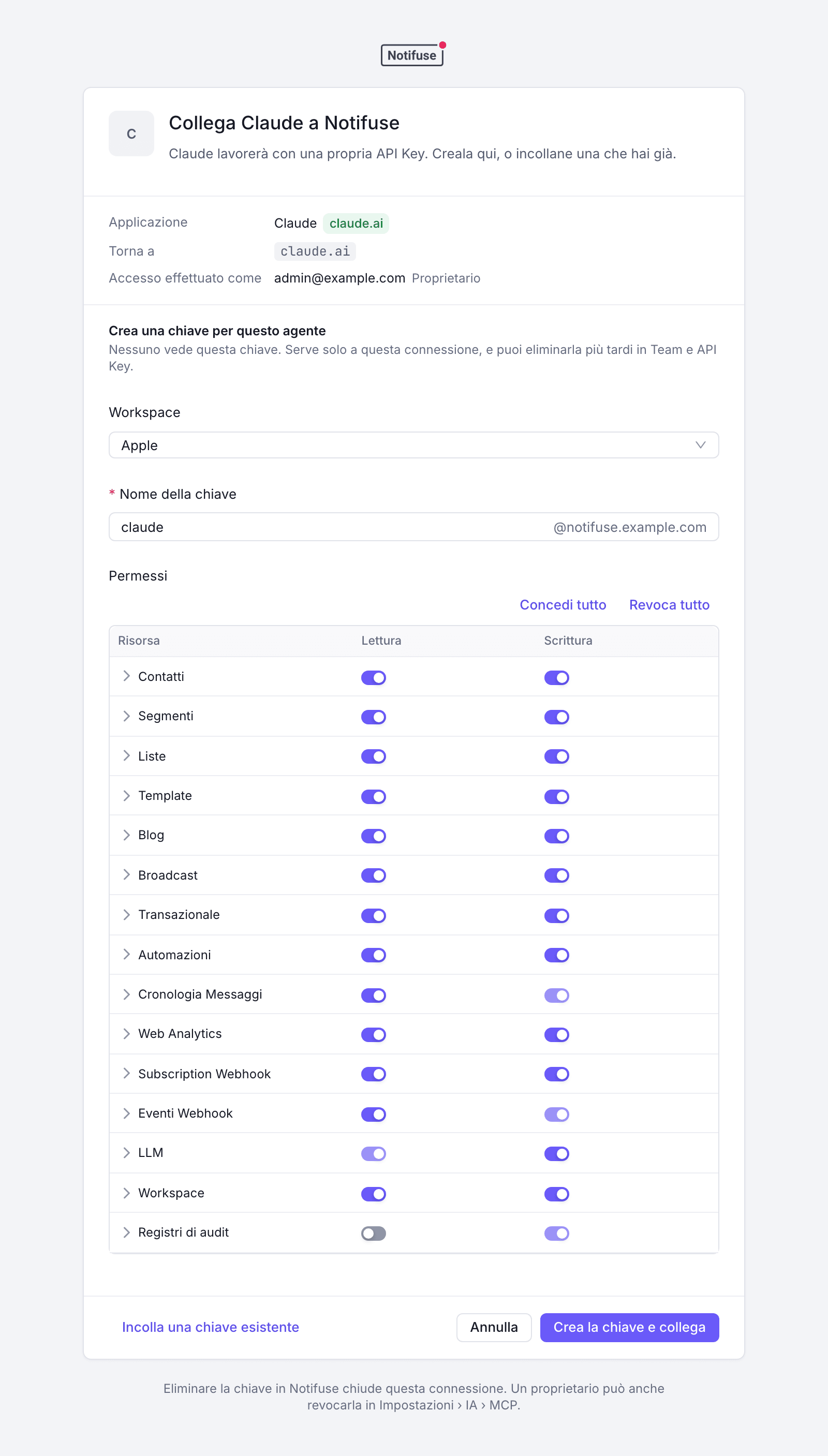
Fai clic su Crea la chiave e collega. Prima di creare una chiave con accesso completo, Notifuse ti chiede di confermare e indica il workspace e l’indirizzo dell’applicazione. Nessuno vede mai la nuova chiave. Serve solo a questa connessione, e puoi eliminarla più tardi in Impostazioni → Team e API Key. Incolla una chiave esistente riporta al campo della chiave.
Se di solito accedi dal dominio personalizzato di un workspace, potresti dover accedere di nuovo su questa pagina, che si trova sull’host di API_ENDPOINT.
Quando il server richiede l’autenticazione a due fattori e il tuo account non l’ha ancora configurata, la pagina non può creare una chiave. Configura prima l’autenticazione a due fattori, oppure incolla una chiave esistente: per incollarla non serve l’accesso. Vedi Autenticazione a due fattori.
Cosa controlla la pagina
- Una richiesta dura 10 minuti e funziona una sola volta. Dopo, la pagina dice che la richiesta non può proseguire: torna al client e collegati di nuovo.
- Devi finire nel browser in cui hai iniziato. Una richiesta avviata in un altro browser viene rifiutata, così nessuno può mandarti un link per farti approvare una sua richiesta.
- Le sole applicazioni conosciute sono claude.ai e chatgpt.com. Qualsiasi altra applicazione appare come Sconosciuto, con un nome scelto da chi l’ha pubblicata, quindi controlla l’indirizzo in Pubblicata su prima di collegarti.
- Quando l’applicazione torna a un programma sul tuo computer, come fa un client da terminale, la pagina ti avvisa. Collegati solo se hai avviato tu la connessione, poco prima.
- Un’applicazione che chiede di tornare a un indirizzo che non è una pagina web viene rifiutata.
Gestire l’accesso
I proprietari gestiscono MCP in Impostazioni → IA → MCP.
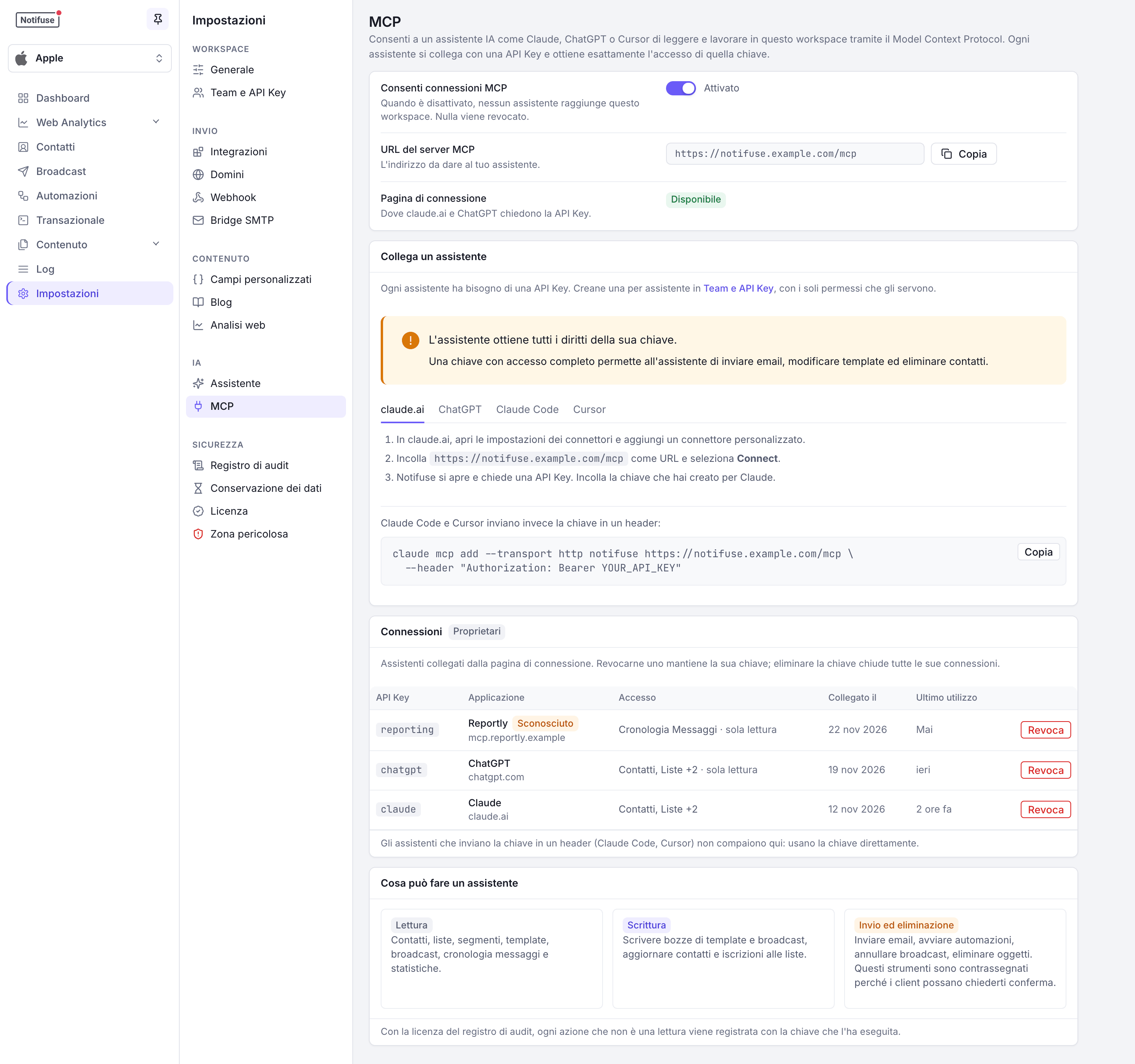
Disattivare MCP per un workspace
L’interruttore Consenti connessioni MCP è attivo per impostazione predefinita. Quando un proprietario lo disattiva, nessun client raggiunge il workspace, qualunque chiave usi: le chiamate rispondono come se il workspace non esistesse. Non viene revocato nulla, e riattivarlo ripristina ogni connessione. Le API Key continuano a funzionare sull’API.
Connessioni
La tabella Connessioni elenca i client collegati tramite la pagina di connessione, con l’API Key, l’Applicazione, l’Accesso della chiave e le date in Collegato il e Ultimo utilizzo. Solo i proprietari la vedono.
Revoca chiude una connessione e mantiene la chiave. I client che inviano la chiave in un header, come Claude Code e Cursor, non compaiono nella tabella: usano direttamente la chiave, e solo eliminarla li ferma.
Eliminare una API Key in Impostazioni → Team e API Key chiude ogni connessione fatta con quella chiave. Per i proprietari, quella pagina mostra anche le Applicazioni collegate di ogni chiave.
Una connessione inutilizzata per 90 giorni smette di funzionare, e il client deve collegarsi di nuovo.
Rischi da conoscere
Un client legge campi dei contatti, contenuti dei messaggi e articoli del blog, e quei testi possono contenere istruzioni che il modello potrebbe seguire. Un testo del genere potrebbe spingere il modello a inviare dati del workspace a un indirizzo esterno, con uno strumento che invia o modificando un template usato da email in produzione. I contrassegni di conferma sono solo indicazioni per il client. L’unica barriera solida è una chiave con i soli permessi di lettura, e richiede la licenza Permessi granulari.
Ciò che un client legge, dati dei contatti compresi, va all’azienda che gestisce il suo modello. Collega solo client di cui accetti le condizioni. Per tenere fuori un workspace, disattiva il suo interruttore. Per disattivare MCP su tutto il server, vedi Self-hosting.
Una connessione appartiene alla sua chiave e resta attiva anche quando la persona che l’ha creata se ne va. Chiunque abbia una chiave può collegare qualsiasi client finché la chiave non viene eliminata, quindi controlla di tanto in tanto la tabella Connessioni.
Registro di audit
Con la licenza Registri di audit, ogni chiamata a uno strumento MCP che non sia una lettura viene annotata nel registro di audit, chiamate rifiutate comprese. Ogni voce indica l’API Key e lo strumento, e anche l’applicazione per una connessione fatta sulla pagina di connessione. Vengono annotate anche l’approvazione e la revoca delle connessioni.
Senza la licenza non viene annotato nulla, quindi non resta traccia di ciò che un client ha modificato o inviato.
Self-hosting
MCP è attivo per impostazione predefinita dalla 45.0. Lo controllano due variabili d’ambiente:
| Variabile | Descrizione | Predefinito |
|---|---|---|
MCP_ENABLED | false disattiva /mcp e la sua pagina di connessione per tutta l’istanza. La pagina MCP indica allora che MCP è disattivato | true |
MCP_ALLOWED_ORIGINS | Origini del browser aggiuntive autorizzate a chiamare /mcp, separate da virgole, come un MCP Inspector locale. Ogni voce è un’origine (scheme://host[:port]), e Notifuse si rifiuta di avviarsi con * o con un percorso. Le richieste inviate senza header Origin, come quelle dei client ospitati, non sono interessate | - |
MCP è sempre disattivato sull’istanza demo.
La pagina di connessione richiede che API_ENDPOINT usi https e non abbia un percorso, per esempio https://emails.yourcompany.com. Per i test in locale è accettato anche un indirizzo http su localhost, 127.0.0.1 o ::1. In caso contrario la pagina MCP mostra la pagina di connessione come Non disponibile, e possono collegarsi solo i client che inviano la chiave in un header.
/mcp risponde solo sull’host di API_ENDPOINT. Un reverse proxy davanti a Notifuse deve inoltrare l’header Host originale.
Limiti di frequenza
| Limite | Si applica a |
|---|---|
| 120 chiamate al minuto | Ogni API Key, condiviso tra tutte le connessioni fatte con essa |
| 30 chiamate al minuto | Ogni API Key, per gli strumenti che inviano email o possono portare a un’email, come iscrivere un contatto o modificare un template |
| 60 al minuto | Ogni indirizzo IP, per le richieste a /mcp con una chiave o un token non validi |
| 30 al minuto | Ogni indirizzo IP, per le richieste di connessione |
| 20 al minuto | Ogni indirizzo IP, per le chiavi incollate sulla pagina di connessione |
| 600 al minuto | Ogni indirizzo IP, per le richieste di token |
| 10 al minuto | Ogni codice di autorizzazione o refresh token |
I limiti vengono contati in ogni processo Notifuse, quindi eseguire più container API li moltiplica. I client ospitati come claude.ai chiamano da indirizzi condivisi, quindi i limiti per IP valgono per tutti i loro utenti insieme.
I limiti per IP leggono il primo indirizzo in X-Forwarded-For. Configura il tuo proxy perché sovrascriva quell’header, altrimenti chi chiama può scegliere il proprio indirizzo.