
Überblick
Mit dem Model Context Protocol (MCP) arbeitet ein KI-Client in einem Notifuse-Arbeitsbereich. Mit Notifuse verbunden, können claude.ai, ChatGPT, Claude Code oder Cursor auf Ihre Anfrage Kontakte suchen, eine Vorlage entwerfen, die Ergebnisse einer Kampagne prüfen oder eine E-Mail senden.
Jede Verbindung nutzt einen Notifuse-API-Schlüssel. Der Client erhält genau den Zugriff dieses Schlüssels, in dem Arbeitsbereich, zu dem der Schlüssel gehört. Sie richten MCP unter Einstellungen → KI → MCP ein.
MCP ist in jeder Edition kostenlos. Um einzuschränken, was ein Schlüssel darf, brauchen Sie auf einer selbst gehosteten Instanz die Lizenz Granulare Berechtigungen, auf Notifuse Cloud mindestens den Starter-Plan.
Warnung
Ohne die Lizenz Granulare Berechtigungen hat jeder API-Schlüssel Vollzugriff. Ein damit verbundener Client kann E-Mails senden, Vorlagen ändern und Kontakte löschen. Siehe Der Zugriff kommt vom API-Schlüssel.
Was ein Client tun kann
Notifuse bietet MCP-Werkzeuge für die meisten Bereiche eines Arbeitsbereichs. Ein Werkzeug liest, schreibt, sendet oder löscht.
| Bereich | Lesen | Schreiben | Senden oder löschen |
|---|---|---|---|
| Arbeitsbereich | Name, Zeitzone, Sprachen, Bezeichnungen der benutzerdefinierten Felder und eine Übersicht seiner Listen | ||
| Kontakte | Kontakte suchen, lesen und zählen, die Zeitleiste eines Kontakts lesen | Einen Kontakt erstellen oder aktualisieren, ein benutzerdefiniertes Ereignis erfassen | Einen Kontakt löschen |
| Listen | Listen und ihre Abonnentenzahlen | Listen erstellen und bearbeiten, einen Kontakt eintragen, den Status eines Kontakts in einer Liste ändern | Eine Liste löschen, einen Kontakt aus einer Liste entfernen |
| Segmente | Segmente und die Zahl der Kontakte, auf die eine Definition zutrifft | Segmente erstellen und bearbeiten | Ein Segment löschen |
| Vorlagen | Vorlagen und eine mit Testdaten gerenderte E-Mail | Code-Vorlagen (MJML) erstellen und bearbeiten | Eine Vorlage löschen |
| Kampagnen | Kampagnen und ihre Berichte | Kampagnen erstellen, bearbeiten, pausieren und ihre Planung aufheben | Eine Kampagne planen oder fortsetzen, sie an einen Kontakt senden, den Gewinner des A/B-Tests wählen, eine Kampagne abbrechen oder löschen |
| Transaktional | Transaktionsbenachrichtigungen | Sie erstellen und bearbeiten | Eine senden, einen Vorlagentest senden, eine löschen |
| Nachrichtenverlauf | Gesendete Nachrichten | ||
| Analyse | Die Analyseschemas und Abfragen darauf | ||
| Automatisierungen | Automatisierungen, ihre Statistiken und der Weg eines Kontakts | Eine Automatisierung pausieren | Eine Automatisierung aktivieren oder löschen |
| Blog | Beiträge und Kategorien | Beiträge erstellen, bearbeiten, veröffentlichen und zurückziehen | Einen Beitrag löschen |
Werkzeuge, die senden oder löschen, sind markiert, damit ein Client Sie vor dem Ausführen um Bestätigung bitten kann. Ein Client kann diese Markierungen ignorieren, sie sind also keine Garantie.
Einige Regeln weichen von der Konsole ab:
- Eine über MCP erstellte Vorlage ist eine Code-Vorlage und öffnet sich im MJML-Editor. Vorlagen aus dem visuellen Editor lassen sich über MCP nicht ändern.
- Wird ein Kontakt eingetragen, ist die Mitgliedschaft sofort aktiv, auch in einer Liste mit Double Opt-in, und es geht keine Bestätigungs-E-Mail hinaus. Der Client bürgt für die Einwilligung des Kontakts, wie ein Aufrufer der API.
- Ein abgemeldeter Kontakt bleibt abgemeldet, außer der Client verlangt ausdrücklich, ihn wieder einzutragen. Ein Kontakt mit Bounce oder Beschwerde ändert sich nie.
- Eine geänderte Vorlage ändert jede spätere E-Mail, die sie nutzt, aus Kampagnen, Transaktionsbenachrichtigungen und Automatisierungen.
MCP gibt keinen Zugriff auf Einstellungen, Integrationen, Mitglieder, API-Schlüssel, Importe, Webhooks oder den Dateimanager. Automatisierungen kann es weder erstellen noch bearbeiten.
Der Zugriff kommt vom API-Schlüssel
Ein Client erhält die Berechtigungen seines API-Schlüssels, Bereich für Bereich, wie unter Einstellungen → Team & API-Schlüssel festgelegt. Er sieht nur die Werkzeuge, die diese Berechtigungen erlauben, und eine Änderung an den Berechtigungen des Schlüssels gilt ab seinem nächsten Aufruf. Was jede Berechtigung erlaubt führt sie auf.
Ein Schlüssel erreicht nur den einen Arbeitsbereich, in dem er erstellt wurde. Aktionen, die dem Inhaber vorbehalten sind, etwa Mitglieder oder Integrationen verwalten, sind über MCP nie verfügbar.
Ohne die Lizenz Granulare Berechtigungen hat jeder Schlüssel Vollzugriff, Senden und Löschen eingeschlossen. Das gilt auch für claude.ai und ChatGPT, wenn sie sich über die Verbindungsseite verbinden. Mit der Lizenz geben Sie jedem Client einen eigenen Schlüssel mit nur den Berechtigungen, die er braucht. Ein Client, der nur Fragen beantwortet, braucht nur Leserechte.
Die Server-URL
Clients verbinden sich mit <API_ENDPOINT>/mcp, zum Beispiel https://emails.yourcompany.com/mcp.
Einstellungen → KI → MCP zeigt sie unter URL des MCP-Servers an, mit einer Schaltfläche Kopieren. Dieselbe Seite zeigt, ob die Verbindungsseite, die claude.ai und ChatGPT nutzen, auf Ihrem Server Verfügbar ist. Steht dort Nicht verfügbar, lesen Sie Selbst hosten.
Einen Client verbinden
Jeder Client braucht einen API-Schlüssel. Erstellen Sie unter Einstellungen → Team & API-Schlüssel einen pro Client, mit nur den Berechtigungen, die er braucht. Für claude.ai und ChatGPT kann ein Inhaber den Schlüssel auch beim Verbinden auf der Verbindungsseite erstellen.
Der Bereich Assistenten verbinden der MCP-Seite zeigt diese Schritte mit Ihrer Server-URL bereits eingesetzt.
claude.ai
- Öffnen Sie in claude.ai die Einstellungen der Konnektoren und fügen Sie einen benutzerdefinierten Konnektor hinzu.
- Fügen Sie die URL des MCP-Servers als seine URL ein und wählen Sie Connect.
- Notifuse öffnet seine Verbindungsseite und fragt nach einem API-Schlüssel. Fügen Sie den Schlüssel ein, den Sie für Claude erstellt haben.
ChatGPT
- Öffnen Sie in ChatGPT die Einstellungen der Konnektoren und erstellen Sie einen Konnektor.
- Fügen Sie die URL des MCP-Servers als seine URL ein und wählen Sie OAuth als Authentifizierung.
- Notifuse öffnet seine Verbindungsseite und fragt nach einem API-Schlüssel. Fügen Sie den Schlüssel ein, den Sie für ChatGPT erstellt haben.
Claude Code
-
Erstellen Sie unter Einstellungen → Team & API-Schlüssel einen API-Schlüssel für Claude Code.
-
Führen Sie diesen Befehl in einem Terminal aus, mit Ihrer Server-URL und dem Schlüssel anstelle von
YOUR_API_KEY:claude mcp add --transport http notifuse https://emails.yourcompany.com/mcp \ --header "Authorization: Bearer YOUR_API_KEY" -
Führen Sie in Claude Code
/mcpaus und prüfen Sie, ob notifuse verbunden ist.
Claude Code kann sich auch wie claude.ai über die Verbindungsseite verbinden. Fügen Sie den Server dazu ohne die Zeile --header hinzu und bestätigen Sie die Verbindung auf der Seite, die sich öffnet.
Cursor
-
Erstellen Sie unter Einstellungen → Team & API-Schlüssel einen API-Schlüssel für Cursor.
-
Fügen Sie den Server in
.cursor/mcp.jsonin Ihrem Projekt hinzu, oder für alle Projekte in~/.cursor/mcp.json, mit Ihrer Server-URL und dem Schlüssel anstelle vonYOUR_API_KEY:{ "mcpServers": { "notifuse": { "url": "https://emails.yourcompany.com/mcp", "headers": { "Authorization": "Bearer YOUR_API_KEY" } } } } -
Prüfen Sie in den Einstellungen von Cursor, ob notifuse unter MCP aufgeführt ist.
Andere Clients
Jeder MCP-Client über HTTP kann sich auf zwei Arten verbinden. Er kann den Schlüssel in einem Authorization: Bearer-Header senden, wie Claude Code und Cursor oben. Er kann auch die Verbindungsseite nutzen, wenn er OAuth mit einem Client ID Metadata Document unterstützt. Notifuse unterstützt keine dynamische Client-Registrierung, ein Client, der darauf angewiesen ist, braucht also einen Schlüssel im Header.
Die Verbindungsseite
claude.ai, ChatGPT und andere OAuth-Clients schicken Sie auf eine Notifuse-Seite, auf der Sie die Verbindung bestätigen. Sie öffnet sich auf dem Host von API_ENDPOINT, und niemand muss angemeldet sein, um sie zu nutzen.
Die Seite nennt die Anwendung, die Adresse, zu der sie zurückkehrt (Kehrt zurück zu), und bei einer Anwendung, die Notifuse nicht kennt, die Adresse, unter der sie veröffentlicht ist (Veröffentlicht unter).
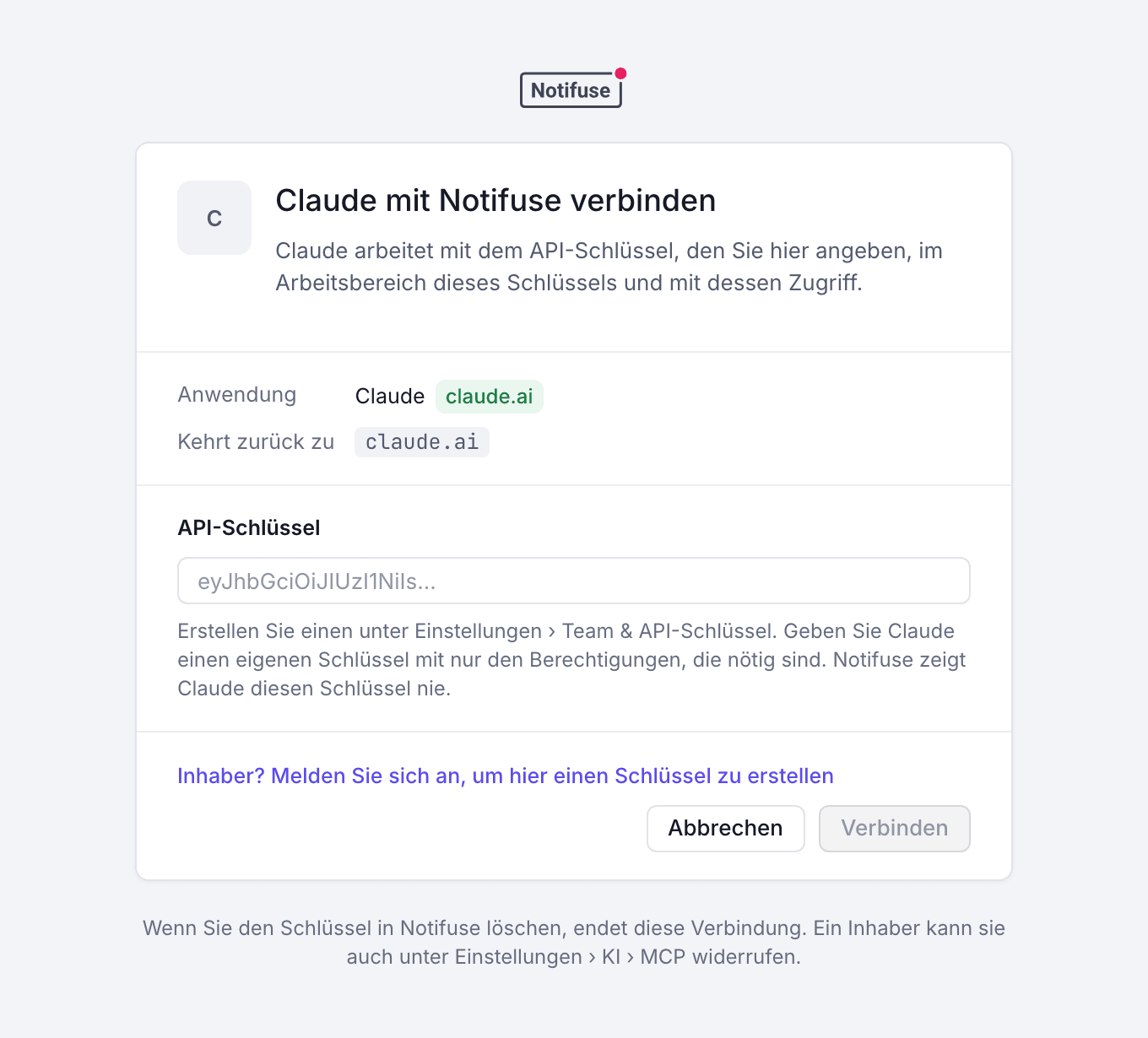
Einen API-Schlüssel einfügen
Fügen Sie den Schlüssel in API-Schlüssel ein und klicken Sie auf Verbinden. Der Client arbeitet dann mit diesem Schlüssel, in seinem Arbeitsbereich und mit seinem Zugriff. Notifuse merkt sich, welcher Schlüssel hinter der Verbindung steht, speichert aber nie den Schlüssel selbst und zeigt ihn dem Client nie.
Hier funktioniert nur ein API-Schlüssel. Anmeldelinks und Einladungen werden abgelehnt. Abbrechen schickt Sie ohne Verbindung zum Client zurück.
Einen Schlüssel für diesen Agenten erstellen
Ein in der Konsole angemeldeter Inhaber kann den Schlüssel auf der Seite erstellen, statt einen einzufügen. Klicken Sie auf Einen Schlüssel für diesen Agenten erstellen (alle anderen sehen Inhaber? Melden Sie sich an, um hier einen Schlüssel zu erstellen) und wählen Sie dann:
- den Arbeitsbereich, unter denen, die Ihnen gehören. Ein Arbeitsbereich mit der Markierung MCP aus lässt sich nicht wählen;
- das Feld API-Schlüssel-Name, vorausgefüllt mit dem Namen der Anwendung;
- die Berechtigungen. Ohne die Lizenz Granulare Berechtigungen ist nur Vollzugriff möglich.
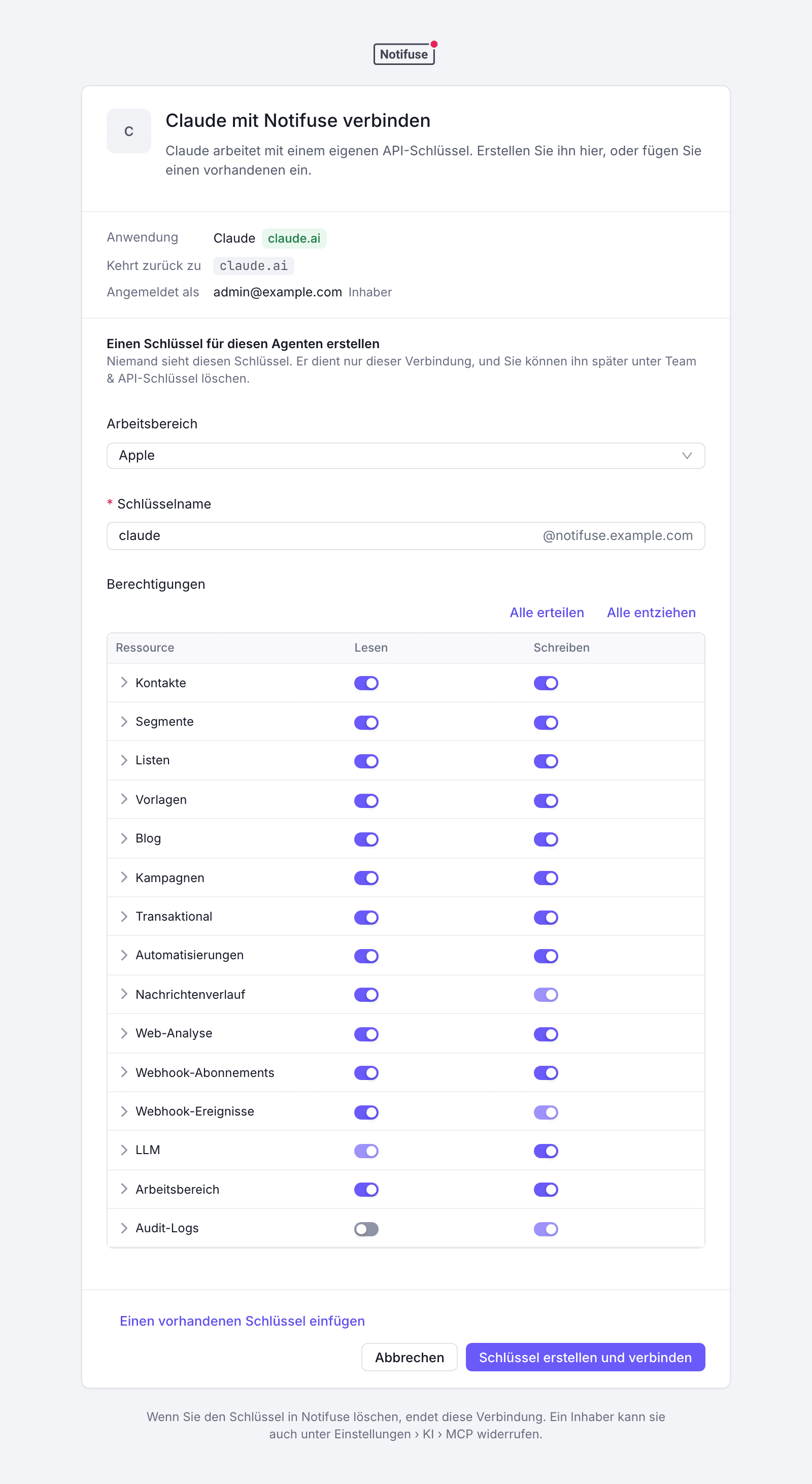
Klicken Sie auf Schlüssel erstellen und verbinden. Bevor Notifuse einen Schlüssel mit Vollzugriff erstellt, bittet es Sie um Bestätigung und nennt den Arbeitsbereich und die Adresse der Anwendung. Den neuen Schlüssel sieht nie jemand. Er dient nur dieser Verbindung, und Sie können ihn später unter Einstellungen → Team & API-Schlüssel löschen. Einen vorhandenen Schlüssel einfügen führt zurück zum Schlüsselfeld.
Wenn Sie sich sonst auf der eigenen Domain eines Arbeitsbereichs anmelden, müssen Sie sich auf dieser Seite eventuell erneut anmelden, denn sie läuft auf dem Host von API_ENDPOINT.
Verlangt der Server die Zwei-Faktor-Authentifizierung und Ihr Konto hat sie noch nicht, kann die Seite keinen Schlüssel erstellen. Richten Sie zuerst die Zwei-Faktor-Authentifizierung ein, oder fügen Sie einen vorhandenen Schlüssel ein: Dafür ist keine Anmeldung nötig. Siehe Zwei-Faktor-Authentifizierung.
Was die Seite prüft
- Eine Anfrage gilt 10 Minuten und funktioniert einmal. Danach meldet die Seite, dass die Anfrage nicht fortgesetzt werden kann: Gehen Sie zurück zum Client und verbinden Sie sich erneut.
- Sie müssen im selben Browser abschließen, in dem Sie begonnen haben. Eine in einem anderen Browser begonnene Anfrage wird abgelehnt. So kann Ihnen niemand einen Link schicken, mit dem Sie seine eigene Anfrage bestätigen.
- Nur claude.ai und chatgpt.com sind bekannte Anwendungen. Jede andere Anwendung erscheint als Unbekannt, mit einem Namen, den ihr Herausgeber gewählt hat. Prüfen Sie deshalb die Adresse unter Veröffentlicht unter, bevor Sie sich verbinden.
- Kehrt die Anwendung zu einem Programm auf Ihrem eigenen Computer zurück, wie es ein Terminal-Client tut, warnt Sie die Seite. Verbinden Sie sich nur, wenn Sie die Verbindung gerade eben selbst gestartet haben.
- Eine Anwendung, die zu einer Adresse zurückkehren will, die keine Webseite ist, wird abgelehnt.
Zugriff verwalten
Inhaber verwalten MCP unter Einstellungen → KI → MCP.
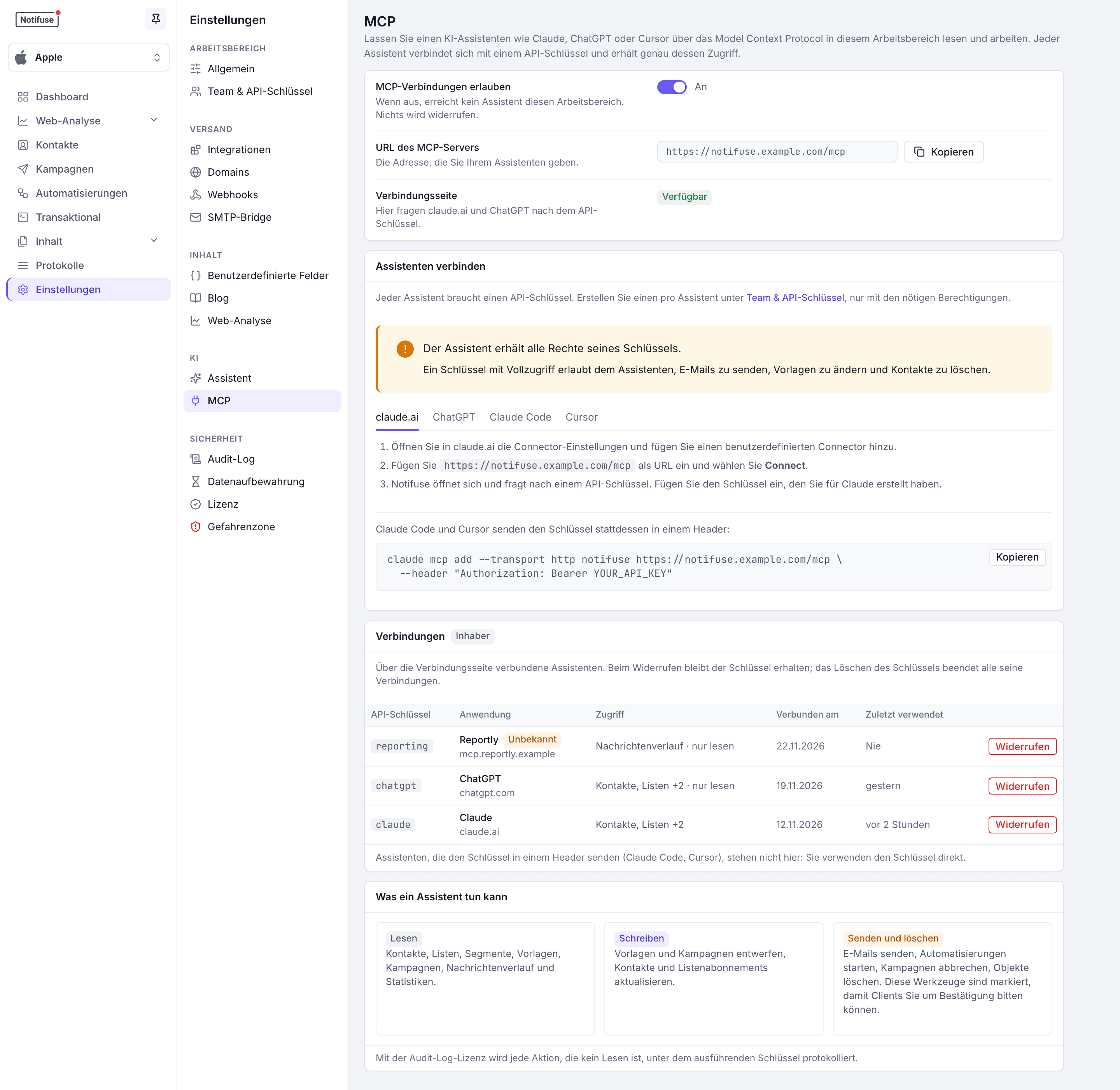
MCP für einen Arbeitsbereich abschalten
Der Schalter MCP-Verbindungen erlauben ist standardmäßig an. Schaltet ein Inhaber ihn aus, erreicht kein Client den Arbeitsbereich, egal mit welchem Schlüssel: Aufrufe werden beantwortet, als gäbe es den Arbeitsbereich nicht. Nichts wird widerrufen, und wird der Schalter wieder eingeschaltet, funktioniert jede Verbindung wieder. API-Schlüssel funktionieren in der API weiter.
Verbindungen
Die Tabelle Verbindungen listet die Clients, die sich über die Verbindungsseite verbunden haben: den API-Schlüssel, die Anwendung, den Zugriff des Schlüssels, wann sie verbunden wurde (Verbunden am) und wann sie zuletzt genutzt wurde (Zuletzt verwendet). Nur Inhaber sehen sie.
Widerrufen beendet eine Verbindung und behält den Schlüssel. Clients, die den Schlüssel in einem Header senden, etwa Claude Code und Cursor, stehen nicht in der Liste: Sie nutzen den Schlüssel direkt, und nur das Löschen des Schlüssels hält sie auf.
Das Löschen eines API-Schlüssels unter Einstellungen → Team & API-Schlüssel beendet jede damit hergestellte Verbindung. Dieselbe Seite zeigt Inhabern zu jedem Schlüssel unter Verbundene Anwendungen die verbundenen Clients.
Eine Verbindung, die 90 Tage nicht genutzt wurde, funktioniert nicht mehr, und der Client muss sich erneut verbinden.
Bekannte Risiken
Ein Client liest Kontaktfelder, Nachrichteninhalte und Blogbeiträge, und Text darin kann Anweisungen enthalten, denen das Modell folgt. Solcher Text könnte das Modell dazu bringen, Daten des Arbeitsbereichs an eine externe Adresse zu senden, mit einem Werkzeug, das sendet, oder durch eine Änderung an einer Vorlage, die laufende E-Mails nutzen. Die Bestätigungsmarkierungen sind für den Client nur Hinweise. Die einzige feste Schranke ist ein Schlüssel mit reinen Leserechten, und dafür braucht es die Lizenz Granulare Berechtigungen.
Was ein Client liest, Kontaktdaten eingeschlossen, geht an das Unternehmen, das sein Modell betreibt. Verbinden Sie nur Clients, deren Bedingungen Sie akzeptieren. Um einen Arbeitsbereich herauszuhalten, schalten Sie seinen Schalter aus. Wie Sie MCP für den ganzen Server abschalten, steht unter Selbst hosten.
Eine Verbindung gehört zu ihrem Schlüssel und besteht weiter, auch wenn die Person, die sie hergestellt hat, nicht mehr dabei ist. Wer einen Schlüssel hat, kann jeden Client verbinden, bis der Schlüssel gelöscht ist. Prüfen Sie deshalb ab und zu die Tabelle Verbindungen.
Audit-Log
Mit der Lizenz Audit-Logs wird jeder MCP-Werkzeugaufruf, der nicht nur liest, im Audit-Log aufgezeichnet, abgelehnte Aufrufe eingeschlossen. Jeder Eintrag nennt den API-Schlüssel und das Werkzeug, bei einer Verbindung über die Verbindungsseite auch die Anwendung. Das Bestätigen und Widerrufen von Verbindungen wird ebenfalls aufgezeichnet.
Ohne die Lizenz wird nichts aufgezeichnet. Dann gibt es keine Spur davon, was ein Client geändert oder gesendet hat.
Selbst hosten
MCP ist ab 45.0 standardmäßig an. Zwei Umgebungsvariablen steuern es:
| Variable | Beschreibung | Standard |
|---|---|---|
MCP_ENABLED | false schaltet /mcp und seine Verbindungsseite für die ganze Instanz ab. Die MCP-Seite meldet dann, dass MCP abgeschaltet ist | true |
MCP_ALLOWED_ORIGINS | Zusätzliche Browser-Origins, die /mcp aufrufen dürfen, durch Kommas getrennt, etwa ein lokaler MCP Inspector. Jeder Eintrag ist ein Origin (scheme://host[:port]), und mit * oder einem Pfad startet Notifuse nicht. Anfragen ohne Origin-Header, wie gehostete Clients sie senden, sind nicht betroffen | - |
Auf der Demo-Instanz ist MCP immer aus.
Die Verbindungsseite verlangt, dass API_ENDPOINT https nutzt und keinen Pfad hat, etwa https://emails.yourcompany.com. Zum lokalen Testen wird auch eine http-Adresse auf localhost, 127.0.0.1 oder ::1 akzeptiert. Sonst zeigt die MCP-Seite die Verbindungsseite als Nicht verfügbar, und nur Clients, die den Schlüssel in einem Header senden, können sich verbinden.
/mcp antwortet nur auf dem Host von API_ENDPOINT. Ein Reverse Proxy vor Notifuse muss den ursprünglichen Host-Header weitergeben.
Ratenlimits
| Limit | Gilt für |
|---|---|
| 120 Aufrufe pro Minute | Jeden API-Schlüssel, geteilt von allen damit hergestellten Verbindungen |
| 30 Aufrufe pro Minute | Jeden API-Schlüssel, für Werkzeuge, die E-Mails senden oder zu einer E-Mail führen können, etwa einen Kontakt eintragen oder eine Vorlage ändern |
| 60 pro Minute | Jede IP-Adresse, für Anfragen an /mcp mit ungültigem Schlüssel oder Token |
| 30 pro Minute | Jede IP-Adresse, für Verbindungsanfragen |
| 20 pro Minute | Jede IP-Adresse, für auf der Verbindungsseite eingefügte Schlüssel |
| 600 pro Minute | Jede IP-Adresse, für Token-Anfragen |
| 10 pro Minute | Jeden Autorisierungscode oder Refresh-Token |
Die Limits werden in jedem Notifuse-Prozess einzeln gezählt, mehrere API-Container vervielfachen sie also. Gehostete Clients wie claude.ai rufen von gemeinsam genutzten Adressen aus an, deshalb gelten die Limits pro IP für alle ihre Nutzer zusammen.
Die Limits pro IP lesen die erste Adresse in X-Forwarded-For. Konfigurieren Sie Ihren Proxy so, dass er diesen Header überschreibt, sonst kann ein Aufrufer seine eigene Adresse wählen.