
Visão geral
O Model Context Protocol (MCP) permite que um cliente de IA trabalhe em um workspace do Notifuse. Conectados ao Notifuse, o claude.ai, o ChatGPT, o Claude Code ou o Cursor podem buscar contatos, rascunhar um template, consultar os resultados de um broadcast ou enviar um email quando você pedir.
Cada conexão usa uma chave API do Notifuse. O cliente recebe exatamente o acesso dessa chave, no workspace a que ela pertence. O MCP é configurado em Configurações → IA → MCP.
O MCP é gratuito em todas as edições. Restringir o que uma chave pode fazer exige a licença Permissões granulares em uma instância auto-hospedada, ou o plano Starter ou superior no Notifuse Cloud.
Atenção
Sem a licença Permissões granulares, toda chave API tem acesso total. Um cliente conectado com uma delas pode enviar emails, alterar templates e excluir contatos. Veja O acesso vem da chave API.
O que um cliente pode fazer
O Notifuse oferece ferramentas MCP para a maior parte das áreas de um workspace. Cada ferramenta lê, escreve, envia ou exclui.
| Área | Leitura | Escrita | Envio ou exclusão |
|---|---|---|---|
| Workspace | Nome, fuso horário, idiomas, rótulos dos campos personalizados e um resumo das listas | ||
| Contatos | Buscar, ler e contar contatos, ler a timeline de um contato | Criar ou atualizar um contato, registrar um evento personalizado | Excluir um contato |
| Listas | As listas e o número de inscritos | Criar e editar listas, inscrever um contato, mudar o status de um contato em uma lista | Excluir uma lista, remover um contato de uma lista |
| Segmentos | Os segmentos e a contagem dos contatos que uma definição seleciona | Criar e editar segmentos | Excluir um segmento |
| Templates | Os templates e um email renderizado com dados de teste | Criar e editar templates de código (MJML) | Excluir um template |
| Broadcasts | Os broadcasts e os relatórios deles | Criar, editar, pausar e desagendar broadcasts | Agendar ou retomar um broadcast, enviá-lo para um contato, escolher o vencedor do teste A/B, cancelar ou excluir um broadcast |
| Transacional | As notificações transacionais | Criar e editar essas notificações | Enviar uma, enviar um teste de template, excluir uma |
| Histórico de mensagens | As mensagens enviadas | ||
| Análises | Os schemas de análise e consultas sobre eles | ||
| Automações | As automações, as estatísticas delas e a jornada de um contato | Pausar uma automação | Ativar ou excluir uma automação |
| Blog | Posts e categorias | Criar, editar, publicar e despublicar posts | Excluir um post |
As ferramentas que enviam ou excluem são marcadas para que o cliente possa pedir a sua confirmação antes de executá-las. Um cliente pode ignorar essas marcações, então elas não garantem nada.
Algumas regras são diferentes das do console:
- Um template criado pelo MCP é um template de código e abre no editor MJML. Os templates feitos no editor visual não podem ser alterados pelo MCP.
- Inscrever um contato deixa a inscrição ativa na hora, mesmo em uma lista com confirmação dupla, e nenhum email de confirmação é enviado. O cliente responde pelo consentimento do contato, como faz quem chama a API.
- Um contato que cancelou a inscrição continua assim, a menos que o cliente peça explicitamente para inscrevê-lo de novo. Um contato com bounce ou reclamação nunca muda.
- Alterar um template altera todos os emails seguintes que o usam, sejam de broadcasts, de notificações transacionais ou de automações.
O MCP não dá acesso às configurações, às integrações, aos membros, às chaves API, às importações, aos webhooks nem ao gerenciador de arquivos. Ele também não cria nem edita automações.
O acesso vem da chave API
Um cliente recebe as permissões da sua chave API, área por área, conforme definidas em Configurações → Equipe e chaves API. Ele só vê as ferramentas que essas permissões permitem, e uma mudança nas permissões da chave vale a partir da chamada seguinte. O que cada permissão permite traz a lista.
Uma chave alcança apenas o workspace em que foi criada. As ações exclusivas do proprietário, como gerenciar membros ou integrações, nunca ficam disponíveis pelo MCP.
Sem a licença Permissões granulares, toda chave tem acesso total, inclusive para enviar e excluir. Isso vale também para o claude.ai e o ChatGPT quando eles se conectam pela página de conexão. Com a licença, dê a cada cliente a sua própria chave, só com as permissões de que ele precisa. Um cliente que apenas responde a perguntas precisa só de permissões de leitura.
A URL do servidor
Os clientes se conectam a <API_ENDPOINT>/mcp, por exemplo https://emails.yourcompany.com/mcp.
Em Configurações → IA → MCP, ela aparece em URL do servidor MCP, com um botão Copiar. A mesma página informa se a Página de conexão usada pelo claude.ai e pelo ChatGPT está Disponível no seu servidor. Se ela aparecer como Indisponível, veja Auto-hospedagem.
Conectar um cliente
Todo cliente precisa de uma chave API. Crie uma por cliente em Configurações → Equipe e chaves API, só com as permissões de que ele precisa. Para o claude.ai e o ChatGPT, um proprietário também pode criar a chave na página de conexão, durante a conexão.
O painel Conectar um assistente da página do MCP mostra estes passos com a URL do seu servidor já preenchida.
claude.ai
- No claude.ai, abra as configurações de conectores e adicione um conector personalizado.
- Cole a URL do servidor MCP como URL do conector e selecione Connect.
- O Notifuse abre a sua página de conexão e pede uma chave API. Cole a chave que você criou para o Claude.
ChatGPT
- No ChatGPT, abra as configurações de conectores e crie um conector.
- Cole a URL do servidor MCP como URL do conector e escolha OAuth como autenticação.
- O Notifuse abre a sua página de conexão e pede uma chave API. Cole a chave que você criou para o ChatGPT.
Claude Code
-
Crie uma chave API para o Claude Code em Configurações → Equipe e chaves API.
-
Execute este comando em um terminal, com a URL do seu servidor e a chave no lugar de
YOUR_API_KEY:claude mcp add --transport http notifuse https://emails.yourcompany.com/mcp \ --header "Authorization: Bearer YOUR_API_KEY" -
No Claude Code, execute
/mcppara verificar se o notifuse está conectado.
O Claude Code também pode se conectar pela página de conexão, como o claude.ai. Adicione o servidor sem a linha --header e aprove a conexão na página que se abre.
Cursor
-
Crie uma chave API para o Cursor em Configurações → Equipe e chaves API.
-
Adicione o servidor em
.cursor/mcp.jsonno seu projeto, ou em~/.cursor/mcp.jsonpara todos os projetos, com a URL do seu servidor e a chave no lugar deYOUR_API_KEY:{ "mcpServers": { "notifuse": { "url": "https://emails.yourcompany.com/mcp", "headers": { "Authorization": "Bearer YOUR_API_KEY" } } } } -
Nas configurações do Cursor, verifique se o notifuse aparece em MCP.
Outros clientes
Qualquer cliente MCP via HTTP pode se conectar de duas formas. Ele pode enviar a chave em um cabeçalho Authorization: Bearer, como o Claude Code e o Cursor fazem acima. Também pode usar a página de conexão, se for compatível com OAuth com um Client ID Metadata Document. O Notifuse não aceita o registro dinâmico de clientes, então um cliente que depende dele precisa usar uma chave em um cabeçalho.
A página de conexão
O claude.ai, o ChatGPT e outros clientes OAuth levam você a uma página do Notifuse para aprovar a conexão. Ela abre no host do seu API_ENDPOINT, e ninguém precisa ter feito login para usá-la.
A página indica o Aplicativo, o endereço em Volta para e, no caso de um aplicativo que o Notifuse não conhece, o endereço em Publicado em.
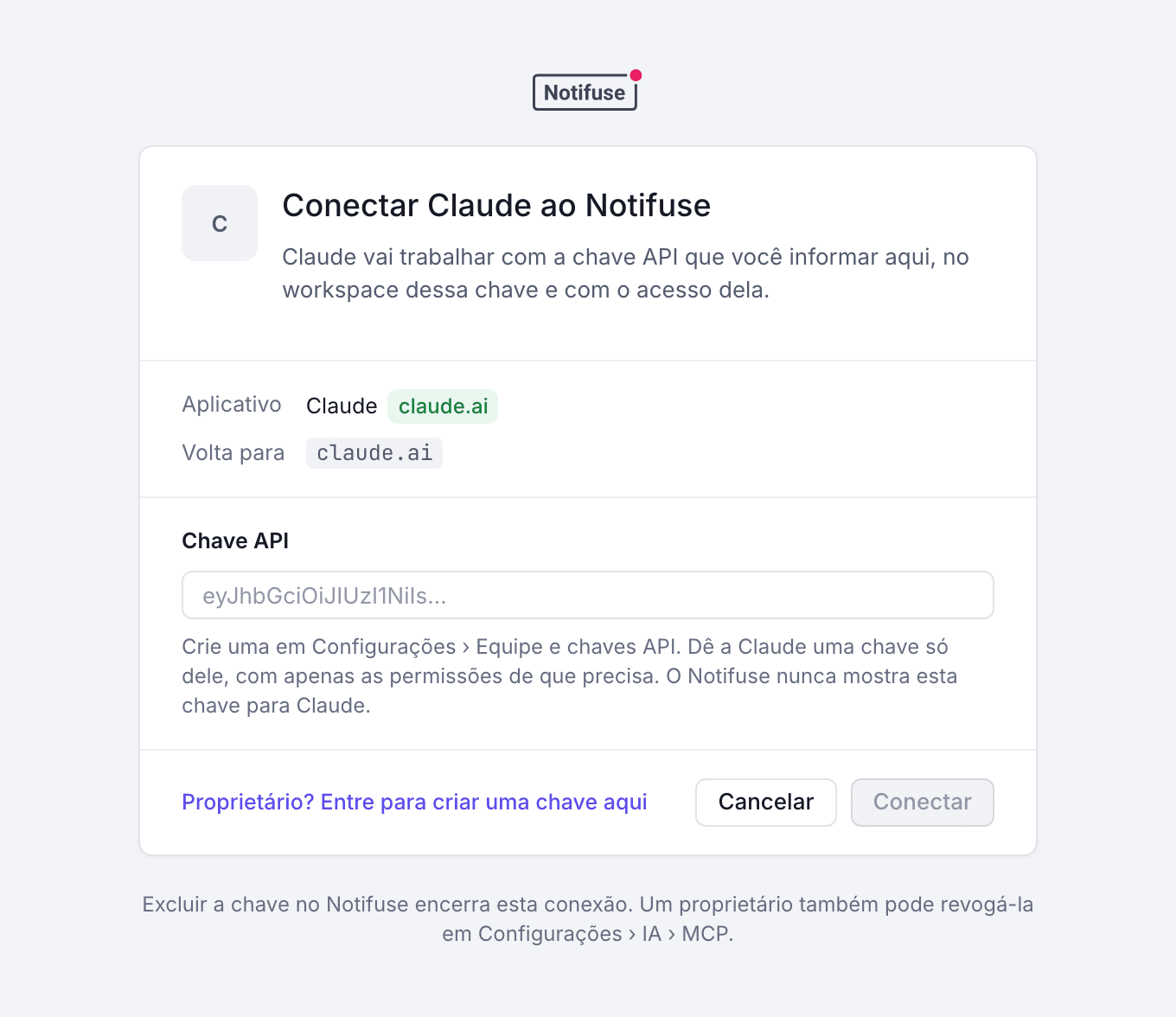
Colar uma chave API
Cole a chave em Chave API e clique em Conectar. O cliente passa a trabalhar com essa chave, no workspace dela e com o acesso dela. O Notifuse guarda um registro de qual chave sustenta a conexão, mas nunca armazena a chave em si nem a mostra ao cliente.
Só uma chave API funciona aqui. Links de login e convites são recusados. Cancelar leva você de volta ao cliente sem conectar.
Criar uma chave para este agente
Um proprietário com sessão aberta no console pode criar a chave na própria página em vez de colar uma. Clique em Criar uma chave para este agente (as outras pessoas veem Proprietário? Entre para criar uma chave aqui) e escolha:
- o Workspace, entre aqueles de que você é proprietário. Um workspace marcado como MCP desligado não pode ser escolhido;
- o Nome da Chave API, preenchido com o nome do aplicativo;
- as Permissões. Sem a licença Permissões granulares, só o acesso total é possível.
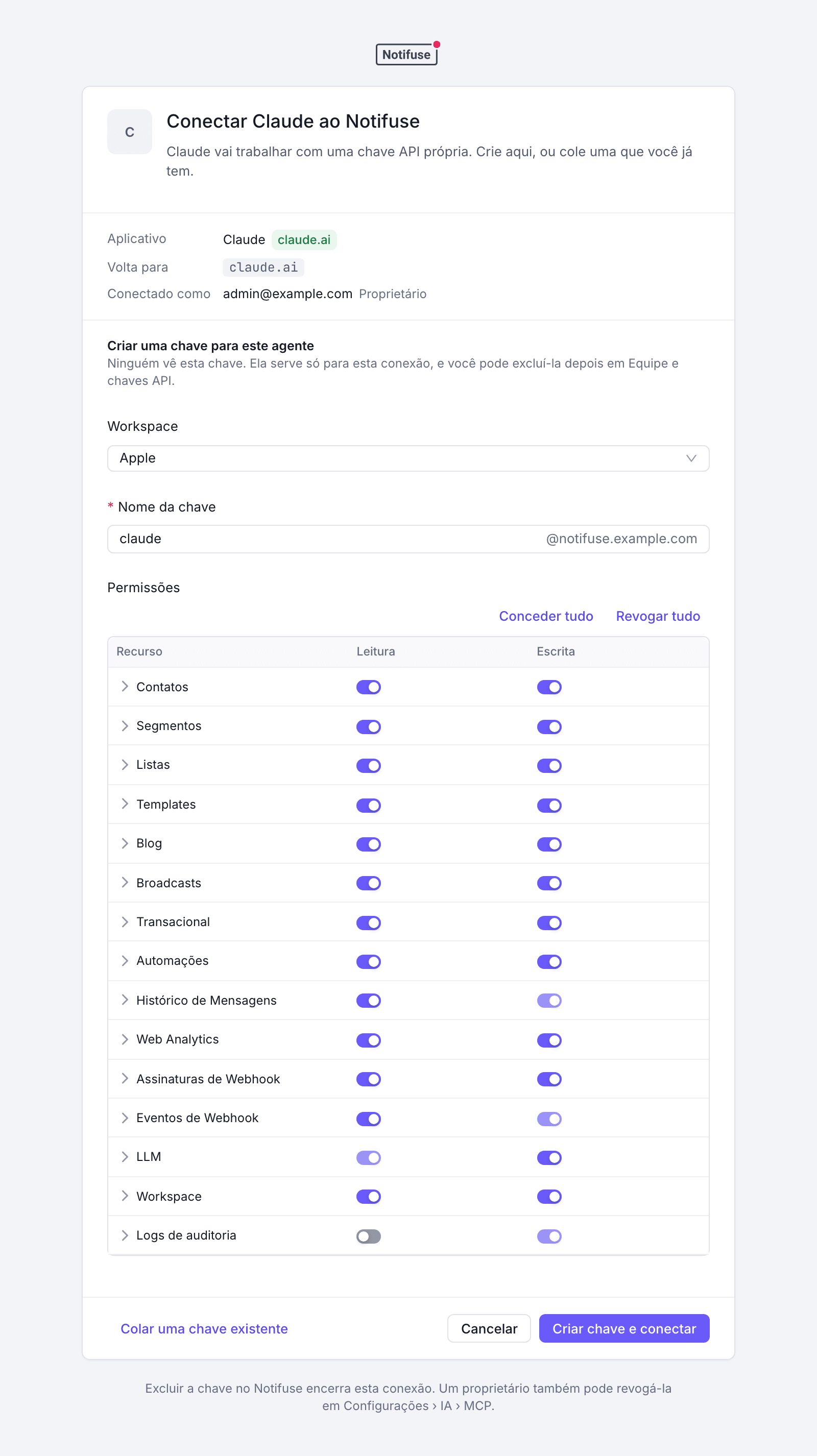
Clique em Criar chave e conectar. Antes de criar uma chave com acesso total, o Notifuse pede a sua confirmação e indica o workspace e o endereço do aplicativo. Ninguém chega a ver a nova chave. Ela serve só para esta conexão, e você pode excluí-la depois em Configurações → Equipe e chaves API. Colar uma chave existente volta para o campo da chave.
Se você costuma entrar pelo domínio personalizado de um workspace, talvez precise entrar de novo nesta página, que roda no host de API_ENDPOINT.
Quando o servidor exige autenticação de dois fatores e a sua conta ainda não a tem, a página não consegue criar uma chave. Configure primeiro a autenticação de dois fatores ou cole uma chave existente: colar não exige login. Veja Autenticação de dois fatores.
O que a página verifica
- Uma solicitação dura 10 minutos e funciona uma única vez. Depois disso, a página avisa que a solicitação não pode continuar: volte ao cliente e conecte de novo.
- Você precisa terminar no mesmo navegador em que começou. Uma solicitação iniciada em outro navegador é recusada, para que ninguém possa mandar a você um link para aprovar a solicitação dele.
- Só o claude.ai e o chatgpt.com são aplicativos conhecidos. Qualquer outro aparece como Desconhecido, com um nome escolhido por quem o publicou, então confira o endereço em Publicado em antes de conectar.
- Quando o aplicativo volta para um programa no seu próprio computador, como faz um cliente de terminal, a página mostra um aviso. Conecte apenas se você mesmo iniciou a conexão, agora há pouco.
- Um aplicativo que pede para voltar a um endereço que não é uma página web é recusado.
Gerenciar o acesso
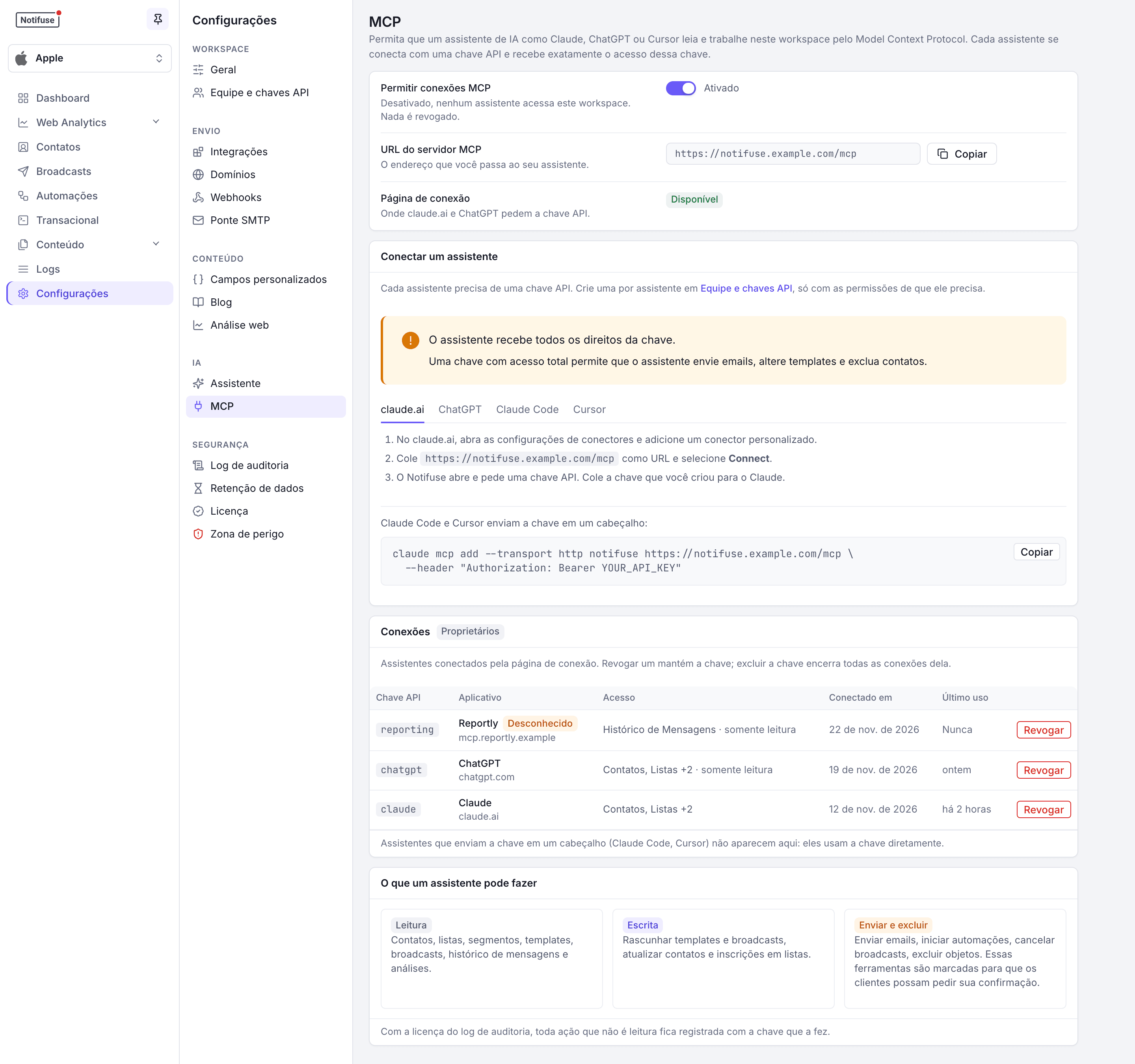
Os proprietários gerenciam o MCP em Configurações → IA → MCP.
Desligar o MCP em um workspace
O interruptor Permitir conexões MCP vem ligado. Quando um proprietário o desliga, nenhum cliente chega ao workspace, seja qual for a chave usada: as chamadas respondem como se o workspace não existisse. Nada é revogado, e religar o interruptor restaura todas as conexões. As chaves API continuam funcionando na API.
Conexões
A tabela Conexões lista os clientes conectados pela página de conexão: a Chave API, o Aplicativo, o Acesso da chave, a data em Conectado em e o Último uso. Só os proprietários a veem.
Revogar encerra uma conexão e mantém a chave. Os clientes que enviam a chave em um cabeçalho, como o Claude Code e o Cursor, não aparecem na lista: eles usam a chave diretamente, e só excluir a chave os interrompe.
Excluir uma chave API em Configurações → Equipe e chaves API encerra todas as conexões feitas com ela. Essa página também mostra aos proprietários os Aplicativos conectados de cada chave.
Uma conexão que fica 90 dias sem uso para de funcionar, e o cliente precisa se conectar de novo.
Riscos
Um cliente lê campos de contatos, o conteúdo das mensagens e os posts do blog, e o texto deles pode trazer instruções que o modelo talvez siga. Esse texto pode levar o modelo a enviar dados do workspace para um endereço externo, com uma ferramenta de envio ou alterando um template que emails ativos usam. As marcações de confirmação são apenas indicações para o cliente. A única barreira firme é uma chave só com permissões de leitura, e ela exige a licença Permissões granulares.
O que um cliente lê, inclusive os dados de contatos, vai para a empresa que roda o modelo dele. Conecte apenas clientes cujos termos você aceita. Para deixar um workspace de fora, desligue o interruptor dele. Para desligar o MCP no servidor inteiro, veja Auto-hospedagem.
Uma conexão pertence à sua chave e continua existindo depois que a pessoa que a criou sai. Quem tiver uma chave pode conectar qualquer cliente até a chave ser excluída, então revise a tabela Conexões de vez em quando.
Log de auditoria
Com a licença Logs de auditoria, toda chamada de ferramenta MCP que não seja uma leitura fica registrada no log de auditoria, inclusive as chamadas recusadas. Cada entrada indica a chave API e a ferramenta e, para uma conexão feita na página de conexão, o aplicativo. A aprovação e a revogação de conexões também são registradas.
Sem a licença, nada é registrado, e não fica nenhum rastro do que um cliente alterou ou enviou.
Auto-hospedagem
O MCP vem ligado a partir da 45.0. Duas variáveis de ambiente o controlam:
| Variável | Descrição | Padrão |
|---|---|---|
MCP_ENABLED | false desliga o /mcp e a página de conexão dele em toda a instância. A página do MCP passa a dizer que o MCP está desligado | true |
MCP_ALLOWED_ORIGINS | Origens de navegador extras autorizadas a chamar /mcp, separadas por vírgulas, como um MCP Inspector local. Cada entrada é uma origem (scheme://host[:port]), e o Notifuse se recusa a iniciar com * ou com um caminho. As requisições enviadas sem cabeçalho Origin, como as dos clientes hospedados, não são afetadas | - |
O MCP fica sempre desligado na instância de demonstração.
A página de conexão exige que o API_ENDPOINT use https e não tenha caminho, como https://emails.yourcompany.com. Um endereço http em localhost, 127.0.0.1 ou ::1 também é aceito para testes locais. Fora desses casos, a página do MCP mostra a página de conexão como Indisponível, e só os clientes que enviam a chave em um cabeçalho conseguem se conectar.
O /mcp só responde no host de API_ENDPOINT. Um proxy reverso na frente do Notifuse precisa repassar o cabeçalho Host original.
Limites de taxa
| Limite | Vale para |
|---|---|
| 120 chamadas por minuto | Cada chave API, compartilhado por todas as conexões feitas com ela |
| 30 chamadas por minuto | Cada chave API, para as ferramentas que enviam email ou podem levar a um email, como inscrever um contato ou alterar um template |
| 60 por minuto | Cada endereço IP, para as requisições a /mcp com uma chave ou um token inválido |
| 30 por minuto | Cada endereço IP, para as solicitações de conexão |
| 20 por minuto | Cada endereço IP, para as chaves coladas na página de conexão |
| 600 por minuto | Cada endereço IP, para as requisições de token |
| 10 por minuto | Cada código de autorização ou refresh token |
Os limites são contados em cada processo do Notifuse, então rodar vários contêineres da API os multiplica. Clientes hospedados como o claude.ai fazem as chamadas a partir de endereços compartilhados, então os limites por IP valem para todos os usuários deles juntos.
Os limites por IP leem o primeiro endereço de X-Forwarded-For. Configure o seu proxy para sobrescrever esse cabeçalho, senão quem chama pode escolher o próprio endereço.