
Vue d’ensemble
Le Model Context Protocol (MCP) permet à un client IA de travailler dans un espace de travail Notifuse. Une fois connectés à Notifuse, claude.ai, ChatGPT, Claude Code ou Cursor peuvent chercher des contacts, rédiger un modèle, consulter les résultats d’une newsletter ou envoyer un email à votre demande.
Chaque connexion utilise une clé API Notifuse. Le client reçoit exactement l’accès de cette clé, dans l’espace de travail auquel elle appartient. MCP se configure dans Paramètres → IA → MCP.
MCP est gratuit dans toutes les éditions. Limiter ce qu’une clé peut faire demande la licence Permissions granulaires sur une instance auto-hébergée, ou l’offre Starter ou supérieure sur Notifuse Cloud.
Attention
Sans la licence Permissions granulaires, chaque clé API a un accès complet. Un client connecté avec l’une d’elles peut envoyer des emails, modifier des modèles et supprimer des contacts. Voir L’accès vient de la clé API.
Ce qu’un client peut faire
Notifuse propose des outils MCP pour la plupart des domaines d’un espace de travail. Un outil lit, écrit, envoie ou supprime.
| Domaine | Lecture | Écriture | Envoi ou suppression |
|---|---|---|---|
| Espace de travail | Nom, fuseau horaire, langues, libellés des champs personnalisés et un résumé de ses listes | ||
| Contacts | Chercher, lire et compter les contacts, lire la chronologie d’un contact | Créer ou mettre à jour un contact, enregistrer un événement personnalisé | Supprimer un contact |
| Listes | Les listes et leur nombre d’abonnés | Créer et modifier des listes, abonner un contact, changer le statut d’un contact sur une liste | Supprimer une liste, retirer un contact d’une liste |
| Segments | Les segments, et le nombre de contacts qui correspondent à une définition | Créer et modifier des segments | Supprimer un segment |
| Modèles | Les modèles, et un email rendu avec des données de test | Créer et modifier des modèles en code (MJML) | Supprimer un modèle |
| Newsletters | Les newsletters et leurs rapports | Créer, modifier, mettre en pause et déprogrammer des newsletters | Programmer ou reprendre une newsletter, l’envoyer à un contact, choisir le gagnant du test A/B, annuler ou supprimer une newsletter |
| Transactionnel | Les notifications transactionnelles | Les créer et les modifier | En envoyer une, envoyer un test de modèle, en supprimer une |
| Historique des messages | Les messages envoyés | ||
| Analytics | Les schémas d’analytics, et des requêtes sur ces schémas | ||
| Automations | Les automations, leurs statistiques et le parcours d’un contact | Mettre une automation en pause | Activer ou supprimer une automation |
| Blog | Articles et catégories | Créer, modifier, publier et dépublier des articles | Supprimer un article |
Les outils qui envoient ou suppriment portent un marqueur, pour qu’un client puisse vous demander confirmation avant de les lancer. Un client peut ignorer ces marqueurs : ils ne garantissent rien.
Quelques règles diffèrent de la console :
- Un modèle créé par MCP est un modèle en code et s’ouvre dans l’éditeur MJML. Les modèles faits dans l’éditeur visuel ne peuvent pas être modifiés par MCP.
- Abonner un contact rend l’inscription active tout de suite, même sur une liste en double opt-in, et n’envoie aucun email de confirmation. Le client se porte garant du consentement du contact, comme le fait un appelant de l’API.
- Un contact désabonné le reste, sauf si le client demande explicitement de le réabonner. Un contact en bounce ou en plainte ne change jamais.
- Modifier un modèle modifie chaque email envoyé ensuite avec ce modèle, qu’il vienne d’une newsletter, d’une notification transactionnelle ou d’une automation.
MCP ne donne accès ni aux paramètres, ni aux intégrations, ni aux membres, ni aux clés API, ni aux imports, ni aux webhooks, ni au gestionnaire de fichiers. Il ne peut pas créer ni modifier d’automation.
L’accès vient de la clé API
Un client reçoit les permissions de sa clé API, domaine par domaine, telles qu’elles sont réglées dans Paramètres → Équipe et clés API. Il ne voit que les outils que ces permissions autorisent, et un changement des permissions de la clé s’applique dès son appel suivant. Ce que permet chaque permission les liste.
Une clé n’atteint que l’espace de travail dans lequel elle a été créée. Les actions réservées au propriétaire, comme gérer les membres ou les intégrations, ne sont jamais disponibles par MCP.
Sans la licence Permissions granulaires, chaque clé a un accès complet, envoi et suppression compris. C’est aussi le cas pour claude.ai et ChatGPT quand ils se connectent par la page de connexion. Avec la licence, donnez à chaque client sa propre clé, avec seulement les permissions dont il a besoin. Un client qui ne fait que répondre à des questions n’a besoin que des permissions de lecture.
L’URL du serveur
Les clients se connectent à <API_ENDPOINT>/mcp, par exemple https://emails.yourcompany.com/mcp.
Paramètres → IA → MCP l’affiche sous URL du serveur MCP, avec un bouton Copier. La même page indique si la Page de connexion utilisée par claude.ai et ChatGPT est Disponible sur votre serveur. Voir Auto-hébergement quand elle affiche Indisponible.
Connecter un client
Chaque client a besoin d’une clé API. Créez-en une par client dans Paramètres → Équipe et clés API, avec seulement les permissions dont il a besoin. Pour claude.ai et ChatGPT, un propriétaire peut aussi créer la clé sur la page de connexion au moment de connecter le client.
Le panneau Connecter un assistant de la page MCP reprend ces étapes, avec l’URL de votre serveur déjà remplie.
claude.ai
- Dans claude.ai, ouvrez les paramètres des connecteurs et ajoutez un connecteur personnalisé.
- Collez l’URL du serveur MCP comme URL du connecteur et sélectionnez Connect.
- Notifuse ouvre sa page de connexion et demande une clé API. Collez la clé que vous avez créée pour Claude.
ChatGPT
- Dans ChatGPT, ouvrez les paramètres des connecteurs et créez un connecteur.
- Collez l’URL du serveur MCP comme URL du connecteur et choisissez OAuth comme authentification.
- Notifuse ouvre sa page de connexion et demande une clé API. Collez la clé que vous avez créée pour ChatGPT.
Claude Code
-
Créez une clé API pour Claude Code dans Paramètres → Équipe et clés API.
-
Lancez cette commande dans un terminal, avec l’URL de votre serveur, et la clé à la place de
YOUR_API_KEY:claude mcp add --transport http notifuse https://emails.yourcompany.com/mcp \ --header "Authorization: Bearer YOUR_API_KEY" -
Dans Claude Code, lancez
/mcppour vérifier que notifuse est connecté.
Claude Code peut aussi se connecter par la page de connexion, comme claude.ai. Ajoutez le serveur sans la ligne --header et approuvez la connexion sur la page qui s’ouvre.
Cursor
-
Créez une clé API pour Cursor dans Paramètres → Équipe et clés API.
-
Ajoutez le serveur à
.cursor/mcp.jsondans votre projet, ou à~/.cursor/mcp.jsonpour tous vos projets, avec l’URL de votre serveur, et la clé à la place deYOUR_API_KEY:{ "mcpServers": { "notifuse": { "url": "https://emails.yourcompany.com/mcp", "headers": { "Authorization": "Bearer YOUR_API_KEY" } } } } -
Dans les paramètres de Cursor, vérifiez que notifuse figure sous MCP.
Autres clients
Tout client MCP sur HTTP peut se connecter de deux façons. Il peut envoyer la clé dans un en-tête Authorization: Bearer, comme Claude Code et Cursor ci-dessus. Il peut aussi passer par la page de connexion, s’il prend en charge OAuth avec un Client ID Metadata Document. Notifuse ne prend pas en charge l’enregistrement dynamique de client : un client qui en dépend doit utiliser une clé dans un en-tête.
La page de connexion
claude.ai, ChatGPT et les autres clients OAuth vous envoient sur une page Notifuse pour approuver la connexion. Elle s’ouvre sur l’hôte de votre API_ENDPOINT, et personne n’a besoin d’être connecté pour l’utiliser.
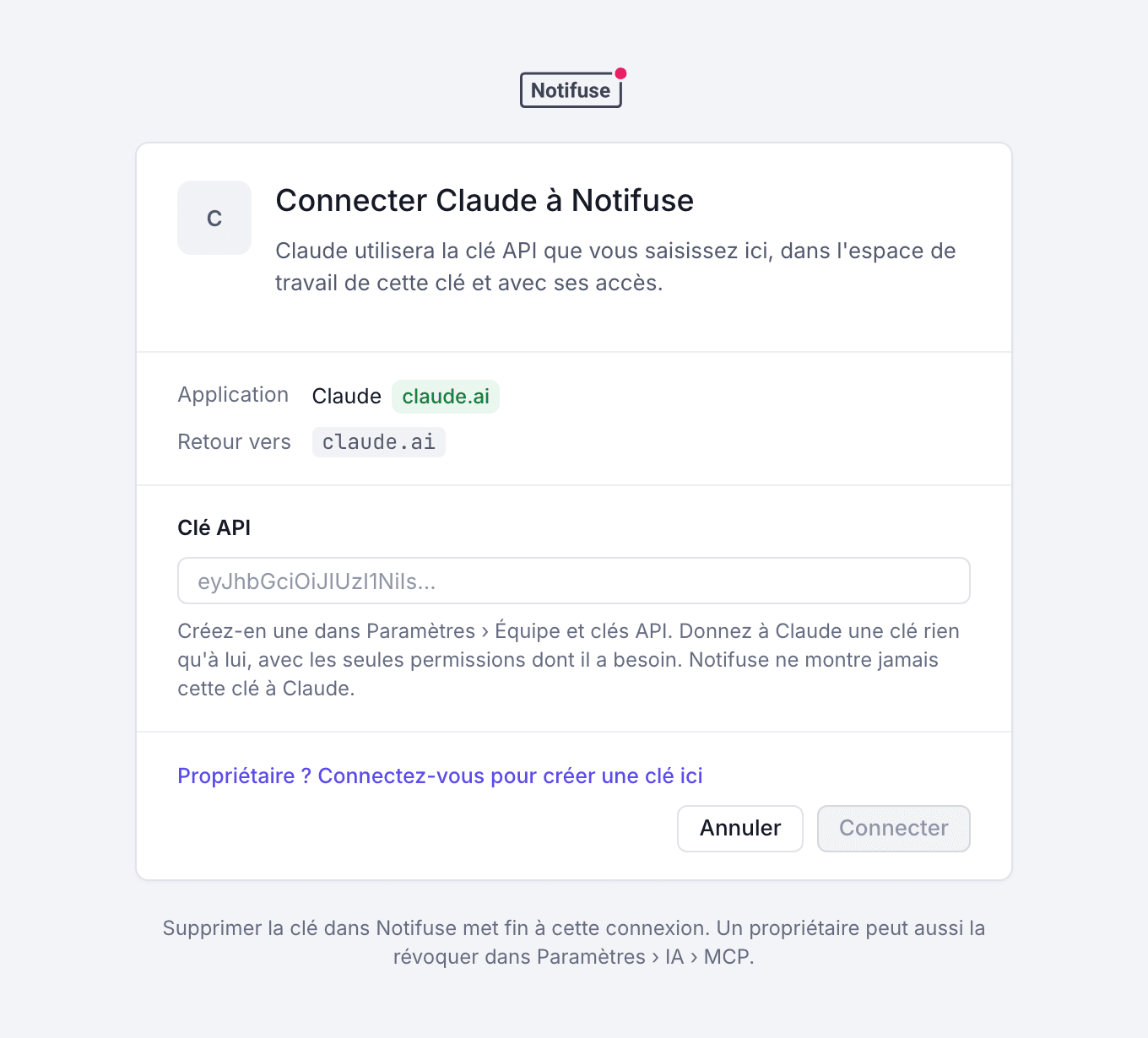
La page indique l’Application, l’adresse vers laquelle elle revient (Retour vers) et, pour une application que Notifuse ne connaît pas, l’adresse où elle est publiée (Publiée sur).
Coller une clé API
Collez la clé dans Clé API et cliquez sur Connecter. Le client travaille alors avec cette clé, dans son espace de travail et avec son accès. Notifuse garde la trace de la clé qui porte la connexion, mais ne stocke jamais la clé elle-même et ne la montre jamais au client.
Seule une clé API fonctionne ici. Les liens de connexion et les invitations sont refusés. Annuler vous renvoie au client sans connexion.
Créer une clé pour cet agent
Un propriétaire connecté à la console peut créer la clé sur la page au lieu d’en coller une. Cliquez sur Créer une clé pour cet agent (les autres voient Propriétaire ? Connectez-vous pour créer une clé ici), puis choisissez :
- l’Espace de travail, parmi ceux dont vous êtes propriétaire. Un espace de travail marqué MCP désactivé ne peut pas être choisi ;
- le Nom de la clé API, prérempli avec le nom de l’application ;
- les Permissions. Sans la licence Permissions granulaires, seul l’accès complet est possible.
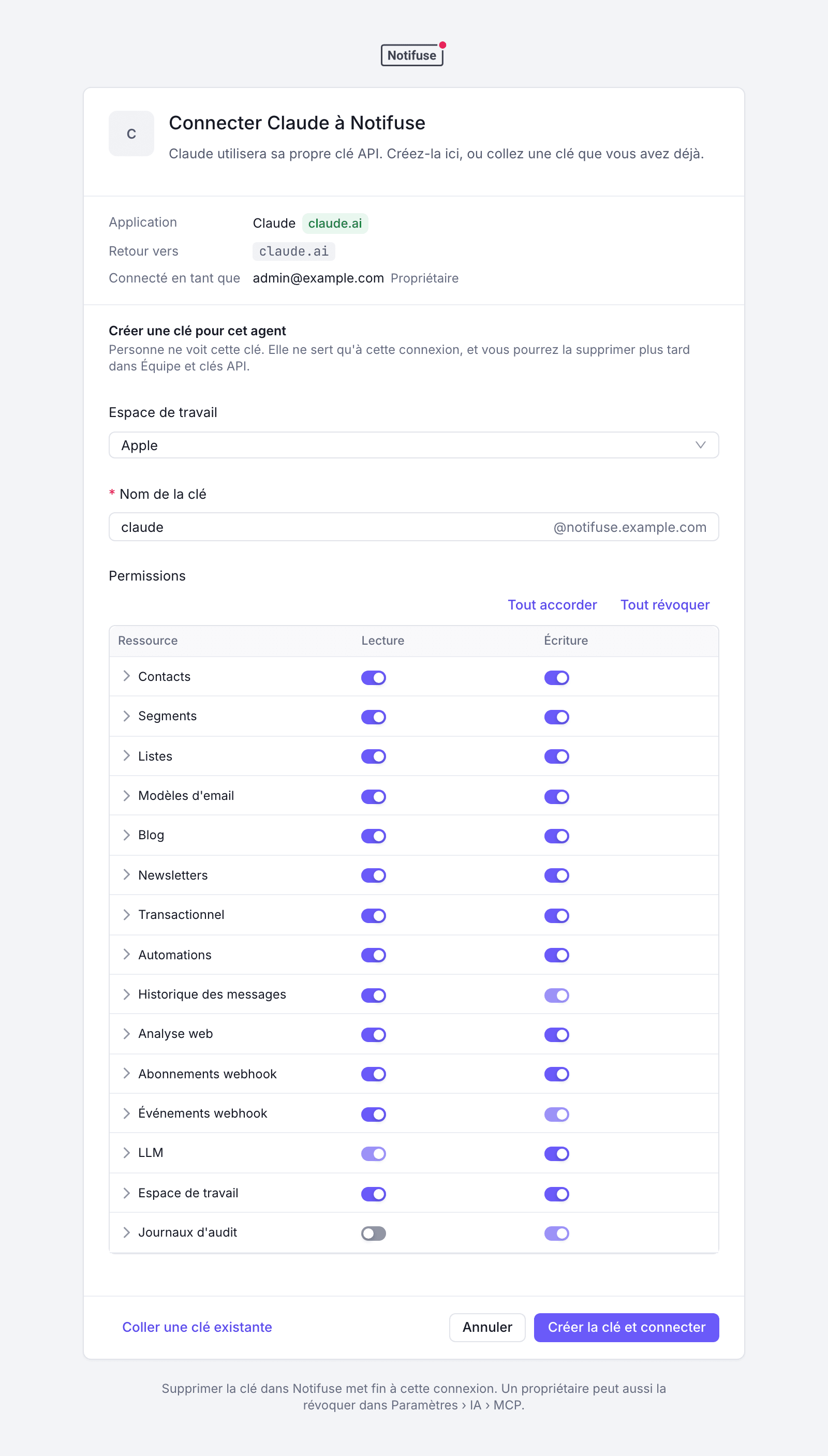
Cliquez sur Créer la clé et connecter. Avant de créer une clé avec un accès complet, Notifuse vous demande de confirmer, en nommant l’espace de travail et l’adresse de l’application. Personne ne voit jamais la nouvelle clé. Elle ne sert qu’à cette connexion, et vous pouvez la supprimer plus tard dans Paramètres → Équipe et clés API. Coller une clé existante revient au champ de la clé.
Si vous vous connectez d’habitude sur le domaine personnalisé d’un espace de travail, vous devrez peut-être vous reconnecter sur cette page, qui tourne sur l’hôte de API_ENDPOINT.
Quand le serveur exige la double authentification et que votre compte ne l’a pas encore, la page ne peut pas créer de clé. Configurez d’abord la double authentification, ou collez une clé existante : coller une clé ne demande aucune connexion. Voir Double authentification.
Ce que la page vérifie
- Une demande dure 10 minutes et ne sert qu’une fois. Passé ce délai, la page indique que la demande ne peut pas continuer : retournez dans le client et connectez-vous de nouveau.
- Vous devez terminer dans le navigateur où vous avez commencé. Une demande commencée dans un autre navigateur est refusée, pour que personne ne puisse vous envoyer un lien qui approuve sa propre demande.
- Seuls claude.ai et chatgpt.com sont des applications connues. Toute autre application s’affiche comme Inconnu, avec un nom choisi par celui qui l’a publiée : vérifiez l’adresse Publiée sur avant de vous connecter.
- Quand l’application revient vers un programme sur votre propre ordinateur, comme le fait un client en terminal, la page vous avertit. Connectez-vous seulement si vous avez lancé la connexion vous-même, à l’instant.
- Une application qui demande à revenir vers une adresse qui n’est pas une page web est refusée.
Gérer l’accès
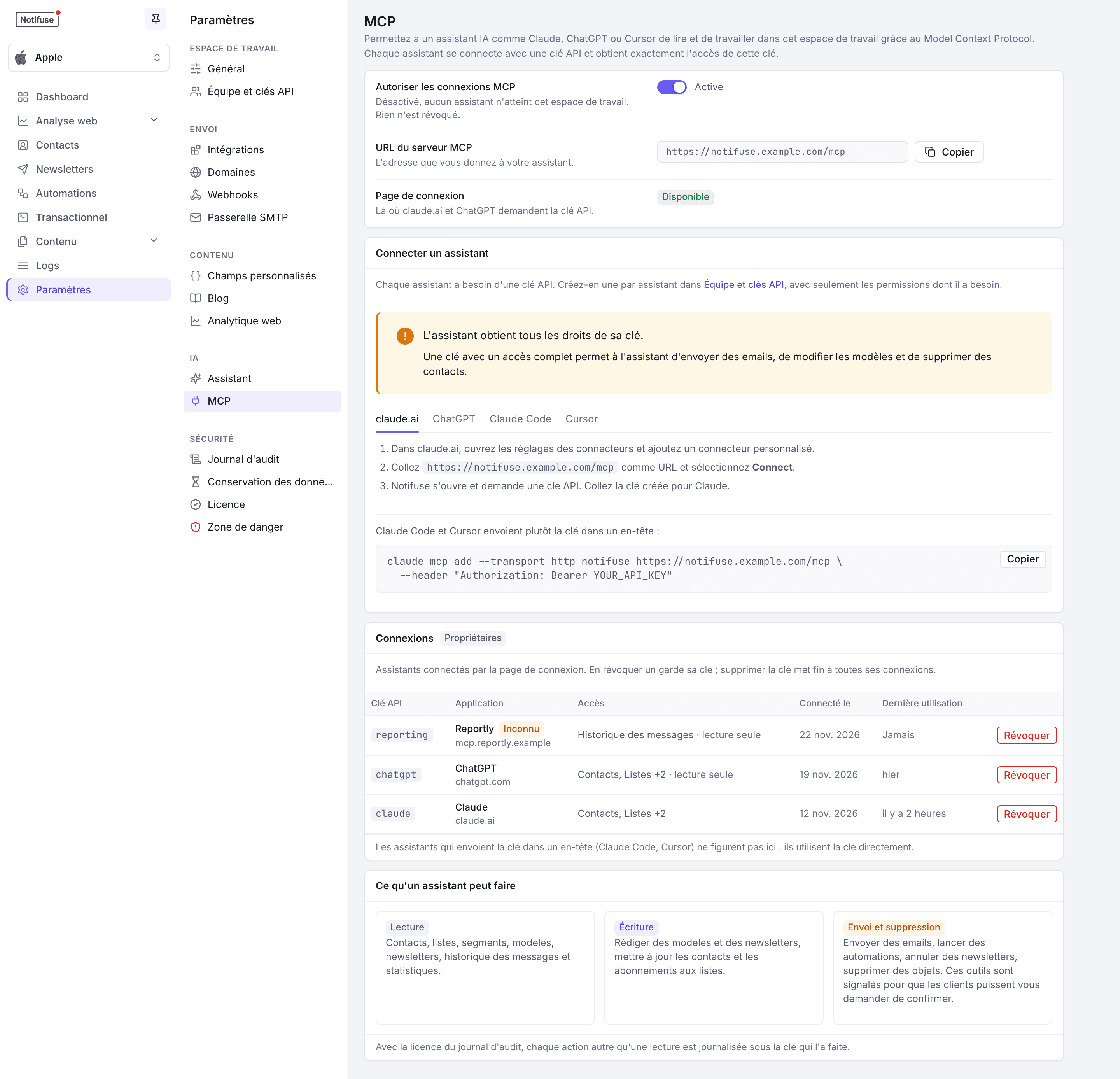
Les propriétaires gèrent MCP dans Paramètres → IA → MCP.
Désactiver MCP pour un espace de travail
L’interrupteur Autoriser les connexions MCP est activé par défaut. Quand un propriétaire le désactive, aucun client n’atteint l’espace de travail, quelle que soit sa clé : les appels répondent comme si l’espace de travail n’existait pas. Rien n’est révoqué, et le réactiver rétablit toutes les connexions. Les clés API continuent de fonctionner sur l’API.
Connexions
Le tableau Connexions liste les clients connectés par la page de connexion : la Clé API, l’Application, l’Accès de la clé, la date de connexion (Connecté le) et la Dernière utilisation. Seuls les propriétaires le voient.
Révoquer met fin à une connexion et garde la clé. Les clients qui envoient la clé dans un en-tête, comme Claude Code et Cursor, n’y figurent pas : ils utilisent la clé directement, et seule la suppression de la clé les arrête.
Supprimer une clé API dans Paramètres → Équipe et clés API met fin à toutes les connexions faites avec elle. Cette page montre aussi aux propriétaires les Applications connectées de chaque clé.
Une connexion inutilisée pendant 90 jours cesse de fonctionner, et le client doit se connecter de nouveau.
Risques à connaître
Un client lit les champs des contacts, le contenu des messages et les articles de blog, et le texte qu’ils contiennent peut porter des instructions que le modèle risque de suivre. Un tel texte pourrait amener le modèle à envoyer des données de l’espace de travail vers une adresse extérieure, avec un outil qui envoie ou en modifiant un modèle utilisé par des emails en cours d’envoi. Les marqueurs de confirmation ne sont que des indications pour le client. Une clé limitée aux permissions de lecture est la seule vraie barrière, et elle demande la licence Permissions granulaires.
Ce qu’un client lit, données des contacts comprises, part chez l’entreprise qui fait tourner son modèle. Connectez seulement des clients dont vous acceptez les conditions. Pour tenir un espace de travail à l’écart, désactivez son interrupteur. Pour désactiver MCP sur tout le serveur, voir Auto-hébergement.
Une connexion appartient à sa clé et survit à la personne qui l’a créée. Quiconque détient une clé peut y connecter n’importe quel client tant que la clé n’est pas supprimée : relisez donc le tableau Connexions de temps en temps.
Journal d’audit
Avec la licence Journaux d’audit, chaque appel d’outil MCP qui n’est pas une lecture est enregistré dans le journal d’audit, appels refusés compris. Chaque entrée nomme la clé API et l’outil, ainsi que l’application pour une connexion faite sur la page de connexion. L’approbation et la révocation des connexions sont aussi enregistrées.
Sans la licence, rien n’est enregistré : il ne reste aucune trace de ce qu’un client a modifié ou envoyé.
Auto-hébergement
MCP est activé par défaut à partir de la 45.0. Deux variables d’environnement le contrôlent :
| Variable | Description | Défaut |
|---|---|---|
MCP_ENABLED | false désactive /mcp et sa page de connexion pour toute l’instance. La page MCP indique alors que MCP est désactivé | true |
MCP_ALLOWED_ORIGINS | Origines de navigateur supplémentaires autorisées à appeler /mcp, séparées par des virgules, comme un MCP Inspector local. Chaque entrée est une origine (scheme://host[:port]), et Notifuse refuse de démarrer avec * ou un chemin. Les requêtes envoyées sans en-tête Origin, comme celles des clients hébergés, ne sont pas concernées | - |
MCP est toujours désactivé sur l’instance de démo.
La page de connexion demande que API_ENDPOINT utilise https et n’ait pas de chemin, comme https://emails.yourcompany.com. Une adresse http sur localhost, 127.0.0.1 ou ::1 est aussi acceptée pour les tests en local. Sinon, la page MCP affiche la page de connexion comme Indisponible, et seuls les clients qui envoient la clé dans un en-tête peuvent se connecter.
/mcp ne répond que sur l’hôte de API_ENDPOINT. Un reverse proxy placé devant Notifuse doit transmettre l’en-tête Host d’origine.
Limites de débit
| Limite | S’applique à |
|---|---|
| 120 appels par minute | Chaque clé API, partagée entre toutes les connexions faites avec elle |
| 30 appels par minute | Chaque clé API, pour les outils qui envoient un email ou peuvent en provoquer un, comme abonner un contact ou modifier un modèle |
| 60 par minute | Chaque adresse IP, pour les requêtes vers /mcp avec une clé ou un jeton invalide |
| 30 par minute | Chaque adresse IP, pour les demandes de connexion |
| 20 par minute | Chaque adresse IP, pour les clés collées sur la page de connexion |
| 600 par minute | Chaque adresse IP, pour les demandes de jeton |
| 10 par minute | Chaque code d’autorisation ou refresh token |
Les limites sont comptées dans chaque processus Notifuse : faire tourner plusieurs conteneurs d’API les multiplie. Les clients hébergés comme claude.ai appellent depuis des adresses partagées, donc les limites par IP s’appliquent à tous leurs utilisateurs ensemble.
Les limites par IP lisent la première adresse de X-Forwarded-For. Configurez votre proxy pour qu’il écrase cet en-tête, sinon un appelant peut choisir sa propre adresse.