
Vue d’ensemble
Notifuse connecte les gens avec un code envoyé par email. La double authentification ajoute un second code, donné par une application d’authentification sur le téléphone de la personne, comme Google Authenticator, 1Password, Bitwarden ou Microsoft Authenticator. Quelqu’un qui a accès à la boîte mail ne peut toujours pas se connecter.
Chacun l’active pour son propre compte. L’utilisateur root peut aussi l’exiger pour tout le monde sur l’instance.
La double authentification est gratuite dans toutes les éditions, sans licence.
Note
L’authentification unique et les clés API ne sont pas concernées. Avec l’authentification unique, votre fournisseur d’identité demande son propre second facteur. Une clé API n’est pas une personne et n’a pas de second facteur.
L’activer
- Ouvrez le menu du compte en bas de la barre latérale et choisissez Sécurité du compte.
- Cliquez sur Activer la double authentification.
- Scannez le QR code avec votre application d’authentification. Si vous ne pouvez pas le scanner, saisissez la clé affichée en dessous.
- Saisissez le code à 6 chiffres affiché par l’application, puis cliquez sur Activer. Me déconnecter de mes autres sessions est coché par défaut.
- Enregistrez les dix codes de récupération : copiez-les, téléchargez-les dans un fichier
.txtou imprimez-les. Notifuse ne les affiche qu’une fois. Cochez J’ai mis mes codes de récupération en lieu sûr, puis cliquez sur Terminé.
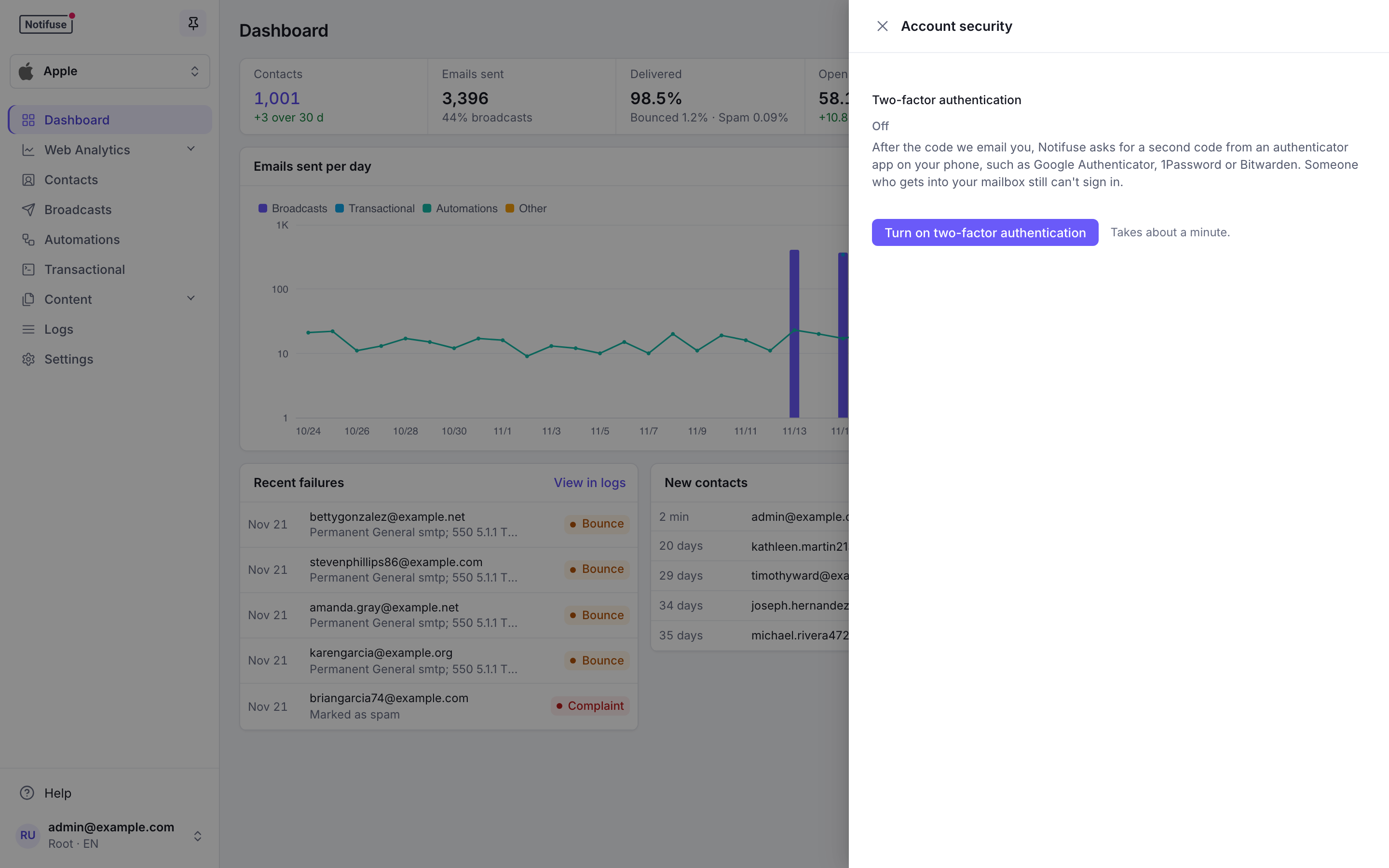
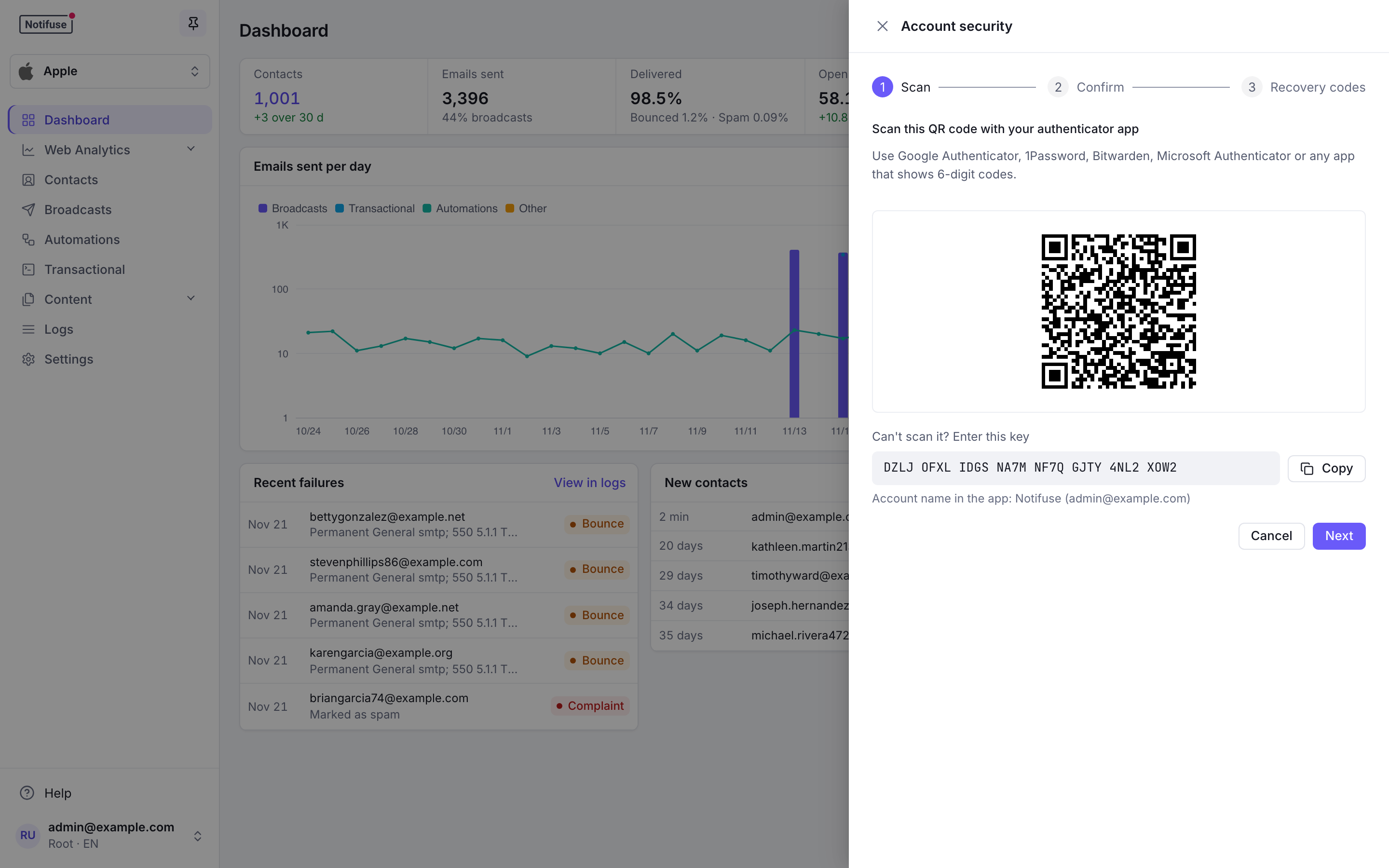
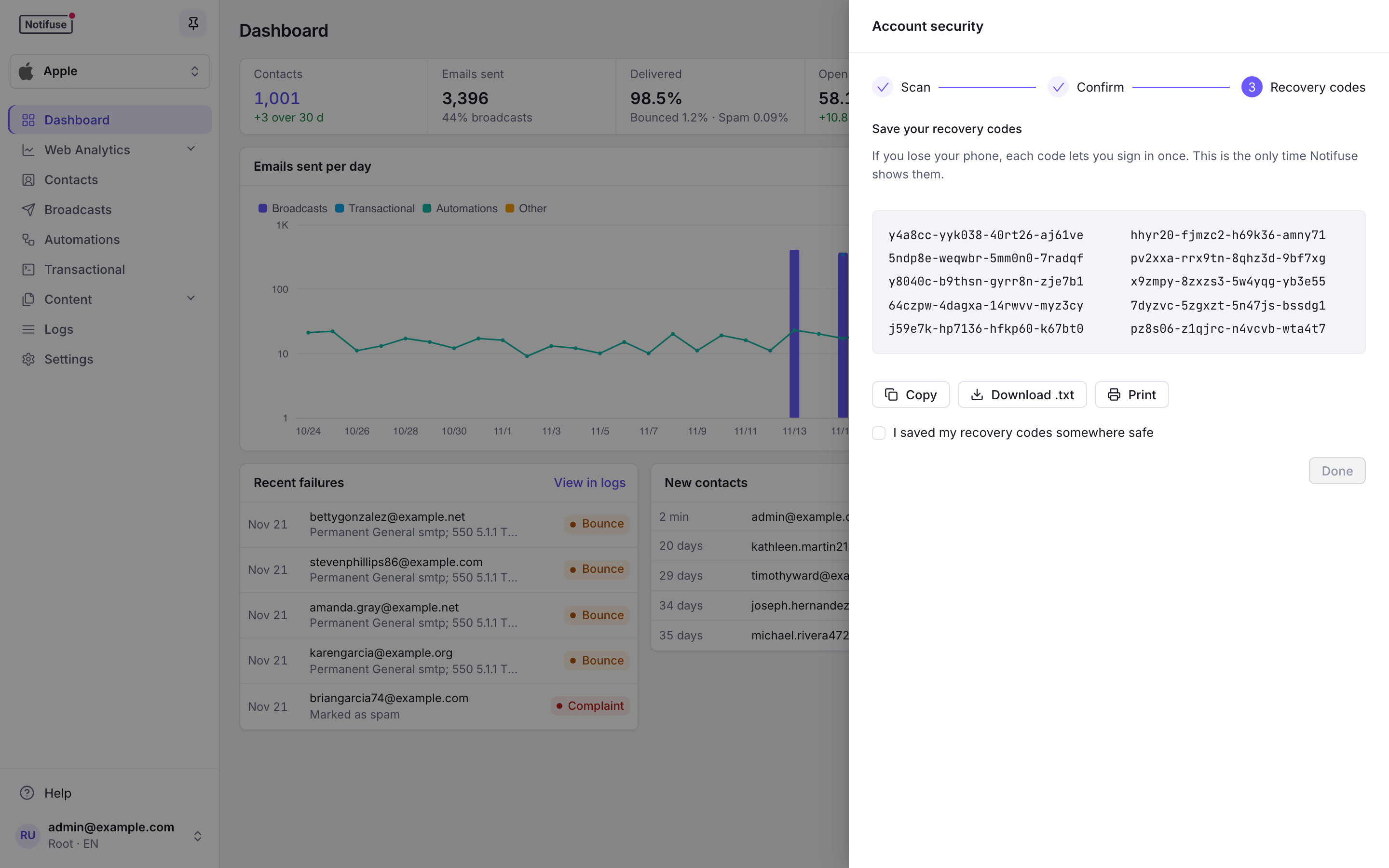
L’activation demande une connexion récente, de moins de 15 minutes. Sinon, Notifuse vous demande d’abord de vous reconnecter, pour qu’une session volée ne puisse pas ajouter l’application d’un attaquant à votre compte.
Un email confirme le changement.
Se connecter
Après le code reçu par email, Notifuse demande le Code d’authentification donné par votre application. Cliquez sur Utiliser plutôt un code de récupération si vous n’avez pas votre téléphone.
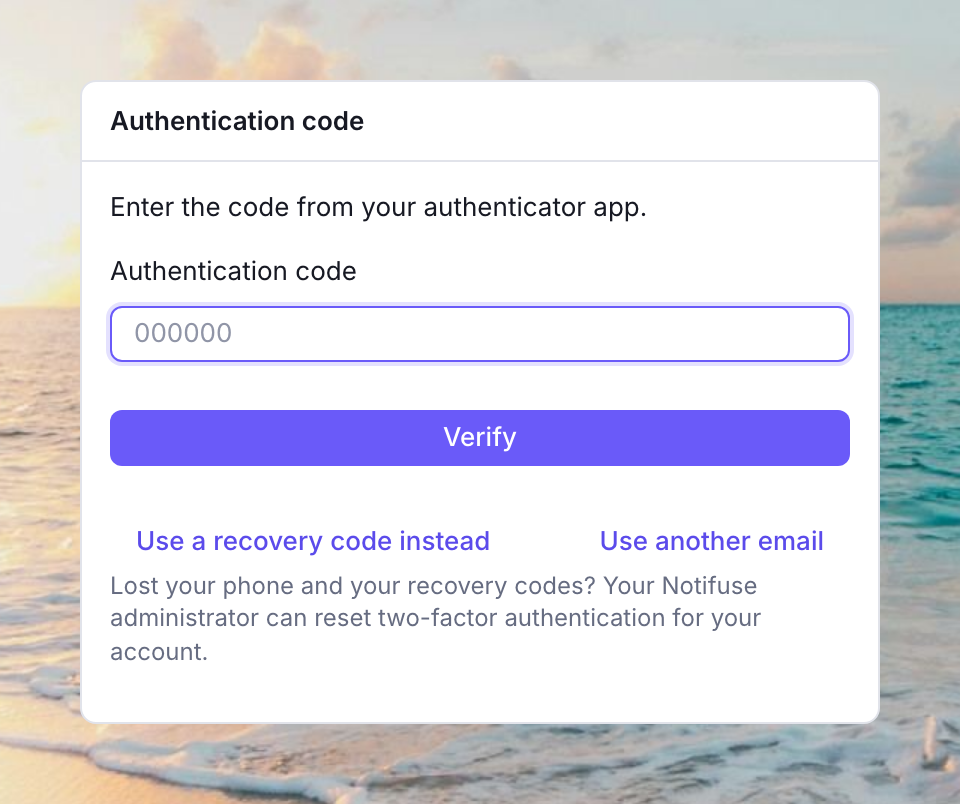
- La seconde étape dure 10 minutes et accepte 5 tentatives. Ensuite, recommencez avec votre email.
- À partir du cinquième code faux d’affilée, chaque nouvelle tentative doit attendre : 1 minute, puis deux fois plus à chaque fois, jusqu’à une heure. Un email vous prévient au cinquième code faux, car la personne arrivée jusque-là avait votre code reçu par email.
- Après 50 codes faux, les codes de l’application sont refusés jusqu’à ce que vous vous connectiez avec un code de récupération ou que l’utilisateur root réinitialise votre double authentification.
Un code de récupération fonctionne toujours à la connexion, même pendant une attente. Chaque code ne sert qu’une fois, et un email vous indique combien il en reste.
Si votre compte a la double authentification, accepter une invitation à un espace de travail demande le même code. L’invitation est acceptée une fois le bon code saisi.
La gérer
Sécurité du compte indique quand vous avez ajouté l’application et combien de codes de récupération il reste. Chaque action ci-dessous demande un code de l’application ou un code de récupération.
- Remplacer l’application : passe la double authentification sur un nouveau téléphone ou une nouvelle application. Vos codes de récupération restent valables.
- Générer de nouveaux codes : remplace les dix codes de récupération. Les anciens ne fonctionnent plus.
- Désactiver : retire la double authentification de votre compte. Vous ne pouvez pas la désactiver tant que l’instance l’exige.
Chaque changement vous envoie un email avec la date, l’adresse d’où vient la demande et le navigateur.
L’exiger pour tout le monde
L’utilisateur root active Exiger la double authentification pour tout le monde dans Paramètres système → Sécurité. Le même réglage peut se faire avec la variable d’environnement REQUIRE_TWO_FACTOR=true, qui l’emporte sur l’interrupteur.
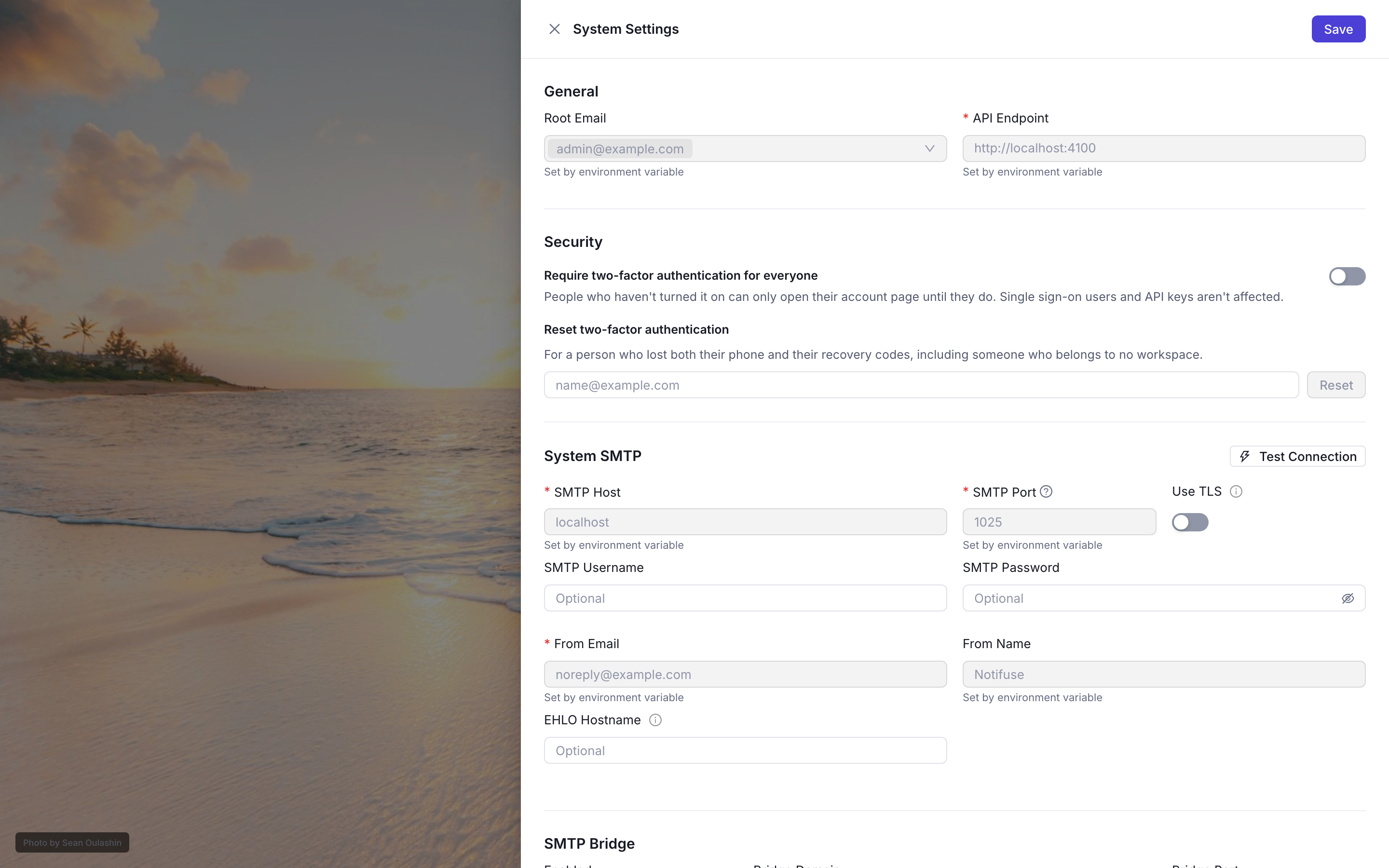
Avant l’activation, le panneau liste les personnes qui ne l’ont pas encore activée. Prévenez-les d’abord.
Une fois le réglage actif, une personne sans double authentification ne peut ouvrir que la page Sécurité du compte, jusqu’à ce qu’elle l’active. Les sessions ouvertes par authentification unique fonctionnent toujours.
L’utilisateur root ne peut activer ce réglage qu’après avoir activé la double authentification sur son propre compte, pour que sa prochaine connexion ne le bloque pas.
Réinitialiser la double authentification de quelqu’un
Quand quelqu’un a perdu à la fois son téléphone et ses codes de récupération, l’utilisateur root réinitialise sa double authentification :
- depuis la ligne d’un membre dans Paramètres → Équipe et clés API : Modifier les permissions, puis Réinitialiser sous Double authentification, ou
- par email dans Paramètres système → Sécurité, pour une personne qui n’appartient à aucun espace de travail.
La réinitialisation supprime son application et ses codes de récupération, la déconnecte partout et lui envoie un email. Si l’instance exige la double authentification, la personne la configure de nouveau à sa prochaine connexion.
Vérifiez que la demande vient bien de cette personne, par exemple par un appel : les attaquants tentent cette manœuvre auprès des administrateurs. Un utilisateur root qui a la double authentification confirme la réinitialisation avec un code. S’il ne l’a pas, il lui faut une connexion récente.
L’utilisateur root ne peut pas réinitialiser sa propre double authentification. Un autre utilisateur root le peut, ou, sur une instance auto-hébergée, l’opérateur en SQL (voir plus bas).
Auto-hébergement
Accès perdu pour un utilisateur root
Si le seul utilisateur root a perdu à la fois son téléphone et ses codes de récupération, supprimez sa double authentification dans la base de données système :
DELETE FROM user_recovery_codes WHERE user_id = (SELECT id FROM users WHERE email = 'root@example.com');
DELETE FROM user_totp WHERE user_id = (SELECT id FROM users WHERE email = 'root@example.com');
Il se connecte alors avec le seul code reçu par email, puis réactive la double authentification.
Clé secrète et horloges
Les secrets des applications d’authentification sont chiffrés avec SECRET_KEY. Quand vous changez la clé, indiquez l’ancienne après la nouvelle, comme pour toute valeur chiffrée : Notifuse rechiffre les secrets au démarrage. Un secret qu’aucune clé n’ouvre est signalé dans le log de démarrage, et la personne concernée a besoin d’une réinitialisation.
Les codes dépendent de l’heure. Gardez l’horloge du serveur synchronisée (NTP). Un code du pas de 30 secondes précédent ou suivant est accepté, ce qui couvre un téléphone un peu décalé.
Mise à jour
Avec plusieurs réplicas, remplacez-les tous avant d’annoncer la fonctionnalité. Un réplica resté sur une version plus ancienne connecte les gens sans la seconde étape.
Journal d’audit
Chaque action est enregistrée dans le journal d’audit : user.twoFactor.setup, user.twoFactor.enable, user.twoFactor.disable, user.twoFactor.regenerateRecoveryCodes, user.twoFactor.verify et users.resetTwoFactor. Les codes et les secrets n’y apparaissent jamais.