
Visão geral
O Notifuse faz o login das pessoas com um código enviado por email. A autenticação de dois fatores acrescenta um segundo código, gerado por um app autenticador no celular da pessoa, como Google Authenticator, 1Password, Bitwarden ou Microsoft Authenticator. Quem conseguir entrar na caixa de email ainda assim não consegue fazer login.
Cada pessoa a ativa na própria conta. O usuário root também pode exigi-la de todos na instância.
A autenticação de dois fatores é gratuita em todas as edições e não precisa de licença.
Nota
O login único e as chaves API não são afetados. Com login único, o seu provedor de identidade pede o próprio segundo fator. Uma chave API não é uma pessoa e não tem segundo fator.
Ativar
- Abra o menu da conta, na parte de baixo da barra lateral, e escolha Segurança da conta.
- Clique em Ativar autenticação de dois fatores.
- Leia o QR code com o seu app autenticador. Se não conseguir ler, digite a chave mostrada abaixo dele.
- Digite o código de 6 dígitos que o app mostra e clique em Ativar. A opção Sair das minhas outras sessões vem marcada por padrão.
- Guarde os dez códigos de recuperação: copie, baixe como arquivo
.txtou imprima. O Notifuse só os mostra uma vez. Marque Guardei meus códigos de recuperação em um lugar seguro e clique em Concluído.
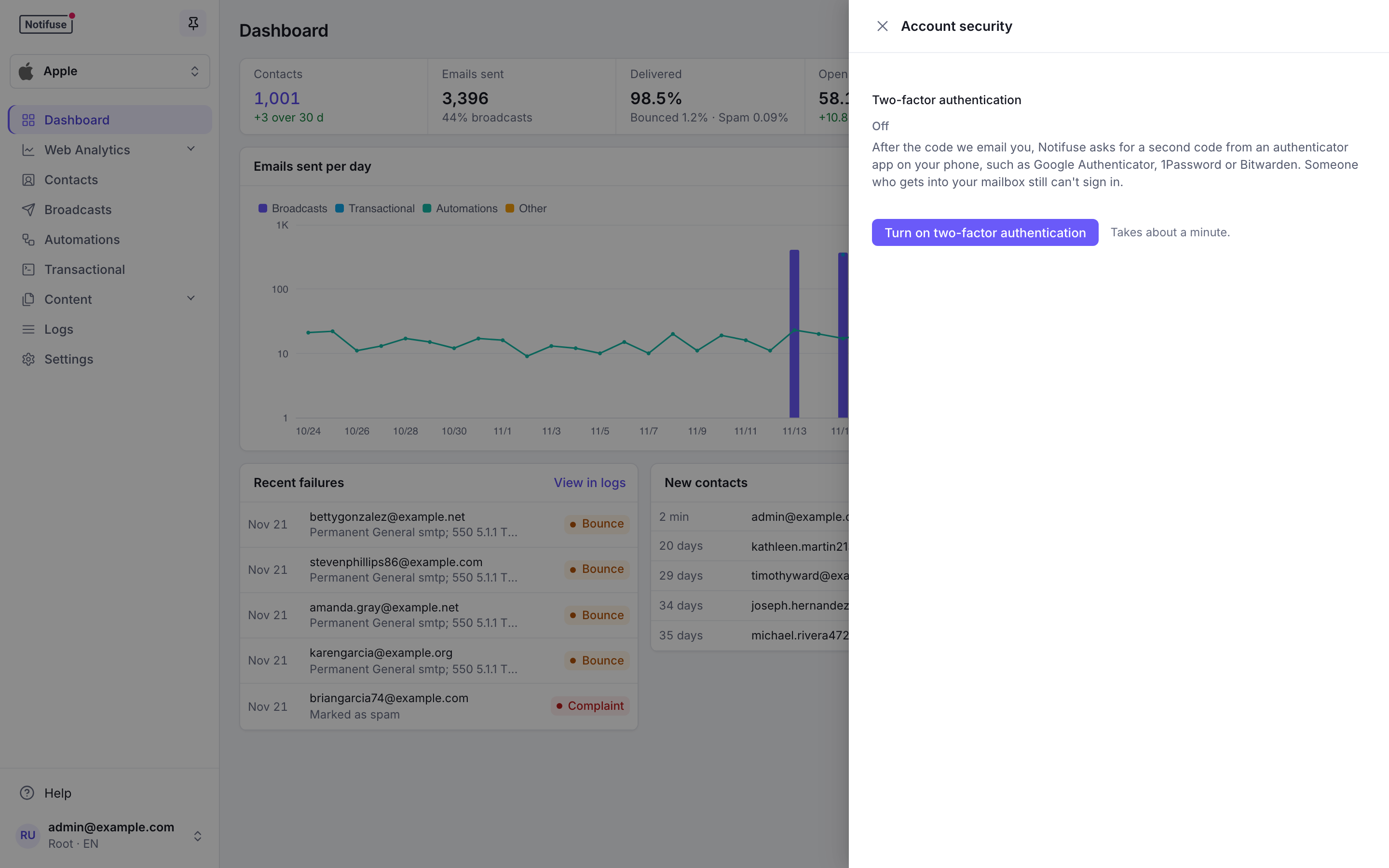
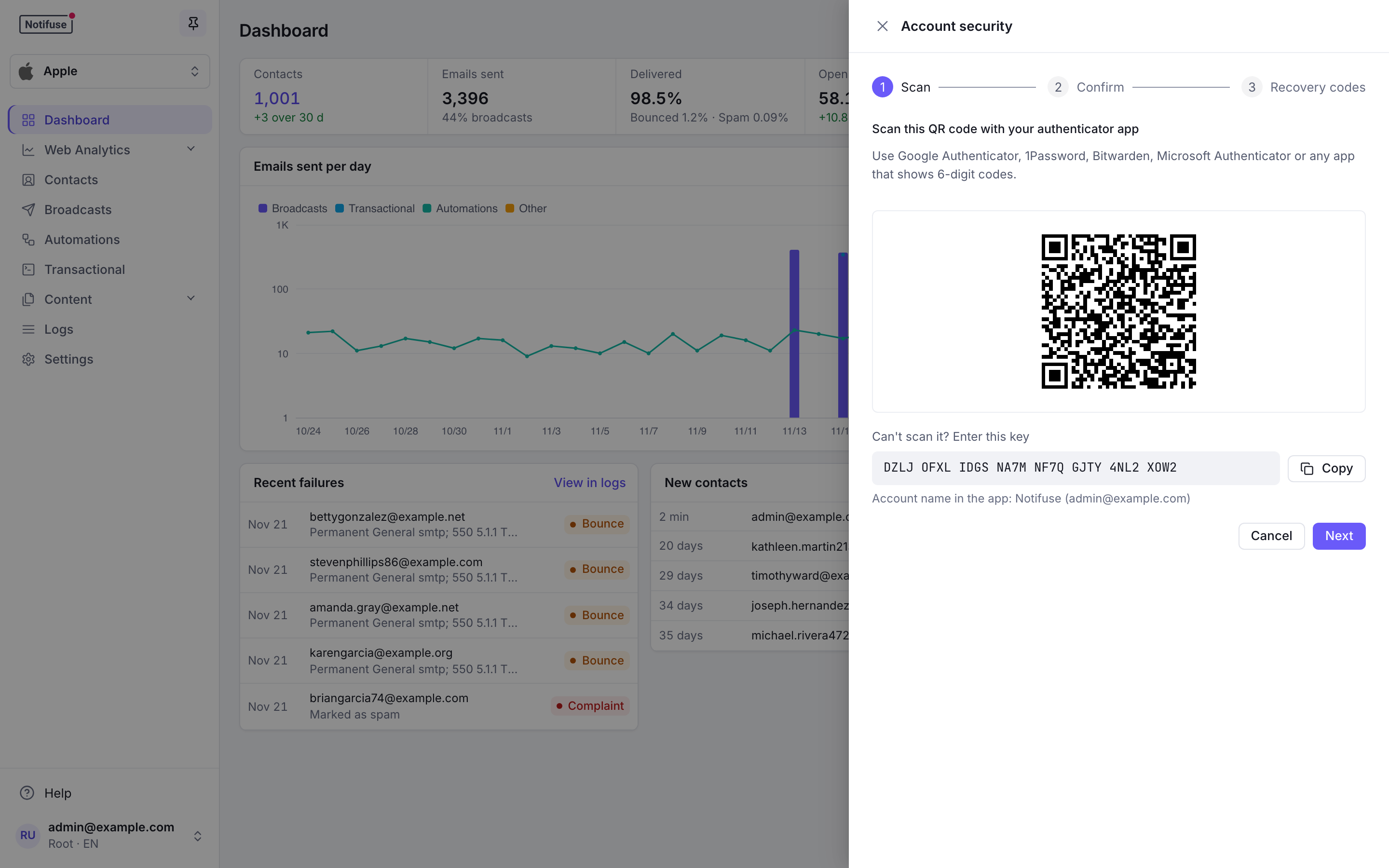
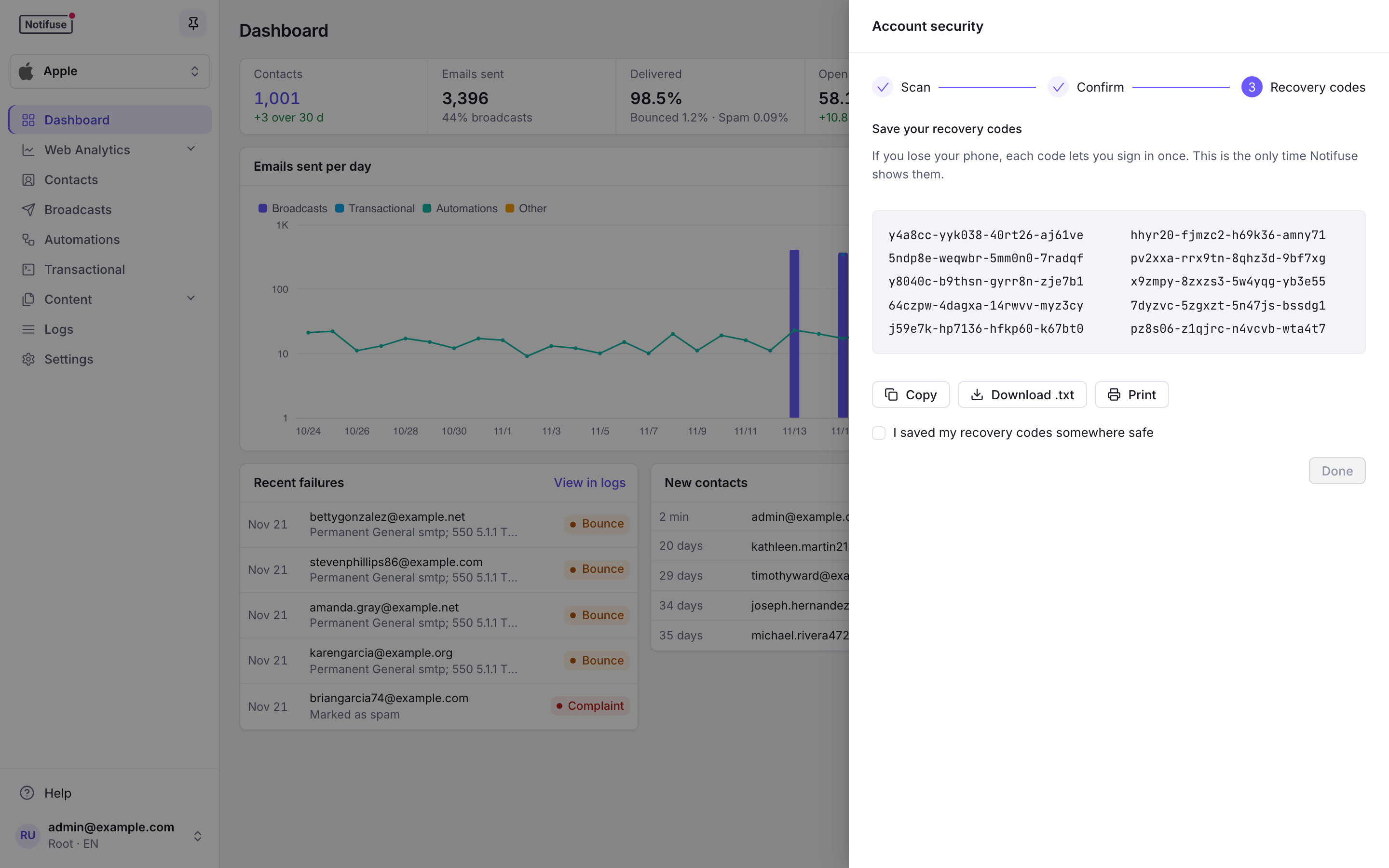
Para ativar, o seu login precisa ter menos de 15 minutos. Caso contrário, o Notifuse pede que você entre de novo antes, para que uma sessão roubada não consiga adicionar o app de um invasor à sua conta.
Um email confirma a mudança.
Fazer login
Depois do código por email, o Notifuse pede o Código de autenticação do seu app. Se estiver sem o celular, clique em Usar um código de recuperação.
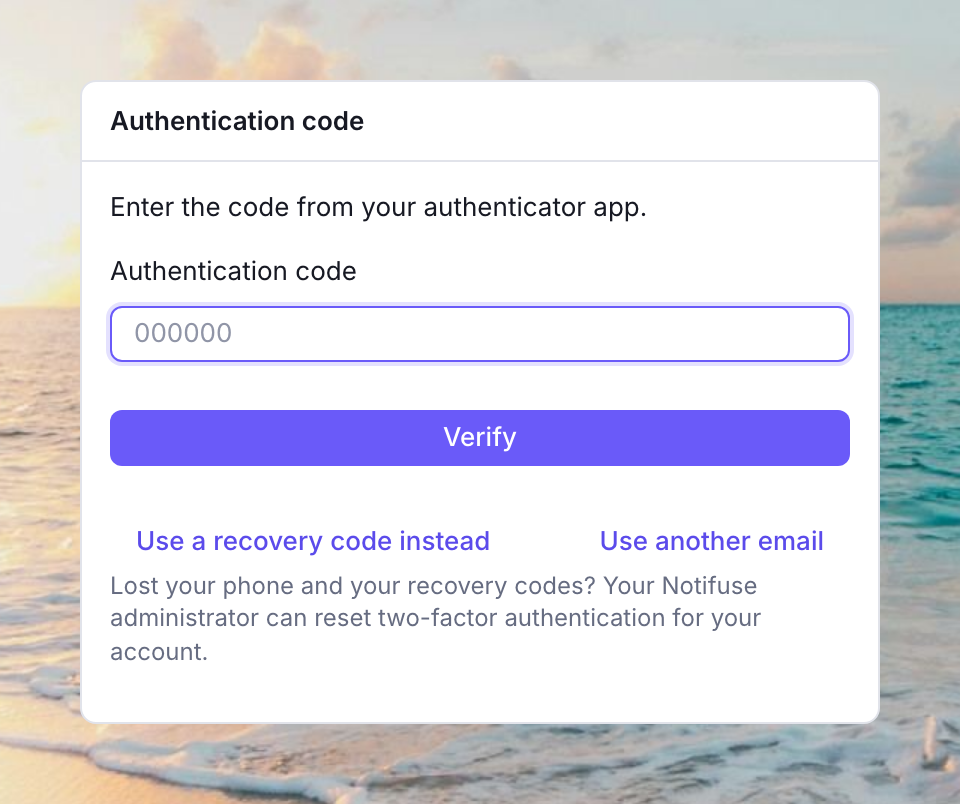
- A segunda etapa dura 10 minutos e aceita 5 tentativas. Depois disso, recomece pelo email.
- A partir do quinto código errado seguido, cada nova tentativa precisa esperar: 1 minuto, depois o dobro a cada vez, até uma hora. Um email avisa você no quinto código errado, porque quem chegou até ali tinha o seu código por email.
- Depois de 50 códigos errados, os códigos do app são recusados até você entrar com um código de recuperação ou o usuário root redefinir a sua autenticação de dois fatores.
Um código de recuperação sempre funciona no login, mesmo durante uma espera. Cada código funciona uma vez, e um email informa quantos restam.
Aceitar um convite para um workspace pede o mesmo código quando a sua conta tem autenticação de dois fatores. O convite é aceito quando o código está certo.
Gerenciar
Segurança da conta mostra quando você adicionou o app e quantos códigos de recuperação restam. Cada ação abaixo pede um código do app ou um código de recuperação.
- Substituir app: passa a autenticação de dois fatores para um novo celular ou app. Os seus códigos de recuperação continuam válidos.
- Gerar novos códigos: substitui os dez códigos de recuperação. Os anteriores deixam de funcionar.
- Desativar: remove a autenticação de dois fatores da sua conta. Não é possível desativá-la enquanto a instância a exige.
Cada mudança envia a você um email com a data, o endereço de onde veio a requisição e o navegador.
Exigir de todos
O usuário root ativa Exigir autenticação de dois fatores para todos em Configurações do Sistema → Segurança. A mesma configuração pode ser definida pela variável de ambiente REQUIRE_TWO_FACTOR=true, que prevalece sobre a chave do painel.
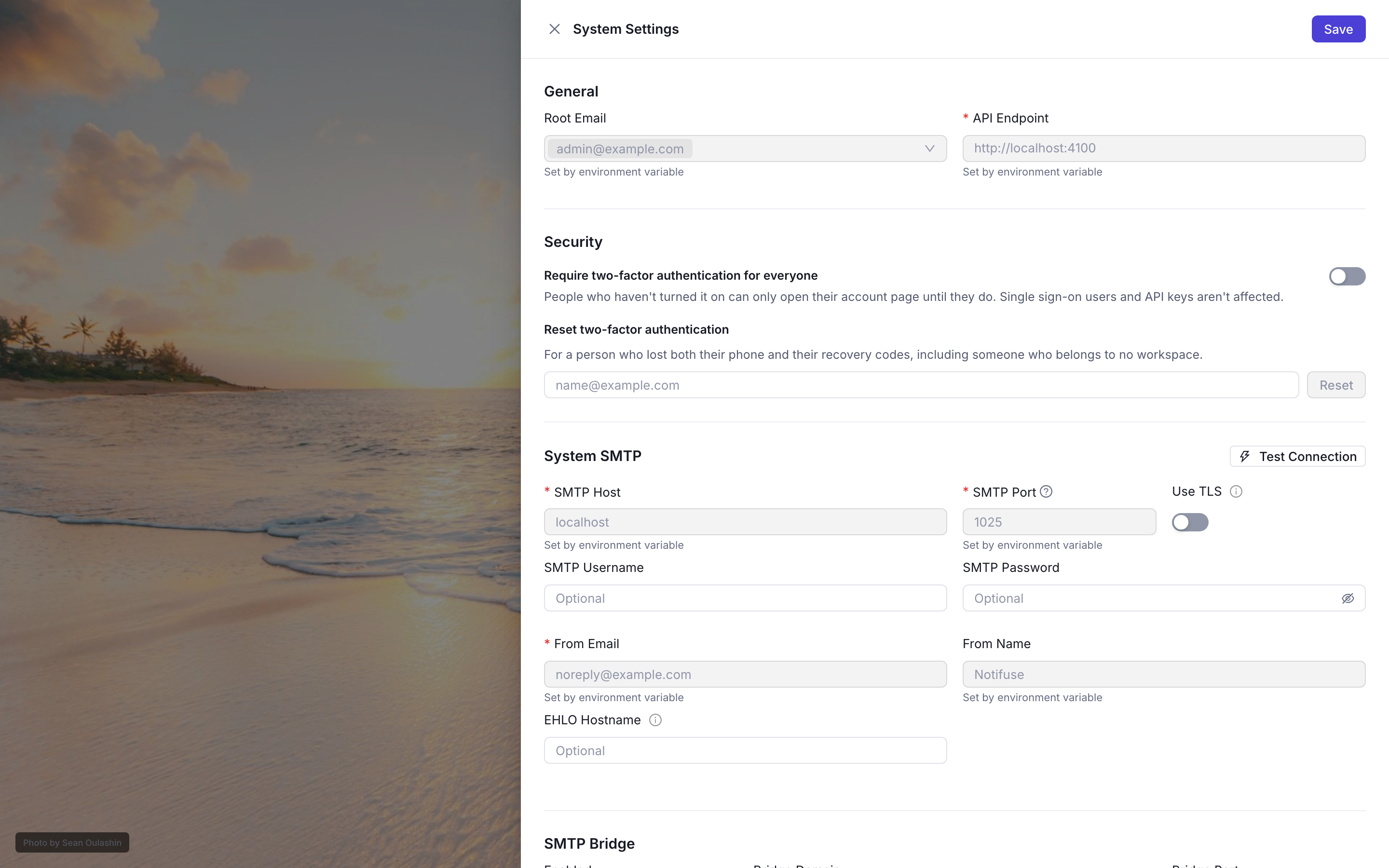
Antes da ativação, o painel lista as pessoas que ainda não ativaram a autenticação de dois fatores. Avise essas pessoas antes.
Depois que a exigência está ativa, uma pessoa sem autenticação de dois fatores só consegue abrir a página Segurança da conta, até ativá-la. As sessões abertas por login único continuam funcionando.
O usuário root só pode ativar a exigência depois de ativar a autenticação de dois fatores na própria conta, para não ficar sem acesso no próximo login.
Redefinir a autenticação de dois fatores de alguém
Quando alguém perdeu o celular e também os códigos de recuperação, o usuário root redefine a autenticação de dois fatores dessa pessoa:
- na linha de um membro em Configurações → Equipe e chaves API: Editar permissões e depois Redefinir em Autenticação de dois fatores, ou
- pelo email, em Configurações do Sistema → Segurança, para quem não pertence a nenhum workspace.
A redefinição remove o app e os códigos de recuperação da pessoa, encerra todas as sessões dela e envia um email a ela. Se a instância exige autenticação de dois fatores, ela configura tudo de novo no próximo login.
Confirme que o pedido vem mesmo dessa pessoa, por exemplo com uma ligação: invasores tentam esse golpe com administradores. Um usuário root com autenticação de dois fatores confirma a redefinição com um código. Um usuário root sem ela precisa ter feito login há pouco tempo.
O usuário root não pode redefinir a própria autenticação de dois fatores. Outro usuário root pode, ou, em uma instância auto-hospedada, o operador pode fazer isso com SQL (veja abaixo).
Auto-hospedagem
Usuário root sem acesso
Se o único usuário root perdeu o celular e também os códigos de recuperação, remova a autenticação de dois fatores dele no banco de dados do sistema:
DELETE FROM user_recovery_codes WHERE user_id = (SELECT id FROM users WHERE email = 'root@example.com');
DELETE FROM user_totp WHERE user_id = (SELECT id FROM users WHERE email = 'root@example.com');
Ele entra só com o código por email e depois ativa a autenticação de dois fatores de novo.
Chave secreta e relógios
Os segredos dos apps autenticadores são criptografados com SECRET_KEY. Quando você trocar a chave, liste a anterior depois da nova, como para todo valor criptografado: o Notifuse criptografa os segredos de novo na inicialização. Um segredo que nenhuma chave consegue abrir aparece com o nome da pessoa no log de inicialização, e essa pessoa precisa de uma redefinição.
Os códigos dependem da hora. Mantenha o relógio do servidor sincronizado (NTP). Um código do intervalo de 30 segundos anterior ou seguinte é aceito, o que cobre um celular com o relógio um pouco fora.
Atualização
Com várias réplicas, substitua todas antes de anunciar o recurso. Uma réplica que ainda roda uma versão anterior faz o login das pessoas sem a segunda etapa.
Log de auditoria
Cada ação é registrada no log de auditoria: user.twoFactor.setup, user.twoFactor.enable, user.twoFactor.disable, user.twoFactor.regenerateRecoveryCodes, user.twoFactor.verify e users.resetTwoFactor. Os códigos e os segredos nunca aparecem nele.