
Descripción general
El Model Context Protocol (MCP) permite que un cliente de IA trabaje en un espacio de trabajo de Notifuse. Una vez conectados a Notifuse, claude.ai, ChatGPT, Claude Code o Cursor pueden buscar contactos, preparar una plantilla, revisar los resultados de un envío masivo o enviar un correo cuando se lo pidas.
Cada conexión usa una clave API de Notifuse. El cliente recibe exactamente el acceso de esa clave, en el espacio de trabajo al que pertenece. MCP se configura en Configuración → IA → MCP.
MCP es gratuito en todas las ediciones. Limitar lo que puede hacer una clave requiere la licencia de Permisos granulares en una instancia autoalojada, o el plan Starter o superior en Notifuse Cloud.
Advertencia
Sin la licencia de Permisos granulares, todas las claves API tienen acceso completo. Un cliente conectado con una de ellas puede enviar correos, cambiar plantillas y eliminar contactos. Consulta El acceso viene de la clave API.
Qué puede hacer un cliente
Notifuse ofrece herramientas MCP para la mayoría de las áreas de un espacio de trabajo. Cada herramienta lee, escribe, envía o elimina.
| Área | Lectura | Escritura | Envío o eliminación |
|---|---|---|---|
| Espacio de trabajo | Nombre, zona horaria, idiomas, etiquetas de los campos personalizados y un resumen de sus listas | ||
| Contactos | Buscar, leer y contar contactos, leer la cronología de un contacto | Crear o actualizar un contacto, registrar un evento personalizado | Eliminar un contacto |
| Listas | Las listas y su número de suscriptores | Crear y editar listas, suscribir un contacto, cambiar el estado de un contacto en una lista | Eliminar una lista, quitar un contacto de una lista |
| Segmentos | Los segmentos y el número de contactos que cumplen una definición | Crear y editar segmentos | Eliminar un segmento |
| Plantillas | Las plantillas y un correo renderizado con datos de prueba | Crear y editar plantillas de código (MJML) | Eliminar una plantilla |
| Envíos masivos | Los envíos masivos y sus informes | Crear, editar, pausar y desprogramar envíos masivos | Programar o reanudar un envío masivo, enviarlo a un contacto, elegir la variante ganadora de una prueba A/B, cancelar o eliminar un envío masivo |
| Transaccionales | Las notificaciones transaccionales | Crearlas y editarlas | Enviar una, enviar una prueba de plantilla, eliminar una |
| Historial de mensajes | Los mensajes enviados | ||
| Analíticas | Los esquemas de analíticas y las consultas sobre ellos | ||
| Automatizaciones | Las automatizaciones, sus estadísticas y el recorrido de un contacto | Pausar una automatización | Activar o eliminar una automatización |
| Blog | Entradas y categorías | Crear, editar, publicar y despublicar entradas | Eliminar una entrada |
Las herramientas que envían o eliminan llevan una marca para que el cliente pueda pedirte confirmación antes de ejecutarlas. Un cliente puede ignorar esas marcas, así que no garantizan nada.
Algunas reglas cambian respecto a la consola:
- Una plantilla creada mediante MCP es una plantilla de código y se abre en el editor MJML. Las plantillas hechas en el editor visual no se pueden cambiar mediante MCP.
- Suscribir un contacto activa la suscripción en el acto, incluso en una lista con doble confirmación, y no envía ningún correo de confirmación. El cliente responde del consentimiento del contacto, igual que quien llama a la API.
- Un contacto que se dio de baja sigue dado de baja salvo que el cliente pida de forma explícita volver a suscribirlo. Un contacto rebotado o con queja no cambia nunca.
- Cambiar una plantilla cambia todos los correos que la usen después, ya sean de envíos masivos, notificaciones transaccionales o automatizaciones.
MCP no da acceso a la configuración, las integraciones, los miembros, las claves API, las importaciones, los webhooks ni el gestor de archivos. Tampoco puede crear ni editar automatizaciones.
El acceso viene de la clave API
Un cliente recibe los permisos de su clave API, área por área, tal como se definen en Configuración → Equipo y claves API. Solo ve las herramientas que esos permisos autorizan, y un cambio en los permisos de la clave se aplica desde su siguiente llamada. Qué permite cada permiso los enumera.
Una clave solo llega al espacio de trabajo en el que se creó. Las acciones reservadas a los propietarios, como gestionar miembros o integraciones, nunca están disponibles mediante MCP.
Sin la licencia de Permisos granulares, todas las claves tienen acceso completo, envíos y eliminaciones incluidos. Esto también vale para claude.ai y ChatGPT cuando se conectan mediante la página de conexión. Con la licencia, dale a cada cliente su propia clave con solo los permisos que necesite. A un cliente que solo responde preguntas le bastan los permisos de lectura.
La URL del servidor
Los clientes se conectan a <API_ENDPOINT>/mcp, por ejemplo https://emails.yourcompany.com/mcp.
Configuración → IA → MCP la muestra en URL del servidor MCP, con un botón Copiar. La misma página indica si la Página de conexión que usan claude.ai y ChatGPT está Disponible en tu servidor. Consulta Autoalojado si indica No disponible.
Conectar un cliente
Cada cliente necesita una clave API. Crea una por cliente en Configuración → Equipo y claves API, con solo los permisos que necesite. Para claude.ai y ChatGPT, un propietario también puede crear la clave en la página de conexión mientras se conecta.
El panel Conectar un asistente de la página MCP muestra estos pasos con la URL de tu servidor ya puesta.
claude.ai
- En claude.ai, abre la configuración de conectores y añade un conector personalizado.
- Pega la URL del servidor MCP como su URL y selecciona Connect.
- Notifuse abre su página de conexión y te pide una clave API. Pega la clave que creaste para Claude.
ChatGPT
- En ChatGPT, abre la configuración de conectores y crea un conector.
- Pega la URL del servidor MCP como su URL y elige OAuth como método de autenticación.
- Notifuse abre su página de conexión y te pide una clave API. Pega la clave que creaste para ChatGPT.
Claude Code
-
Crea una clave API para Claude Code en Configuración → Equipo y claves API.
-
Ejecuta este comando en un terminal, con la URL de tu servidor y la clave en lugar de
YOUR_API_KEY:claude mcp add --transport http notifuse https://emails.yourcompany.com/mcp \ --header "Authorization: Bearer YOUR_API_KEY" -
En Claude Code, ejecuta
/mcppara comprobar que notifuse está conectado.
Claude Code también puede conectarse mediante la página de conexión, igual que claude.ai. Añade el servidor sin la línea --header y aprueba la conexión en la página que se abre.
Cursor
-
Crea una clave API para Cursor en Configuración → Equipo y claves API.
-
Añade el servidor a
.cursor/mcp.jsonen tu proyecto, o a~/.cursor/mcp.jsonpara todos los proyectos, con la URL de tu servidor y la clave en lugar deYOUR_API_KEY:{ "mcpServers": { "notifuse": { "url": "https://emails.yourcompany.com/mcp", "headers": { "Authorization": "Bearer YOUR_API_KEY" } } } } -
En la configuración de Cursor, comprueba que notifuse aparece en MCP.
Otros clientes
Cualquier cliente MCP por HTTP puede conectarse de una de estas dos formas. Puede enviar la clave en una cabecera Authorization: Bearer, como hacen Claude Code y Cursor más arriba. También puede usar la página de conexión, si admite OAuth con un Client ID Metadata Document. Notifuse no admite el registro dinámico de clientes, así que un cliente que dependa de él tiene que usar una clave en una cabecera.
La página de conexión
claude.ai, ChatGPT y otros clientes OAuth te llevan a una página de Notifuse para aprobar la conexión. Se abre en el host de tu API_ENDPOINT, y no hace falta haber iniciado sesión para usarla.
La página indica la Aplicación, la dirección de Vuelve a y, para una aplicación que Notifuse no conoce, la dirección de Publicada en.
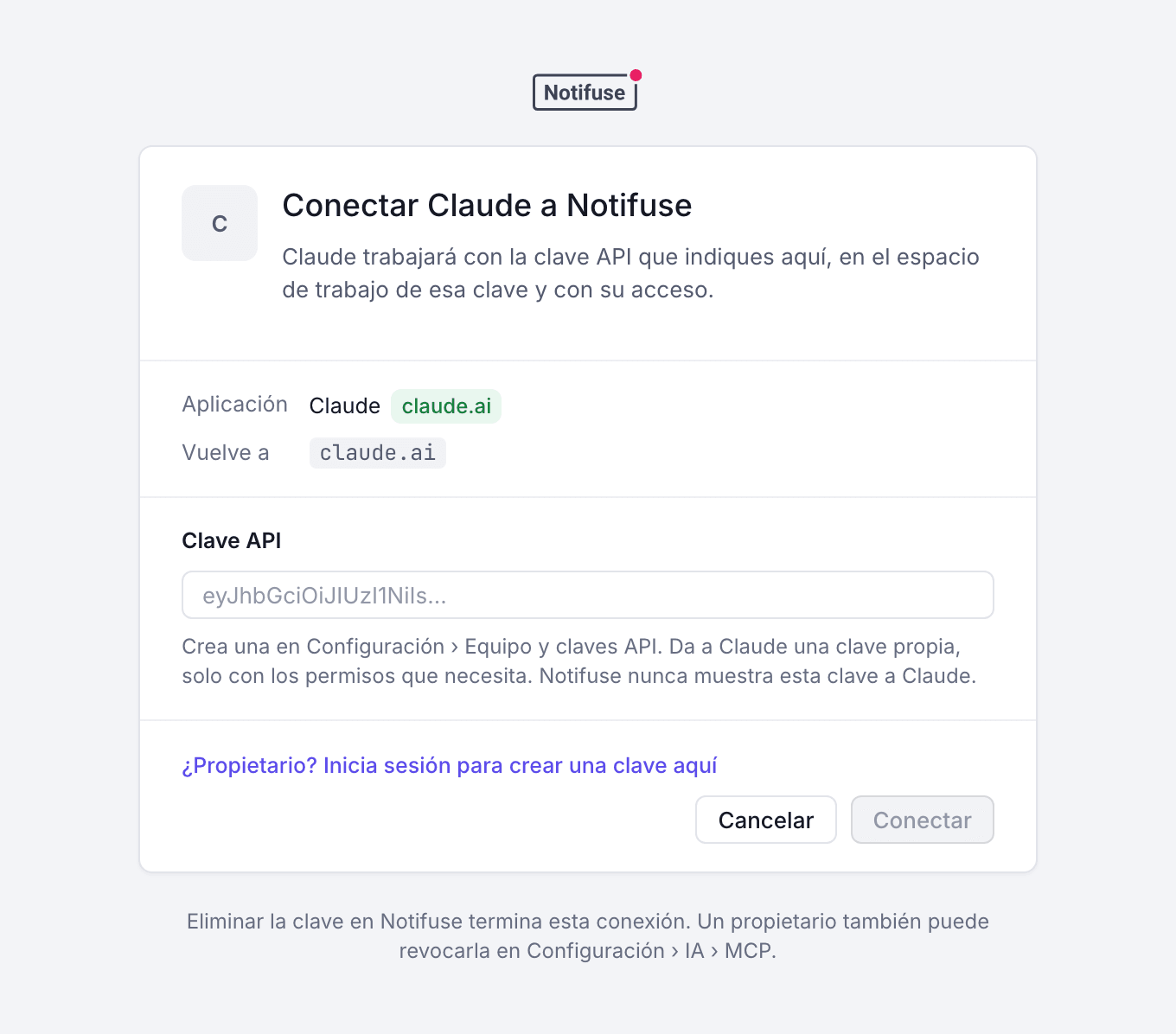
Pegar una clave API
Pega la clave en Clave API y haz clic en Conectar. A partir de ahí, el cliente trabaja con esa clave, en su espacio de trabajo y con su acceso. Notifuse guarda qué clave respalda la conexión, pero nunca guarda la clave en sí ni se la muestra al cliente.
Aquí solo sirve una clave API. Los enlaces de inicio de sesión y las invitaciones se rechazan. Cancelar te devuelve al cliente sin conectar.
Crear una clave para este agente
Un propietario con sesión iniciada en la consola puede crear la clave en la página en lugar de pegar una. Haz clic en Crear una clave para este agente (los demás ven ¿Propietario? Inicia sesión para crear una clave aquí) y elige:
- el Espacio de trabajo, entre los que te pertenecen. Un espacio de trabajo marcado como MCP desactivado no se puede elegir;
- el Nombre de clave API, rellenado con el nombre de la aplicación;
- los Permisos. Sin la licencia de Permisos granulares, solo es posible el acceso completo.
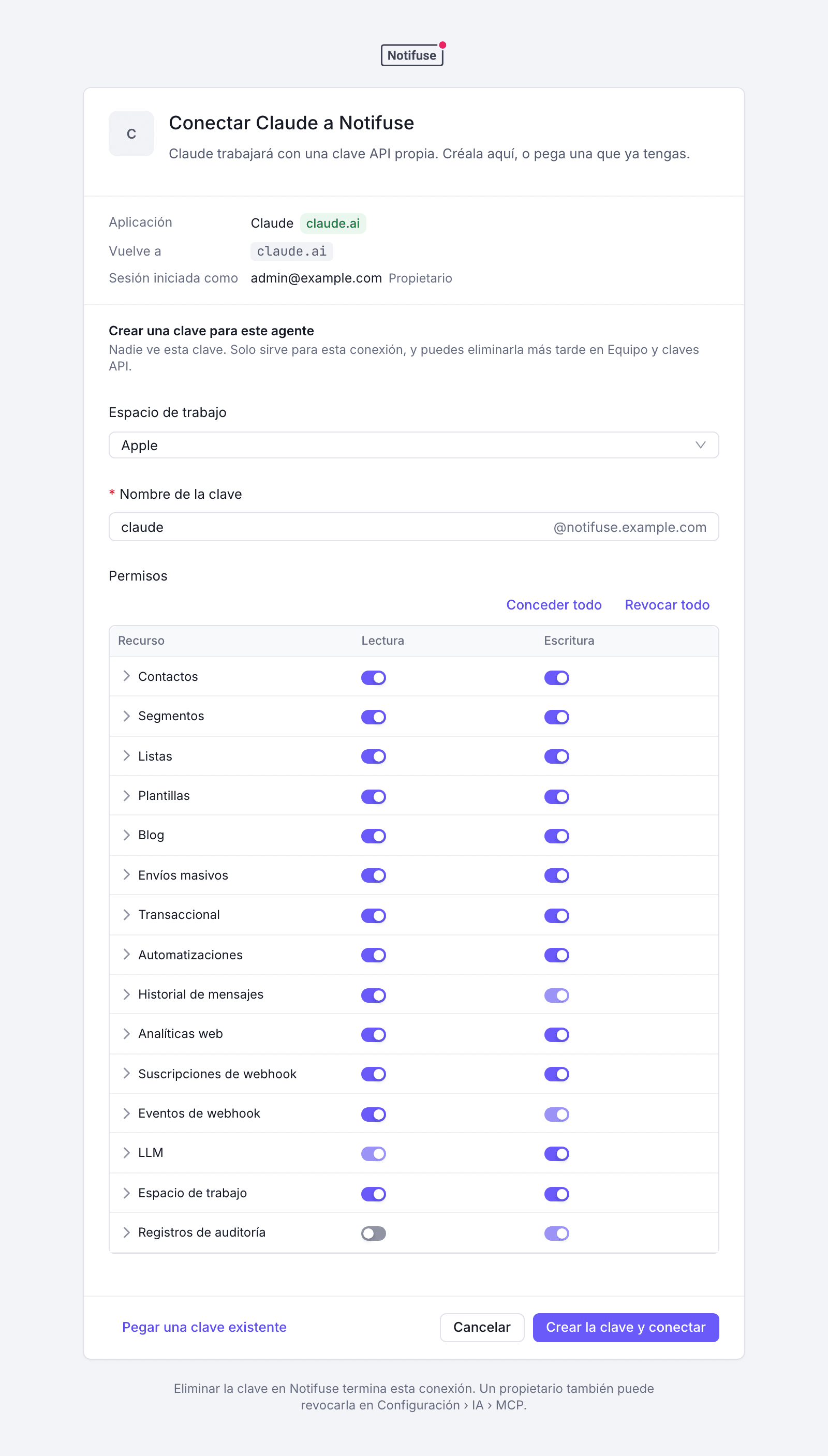
Haz clic en Crear la clave y conectar. Antes de crear una clave con acceso completo, Notifuse te pide que lo confirmes e indica el espacio de trabajo y la dirección de la aplicación. Nadie ve nunca la nueva clave. Solo sirve para esta conexión, y puedes eliminarla más tarde en Configuración → Equipo y claves API. Pegar una clave existente vuelve al campo de la clave.
Si sueles iniciar sesión en el dominio personalizado de un espacio de trabajo, puede que tengas que volver a iniciarla en esta página, que funciona en el host de API_ENDPOINT.
Si el servidor exige la autenticación de doble factor y tu cuenta aún no la tiene, la página no puede crear una clave. Configura primero la autenticación de doble factor, o pega una clave existente: para pegarla no hace falta iniciar sesión. Consulta Autenticación de doble factor.
Qué comprueba la página
- Una solicitud dura 10 minutos y solo funciona una vez. Pasado ese tiempo, la página indica que la solicitud no puede continuar: vuelve al cliente y conéctate de nuevo.
- Tienes que terminar en el navegador en el que empezaste. Una solicitud iniciada en otro navegador se rechaza, así nadie puede enviarte un enlace para que apruebes su propia solicitud.
- Solo claude.ai y chatgpt.com son aplicaciones conocidas. Cualquier otra aplicación aparece como Desconocido, con un nombre elegido por quien la publicó, así que revisa la dirección de Publicada en antes de conectar.
- Cuando la aplicación vuelve a un programa de tu propio ordenador, como hace un cliente de terminal, la página te avisa. Conecta solo si iniciaste tú mismo la conexión, hace un momento.
- Se rechaza una aplicación que pide volver a una dirección que no es una página web.
Gestionar el acceso
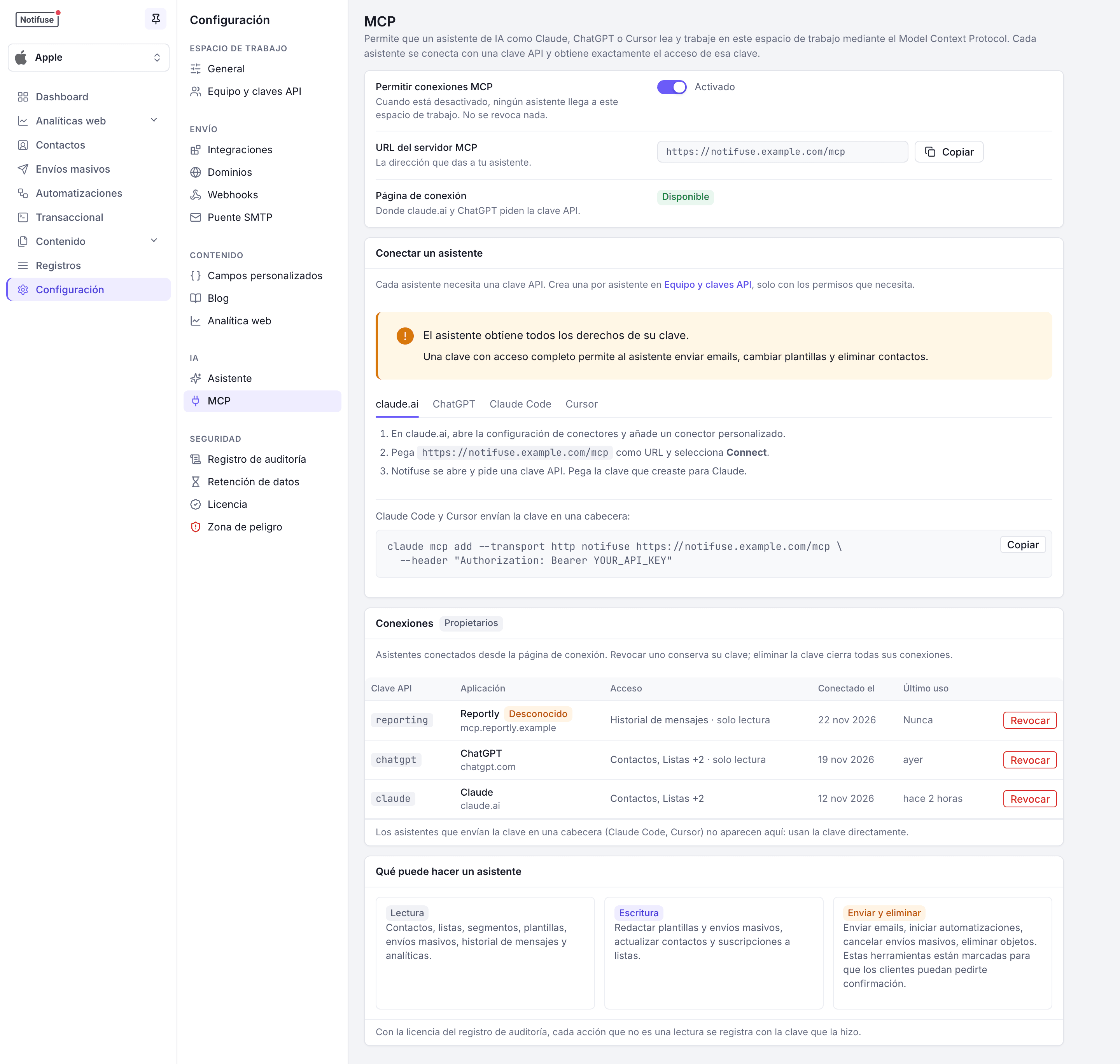
Los propietarios gestionan MCP en Configuración → IA → MCP.
Desactivar MCP en un espacio de trabajo
El interruptor Permitir conexiones MCP está activado por defecto. Cuando un propietario lo desactiva, ningún cliente llega al espacio de trabajo, use la clave que use: las llamadas responden como si el espacio de trabajo no existiera. No se revoca nada, y al volver a activarlo se recuperan todas las conexiones. Las claves API siguen funcionando en la API.
Conexiones
La tabla Conexiones enumera los clientes conectados mediante la página de conexión: la Clave API, la Aplicación, el Acceso de la clave, cuándo se conectó (Conectado el) y su Último uso. Solo la ven los propietarios.
Revocar termina una conexión y conserva la clave. Los clientes que envían la clave en una cabecera, como Claude Code y Cursor, no aparecen: usan la clave directamente, y solo eliminar la clave los detiene.
Eliminar una clave API en Configuración → Equipo y claves API termina todas las conexiones hechas con ella. Esa página también muestra a los propietarios las Aplicaciones conectadas de cada clave.
Una conexión que pasa 90 días sin usarse deja de funcionar, y el cliente tiene que volver a conectarse.
Riesgos que conviene conocer
Un cliente lee campos de contactos, contenido de mensajes y entradas del blog, y ese texto puede llevar instrucciones que el modelo podría seguir. Ese texto podría llevar al modelo a enviar datos del espacio de trabajo a una dirección externa, con una herramienta que envía o cambiando una plantilla que usan correos en circulación. Las marcas de confirmación son solo indicaciones para el cliente. Una clave con permisos de solo lectura es la única barrera firme, y requiere la licencia de Permisos granulares.
Lo que lee un cliente, datos de contactos incluidos, llega a la empresa que ejecuta su modelo. Conecta solo clientes cuyas condiciones aceptes. Para dejar fuera un espacio de trabajo, desactiva su interruptor. Para desactivar MCP en todo el servidor, consulta Autoalojado.
Una conexión pertenece a su clave y sigue activa aunque la persona que la creó se vaya. Quien tenga una clave puede conectar cualquier cliente hasta que la clave se elimine, así que revisa la tabla Conexiones de vez en cuando.
Registro de auditoría
Con la licencia de Registros de auditoría, cada llamada a una herramienta MCP que no sea de lectura queda guardada en el registro de auditoría, incluidas las llamadas rechazadas. Cada entrada indica la clave API y la herramienta, y la aplicación si la conexión se hizo en la página de conexión. Las aprobaciones y revocaciones de conexiones también se registran.
Sin la licencia no se registra nada, así que no queda rastro de lo que un cliente cambió o envió.
Autoalojado
MCP está activado por defecto desde la 45.0. Lo controlan dos variables de entorno:
| Variable | Descripción | Valor por defecto |
|---|---|---|
MCP_ENABLED | false desactiva /mcp y su página de conexión en toda la instancia. La página MCP indica entonces que MCP está desactivado | true |
MCP_ALLOWED_ORIGINS | Orígenes de navegador adicionales autorizados a llamar a /mcp, separados por comas, como un MCP Inspector local. Cada entrada es un origen (scheme://host[:port]), y Notifuse no arranca con * ni con una ruta. Las peticiones enviadas sin cabecera Origin, como las de los clientes alojados, no se ven afectadas | - |
MCP siempre está desactivado en la instancia de demostración.
La página de conexión necesita que API_ENDPOINT use https y no tenga ruta, como https://emails.yourcompany.com. También se acepta una dirección http en localhost, 127.0.0.1 o ::1 para pruebas locales. Si no, la página MCP muestra la página de conexión como No disponible, y solo pueden conectarse los clientes que envían la clave en una cabecera.
/mcp solo responde en el host de API_ENDPOINT. Un proxy inverso delante de Notifuse tiene que reenviar la cabecera Host original.
Límites de frecuencia
| Límite | Se aplica a |
|---|---|
| 120 llamadas por minuto | Cada clave API, compartido por todas las conexiones hechas con ella |
| 30 llamadas por minuto | Cada clave API, para las herramientas que envían correo o pueden dar lugar a uno, como suscribir un contacto o cambiar una plantilla |
| 60 por minuto | Cada dirección IP, para las peticiones a /mcp con una clave o un token no válidos |
| 30 por minuto | Cada dirección IP, para las solicitudes de conexión |
| 20 por minuto | Cada dirección IP, para las claves pegadas en la página de conexión |
| 600 por minuto | Cada dirección IP, para las solicitudes de token |
| 10 por minuto | Cada código de autorización o token de actualización |
Los límites se cuentan en cada proceso de Notifuse, así que ejecutar varios contenedores de API los multiplica. Los clientes alojados como claude.ai llaman desde direcciones compartidas, así que los límites por IP se aplican a todos sus usuarios juntos.
Los límites por IP leen la primera dirección de X-Forwarded-For. Configura tu proxy para que sobrescriba esa cabecera, o quien llame podrá elegir su propia dirección.