
概要
Model Context Protocol(MCP)を使うと、AIクライアントがNotifuseのワークスペースで作業できます。Notifuseに接続したclaude.ai、ChatGPT、Claude Code、Cursorは、頼めばコンタクトの検索、テンプレートの下書き、ブロードキャストの結果の確認、メールの送信を行います。
接続にはどれもNotifuseのAPIキーを使います。クライアントのアクセス権はそのキーとまったく同じで、対象はキーが属するワークスペースです。MCPは設定 → AI → MCPで設定します。
MCPはどのエディションでも無料です。キーでできることを制限するには、セルフホストではきめ細かな権限のライセンスが、Notifuse CloudではStarterプラン以上が必要です。
警告
きめ細かな権限のライセンスがない場合、APIキーはすべてフルアクセスになります。 そのキーで接続したクライアントは、メールの送信、テンプレートの変更、コンタクトの削除ができます。アクセス権はAPIキーで決まるを参照してください。
クライアントができること
NotifuseはワークスペースのほとんどのエリアにMCPツールを用意しています。各ツールは、読み取り、書き込み、送信、削除のいずれかを行います。
| エリア | 読み取り | 書き込み | 送信または削除 |
|---|---|---|---|
| ワークスペース | 名前、タイムゾーン、言語、カスタムフィールドのラベル、リストの概要 | ||
| コンタクト | コンタクトの検索、読み取り、件数の確認、コンタクトのタイムラインの読み取り | コンタクトの作成と更新、カスタムイベントの記録 | コンタクトの削除 |
| リスト | リストとその購読者数 | リストの作成と編集、コンタクトの登録、リスト上のコンタクトのステータスの変更 | リストの削除、リストからのコンタクトの削除 |
| セグメント | セグメントと、条件に一致するコンタクトの件数 | セグメントの作成と編集 | セグメントの削除 |
| テンプレート | テンプレートと、テストデータでレンダリングしたメール | コードテンプレート(MJML)の作成と編集 | テンプレートの削除 |
| ブロードキャスト | ブロードキャストとそのレポート | ブロードキャストの作成、編集、一時停止、予約の解除 | ブロードキャストのスケジュールと再開、1人のコンタクトへの送信、A/Bテストの勝者の選択、ブロードキャストのキャンセルと削除 |
| トランザクション | トランザクション通知 | トランザクション通知の作成と編集 | 1件の送信、テンプレートのテスト送信、トランザクション通知の削除 |
| メッセージ履歴 | 送信済みのメッセージ | ||
| アナリティクス | アナリティクスのスキーマと、それに対するクエリ | ||
| オートメーション | オートメーション、その統計、1人のコンタクトのジャーニー | オートメーションの一時停止 | オートメーションの有効化と削除 |
| ブログ | 記事とカテゴリー | 記事の作成、編集、公開、公開の取り消し | 記事の削除 |
送信や削除を行うツールには目印が付いていて、クライアントは実行の前に確認を求められます。ただしクライアントはこの目印を無視することもあるので、確認が行われる保証はありません。
コンソールとはルールが異なる点がいくつかあります。
- MCPで作成したテンプレートはコードテンプレートになり、MJMLエディターで開きます。ビジュアルエディターで作ったテンプレートはMCPでは変更できません。
- コンタクトを登録すると、ダブルオプトインのリストでもメンバーシップはすぐに有効になり、確認メールは送られません。APIの呼び出し元と同じく、コンタクトの同意はクライアントが保証します。
- 購読を解除したコンタクトは、クライアントが再登録を明示的に求めない限り、購読解除のままです。バウンスまたは苦情のあったコンタクトは変わりません。
- テンプレートを変更すると、ブロードキャスト、トランザクション通知、オートメーションから送られる、そのテンプレートを使う以後のすべてのメールが変わります。
MCPからは、設定、連携、メンバー、APIキー、インポート、Webhook、ファイルマネージャーにはアクセスできません。オートメーションの作成と編集もできません。
アクセス権はAPIキーで決まる
クライアントには、設定 → チームとAPIキーで設定したAPIキーの権限が、エリアごとにそのまま与えられます。クライアントに見えるのは、その権限で使えるツールだけです。キーの権限を変えると、次の呼び出しから反映されます。権限の一覧は各権限でできることにあります。
キーが届くのは、そのキーを作成したワークスペース1つだけです。メンバーや連携の管理など、オーナーだけができる操作はMCPでは使えません。
きめ細かな権限のライセンスがない場合、キーはすべてフルアクセスで、送信と削除もできます。接続ページから接続するclaude.aiとChatGPTも同じです。ライセンスがある場合は、クライアントごとに必要な権限だけを持つキーを用意してください。質問に答えるだけのクライアントなら、読み取りの権限だけで足ります。
サーバーのURL
クライアントは<API_ENDPOINT>/mcpに接続します。たとえばhttps://emails.yourcompany.com/mcpです。
設定 → AI → MCPでは、MCP サーバーの URLにこのURLがコピーボタン付きで表示されます。同じページで、claude.aiとChatGPTが使う接続ページがサーバーで利用可能かどうかもわかります。利用不可と表示される場合は、セルフホストを参照してください。
クライアントを接続する
どのクライアントにもAPIキーが必要です。設定 → チームとAPIキーで、クライアントごとに必要な権限だけを持つキーを作成してください。claude.aiとChatGPTの場合は、接続の途中でオーナーが接続ページからキーを作成することもできます。
MCPページのアシスタントを接続パネルに、サーバーのURLを入れた状態で次の手順が表示されます。
claude.ai
- claude.aiでコネクターの設定を開き、カスタムコネクターを追加します。
- URLにMCPサーバーのURLを貼り付け、Connectを選択します。
- Notifuseの接続ページが開き、APIキーを求められます。Claude用に作成したキーを貼り付けます。
ChatGPT
- ChatGPTでコネクターの設定を開き、コネクターを作成します。
- URLにMCPサーバーのURLを貼り付け、認証方式にOAuthを選びます。
- Notifuseの接続ページが開き、APIキーを求められます。ChatGPT用に作成したキーを貼り付けます。
Claude Code
-
設定 → チームとAPIキーで、Claude Code用のAPIキーを作成します。
-
ターミナルで次のコマンドを実行します。サーバーのURLを自分のものにし、
YOUR_API_KEYをキーに置き換えてください。claude mcp add --transport http notifuse https://emails.yourcompany.com/mcp \ --header "Authorization: Bearer YOUR_API_KEY" -
Claude Codeで
/mcpを実行し、notifuseが接続されていることを確認します。
Claude Codeは、claude.aiと同じように接続ページから接続することもできます。--headerの行を付けずにサーバーを追加し、開いたページで接続を承認します。
Cursor
-
設定 → チームとAPIキーで、Cursor用のAPIキーを作成します。
-
プロジェクトの
.cursor/mcp.jsonに、またはすべてのプロジェクトで使う場合は~/.cursor/mcp.jsonに、サーバーを追加します。サーバーのURLを自分のものにし、YOUR_API_KEYをキーに置き換えてください。{ "mcpServers": { "notifuse": { "url": "https://emails.yourcompany.com/mcp", "headers": { "Authorization": "Bearer YOUR_API_KEY" } } } } -
Cursorの設定で、MCPの下にnotifuseが表示されていることを確認します。
その他のクライアント
HTTPで通信するMCPクライアントなら、2つの方法のどちらかで接続できます。1つは、上のClaude CodeやCursorと同じく、Authorization: Bearerヘッダーでキーを送る方法です。もう1つは接続ページを使う方法で、クライアントがClient ID Metadata Documentを使うOAuthに対応している必要があります。Notifuseは動的クライアント登録に対応していないため、それに頼るクライアントはヘッダーでキーを送ってください。
接続ページ
claude.ai、ChatGPTなどのOAuthクライアントは、接続を承認するためのNotifuseのページにユーザーを案内します。このページはAPI_ENDPOINTのホストで開き、サインインしていなくても使えます。
ページにはアプリケーションの名前と戻り先のアドレスが表示されます。Notifuseが知らないアプリケーションの場合は、公開元のアドレスも表示されます。
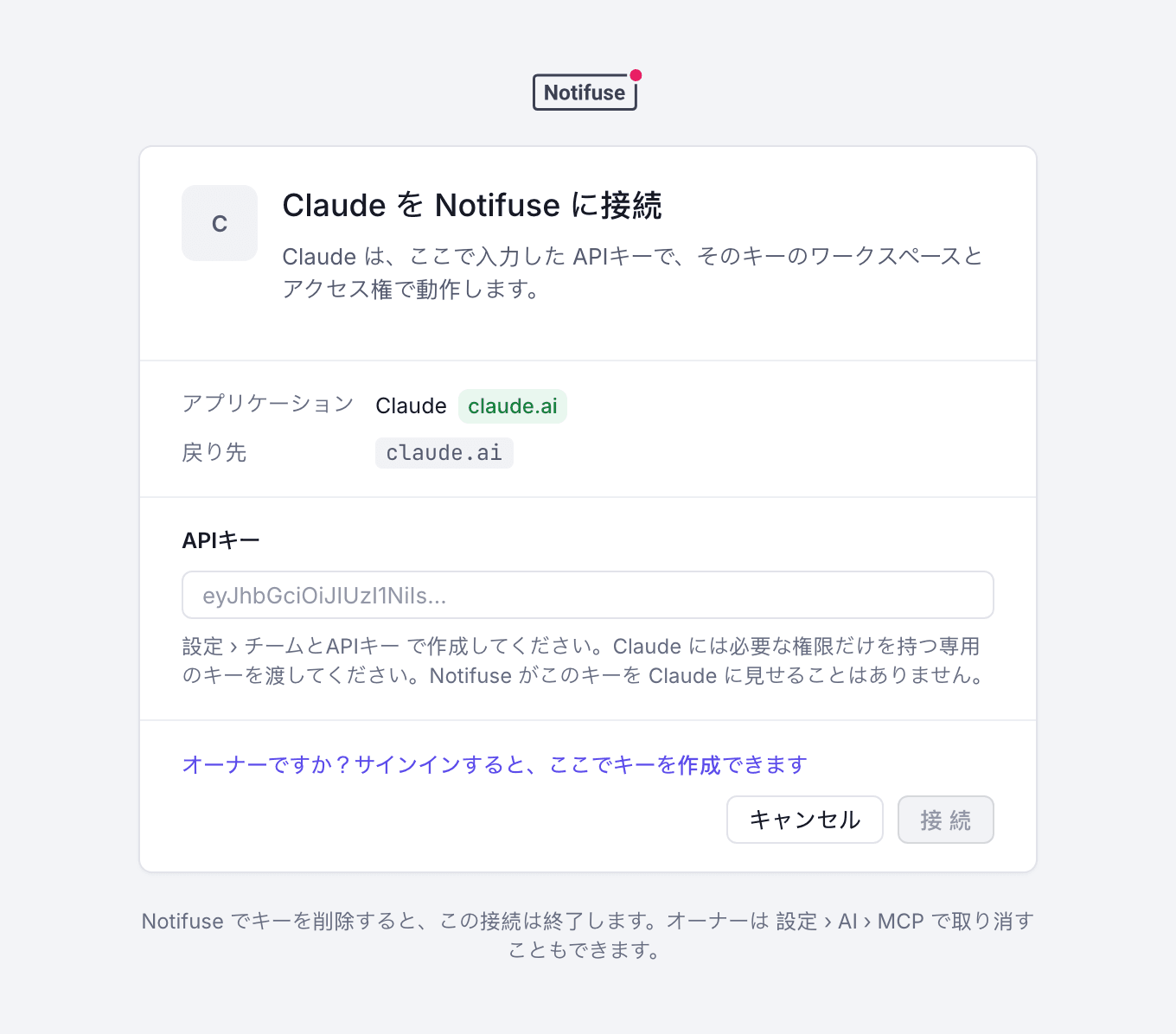
APIキーを貼り付ける
APIキーにキーを貼り付けて接続をクリックします。以後、クライアントはそのキーのワークスペースで、そのキーのアクセス権で作業します。Notifuseは接続にどのキーが使われているかを記録しますが、キーそのものは保存せず、クライアントに見せることもありません。
ここで使えるのはAPIキーだけで、サインインリンクや招待は受け付けません。キャンセルをクリックすると、接続せずにクライアントに戻ります。
このエージェント用のキーを作成する
コンソールにサインインしているオーナーは、キーを貼り付ける代わりにこのページでキーを作成できます。このエージェント用のキーを作成をクリックし(オーナー以外にはオーナーですか?サインインすると、ここでキーを作成できますと表示されます)、次の項目を選びます。
- ワークスペース:自分がオーナーのワークスペースから選びます。MCP オフと表示されたワークスペースは選べません。
- APIキー名:アプリケーションの名前が入力されています。
- 権限:きめ細かな権限のライセンスがない場合、選べるのはフルアクセスだけです。
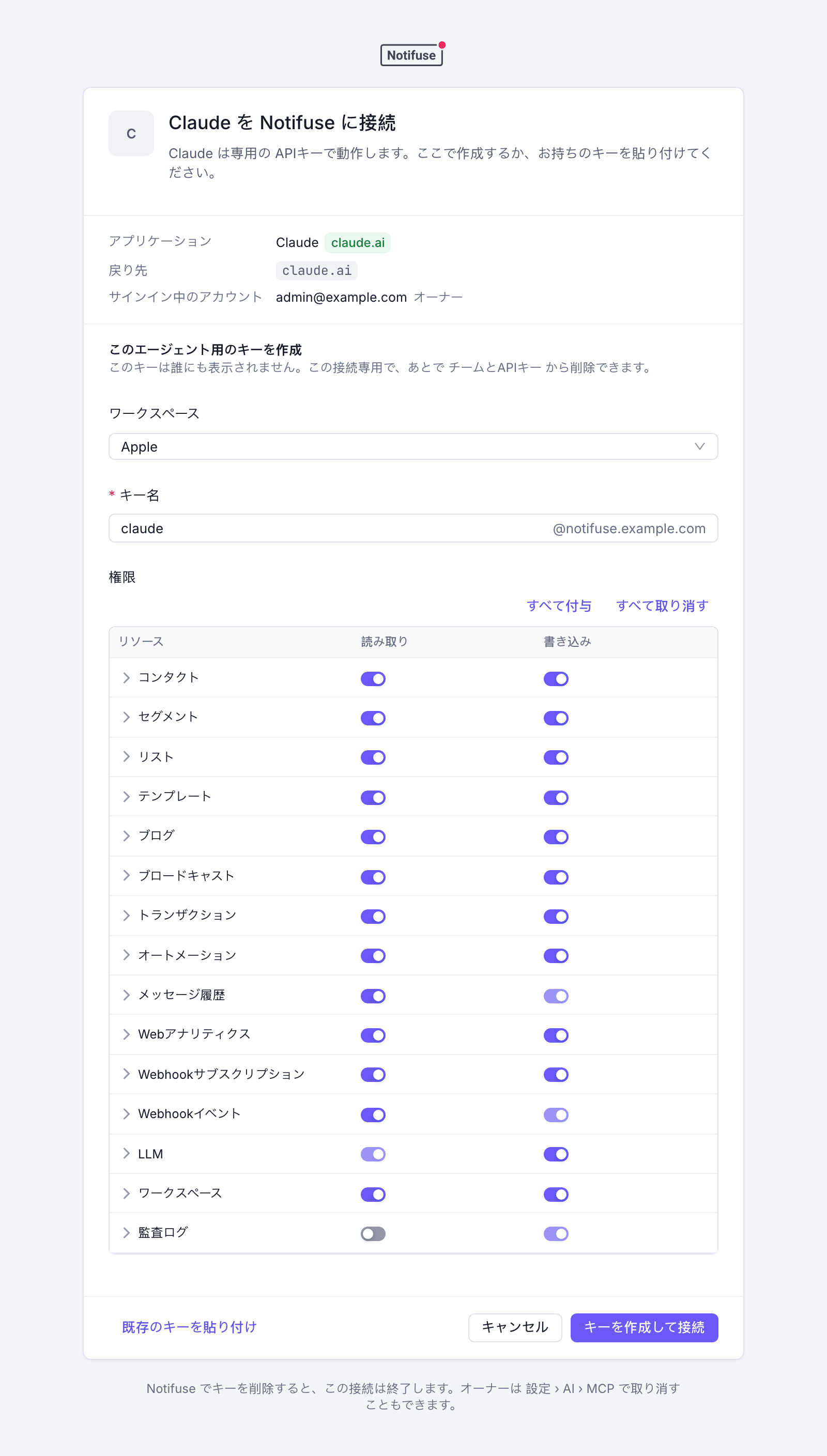
キーを作成して接続をクリックします。フルアクセスのキーを作成する前に、Notifuseはワークスペースとアプリケーションのアドレスを示して確認を求めます。新しいキーは誰にも表示されず、この接続だけに使われます。あとで設定 → チームとAPIキーから削除できます。既存のキーを貼り付けをクリックすると、キーの入力欄に戻ります。
普段ワークスペースのカスタムドメインでサインインしている場合は、このページで改めてサインインが必要になることがあります。このページはAPI_ENDPOINTのホストで動くためです。
サーバーが二要素認証を必須にしていて、自分のアカウントでまだ設定していない場合、このページではキーを作成できません。先に二要素認証を設定するか、既存のキーを貼り付けてください。貼り付けにサインインは不要です。二要素認証を参照してください。
ページが確認すること
- リクエストの有効期間は10分で、使えるのは1回だけです。それを過ぎるとページにはリクエストを続行できないと表示されるので、クライアントに戻って接続し直してください。
- 始めたときと同じブラウザーで最後まで操作する必要があります。別のブラウザーで始めたリクエストは拒否されます。そのため、他人が自分のリクエストを承認させるリンクを送ってきても通りません。
- Notifuseが知っているアプリケーションはclaude.aiとchatgpt.comだけです。それ以外のアプリケーションは不明と表示され、名前は公開した人が決めたものです。接続する前に公開元のアドレスを確認してください。
- ターミナルのクライアントのように、アプリケーションが自分のコンピューター上のプログラムに戻る場合は、ページに警告が表示されます。たった今自分で接続を始めた場合だけ接続してください。
- Webページではないアドレスに戻ろうとするアプリケーションは拒否されます。
アクセスの管理
オーナーは設定 → AI → MCPでMCPを管理します。
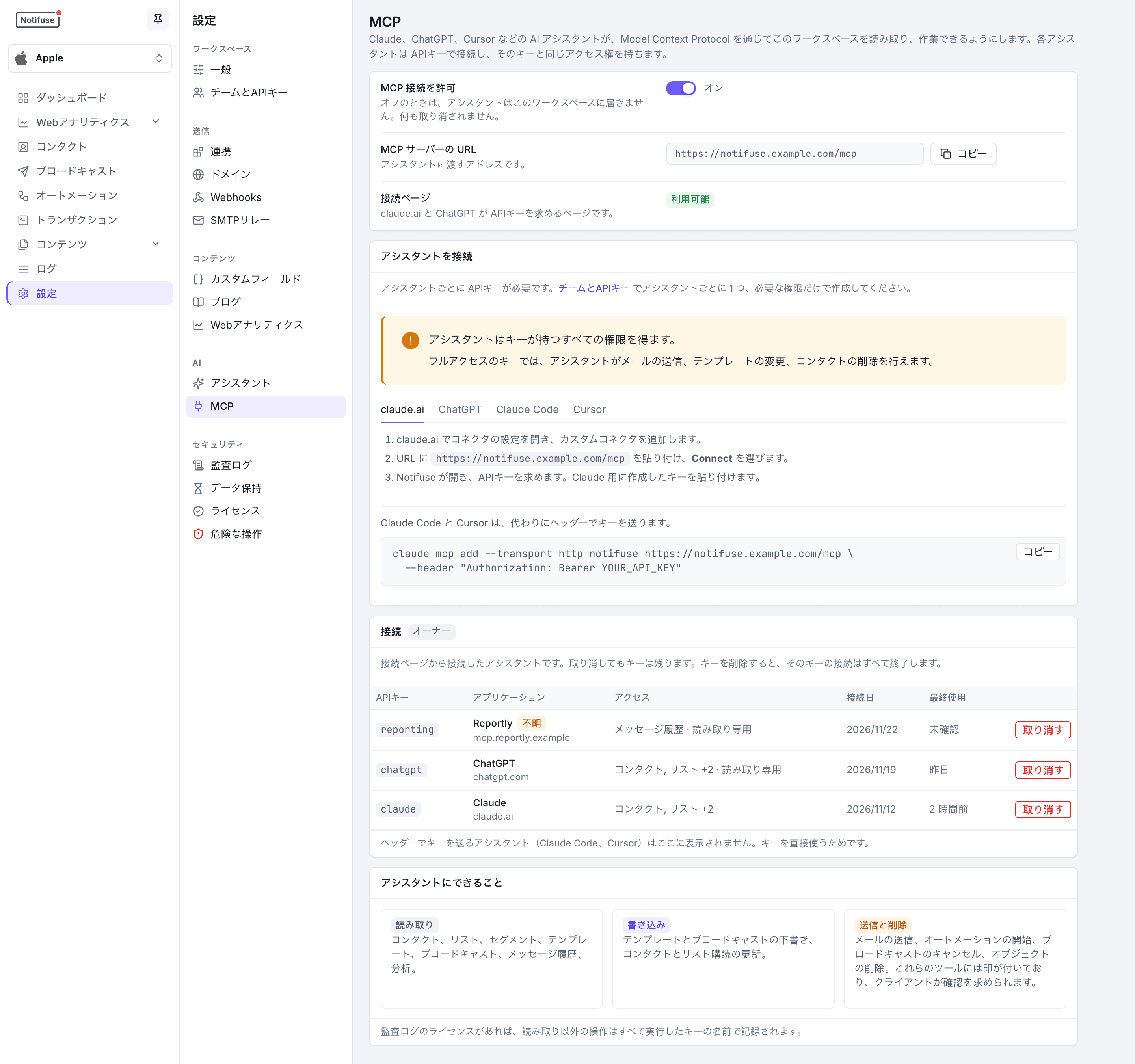
ワークスペースでMCPを無効にする
MCP 接続を許可スイッチは初期状態でオンです。オーナーがオフにすると、どのキーを使ってもクライアントはワークスペースに届かず、呼び出しにはワークスペースが存在しないかのような応答が返ります。何も取り消されないので、オンに戻せばすべての接続が戻ります。APIキーはAPIでは引き続き使えます。
接続
接続の表には、接続ページから接続したクライアントが一覧表示されます。APIキー、アプリケーション、キーのアクセス、接続済みの日時、最終使用の日時が並びます。この表はオーナーだけに表示されます。
取り消すをクリックすると、キーを残したまま1つの接続を切ります。Claude CodeやCursorのようにヘッダーでキーを送るクライアントは、ここに表示されません。キーを直接使っているので、止めるにはキーを削除するしかありません。
設定 → チームとAPIキーでAPIキーを削除すると、そのキーで作られた接続はすべて切れます。このページでは、オーナーには各キーの接続済みアプリケーションも表示されます。
90日間使われなかった接続は動かなくなり、クライアントは接続し直す必要があります。
知っておきたいリスク
クライアントはコンタクトのフィールド、メッセージの内容、ブログ記事を読みます。そこに書かれたテキストに指示が含まれていて、モデルがそれに従うことがあります。その結果、送信を行うツールや、配信中のメールが使うテンプレートの変更を通じて、ワークスペースのデータが外部のアドレスに送られるおそれがあります。確認の目印はクライアントへのヒントにすぎません。確実に防げるのは読み取り権限だけのキーで、それにはきめ細かな権限のライセンスが必要です。
クライアントが読んだものは、コンタクトのデータも含めて、そのモデルを運営する会社に送られます。利用規約を受け入れられるクライアントだけを接続してください。特定のワークスペースを対象外にするには、そのワークスペースのスイッチをオフにします。サーバー全体でMCPを無効にするには、セルフホストを参照してください。
接続はキーに属し、接続した本人がいなくなっても残ります。キーを持っていれば誰でも、キーが削除されるまで任意のクライアントを接続できます。接続の表をときどき確認してください。
監査ログ
監査ログのライセンスがある場合、読み取り以外のMCPツールの呼び出しはすべて、拒否された呼び出しも含めて監査ログに記録されます。各エントリーにはAPIキーとツールが記録され、接続ページから作った接続ではアプリケーションも記録されます。接続の承認と取り消しも記録されます。
ライセンスがない場合は何も記録されないため、クライアントが何を変更し、何を送信したかの記録は残りません。
セルフホスト
MCPは45.0以降、初期状態で有効です。2つの環境変数で制御します。
| 変数 | 説明 | 既定値 |
|---|---|---|
MCP_ENABLED | falseにすると、インスタンス全体で/mcpとその接続ページが無効になります。MCPページには、MCPが無効になっていると表示されます | true |
MCP_ALLOWED_ORIGINS | /mcpの呼び出しを追加で許可するブラウザーのオリジン。カンマ区切りで指定します(例:ローカルのMCP Inspector)。各エントリーはオリジン(scheme://host[:port])で、*やパスを指定するとNotifuseは起動しません。ホスト型のクライアントのようにOriginヘッダーを付けずに送られるリクエストには影響しません | - |
デモインスタンスでは、MCPは常に無効です。
接続ページを使うには、API_ENDPOINTがhttpsで、パスを含まない必要があります(例:https://emails.yourcompany.com)。ローカルでのテスト用に、localhost、127.0.0.1、::1のhttpアドレスも受け付けます。それ以外の場合、MCPページでは接続ページが利用不可と表示され、ヘッダーでキーを送るクライアントしか接続できません。
/mcpはAPI_ENDPOINTのホストでしか応答しません。Notifuseの前にリバースプロキシを置く場合は、元のHostヘッダーを転送してください。
レート制限
| 制限 | 対象 |
|---|---|
| 1分あたり120回の呼び出し | APIキーごと。そのキーで作られたすべての接続で共有されます |
| 1分あたり30回の呼び出し | APIキーごと。メールを送るツールと、コンタクトの登録やテンプレートの変更のようにメールの送信につながりうるツールが対象です |
| 1分あたり60回 | IPアドレスごと。無効なキーまたはトークンでの/mcpへのリクエストが対象です |
| 1分あたり30回 | IPアドレスごと。接続リクエストが対象です |
| 1分あたり20回 | IPアドレスごと。接続ページに貼り付けたキーが対象です |
| 1分あたり600回 | IPアドレスごと。トークンのリクエストが対象です |
| 1分あたり10回 | 認可コードまたはリフレッシュトークンごと |
制限はNotifuseのプロセスごとに数えるため、APIのコンテナーを複数動かすと、その数だけ上限が増えます。claude.aiのようなホスト型のクライアントは共有のアドレスから呼び出すので、IPアドレスごとの制限はそのクライアントの全ユーザーにまとめて適用されます。
IPアドレスごとの制限は、X-Forwarded-Forの最初のアドレスを使います。プロキシがこのヘッダーを上書きするように設定してください。そうしないと、呼び出し元が自分のアドレスを好きに指定できます。